> ## Documentation Index
> Fetch the complete documentation index at: https://help.scribe-mail.com/llms.txt
> Use this file to discover all available pages before exploring further.
# Oversikt over editoren
> Ta en omvisning i Scribe-signatureditoren og se hvordan trepanelet, lerretet, stilpanelet, toppraden og handlingsraden fungerer sammen for å bygge signaturer.
Scribe-editoren er der du utformer e-postsignaturene dine. Den følger et tredelt panellayout som ligner designverktøy som Figma eller Framer: et [trepanel](/no/editor/tree-panel) til venstre, et [lerret](/no/editor/canvas) i midten, og et [stilpanel](/no/editor/styling-panel) til høyre.
 ## Oppsett
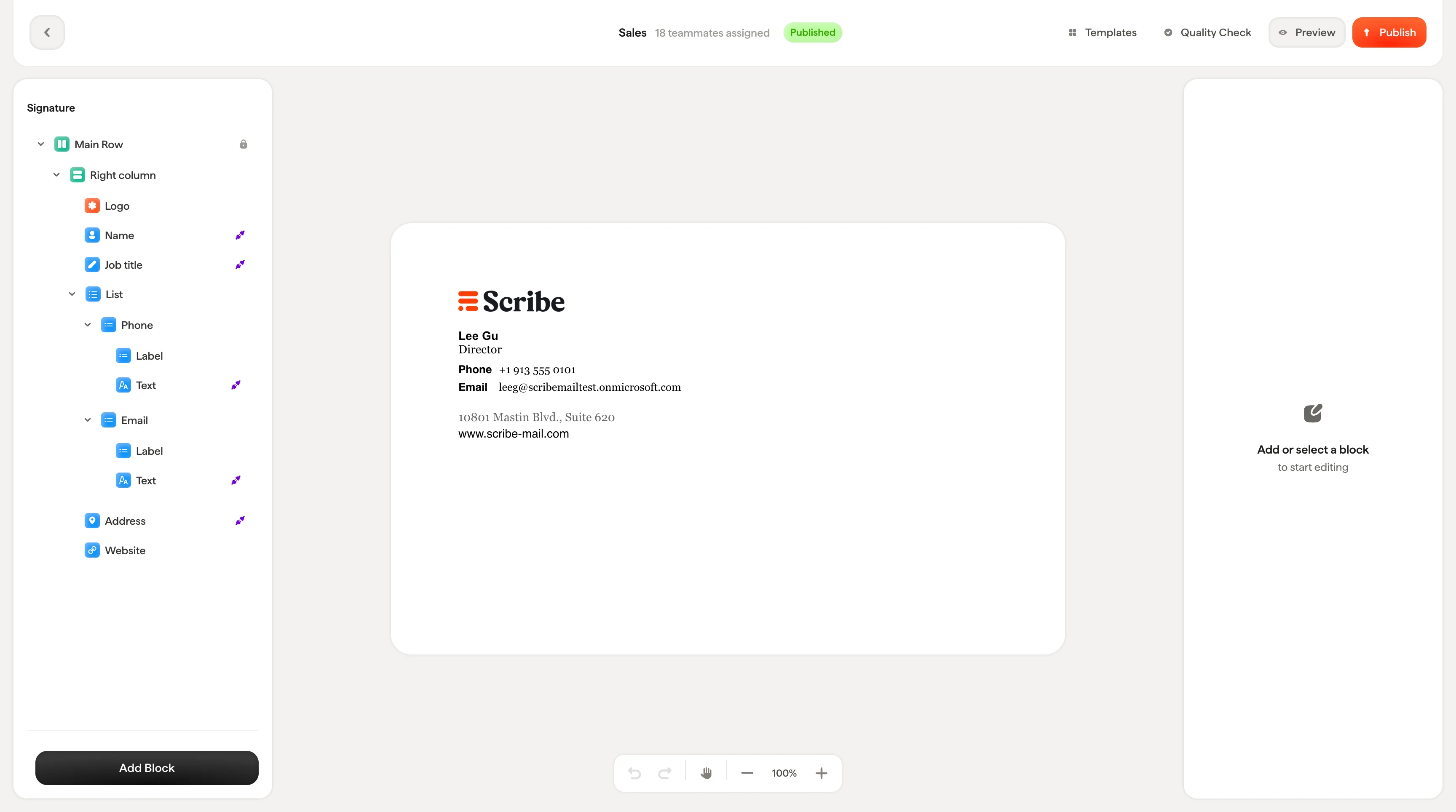
**Trepanel (venstre)**: Viser den hierarkiske strukturen til signaturen din som et sammenleggbart tre. Hver blokk i signaturen vises her: kolonner, tekstblokker, bilder, bannere. Du kan velge, omorganisere, duplisere, skjule og slette blokker fra dette panelet.
## Oppsett
**Trepanel (venstre)**: Viser den hierarkiske strukturen til signaturen din som et sammenleggbart tre. Hver blokk i signaturen vises her: kolonner, tekstblokker, bilder, bannere. Du kan velge, omorganisere, duplisere, skjule og slette blokker fra dette panelet.
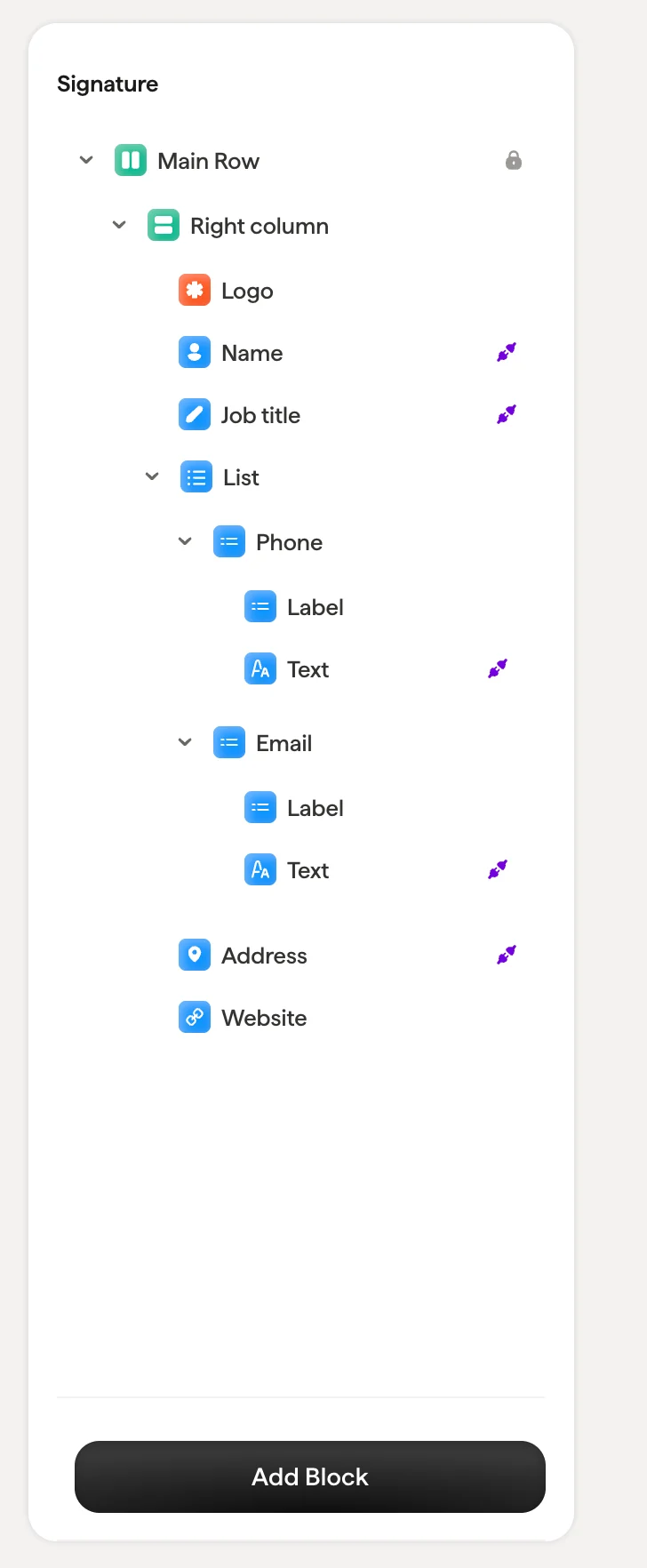 **Lerret (midten)**: En direkteforhåndsvisning av signaturen din som oppdateres i sanntid mens du gjør endringer. Klikk på en hvilken som helst blokk direkte i lerretet for å velge den, eller bruk trepanelet. Lerretet viser faktiske teammedlemsdata fra Smartfields, slik at du kan se hvordan signaturen virkelig vil se ut.
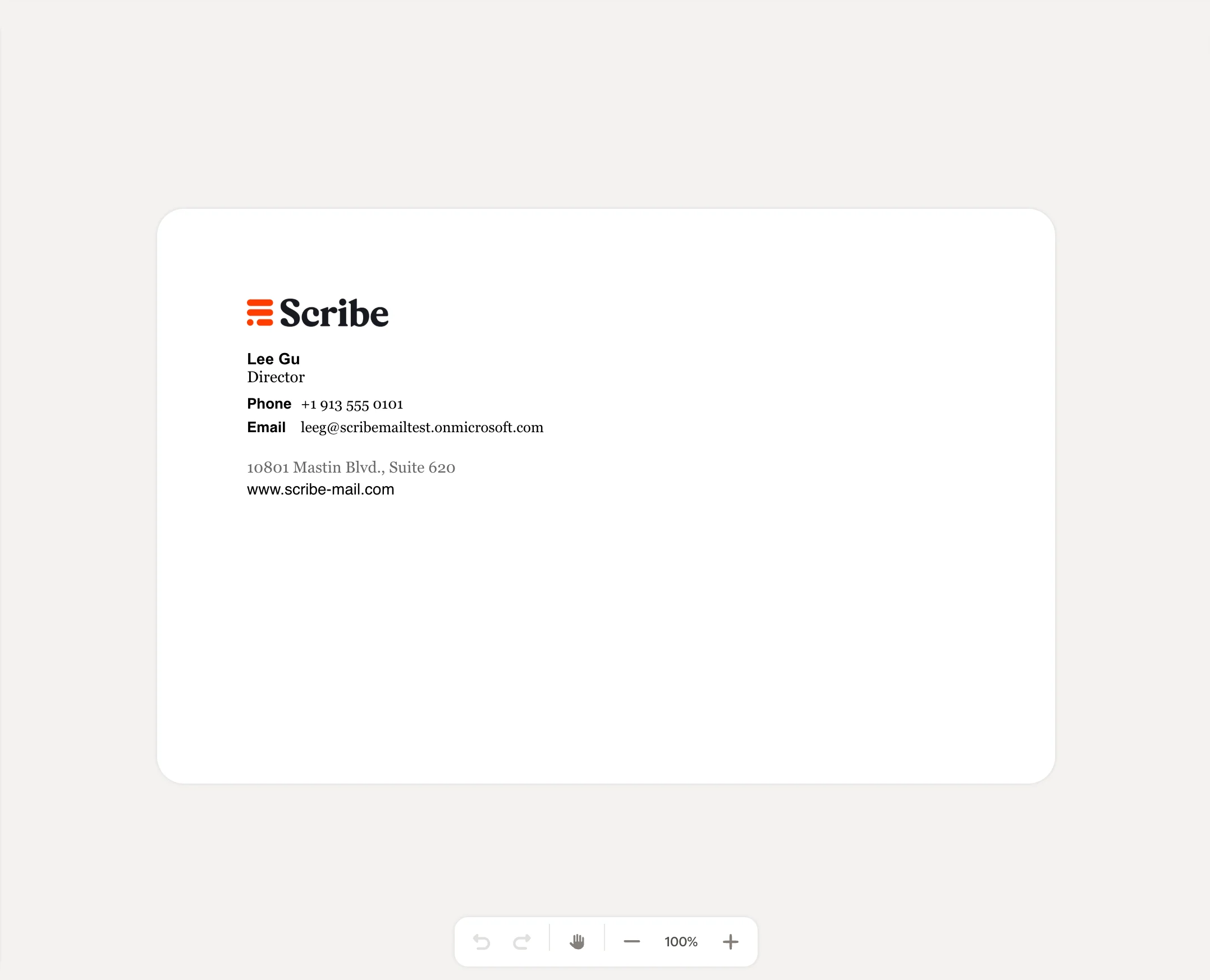 **Stilingpanel (høyre)**: Vises når du velger en blokk. Viser alle stilingsalternativene for den blokken, inkludert oppsettsegenskaper, tekstformatering, farger, avstand og Smartfield-tilkoblinger. Alternativene endres avhengig av hvilken type blokk som er valgt.
 ## Topplinje
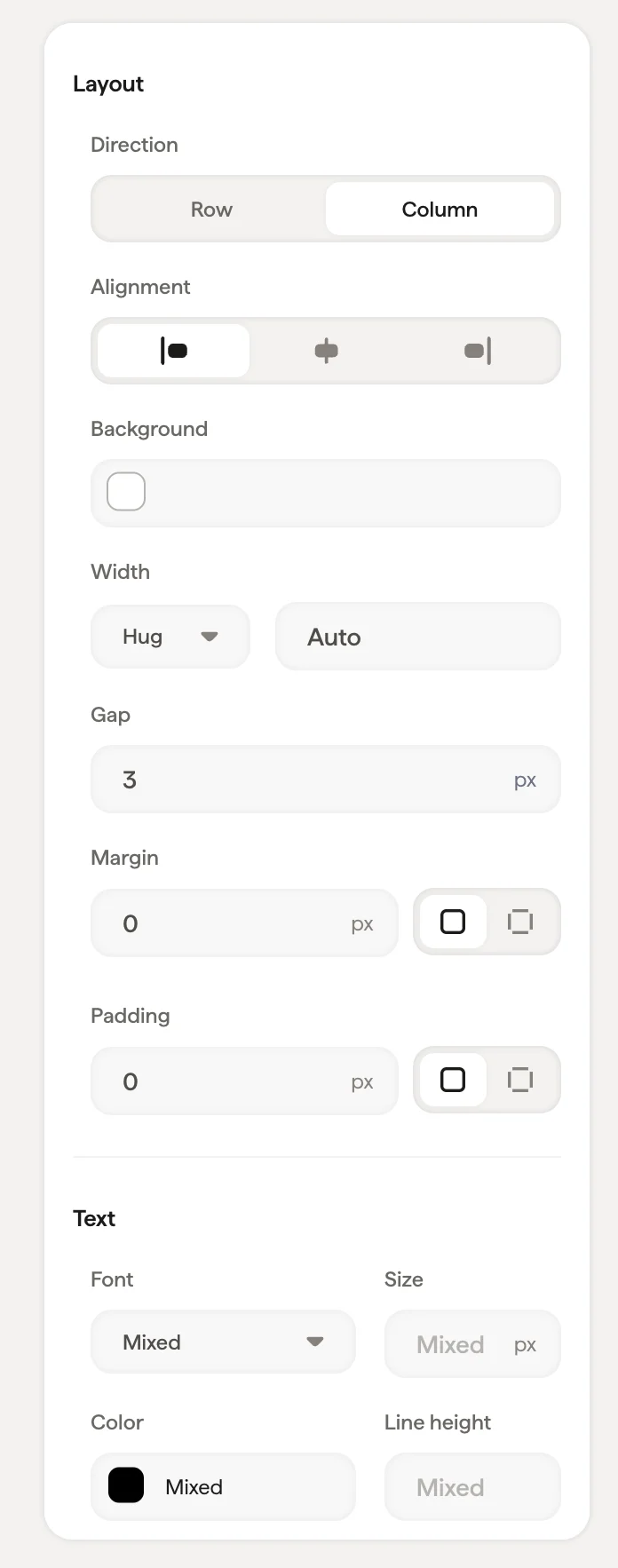
[Topplinjen](/no/editor/editor-top-bar) viser nøkkelinformasjon og handlinger:
* **Tilbakepil**: Gå tilbake til detaljsiden for signaturen
* **Signaturnavn og status**: Viser signaturens navn, antall tildelte teammedlemmer og gjeldende status (Utkast eller Publisert)
* **Maler**: Bla gjennom malbiblioteket for å starte fra et ferdig design
* **Kvalitetssjekk**: Kjører en kompatibilitetssjekk på signaturdesignet ditt. Klikk for å se en sjekkliste som bekrefter at signaturen din tilpasser seg responsivt til alle skjermstørrelser, fungerer med alle e-postklienter og nettlesere, fungerer på datamaskin/mobil/nettbrett, lastes raskt med lett HTML, vises riktig når du skriver e-poster, og opprettholder bildeproporsjoner på alle plattformer. Alle sjekkene bør være grønne før publisering.
* **Forhåndsvisning**: Åpne forhåndsvisningsvinduet for å se hvordan signaturen ser ut for hvert teammedlem
* **Publiser**: Send designendringene live. Etter publisering sendes oppdateringene automatisk til alle installerte teammedlemmer.
## Topplinje
[Topplinjen](/no/editor/editor-top-bar) viser nøkkelinformasjon og handlinger:
* **Tilbakepil**: Gå tilbake til detaljsiden for signaturen
* **Signaturnavn og status**: Viser signaturens navn, antall tildelte teammedlemmer og gjeldende status (Utkast eller Publisert)
* **Maler**: Bla gjennom malbiblioteket for å starte fra et ferdig design
* **Kvalitetssjekk**: Kjører en kompatibilitetssjekk på signaturdesignet ditt. Klikk for å se en sjekkliste som bekrefter at signaturen din tilpasser seg responsivt til alle skjermstørrelser, fungerer med alle e-postklienter og nettlesere, fungerer på datamaskin/mobil/nettbrett, lastes raskt med lett HTML, vises riktig når du skriver e-poster, og opprettholder bildeproporsjoner på alle plattformer. Alle sjekkene bør være grønne før publisering.
* **Forhåndsvisning**: Åpne forhåndsvisningsvinduet for å se hvordan signaturen ser ut for hvert teammedlem
* **Publiser**: Send designendringene live. Etter publisering sendes oppdateringene automatisk til alle installerte teammedlemmer.
 ## Handlingslinje
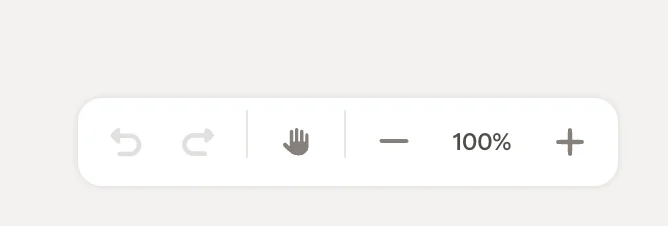
Nederst på lerretet tilbyr handlingslinjen:
* **Angre / Gjør om**: Gå bakover eller fremover gjennom endringene dine
* **Dra-håndtak**: Endre plasseringen av lerretsvisningen
* **Zoomkontroller**: Zoom inn (+), zoom ut (−), eller angi et bestemt zoomnivå (f.eks. 100 %)
## Handlingslinje
Nederst på lerretet tilbyr handlingslinjen:
* **Angre / Gjør om**: Gå bakover eller fremover gjennom endringene dine
* **Dra-håndtak**: Endre plasseringen av lerretsvisningen
* **Zoomkontroller**: Zoom inn (+), zoom ut (−), eller angi et bestemt zoomnivå (f.eks. 100 %)
 ## Relaterte artikler
* [Handlingslinje](/no/editor/action-bar)
* [Legg til blokker](/no/editor/add-blocks)
* [Bygge oppsett med kolonner og rader](/no/editor/building-layouts-with-columns-and-rows)
## Relaterte artikler
* [Handlingslinje](/no/editor/action-bar)
* [Legg til blokker](/no/editor/add-blocks)
* [Bygge oppsett med kolonner og rader](/no/editor/building-layouts-with-columns-and-rows)