> ## Documentation Index
> Fetch the complete documentation index at: https://help.scribe-mail.com/llms.txt
> Use this file to discover all available pages before exploring further.
# Bildeblokker
> Legg til profilbilder, logoer og bannere i e-postsignaturen din, og beskjær dem, rund av hjørnene, angi størrelsen og koble bildet til en URL.
Bildeblokker håndterer profilbilder, firmalogoer, bannere og alle andre visuelle elementer i signaturen din.

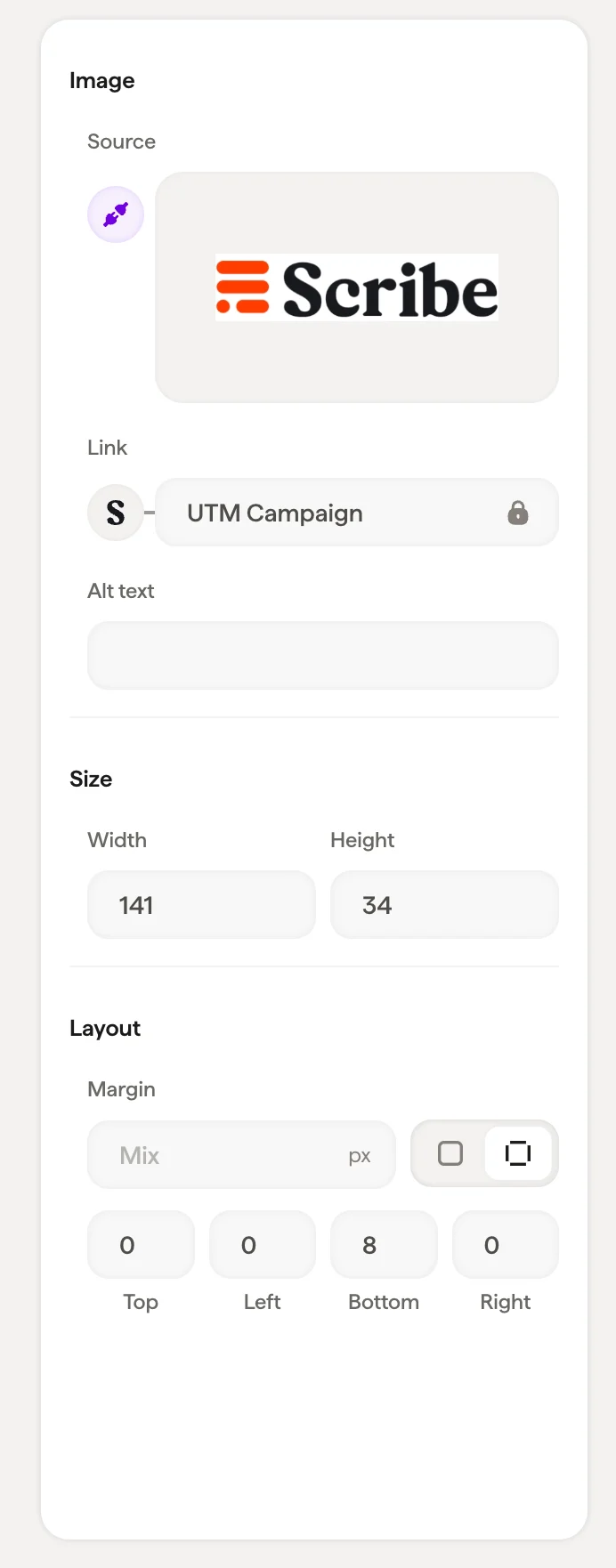 ## Bildekilde
Klikk på **Velg bilde** for å laste opp et nytt bilde eller velge ett fra [bildebiblioteket](/no/editor/image-library) ditt.
Panelet tilpasser seg bildets tilstand:
* **Tomt**: Viser en plassholder med en "Select image"-knapp
* **Opplastet**: Viser forhåndsvisning av bildet med alternativer for å erstatte eller justere det
* **Profilbilde**: Når det er synkronisert fra Google Workspace, vises Google-ikonet som indikerer at bildet oppdateres automatisk for hver kollega
For profilbilder synkronisert fra [Google Workspace](/no/editor/google-workspace-directory) oppdateres bildet automatisk når en kollega endrer Google-profilbildet sitt. Du trenger ikke å administrere disse manuelt.
## Lenke
Legg til en URL slik at bildet blir klikkbart – nyttig for å koble en firmalogo til nettstedet ditt eller et banner til en landingsside.
## Stil
| Innstilling | Hva den gjør |
| ----------- | ----------------------------------------------------------------------------------------------------------------------------------------------------------------------------- |
| **Beskjær** | Åpne beskjæringsverktøyet for å justere det synlige området av bildet |
| **Radius** | Avrunding av hjørner i piksler: sett til `0` for skarpe hjørner, øk for avrundede hjørner, eller bruk en høy verdi for en helt sirkulær beskjæring (perfekt for profilbilder) |
## Størrelse
Angi **Bredde** og **Høyde** i piksler. Disse styrer visningsstørrelsen på bildet i signaturen.
For profilbilder kan du prøve lik bredde og høyde med stor kantradius for et rent, sirkulært utseende.
## Oppsett
Utfylling styrer avstanden rundt bildeblokken.
## Relaterte artikler
* [Legge til blokker](/no/editor/add-blocks)
* [Stilpanel](/no/editor/styling-panel)
* [Merkeblokker](/no/editor/badge-blocks)
## Bildekilde
Klikk på **Velg bilde** for å laste opp et nytt bilde eller velge ett fra [bildebiblioteket](/no/editor/image-library) ditt.
Panelet tilpasser seg bildets tilstand:
* **Tomt**: Viser en plassholder med en "Select image"-knapp
* **Opplastet**: Viser forhåndsvisning av bildet med alternativer for å erstatte eller justere det
* **Profilbilde**: Når det er synkronisert fra Google Workspace, vises Google-ikonet som indikerer at bildet oppdateres automatisk for hver kollega
For profilbilder synkronisert fra [Google Workspace](/no/editor/google-workspace-directory) oppdateres bildet automatisk når en kollega endrer Google-profilbildet sitt. Du trenger ikke å administrere disse manuelt.
## Lenke
Legg til en URL slik at bildet blir klikkbart – nyttig for å koble en firmalogo til nettstedet ditt eller et banner til en landingsside.
## Stil
| Innstilling | Hva den gjør |
| ----------- | ----------------------------------------------------------------------------------------------------------------------------------------------------------------------------- |
| **Beskjær** | Åpne beskjæringsverktøyet for å justere det synlige området av bildet |
| **Radius** | Avrunding av hjørner i piksler: sett til `0` for skarpe hjørner, øk for avrundede hjørner, eller bruk en høy verdi for en helt sirkulær beskjæring (perfekt for profilbilder) |
## Størrelse
Angi **Bredde** og **Høyde** i piksler. Disse styrer visningsstørrelsen på bildet i signaturen.
For profilbilder kan du prøve lik bredde og høyde med stor kantradius for et rent, sirkulært utseende.
## Oppsett
Utfylling styrer avstanden rundt bildeblokken.
## Relaterte artikler
* [Legge til blokker](/no/editor/add-blocks)
* [Stilpanel](/no/editor/styling-panel)
* [Merkeblokker](/no/editor/badge-blocks)