> ## Documentation Index
> Fetch the complete documentation index at: https://help.scribe-mail.com/llms.txt
> Use this file to discover all available pages before exploring further.
# Personaliser lenker med Smartfields
> Legg til hver kollegas detaljer, som navn, e-post eller stillingstittel, til enhver lenke i e-postsignaturen. Forhåndsutfyll bookingsider og skjemaer automatisk, eller legg til UTM-parametere for å spore hvem som genererer klikk.
Enhver lenke i en Scribe e-postsignatur (en knapp, et bilde, et sosialt ikon eller en tekstlenke) kan bære personaliserte detaljer om kollegaen som sender e-posten. Scribe legger disse detaljene til slutten av lenkens URL og fyller dem inn automatisk for hver kollega ved hjelp av deres [Smartfields](/no/smart-fields)-data. Perfekt for å forhåndsutfylle bookingsider og skjemaer, eller for å spore hvem som genererer klikk.
 ## Slik tilpasser du en lenke
1. I redigeringsverktøyet velger du blokken som inneholder lenken (en knapp, et bilde, et sosialt ikon eller en tekstmarkering) og åpner **Lenke**-feltet.
2. Klikk på **Tilpass denne lenken** under URL-en.
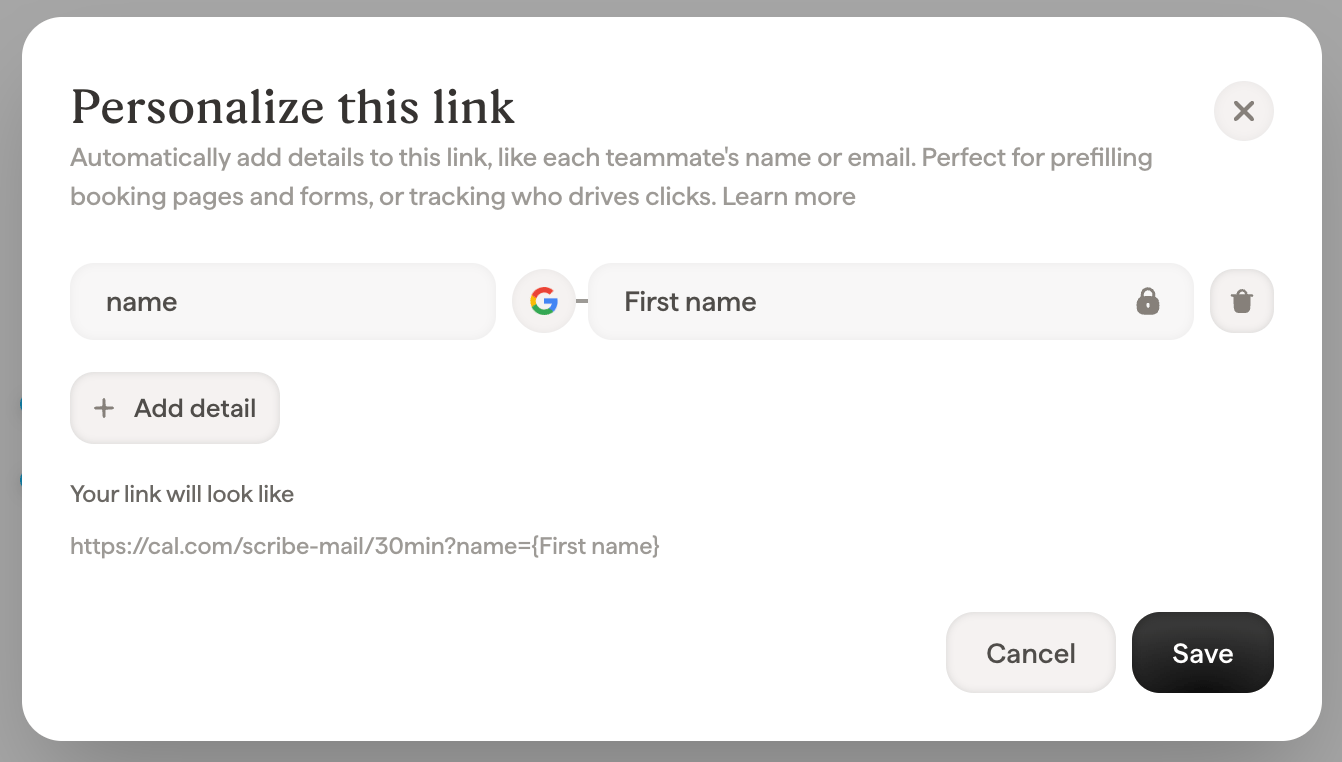
3. Legg til en eller flere detaljer. Hver detalj har et **navn** (det målsiden mottar, f.eks. `name` eller `utm_content`) og en **verdi**: fast tekst, eller et Smartfield som fylles ut per kollega.
4. Sjekk **Lenken din vil se slik ut** for å se den endelige URL-en, med Smartfields vist som plassholdere som `{First name}`.
5. Klikk **Lagre**.
Lenkens grunn-URL kan i seg selv være en fast URL eller et Smartfield (som en personlig bookinglenke). Tilpassede detaljer fungerer med begge.
## Eksempel: forhåndsutfyll en bookingside eller et skjema
La oss si at signaturene til salgsteamet ditt har en **Book a call**-knapp som peker til bookingsiden din. Legg til disse detaljene slik at bookingskjemaet åpnes forhåndsutfylt med avsenderens informasjon:
| Detaljnavn | Verdi |
| ---------- | ------------------------ |
| `name` | Smartfield → **Fornavn** |
| `email` | Smartfield → **E-post** |
Lenken din vil se slik ut: `https://cal.example.com/acme?name={First name}&email={Email}`. Når en potensiell kunde klikker på knappen i Janes e-post, vet bookingsiden allerede at de snakket med Jane: ett skjema mindre å fylle ut, færre frafall, og møtet havner hos rett person. Samme fremgangsmåte forhåndsutfyller kontaktskjemaer, demoforespørsler og undersøkelsesverktøy som godtar URL-parametere (de fleste booking- og skjemaprodukter gjør det).
## Eksempel: spor hvem som driver klikk med UTM-parametere
For å se i analyseverktøyet ditt hvilken kollegas signatur som driver trafikk, kan du legge til standard UTM-parametere:
| Detaljnavn | Verdi |
| ------------- | ------------------------- |
| `utm_source` | Tekst → `email-signature` |
| `utm_medium` | Tekst → `email` |
| `utm_content` | Smartfield → **Fornavn** |
Hvert klikk kommer nå med tagg for kampanjekilden og kollegaen som sendte e-posten, slik at analyseverktøyet ditt kan svare på «hvilke signaturer konverterer?».
## Hvordan skiller dette seg fra Scribes innebygde sporing?
Personaliserte lenkedetaljer og Scribes analyser er **to ulike datasett**. Scribe måler signaturene dine og rapporterer inne i Scribe; personaliserte detaljer sendes til dine egne verktøy og rapporteres der. Ingen av dem erstatter eller endrer den andre.
Personaliserte detaljer og Scribes egen sporing produserer to separate, komplementære datasett:
| | Scribes innebygde sporing | Personaliserte lenkedetaljer (UTM, osv.) |
| ----------------------- | ------------------------------------------------------------------------------------------------------------------- | -------------------------------------------------------------------------------------------- |
| **Hvor dataene ligger** | Ditt Scribe-dashbord: [signaturanalyse](/no/signature-analytics) og [konverteringssporing](/no/conversion-tracking) | Dine egne verktøy: nettanalyse, CRM, planleggings- eller skjemaverktøy |
| **Hva det måler** | Visninger og klikk på signaturene dine, per signatur, lenke og mottaker | Det som verktøyet ditt gjør med URL-parametere: økter, kampanjer, skjema-forhåndsutfyllinger |
| **Nødvendig oppsett** | Ingen, det fungerer rett ut av boksen | Legg til detaljene som destinasjonsverktøyet ditt forventer |
Å legge til personaliserte detaljer endrer eller erstatter aldri Scribes sporing: begge fortsetter å fungere på de samme lenkene, og hver mater sine egne rapporter. Bruk Scribe-analyse til å sammenligne signaturer og kampanjer inne i Scribe, og personaliserte detaljer for å gjøre signaturtrafikk synlig i verktøyene teamet ditt allerede bruker.
Ettersom hver side teller etter sine egne regler, må du ikke forvente at de to rapportene viser identiske tall. Scribe teller hvert klikk på selve signaturlenken, mens analyseverktøyet ditt bruker sine egne økter, filtre og samtykkehåndtering. Behandle hver rapport som sin egen fasit for det den måler.
## Godt å vite
* **Manglende data ødelegger aldri en lenke.** Hvis en kollegas Smartfield er tomt, blir den detaljen ganske enkelt utelatt fra lenken, og lenken fungerer likevel.
* **Eksisterende URL-parametere beholdes.** Hvis destinasjons-URL-en allerede inneholder parametere, flettes detaljene dine inn, og en detalj med samme navn erstatter URL-ens egen verdi.
* **Alt kodes automatisk for deg.** Mellomrom, aksenter og spesialtegn i verdier kodes trygt, så det er ingenting du trenger å forberede.
* **E-post- og telefonlenker kan ikke personaliseres.** Lenker til en e-postadresse (`mailto:`) eller et telefonnummer (`tel:`) inneholder ikke detaljer.
## Ofte stilte spørsmål
### Kan jeg legge til UTM-parametere i lenkene i e-postsignaturen min?
Ja. Åpne alternativet **Personaliser denne lenken** for lenken, og legg til UTM-parameterne dine som detaljer: fast tekst for `utm_source` og `utm_medium`, og et Smartfield (som Fornavn) for `utm_content` for å identifisere kollegaen. Hver signatur får de riktige verdiene automatisk.
### Kan jeg forhåndsutfylle en Calendly-, HubSpot- eller Typeform-side fra en e-postsignatur?
Ja. Legg til detaljer med navn som samsvarer med parameterne planleggings- eller skjemaverktøyet ditt godtar (for eksempel `name` og `email`), og knytt verdiene deres til Smartfields. Hver kollegas lenke åpner da siden forhåndsutfylt med deres egne detaljer.
### Endrer eller dupliserer UTM-parametere Scribes klikksporing?
Nei. Scribes klikksporing fungerer nøyaktig som før, og UTM-parametrene dine sendes videre til ditt eget analyseverktøy. Det er to ulike datasett: Scribe rapporterer signaturytelse i Scribe-dashbordet ditt, mens UTM-data vises i webanalysen din. Tallene deres kan legitimt avvike, siden hvert verktøy teller etter sine egne regler.
### Hva skjer når en kollega ikke har dataene ennå?
Den personaliserte detaljen hoppes over for den kollegaen, og lenken peker fortsatt til grunn-URL-en. Så snart Smartfield-et deres er fylt ut, enten manuelt eller fra en tilkoblet datakilde, plukker lenkene deres det opp automatisk, uten at noe må publiseres på nytt manuelt.
## Relaterte artikler
* [Smartfields](/no/smart-fields)
* [Knappeblokker](/no/editor/button-blocks)
* [Signaturanalyse](/no/signature-analytics)
* [Konverteringssporing](/no/conversion-tracking)
## Slik tilpasser du en lenke
1. I redigeringsverktøyet velger du blokken som inneholder lenken (en knapp, et bilde, et sosialt ikon eller en tekstmarkering) og åpner **Lenke**-feltet.
2. Klikk på **Tilpass denne lenken** under URL-en.
3. Legg til en eller flere detaljer. Hver detalj har et **navn** (det målsiden mottar, f.eks. `name` eller `utm_content`) og en **verdi**: fast tekst, eller et Smartfield som fylles ut per kollega.
4. Sjekk **Lenken din vil se slik ut** for å se den endelige URL-en, med Smartfields vist som plassholdere som `{First name}`.
5. Klikk **Lagre**.
Lenkens grunn-URL kan i seg selv være en fast URL eller et Smartfield (som en personlig bookinglenke). Tilpassede detaljer fungerer med begge.
## Eksempel: forhåndsutfyll en bookingside eller et skjema
La oss si at signaturene til salgsteamet ditt har en **Book a call**-knapp som peker til bookingsiden din. Legg til disse detaljene slik at bookingskjemaet åpnes forhåndsutfylt med avsenderens informasjon:
| Detaljnavn | Verdi |
| ---------- | ------------------------ |
| `name` | Smartfield → **Fornavn** |
| `email` | Smartfield → **E-post** |
Lenken din vil se slik ut: `https://cal.example.com/acme?name={First name}&email={Email}`. Når en potensiell kunde klikker på knappen i Janes e-post, vet bookingsiden allerede at de snakket med Jane: ett skjema mindre å fylle ut, færre frafall, og møtet havner hos rett person. Samme fremgangsmåte forhåndsutfyller kontaktskjemaer, demoforespørsler og undersøkelsesverktøy som godtar URL-parametere (de fleste booking- og skjemaprodukter gjør det).
## Eksempel: spor hvem som driver klikk med UTM-parametere
For å se i analyseverktøyet ditt hvilken kollegas signatur som driver trafikk, kan du legge til standard UTM-parametere:
| Detaljnavn | Verdi |
| ------------- | ------------------------- |
| `utm_source` | Tekst → `email-signature` |
| `utm_medium` | Tekst → `email` |
| `utm_content` | Smartfield → **Fornavn** |
Hvert klikk kommer nå med tagg for kampanjekilden og kollegaen som sendte e-posten, slik at analyseverktøyet ditt kan svare på «hvilke signaturer konverterer?».
## Hvordan skiller dette seg fra Scribes innebygde sporing?
Personaliserte lenkedetaljer og Scribes analyser er **to ulike datasett**. Scribe måler signaturene dine og rapporterer inne i Scribe; personaliserte detaljer sendes til dine egne verktøy og rapporteres der. Ingen av dem erstatter eller endrer den andre.
Personaliserte detaljer og Scribes egen sporing produserer to separate, komplementære datasett:
| | Scribes innebygde sporing | Personaliserte lenkedetaljer (UTM, osv.) |
| ----------------------- | ------------------------------------------------------------------------------------------------------------------- | -------------------------------------------------------------------------------------------- |
| **Hvor dataene ligger** | Ditt Scribe-dashbord: [signaturanalyse](/no/signature-analytics) og [konverteringssporing](/no/conversion-tracking) | Dine egne verktøy: nettanalyse, CRM, planleggings- eller skjemaverktøy |
| **Hva det måler** | Visninger og klikk på signaturene dine, per signatur, lenke og mottaker | Det som verktøyet ditt gjør med URL-parametere: økter, kampanjer, skjema-forhåndsutfyllinger |
| **Nødvendig oppsett** | Ingen, det fungerer rett ut av boksen | Legg til detaljene som destinasjonsverktøyet ditt forventer |
Å legge til personaliserte detaljer endrer eller erstatter aldri Scribes sporing: begge fortsetter å fungere på de samme lenkene, og hver mater sine egne rapporter. Bruk Scribe-analyse til å sammenligne signaturer og kampanjer inne i Scribe, og personaliserte detaljer for å gjøre signaturtrafikk synlig i verktøyene teamet ditt allerede bruker.
Ettersom hver side teller etter sine egne regler, må du ikke forvente at de to rapportene viser identiske tall. Scribe teller hvert klikk på selve signaturlenken, mens analyseverktøyet ditt bruker sine egne økter, filtre og samtykkehåndtering. Behandle hver rapport som sin egen fasit for det den måler.
## Godt å vite
* **Manglende data ødelegger aldri en lenke.** Hvis en kollegas Smartfield er tomt, blir den detaljen ganske enkelt utelatt fra lenken, og lenken fungerer likevel.
* **Eksisterende URL-parametere beholdes.** Hvis destinasjons-URL-en allerede inneholder parametere, flettes detaljene dine inn, og en detalj med samme navn erstatter URL-ens egen verdi.
* **Alt kodes automatisk for deg.** Mellomrom, aksenter og spesialtegn i verdier kodes trygt, så det er ingenting du trenger å forberede.
* **E-post- og telefonlenker kan ikke personaliseres.** Lenker til en e-postadresse (`mailto:`) eller et telefonnummer (`tel:`) inneholder ikke detaljer.
## Ofte stilte spørsmål
### Kan jeg legge til UTM-parametere i lenkene i e-postsignaturen min?
Ja. Åpne alternativet **Personaliser denne lenken** for lenken, og legg til UTM-parameterne dine som detaljer: fast tekst for `utm_source` og `utm_medium`, og et Smartfield (som Fornavn) for `utm_content` for å identifisere kollegaen. Hver signatur får de riktige verdiene automatisk.
### Kan jeg forhåndsutfylle en Calendly-, HubSpot- eller Typeform-side fra en e-postsignatur?
Ja. Legg til detaljer med navn som samsvarer med parameterne planleggings- eller skjemaverktøyet ditt godtar (for eksempel `name` og `email`), og knytt verdiene deres til Smartfields. Hver kollegas lenke åpner da siden forhåndsutfylt med deres egne detaljer.
### Endrer eller dupliserer UTM-parametere Scribes klikksporing?
Nei. Scribes klikksporing fungerer nøyaktig som før, og UTM-parametrene dine sendes videre til ditt eget analyseverktøy. Det er to ulike datasett: Scribe rapporterer signaturytelse i Scribe-dashbordet ditt, mens UTM-data vises i webanalysen din. Tallene deres kan legitimt avvike, siden hvert verktøy teller etter sine egne regler.
### Hva skjer når en kollega ikke har dataene ennå?
Den personaliserte detaljen hoppes over for den kollegaen, og lenken peker fortsatt til grunn-URL-en. Så snart Smartfield-et deres er fylt ut, enten manuelt eller fra en tilkoblet datakilde, plukker lenkene deres det opp automatisk, uten at noe må publiseres på nytt manuelt.
## Relaterte artikler
* [Smartfields](/no/smart-fields)
* [Knappeblokker](/no/editor/button-blocks)
* [Signaturanalyse](/no/signature-analytics)
* [Konverteringssporing](/no/conversion-tracking)