> ## Documentation Index
> Fetch the complete documentation index at: https://help.scribe-mail.com/llms.txt
> Use this file to discover all available pages before exploring further.
# Stilpanel
> Stil enhver signaturblokk fra stilpanelet på høyre side, med seksjoner for innhold, stil, størrelse og oppsett, samt utfylling, merkefarger og lenkekontroller.
Stilpanelet er der du styrer utseendet og preget på e-postsignaturen din. Velg en hvilken som helst blokk på arbeidsflaten, og panelet til høyre oppdateres for å vise alle tilgjengelige alternativer for det elementet.
Tenk på det som et designverktøy: klikk på noe, og styliser det til høyre.
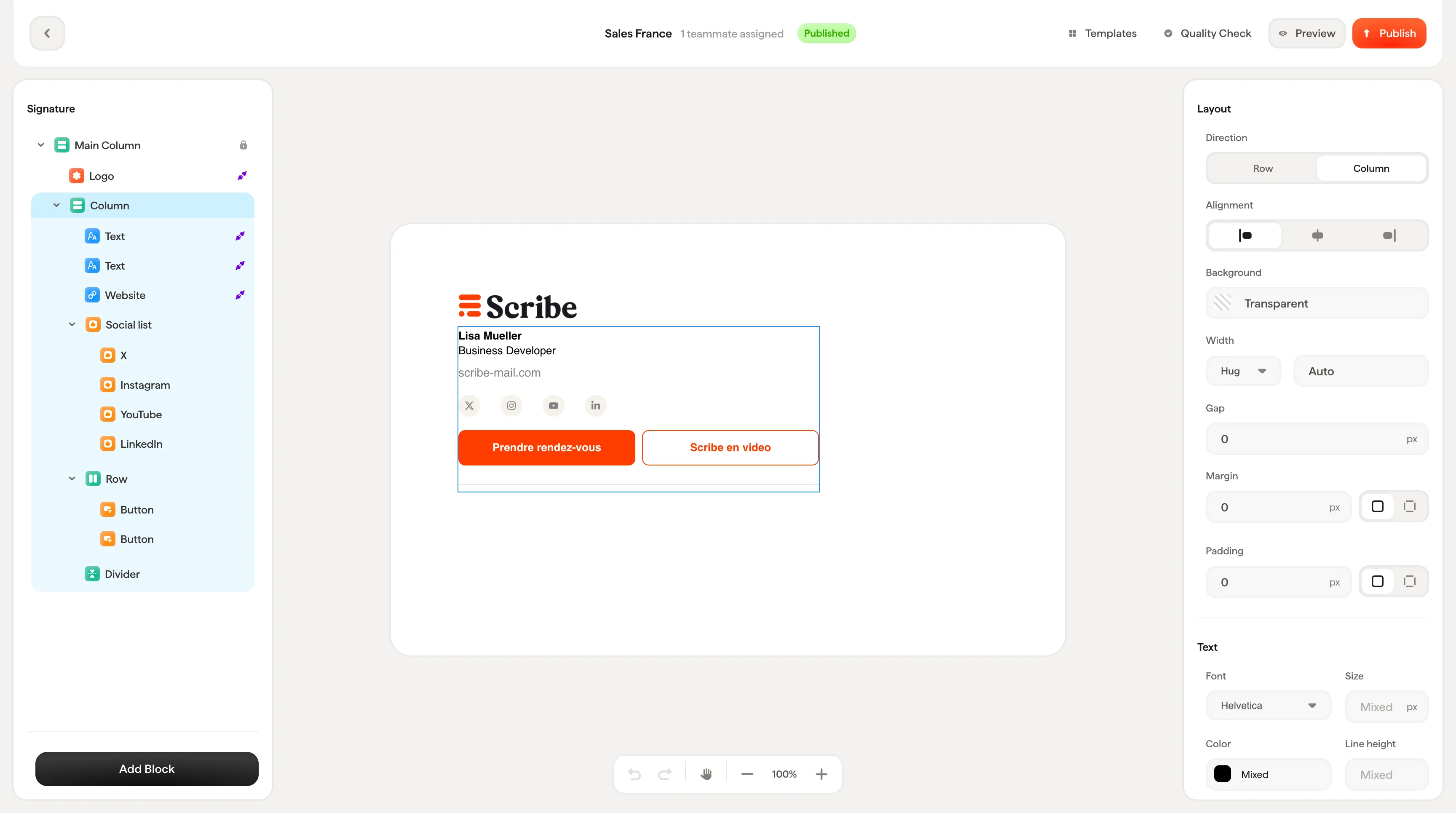 Hvilke alternativer du ser, avhenger av blokken du har valgt. En tekstblokk viser innstillinger for skrift og farge. En [bildeblokk](/no/editor/image-blocks) viser alternativer for størrelse og beskjæring. Hver blokktype har sitt eget sett med kontroller.
## Slik fungerer det
Stilpanelet er organisert i faste seksjoner som vises avhengig av blokktypen:
* **Innholdsinnstillinger**: Hva blokken inneholder (tekstverdier, Smartfield-tilkoblinger, bildekilde, lenker)
* **Stil**: Hvordan den ser ut (farger, skrifttyper, formatering, ikonvarianter)
* **Størrelse**: Dimensjoner når det er aktuelt (bredde, høyde)
* **Oppsett**: Hvordan den plasseres i signaturen (utfylling, mellomrom, justering, retning)
Ikke alle blokker har alle fire seksjoner. En enkel [tekstblokk](/no/editor/text-blocks) viser kanskje bare innstillinger for innhold og stil, mens en [containerblokk](/no/editor/containers-and-columns) fokuserer på oppsett og justering.
Når ingen blokk er valgt, viser panelet "Legg til eller velg en blokk for å begynne å redigere." Klikk på et hvilket som helst element på arbeidsflaten eller legg til en ny blokk fra venstre panel for å starte.
***
## Vanlige kontroller
Disse kontrollene vises på tvers av flere blokktyper og fungerer på samme måte overalt.
### Innvendig marg
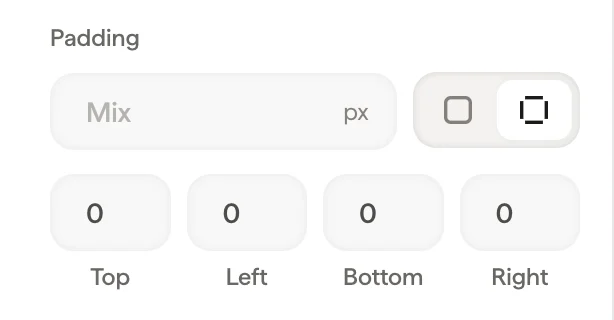
Hver blokk har kontroller for innvendig marg i Layout-seksjonen. Innvendig marg er avstanden mellom blokkens kant og de omkringliggende elementene.
Du kan angi innvendig marg globalt (én verdi for alle sider) eller utvide kontrollen for å angi hver side individuelt: Topp, Høyre, Bunn, Venstre.
Hvilke alternativer du ser, avhenger av blokken du har valgt. En tekstblokk viser innstillinger for skrift og farge. En [bildeblokk](/no/editor/image-blocks) viser alternativer for størrelse og beskjæring. Hver blokktype har sitt eget sett med kontroller.
## Slik fungerer det
Stilpanelet er organisert i faste seksjoner som vises avhengig av blokktypen:
* **Innholdsinnstillinger**: Hva blokken inneholder (tekstverdier, Smartfield-tilkoblinger, bildekilde, lenker)
* **Stil**: Hvordan den ser ut (farger, skrifttyper, formatering, ikonvarianter)
* **Størrelse**: Dimensjoner når det er aktuelt (bredde, høyde)
* **Oppsett**: Hvordan den plasseres i signaturen (utfylling, mellomrom, justering, retning)
Ikke alle blokker har alle fire seksjoner. En enkel [tekstblokk](/no/editor/text-blocks) viser kanskje bare innstillinger for innhold og stil, mens en [containerblokk](/no/editor/containers-and-columns) fokuserer på oppsett og justering.
Når ingen blokk er valgt, viser panelet "Legg til eller velg en blokk for å begynne å redigere." Klikk på et hvilket som helst element på arbeidsflaten eller legg til en ny blokk fra venstre panel for å starte.
***
## Vanlige kontroller
Disse kontrollene vises på tvers av flere blokktyper og fungerer på samme måte overalt.
### Innvendig marg
Hver blokk har kontroller for innvendig marg i Layout-seksjonen. Innvendig marg er avstanden mellom blokkens kant og de omkringliggende elementene.
Du kan angi innvendig marg globalt (én verdi for alle sider) eller utvide kontrollen for å angi hver side individuelt: Topp, Høyre, Bunn, Venstre.
 ### Fargevelger
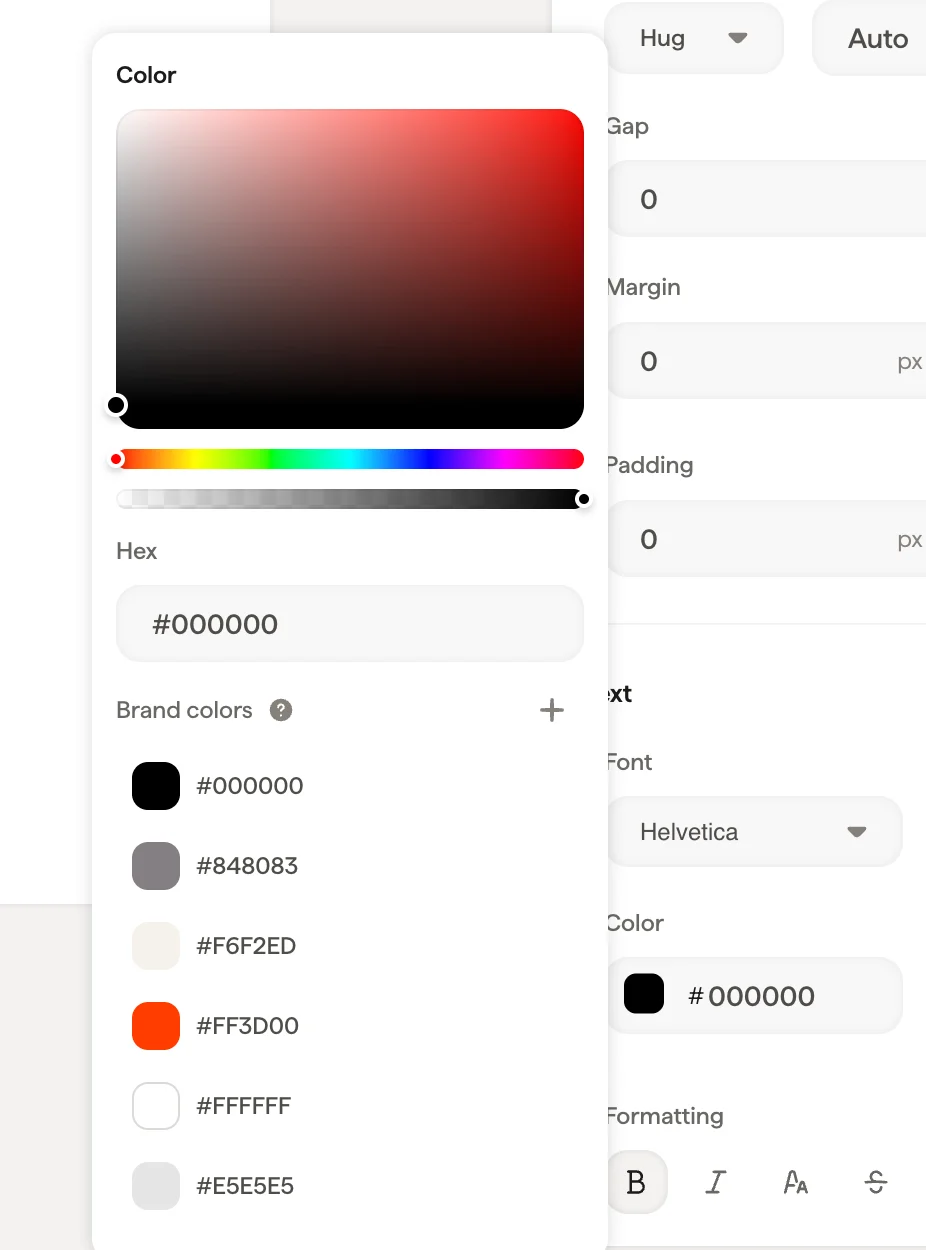
Overalt hvor du ser et fargefelt, åpner et klikk fargevelgeren med:
* En fargegradient-velger for visuelt valg
* En fargetone-glidebryter for å velge grunnfargen
* Et hex-inntastingsfelt for å angi nøyaktige fargeverdier
* Dine **merkefarger** nederst for rask tilgang til bedriftens fargepalett
### Merkefarger
Merkefarger deles på tvers av alle signaturmalene dine. Når du redigerer en merkefarge, oppdateres den overalt der den brukes. Endre merkets blåfarge én gang, og hver signatur som bruker den fargen oppdateres automatisk.
Du kan legge til nye merkefarger med **+**-knappen direkte fra fargevelgeren.
### Fargevelger
Overalt hvor du ser et fargefelt, åpner et klikk fargevelgeren med:
* En fargegradient-velger for visuelt valg
* En fargetone-glidebryter for å velge grunnfargen
* Et hex-inntastingsfelt for å angi nøyaktige fargeverdier
* Dine **merkefarger** nederst for rask tilgang til bedriftens fargepalett
### Merkefarger
Merkefarger deles på tvers av alle signaturmalene dine. Når du redigerer en merkefarge, oppdateres den overalt der den brukes. Endre merkets blåfarge én gang, og hver signatur som bruker den fargen oppdateres automatisk.
Du kan legge til nye merkefarger med **+**-knappen direkte fra fargevelgeren.
 ### Lenker
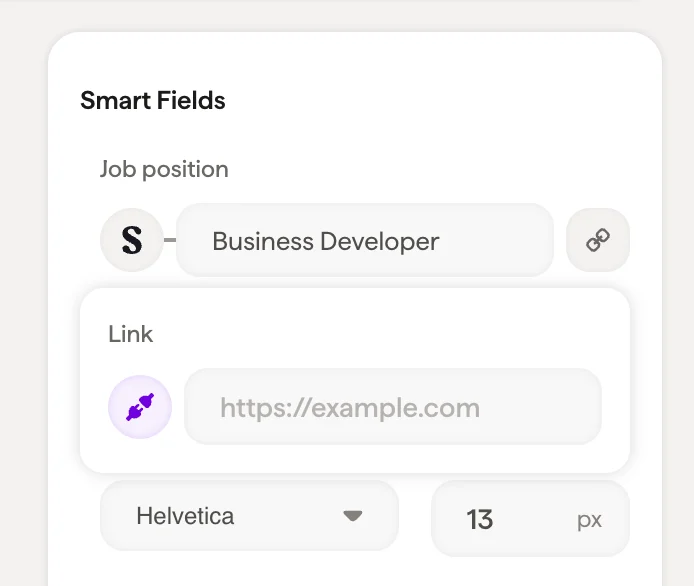
De fleste blokker støtter lenker. Lenkefeltet godtar enhver URL og gjør blokken klikkbar i den endelige signaturen – nyttig for å drive trafikk til nettstedet ditt, bookingsiden eller sosiale profiler.
### Lenker
De fleste blokker støtter lenker. Lenkefeltet godtar enhver URL og gjør blokken klikkbar i den endelige signaturen – nyttig for å drive trafikk til nettstedet ditt, bookingsiden eller sosiale profiler.
 ## Relaterte artikler
* [Oversikt over redigeringsverktøyet](/no/editor/editor-overview)
* [Legge til blokker](/no/editor/add-blocks)
* [Lerret](/no/editor/canvas)
## Relaterte artikler
* [Oversikt over redigeringsverktøyet](/no/editor/editor-overview)
* [Legge til blokker](/no/editor/add-blocks)
* [Lerret](/no/editor/canvas)