> ## Documentation Index
> Fetch the complete documentation index at: https://help.scribe-mail.com/llms.txt
> Use this file to discover all available pages before exploring further.
# Malbibliotek
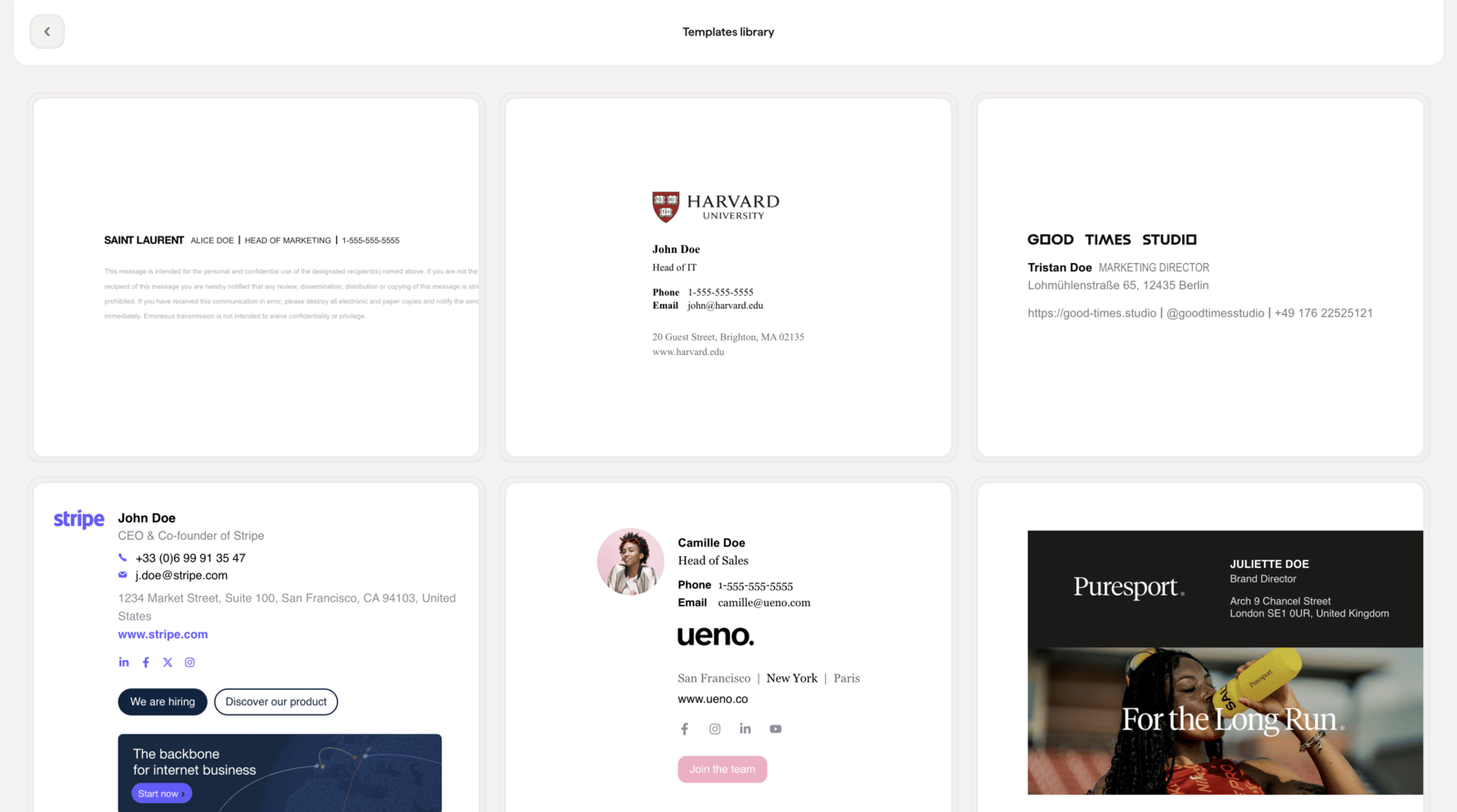
> Bla gjennom Scribes malbibliotek med profesjonelt designede e-postsignaturer organisert etter bransje, og bruk en for å begynne å tilpasse den på sekunder.
Malbiblioteket gir deg en samling ferdige signaturdesign med ulike oppsett. I stedet for å bygge fra bunnen av kan du velge en mal som passer merkevaren din, og tilpasse den i editoren. Alle maler kan tilpasses så mye du ønsker.
Åpne malbiblioteket ved å klikke på **Maler** i [topplinjen](/no/editor/editor-top-bar).
 ## Forhåndsvisning av en mal
Klikk på et malkort for å åpne en detaljert forhåndsvisning. Herfra kan du:
* **Veksle mellom lyst/mørkt modus**: Se hvordan malen ser ut på både lys og mørk bakgrunn
* **Bytte mellom forhåndsvisning av mal og signatur**: "Template" viser designet med eksempeldata, mens "Signature preview" viser hvordan malen ser ut med informasjonen du allerede har lagt til i signaturen din, slik at du ser nøyaktig hvordan resultatet blir før du tar den i bruk
* Gå gjennom **malens funksjoner**: Hver mal er fullt tilpassbar, kompatibel med mørkt modus, responsiv, kompatibel med alle e-postklienter og optimalisert for rask innlasting
## Forhåndsvisning av en mal
Klikk på et malkort for å åpne en detaljert forhåndsvisning. Herfra kan du:
* **Veksle mellom lyst/mørkt modus**: Se hvordan malen ser ut på både lys og mørk bakgrunn
* **Bytte mellom forhåndsvisning av mal og signatur**: "Template" viser designet med eksempeldata, mens "Signature preview" viser hvordan malen ser ut med informasjonen du allerede har lagt til i signaturen din, slik at du ser nøyaktig hvordan resultatet blir før du tar den i bruk
* Gå gjennom **malens funksjoner**: Hver mal er fullt tilpassbar, kompatibel med mørkt modus, responsiv, kompatibel med alle e-postklienter og optimalisert for rask innlasting
 ## Velge en mal
Når du har funnet en mal du liker, klikker du på **Velg denne malen** for å bruke den på signaturen din. Malen erstatter det nåværende oppsettet og designet, men eksisterende data (navn, kontaktinformasjon, sosiale lenker og annen informasjon) overføres automatisk. Deretter kan du tilpasse alle visuelle elementer i editoren: farger, skrifttyper, bilder og struktur.
Bruk "Signature preview"-bryteren før du velger en mal for å se den med dine faktiske data. På denne måten kan du være trygg på at oppsettet fungerer for innholdet ditt før du bestemmer deg.
## Velge en mal
Når du har funnet en mal du liker, klikker du på **Velg denne malen** for å bruke den på signaturen din. Malen erstatter det nåværende oppsettet og designet, men eksisterende data (navn, kontaktinformasjon, sosiale lenker og annen informasjon) overføres automatisk. Deretter kan du tilpasse alle visuelle elementer i editoren: farger, skrifttyper, bilder og struktur.
Bruk "Signature preview"-bryteren før du velger en mal for å se den med dine faktiske data. På denne måten kan du være trygg på at oppsettet fungerer for innholdet ditt før du bestemmer deg.