> ## Documentation Index
> Fetch the complete documentation index at: https://help.scribe-mail.com/llms.txt
> Use this file to discover all available pages before exploring further.
# Trepanel
> Naviger i og administrer signaturstrukturen din med trepanelet i Scribe: velg, omorganiser, dupliser, skjul og slett blokker med full oversikt.
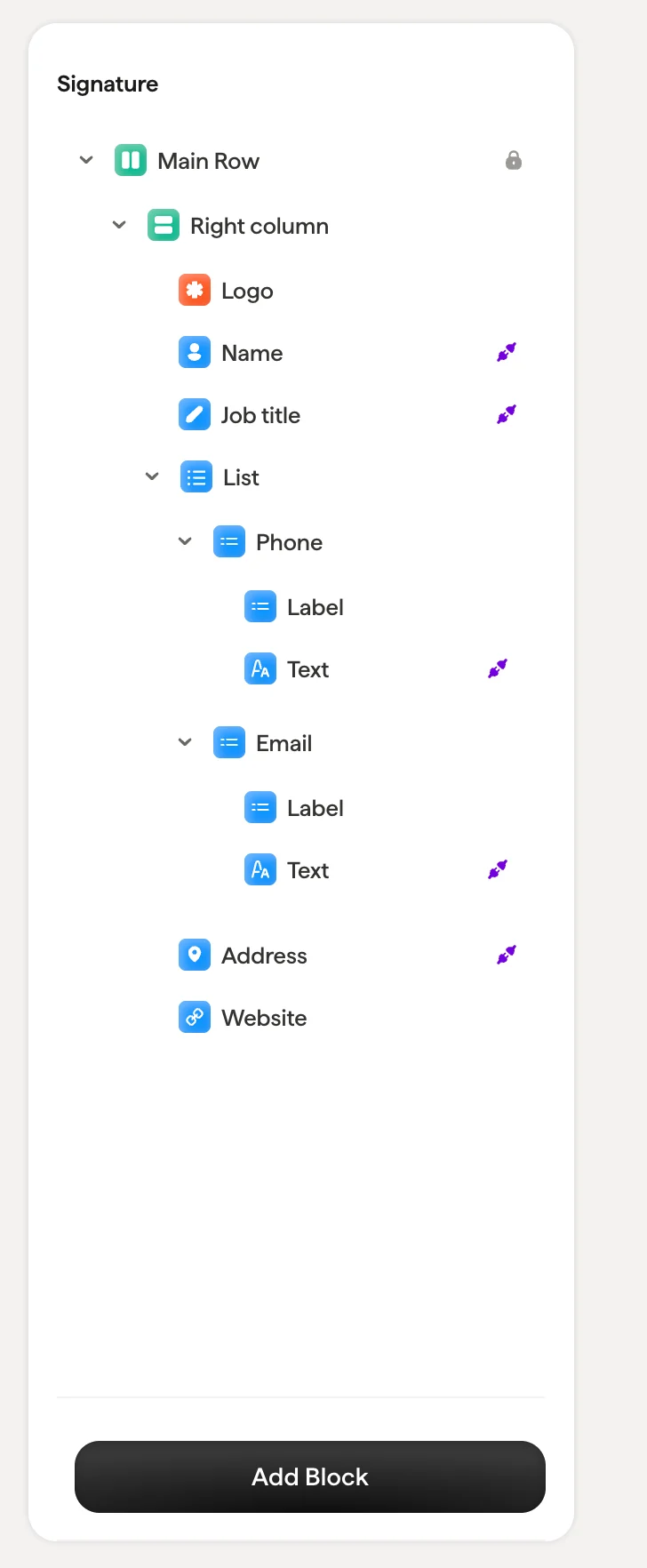
Trepanelet på venstre side av redigeringsverktøyet viser hele strukturen til signaturen din som et sammenleggbart hierarki. Det fungerer som et lagpanel i designverktøy: hver blokk i signaturen din er representert som en node i treet.
 ## Struktur
En signatur er bygget opp av nestede blokker:
* **Hovedkolonne**: Rotbeholderen for signaturen din. Den kan ikke slettes (indikert med låseikonet). Alle andre blokker ligger inne i den.
* **Kolonner**: Layoutbeholdere som inneholder innholdsblokker. Du kan neste flere kolonner for å lage layouter side om side (for eksempel en logokolonne ved siden av en tekstkolonne).
* **Innholdsblokker**: Individuelle blokker som Navn, Stillingstittel, Adresse, Logo, Banner og mer.
Klikk på pilen ved siden av en kolonne for å utvide eller skjule undernodene. Dette gjør det enkelt å navigere i komplekse signaturer med mange nestede blokker.
## Velg en blokk
Klikk på en blokk i treet for å velge den. Den tilsvarende blokken fremheves på lerretet, og stilpanelet til høyre oppdateres for å vise egenskapene til den blokken.
Du kan også klikke direkte på en blokk på lerretet, og trepanelet vil fremheve den tilsvarende blokken.
## Blokkhandlinger
Hold musepekeren over en blokk i treet for å vise handlingsikoner:
* **Dupliser**: Lag en kopi av blokken
* **Skjul**: Slå blokkens synlighet av eller på uten å slette den. Skjulte blokker forblir i treet, men vises ikke i den endelige signaturen. Dette er nyttig for å midlertidig fjerne et element uten å miste konfigurasjonen.
* **Smartfield-indikator** (lilla nåleikon): Viser at blokken er koblet til et Smartfield og henter data dynamisk for hver kollega
## Struktur
En signatur er bygget opp av nestede blokker:
* **Hovedkolonne**: Rotbeholderen for signaturen din. Den kan ikke slettes (indikert med låseikonet). Alle andre blokker ligger inne i den.
* **Kolonner**: Layoutbeholdere som inneholder innholdsblokker. Du kan neste flere kolonner for å lage layouter side om side (for eksempel en logokolonne ved siden av en tekstkolonne).
* **Innholdsblokker**: Individuelle blokker som Navn, Stillingstittel, Adresse, Logo, Banner og mer.
Klikk på pilen ved siden av en kolonne for å utvide eller skjule undernodene. Dette gjør det enkelt å navigere i komplekse signaturer med mange nestede blokker.
## Velg en blokk
Klikk på en blokk i treet for å velge den. Den tilsvarende blokken fremheves på lerretet, og stilpanelet til høyre oppdateres for å vise egenskapene til den blokken.
Du kan også klikke direkte på en blokk på lerretet, og trepanelet vil fremheve den tilsvarende blokken.
## Blokkhandlinger
Hold musepekeren over en blokk i treet for å vise handlingsikoner:
* **Dupliser**: Lag en kopi av blokken
* **Skjul**: Slå blokkens synlighet av eller på uten å slette den. Skjulte blokker forblir i treet, men vises ikke i den endelige signaturen. Dette er nyttig for å midlertidig fjerne et element uten å miste konfigurasjonen.
* **Smartfield-indikator** (lilla nåleikon): Viser at blokken er koblet til et Smartfield og henter data dynamisk for hver kollega
 Blokker som er koblet til Smartfields viser et verktøytips ved hovring som forklarer datakilden. For eksempel viser Navn-blokken *"Synkroniseres fra Fornavn og Etternavn"*.
## Endre rekkefølge på blokker
Dra og slipp blokker i treet for å endre rekkefølgen. Du kan flytte blokker mellom kolonner eller endre plasseringen innenfor en kolonne. Lerretet oppdateres i sanntid mens du omorganiserer.
Hovedkolonnen er låst og kan ikke flyttes eller slettes. Det er rotbeholderen som inneholder hele signaturstrukturen din.
## Slett en blokk
Velg en blokk og trykk **Delete** på tastaturet, eller høyreklikk for å slette. Sletting av en kolonne sletter også alle blokker inni den.
## Legg til blokker
Klikk på **Legg til blokk**-knappen nederst i trepanelet for å åpne blokkbiblioteket. Se artikkelen [Legg til blokker](/no/editor/add-blocks) for den fullstendige listen over tilgjengelige blokker.
Blokker som er koblet til Smartfields viser et verktøytips ved hovring som forklarer datakilden. For eksempel viser Navn-blokken *"Synkroniseres fra Fornavn og Etternavn"*.
## Endre rekkefølge på blokker
Dra og slipp blokker i treet for å endre rekkefølgen. Du kan flytte blokker mellom kolonner eller endre plasseringen innenfor en kolonne. Lerretet oppdateres i sanntid mens du omorganiserer.
Hovedkolonnen er låst og kan ikke flyttes eller slettes. Det er rotbeholderen som inneholder hele signaturstrukturen din.
## Slett en blokk
Velg en blokk og trykk **Delete** på tastaturet, eller høyreklikk for å slette. Sletting av en kolonne sletter også alle blokker inni den.
## Legg til blokker
Klikk på **Legg til blokk**-knappen nederst i trepanelet for å åpne blokkbiblioteket. Se artikkelen [Legg til blokker](/no/editor/add-blocks) for den fullstendige listen over tilgjengelige blokker.