> ## Documentation Index
> Fetch the complete documentation index at: https://help.scribe-mail.com/llms.txt
> Use this file to discover all available pages before exploring further.
# Hjem-oversikt
> Scribe-dashbordet ditt med ett blikk. Se statusen til signaturene dine, teammedlemmer, integrasjoner, kampanjer og analyser – alt fra én skjerm.
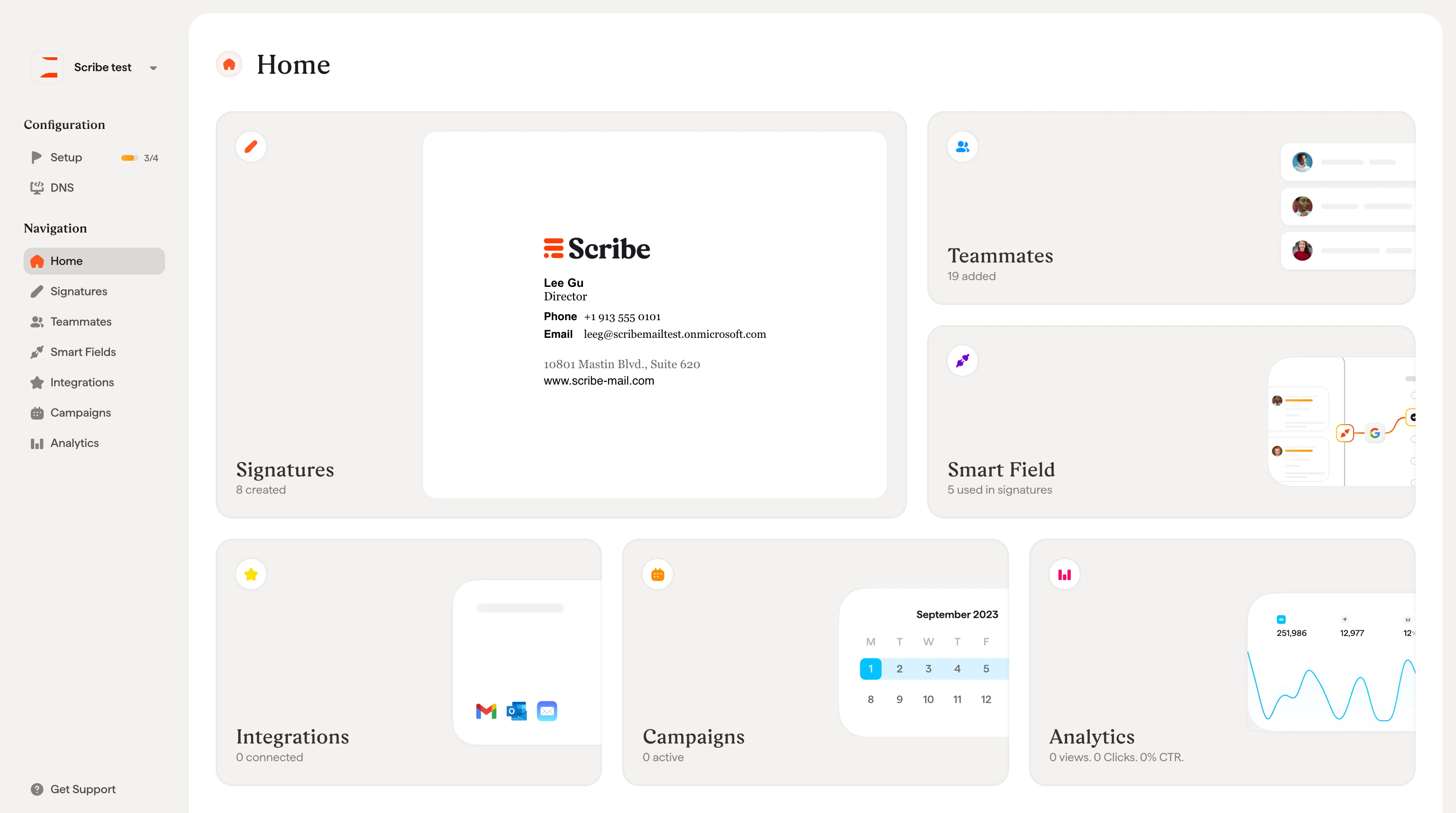
Hjem-skjermen er ditt sentrale dashbord i Scribe. Den gir deg en rask oversikt over alt som skjer i arbeidsområdet ditt: hvor mange signaturer du har opprettet, hvor mange teammedlemmer som er koblet til, hvilke Smartfields som er i bruk, hvilke integrasjoner som er aktive, og hvordan kampanjene dine presterer.
Hvert kort på Hjem-skjermen lenker direkte til sin tilhørende seksjon, slik at du kan hoppe inn i en hvilken som helst del av Scribe med ett klikk.
 ## Hva hvert kort viser
**Signaturer**: Antall signaturer som er opprettet i arbeidsområdet ditt, med en forhåndsvisning av den nyeste. Klikk for å opprette, redigere eller administrere signaturene dine.
**Teammedlemmer**: Antall teammedlemmer som er lagt til i arbeidsområdet ditt. Klikk for å legge til nye teammedlemmer, synkronisere fra e-postleverandøren din eller administrere eksisterende profiler.
**Smartfields**: Antall Smartfields som for øyeblikket brukes i signaturene dine. Smartfields er dynamiske felt som automatisk personaliserer hver signatur med informasjon om det enkelte teammedlemmet, som navn, stillingstittel eller telefonnummer. Dataene kan komme fra en ekstern kilde (synkronisert fra Google Workspace- eller Microsoft Entra ID-katalogen din) eller administreres internt ved å bruke Scribe som database. Klikk for å konfigurere dem.
**Integrasjoner**: Antall tilkoblede integrasjoner (Google Workspace, Microsoft 365 eller begge). Klikk for å koble til en ny integrasjon eller administrere eksisterende.
**Kampanjer**: Antall kampanjer som kjører for øyeblikket. Med kampanjer kan du legge til kampanjebannere i signaturene dine og planlegge dem over tid. Klikk for å opprette eller administrere kampanjer.
**Analytics**: Et øyeblikksbilde av signaturytelsen din: totale visninger, klikk og klikkfrekvens (CTR). Klikk for å få tilgang til detaljert analyse og spore effekten av signaturene og kampanjene dine.
Opprett og administrer e-postsignaturene dine
Legg til og administrer teamet ditt
Konfigurer dynamiske signaturfelter
Koble til Google Workspace eller Microsoft 365
Planlegg reklamebannere
Spor signaturytelse
## Hva hvert kort viser
**Signaturer**: Antall signaturer som er opprettet i arbeidsområdet ditt, med en forhåndsvisning av den nyeste. Klikk for å opprette, redigere eller administrere signaturene dine.
**Teammedlemmer**: Antall teammedlemmer som er lagt til i arbeidsområdet ditt. Klikk for å legge til nye teammedlemmer, synkronisere fra e-postleverandøren din eller administrere eksisterende profiler.
**Smartfields**: Antall Smartfields som for øyeblikket brukes i signaturene dine. Smartfields er dynamiske felt som automatisk personaliserer hver signatur med informasjon om det enkelte teammedlemmet, som navn, stillingstittel eller telefonnummer. Dataene kan komme fra en ekstern kilde (synkronisert fra Google Workspace- eller Microsoft Entra ID-katalogen din) eller administreres internt ved å bruke Scribe som database. Klikk for å konfigurere dem.
**Integrasjoner**: Antall tilkoblede integrasjoner (Google Workspace, Microsoft 365 eller begge). Klikk for å koble til en ny integrasjon eller administrere eksisterende.
**Kampanjer**: Antall kampanjer som kjører for øyeblikket. Med kampanjer kan du legge til kampanjebannere i signaturene dine og planlegge dem over tid. Klikk for å opprette eller administrere kampanjer.
**Analytics**: Et øyeblikksbilde av signaturytelsen din: totale visninger, klikk og klikkfrekvens (CTR). Klikk for å få tilgang til detaljert analyse og spore effekten av signaturene og kampanjene dine.
Opprett og administrer e-postsignaturene dine
Legg til og administrer teamet ditt
Konfigurer dynamiske signaturfelter
Koble til Google Workspace eller Microsoft 365
Planlegg reklamebannere
Spor signaturytelse