> ## Documentation Index
> Fetch the complete documentation index at: https://help.scribe-mail.com/llms.txt
> Use this file to discover all available pages before exploring further.
# Installer signaturer
> Distribuer e-postsignaturer til teamet ditt: installer alle signaturer på én gang fra Signaturer-siden, eller én etter én fra hver signaturs oversikt.
Når signaturene dine er designet, [teammedlemmer er tildelt](/no/assign-teammates-to-a-signature), og [en integrasjon er tilkoblet](/no/integrations-overview), er du klar til å installere. Scribe gir deg to måter å distribuere signaturer til teamet ditt på.
## Installer alle signaturer på én gang
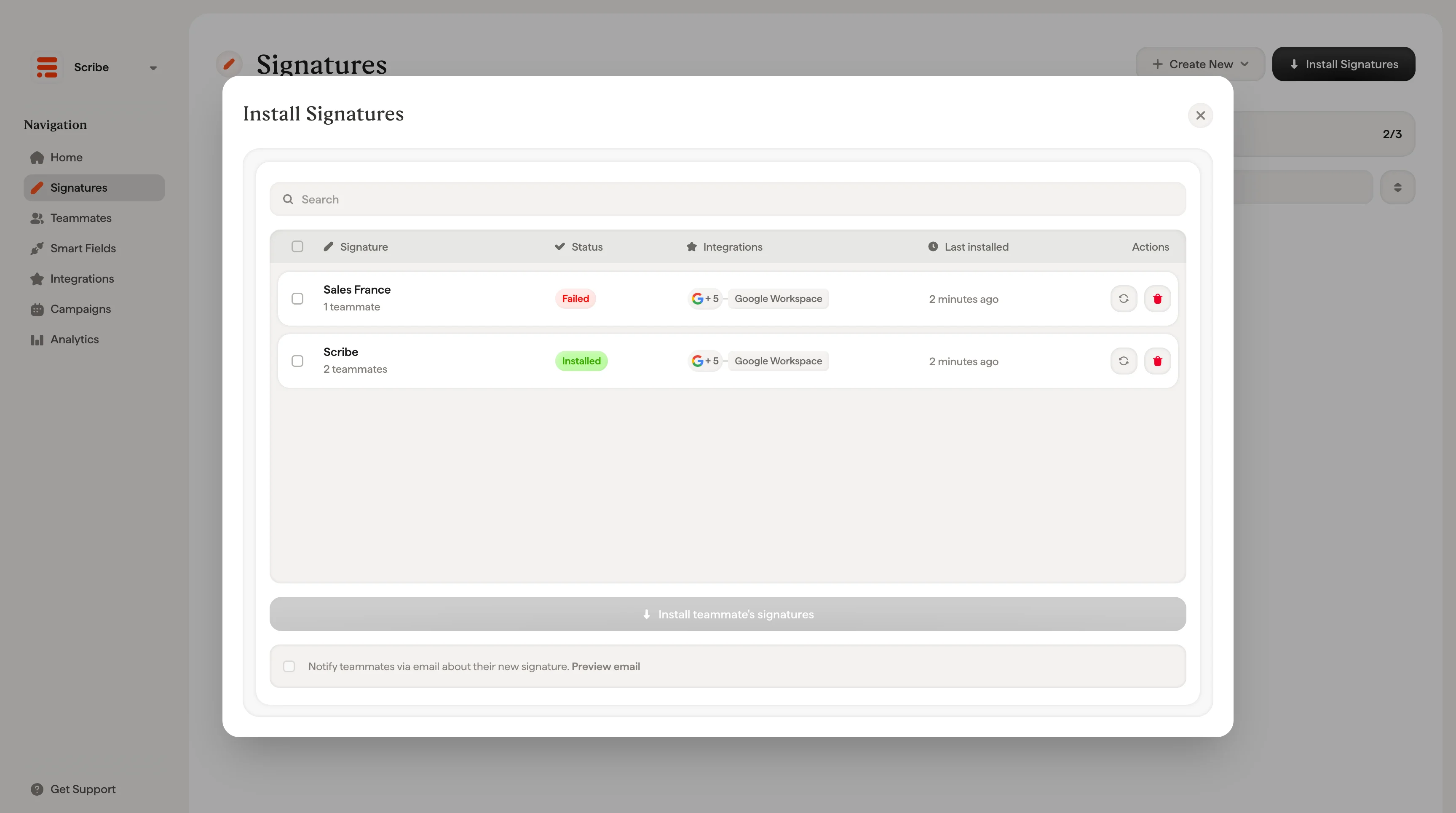
Klikk på **Install Signatures**-knappen øverst til høyre på Signaturer-siden. Dette åpner installasjonsdialogen, som viser hver signatur i arbeidsområdet ditt med gjeldende status.
For hver signatur kan du se:
* **Signaturnavn** og antall tilordnede lagkamerater
* **Status**: Installert, Delvis installert, Ikke installert, Venter, eller Mislyktes
* **Integrasjoner**: Hvilke integrasjoner som er tilkoblet (Google Workspace, Microsoft 365, eller begge)
* **Sist installert**: Når signaturen sist ble distribuert
* **Handlinger**: Installer eller avinstaller individuelle signaturer
Velg én eller flere signaturer ved hjelp av avmerkingsboksene, og klikk deretter på **Install X signatures** nederst for å distribuere dem alle på én gang.
 Hvis ingen integrasjon er tilkoblet ennå, vil dialogen be deg om å koble til en før du kan installere. Klikk på **Connect Integration** for å sette den opp.
## Installer én signatur om gangen
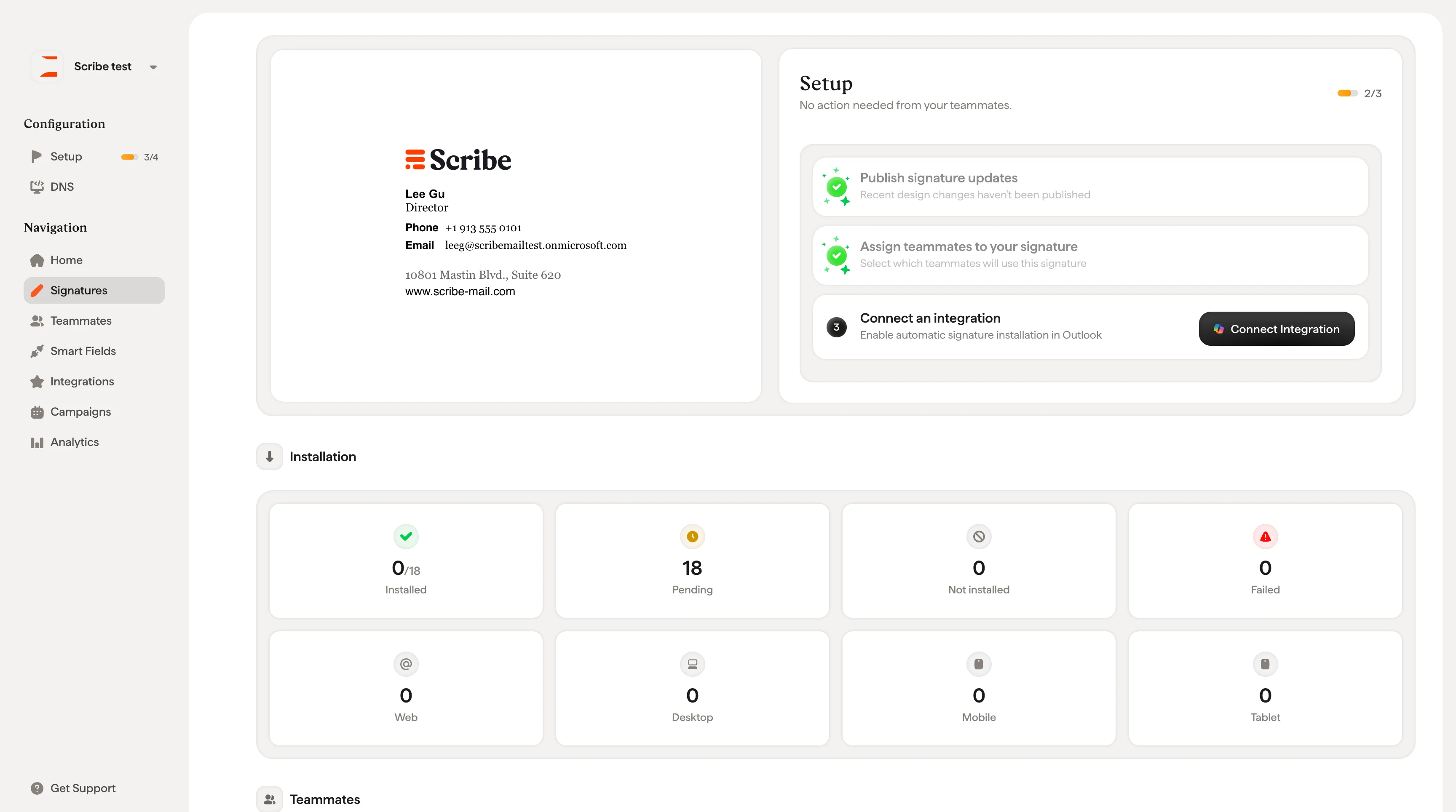
Klikk på et signaturkort for å åpne oversiktssiden. Derfra veileder **Setup**-panelet til høyre deg gjennom trinnene:
1. **Publiser signaturoppdateringer**: Sørg for at de siste designendringene dine er publisert
2. **Tilordne lagkamerater**: Velg hvilke lagkamerater som skal bruke denne signaturen
3. **Koble til en integrasjon**: Aktiver automatisk installasjon
Når alle trinnene er fullført, kan du installere signaturen direkte fra denne siden.
Hvis ingen integrasjon er tilkoblet ennå, vil dialogen be deg om å koble til en før du kan installere. Klikk på **Connect Integration** for å sette den opp.
## Installer én signatur om gangen
Klikk på et signaturkort for å åpne oversiktssiden. Derfra veileder **Setup**-panelet til høyre deg gjennom trinnene:
1. **Publiser signaturoppdateringer**: Sørg for at de siste designendringene dine er publisert
2. **Tilordne lagkamerater**: Velg hvilke lagkamerater som skal bruke denne signaturen
3. **Koble til en integrasjon**: Aktiver automatisk installasjon
Når alle trinnene er fullført, kan du installere signaturen direkte fra denne siden.
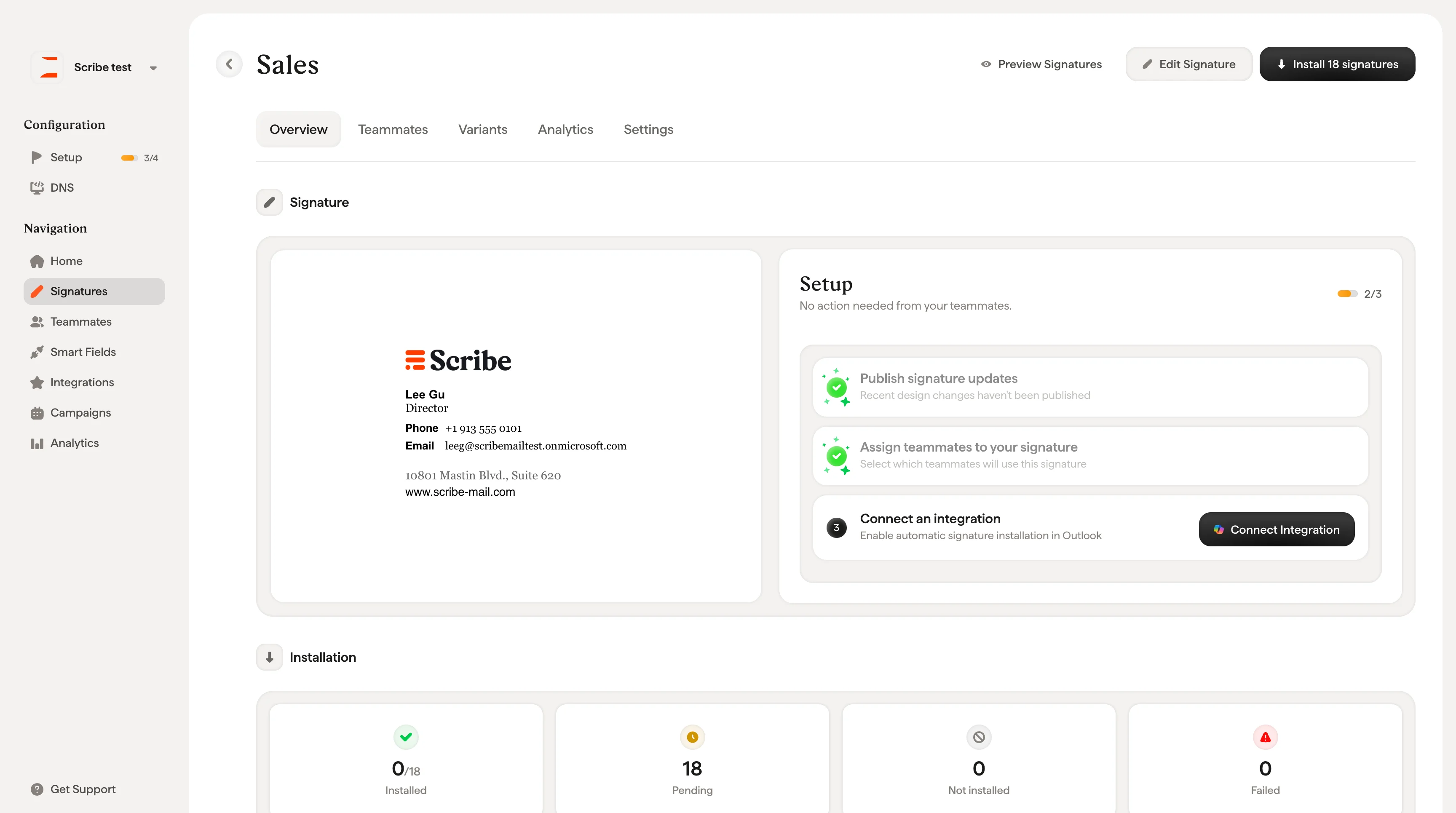 Denne fremgangsmåten er nyttig når du setter opp en ny signatur og vil gå gjennom hele arbeidsflyten trinn for trinn, i stedet for å masseinstallere fra hovedsiden.
 ## Varsle kolleger
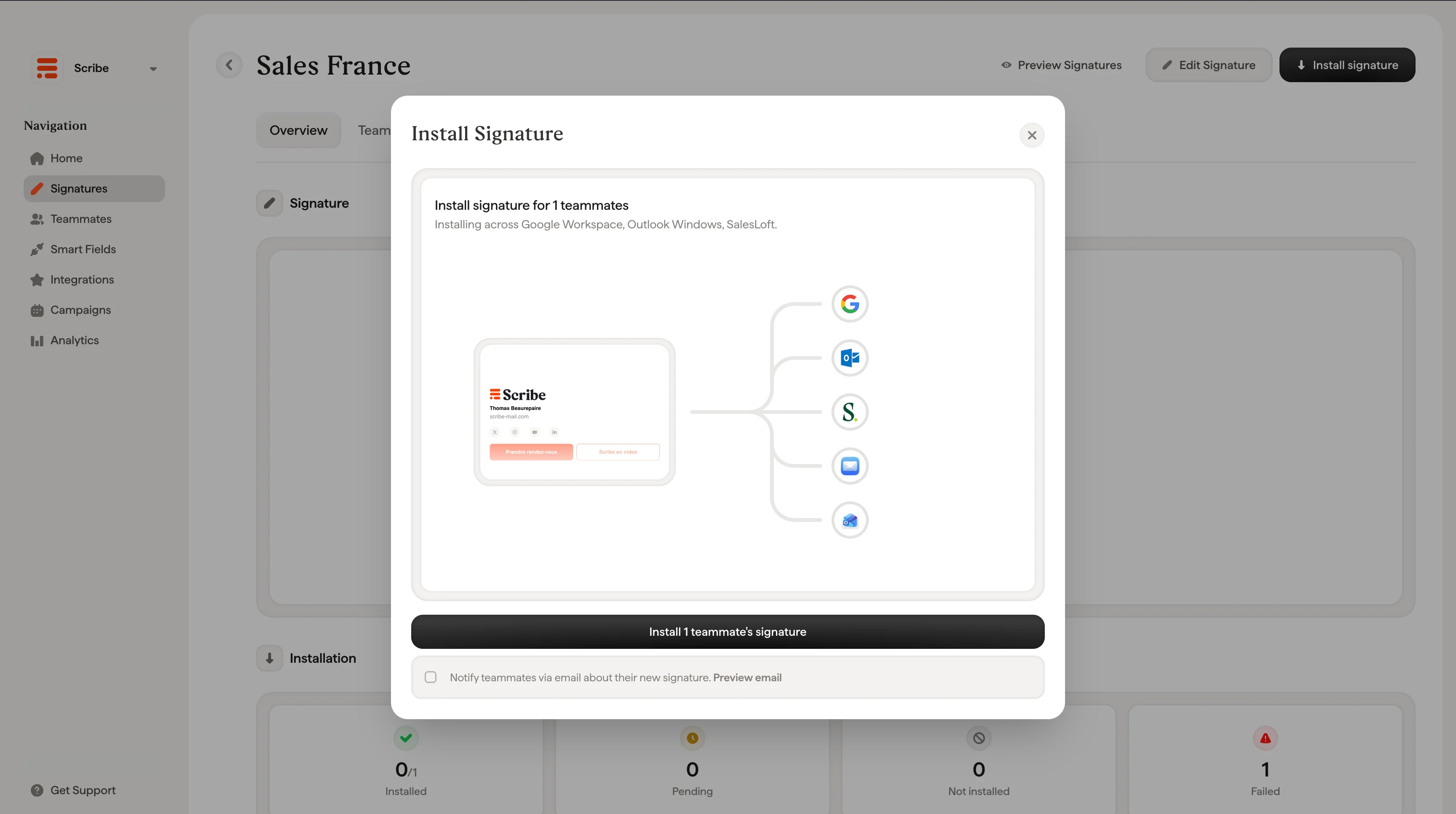
Nederst i Install Signatures-modalen kan du krysse av for **"Notify teammates via email about their new signature"** for å automatisk sende en e-post til kollegene dine som forteller dem at signaturen deres er oppdatert.
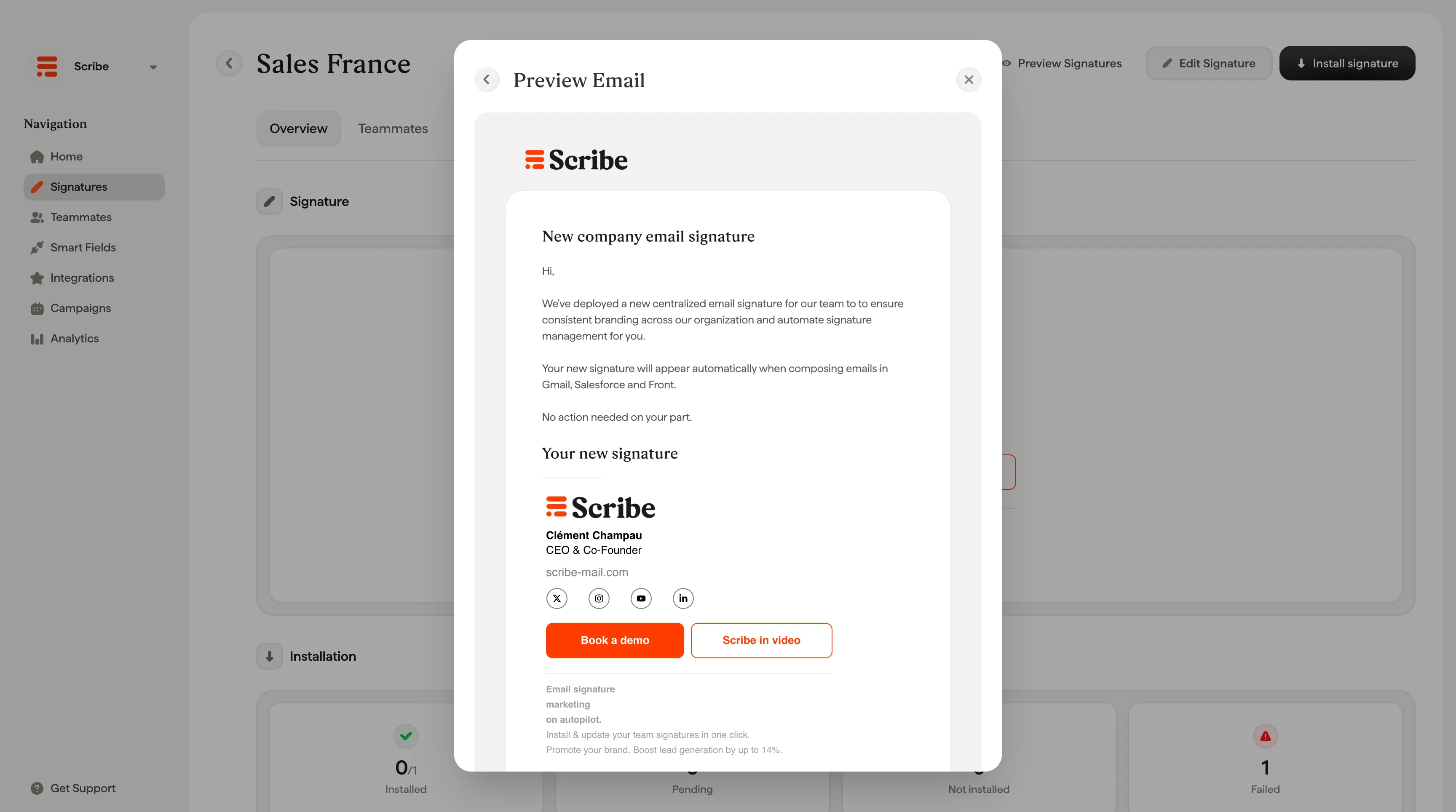
E-posten inneholder en forhåndsvisning av den nye signaturen, navnet på administratoren som distribuerte den, og hvilken e-postklient den gjelder for. Den forsikrer dem også om at ingen handling er nødvendig fra deres side. Signaturen vil vises automatisk når de skriver sin neste e-post.
Dette sparer deg for å måtte varsle teamet manuelt via Slack, Teams eller e-post hver gang du ruller ut en signaturoppdatering.
## Varsle kolleger
Nederst i Install Signatures-modalen kan du krysse av for **"Notify teammates via email about their new signature"** for å automatisk sende en e-post til kollegene dine som forteller dem at signaturen deres er oppdatert.
E-posten inneholder en forhåndsvisning av den nye signaturen, navnet på administratoren som distribuerte den, og hvilken e-postklient den gjelder for. Den forsikrer dem også om at ingen handling er nødvendig fra deres side. Signaturen vil vises automatisk når de skriver sin neste e-post.
Dette sparer deg for å måtte varsle teamet manuelt via Slack, Teams eller e-post hver gang du ruller ut en signaturoppdatering.
 ## Installasjonsstatuser
| Status | Betydning |
| --------------------- | --------------------------------------------------------------------------------------------------------------------------------------------------------------------------------------- |
| **Installert** | Signaturen er distribuert til alle tilordnede kolleger |
| **Delvis installert** | Noen kolleger har signaturen, men ikke alle (f.eks. "2/3") |
| **Ikke installert** | Signaturen er ikke distribuert ennå |
| **Venter** | Installasjonsforespørsel sendt, venter på at Google eller Microsoft skal behandle den. Dette håndteres på deres side, ikke av Scribe. Det fullføres vanligvis i løpet av noen minutter. |
| **Mislyktes** | Installasjonen støtte på en feil. Sjekk integrasjonstilkoblingen |
## Installasjonsstatuser
| Status | Betydning |
| --------------------- | --------------------------------------------------------------------------------------------------------------------------------------------------------------------------------------- |
| **Installert** | Signaturen er distribuert til alle tilordnede kolleger |
| **Delvis installert** | Noen kolleger har signaturen, men ikke alle (f.eks. "2/3") |
| **Ikke installert** | Signaturen er ikke distribuert ennå |
| **Venter** | Installasjonsforespørsel sendt, venter på at Google eller Microsoft skal behandle den. Dette håndteres på deres side, ikke av Scribe. Det fullføres vanligvis i løpet av noen minutter. |
| **Mislyktes** | Installasjonen støtte på en feil. Sjekk integrasjonstilkoblingen |
 ## Avinstaller en signatur
Klikk på **✕**-knappen ved siden av en signatur i Install Signatures-modalen for å avinstallere den fra teammedlemmenes e-postklienter.
## Avinstaller en signatur
Klikk på **✕**-knappen ved siden av en signatur i Install Signatures-modalen for å avinstallere den fra teammedlemmenes e-postklienter.
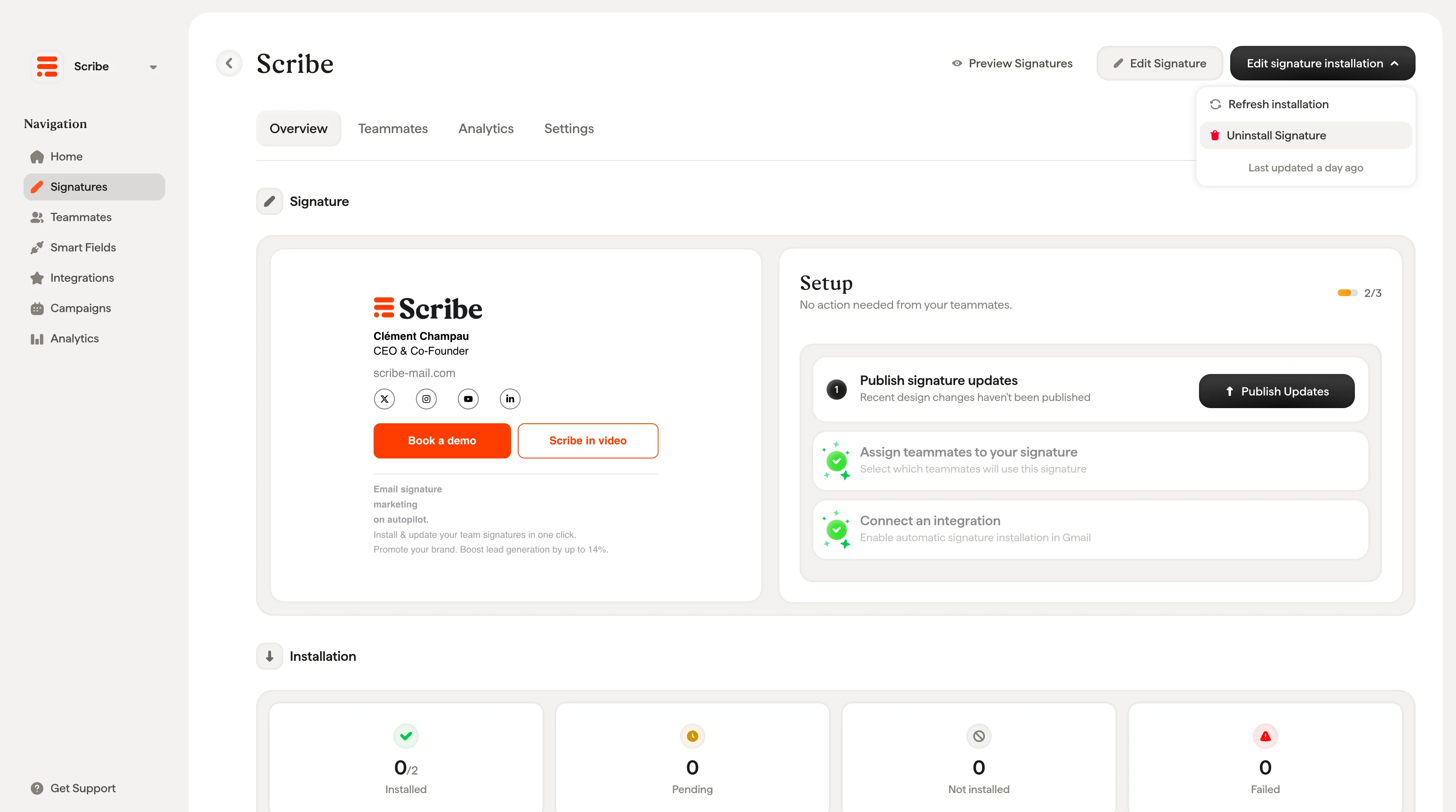 Etter den første installasjonen blir designendringer du publiserer automatisk sendt til teammedlemmene dine, så du trenger ikke å installere på nytt. Modalen Install Signatures er hovedsakelig for den første distribusjonen, for å legge til nye teammedlemmer, eller for [feilsøking av mislykkede installasjoner](/no/troubleshooting/signature-not-appearing).
## Relaterte artikler
* [Oversikt over signaturer](/no/signatures-overview): hvor installasjonen passer inn i signatur-arbeidsflyten.
* [Installasjonsstatuser og feil for signaturer](/no/signature-installation-statuses-and-errors): hva hver status betyr og hvordan du løser feil.
* [Signaturstatus](/no/signature-status): les av installasjonsfremdrift fra signaturkortet.
* [Forhåndsvis signaturer](/no/preview-signatures): verifiser hvert teammedlems signatur før du distribuerer.
Etter den første installasjonen blir designendringer du publiserer automatisk sendt til teammedlemmene dine, så du trenger ikke å installere på nytt. Modalen Install Signatures er hovedsakelig for den første distribusjonen, for å legge til nye teammedlemmer, eller for [feilsøking av mislykkede installasjoner](/no/troubleshooting/signature-not-appearing).
## Relaterte artikler
* [Oversikt over signaturer](/no/signatures-overview): hvor installasjonen passer inn i signatur-arbeidsflyten.
* [Installasjonsstatuser og feil for signaturer](/no/signature-installation-statuses-and-errors): hva hver status betyr og hvordan du løser feil.
* [Signaturstatus](/no/signature-status): les av installasjonsfremdrift fra signaturkortet.
* [Forhåndsvis signaturer](/no/preview-signatures): verifiser hvert teammedlems signatur før du distribuerer.