> ## Documentation Index
> Fetch the complete documentation index at: https://help.scribe-mail.com/llms.txt
> Use this file to discover all available pages before exploring further.

# Apple Mail

> Installer Scribe-e-postsignaturer i Apple Mail på få minutter ved å laste ned Scribe-skrivebordsappen og slå på integrasjonen på Mac-en din.

Følg trinnene nedenfor for å [installere signaturene dine](/no/install-signatures) i Apple Mail.

<Info>
  **Hver bruker må installere og konfigurere integrasjonen.**
</Info>

<Info>
  **Brukerne ser signaturene når de skriver e-poster.**
</Info>

<Info>
  **Skybasert installasjon.** E-postene går ikke gjennom Scribe-serverne.
</Info>

## Installasjonsveiledning

### Forutsetninger

* En Scribe-konto
* Minst én signatur opprettet i Scribe
* macOS med Apple Mail installert

<Steps>
  <Step title="Last ned Scribe-skrivebordsappen">
    <Warning>
      Du kan også konfigurere Apple Mail-integrasjonen ved hjelp av vår serverbaserte integrasjon hvis du ønsker å [administrere installasjonen sentralt](/no/integrations/signatures/apple-mail-rmm) i stedet for at hver kollega installerer Scribe-skrivebordsappen.
    </Warning>

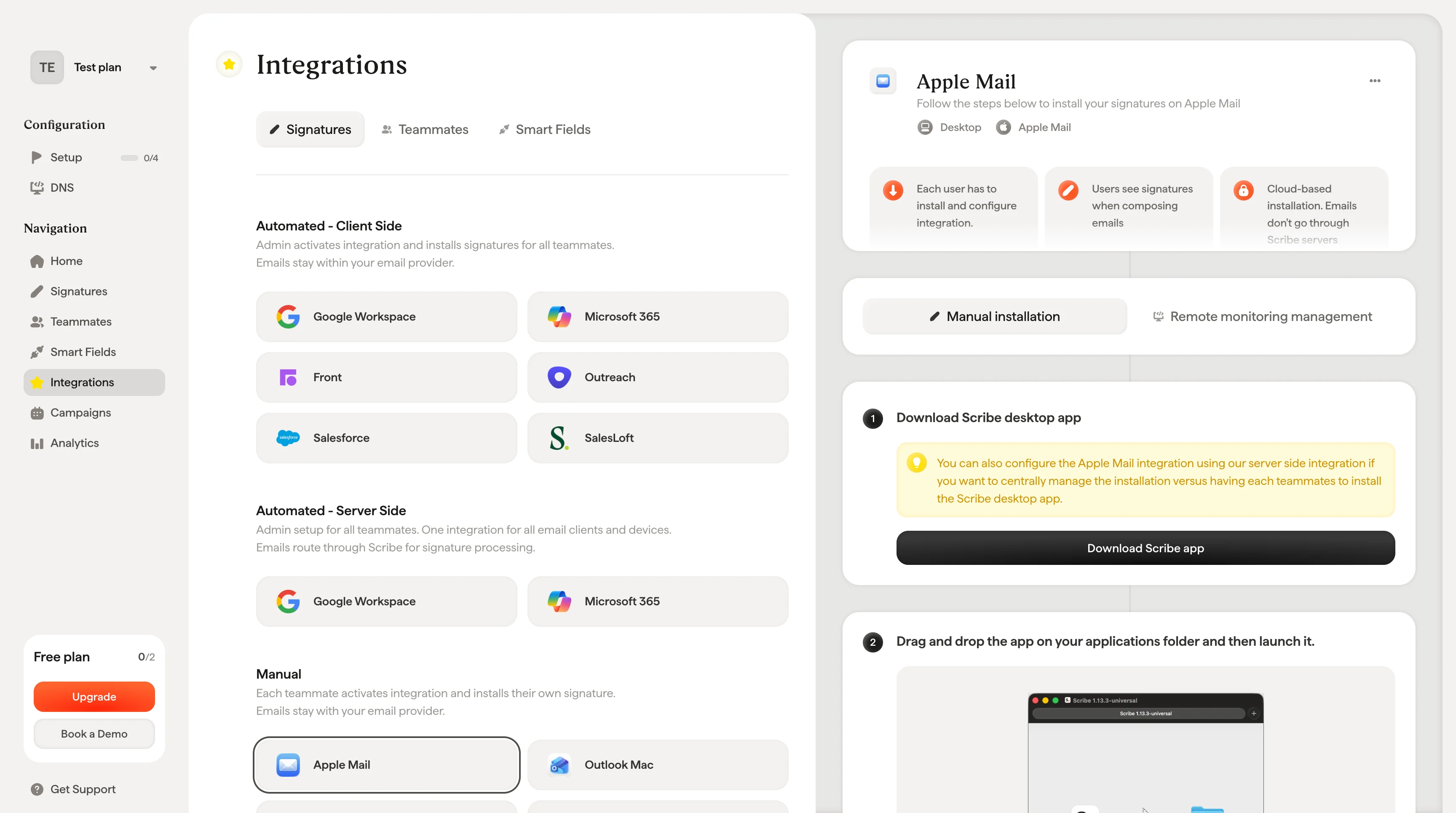
    Last ned Scribe-skrivebordsappen fra integrasjonssiden.
    <Frame>
      <img src="https://mintcdn.com/scribe/Z_G2D9X-Tlrxu_Eh/images/apple-mail-download-scribe-app.png?fit=max&auto=format&n=Z_G2D9X-Tlrxu_Eh&q=85&s=13ade988e4036e475a944017e2d7a379" alt="Last ned Scribe-skrivebordsappen fra integrasjonssiden" width="3456" height="1930" data-path="images/apple-mail-download-scribe-app.png" />
    </Frame>
  </Step>

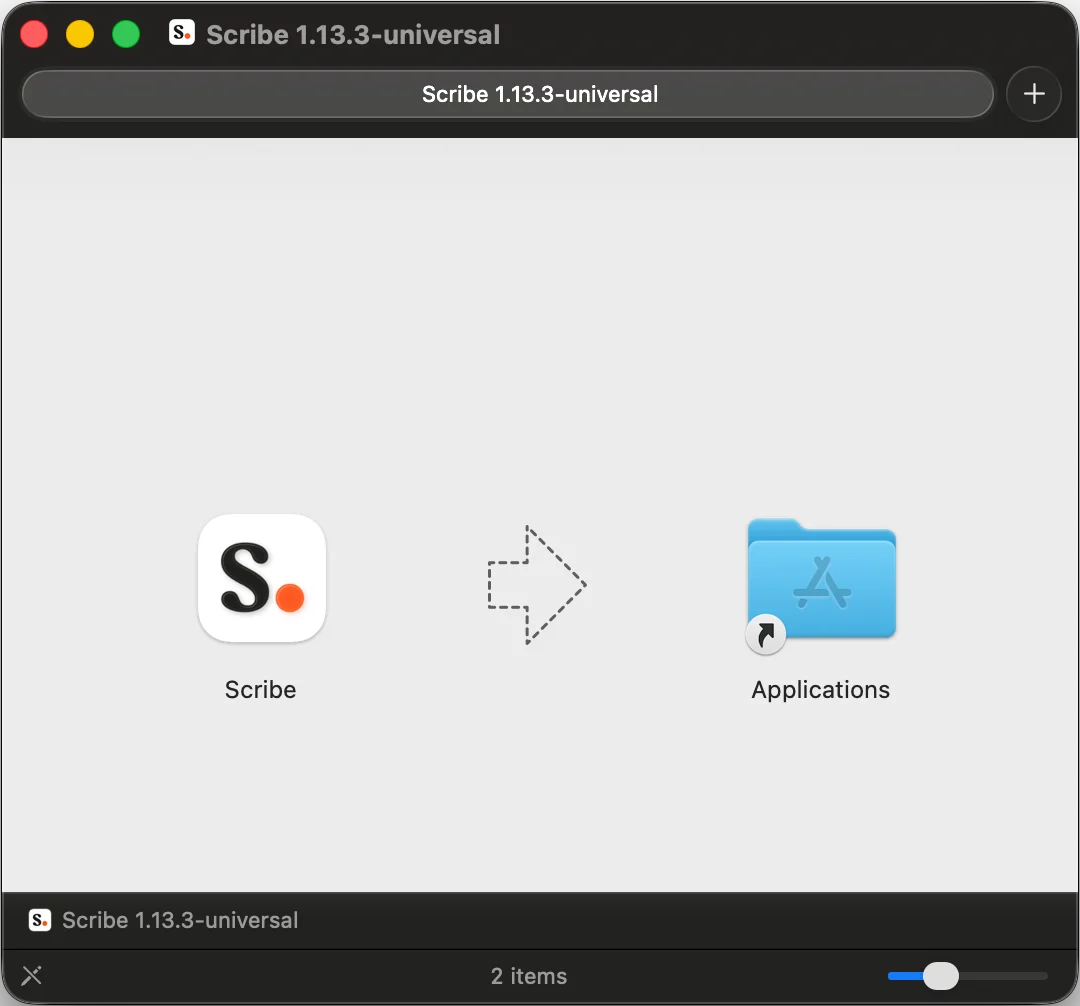
  <Step title="Dra og slipp appen i Programmer-mappen din, og start den deretter">
    <Frame>
      <img src="https://mintcdn.com/scribe/I5V9iTucPI_EY3nq/integrations/signatures/images/apple-mail-step-2.png?fit=max&auto=format&n=I5V9iTucPI_EY3nq&q=85&s=454e4796d4b4fbb4c2db2ddc97c83f80" alt="Dra Scribe til Programmer-mappen" className="mx-auto" style={{ width:"70%" }} width="1080" height="1006" data-path="integrations/signatures/images/apple-mail-step-2.png" />
    </Frame>
  </Step>

  <Step title="Logg inn med Scribe-påloggingsinformasjonen din">
    Logg inn i Scribe-appen på samme måte som du gjør på Scribes nettsted.

    <Frame>
      <img src="https://mintcdn.com/scribe/xbQhr3JjkYildsKM/images/scribe-app-login.png?fit=max&auto=format&n=xbQhr3JjkYildsKM&q=85&s=5f5ded1413970e4830f850a1a55d7388" alt="Påloggingsskjerm for Scribe-skrivebordsappen" title="Påloggingsskjerm for Scribe-skrivebordsappen" className="mx-auto" style={{ width:"63%" }} width="810" height="1232" data-path="images/scribe-app-login.png" />
    </Frame>
  </Step>

  <Step title="Slå på Apple Mail-installasjon">
    Klikk på innstillingshjulet og aktiver Apple Mail.

    <Frame>
      <img src="https://mintcdn.com/scribe/xbQhr3JjkYildsKM/images/scribe-app-activate-email-client.png?fit=max&auto=format&n=xbQhr3JjkYildsKM&q=85&s=5d8407f7903c0031672a5d20f452bf1f" alt="Aktivering av e-postklienten i innstillingene til Scribe-appen" title="Aktivering av e-postklienten i innstillingene til Scribe-appen" className="mx-auto" style={{ width:"71%" }} width="798" height="1230" data-path="images/scribe-app-activate-email-client.png" />
    </Frame>
  </Step>

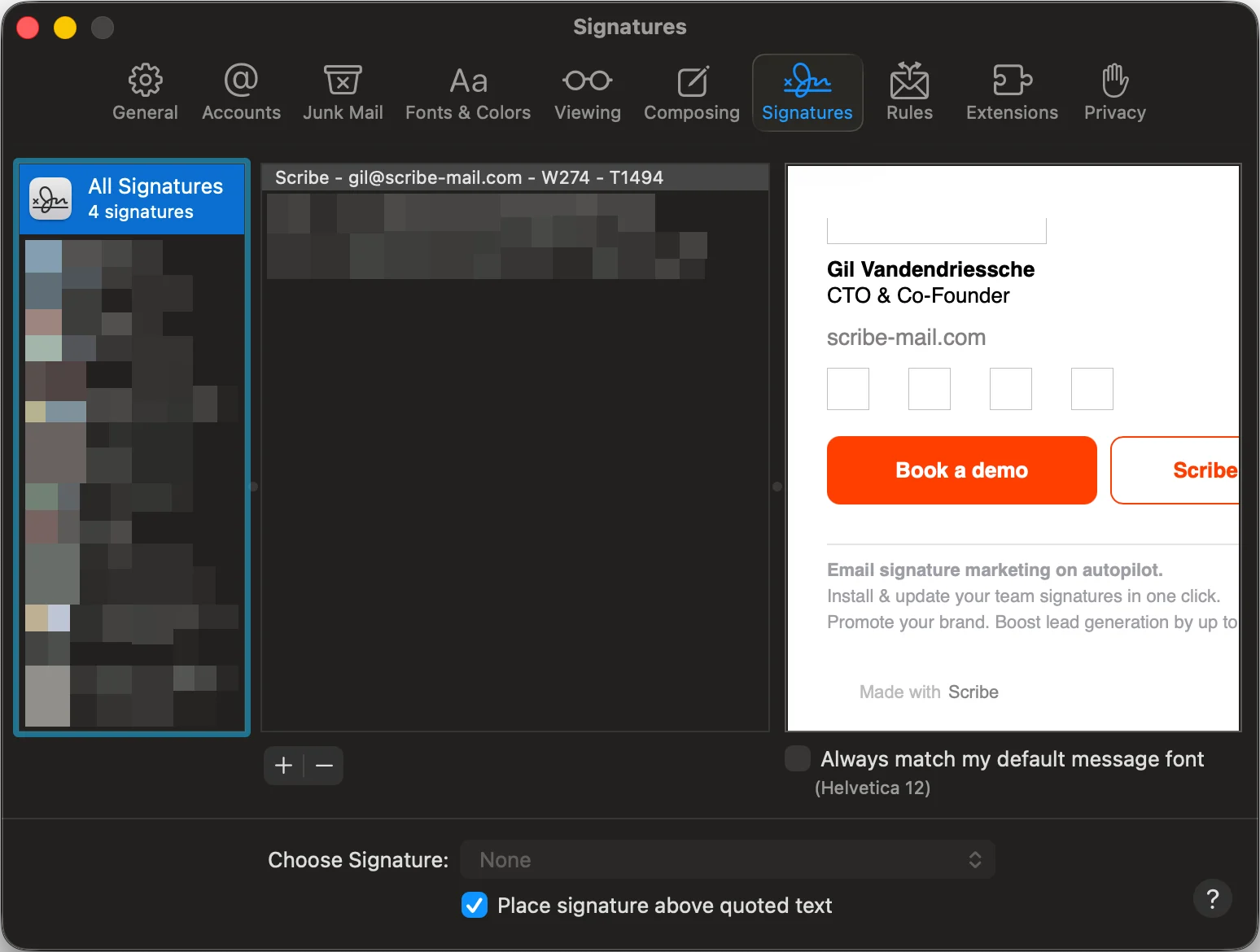
  <Step title="Åpne Apple Mail og gå til Innstillinger og deretter fanen Signaturer">
    <Frame>
      <img src="https://mintcdn.com/scribe/I5V9iTucPI_EY3nq/integrations/signatures/images/apple-mail-step-5.png?fit=max&auto=format&n=I5V9iTucPI_EY3nq&q=85&s=8e0cfc9b69576693cc0be960137f6924" alt="Innstillinger for Apple Mail-signaturer" width="1548" height="1170" data-path="integrations/signatures/images/apple-mail-step-5.png" />
    </Frame>
  </Step>

  <Step title="Velg Scribe-signatur">
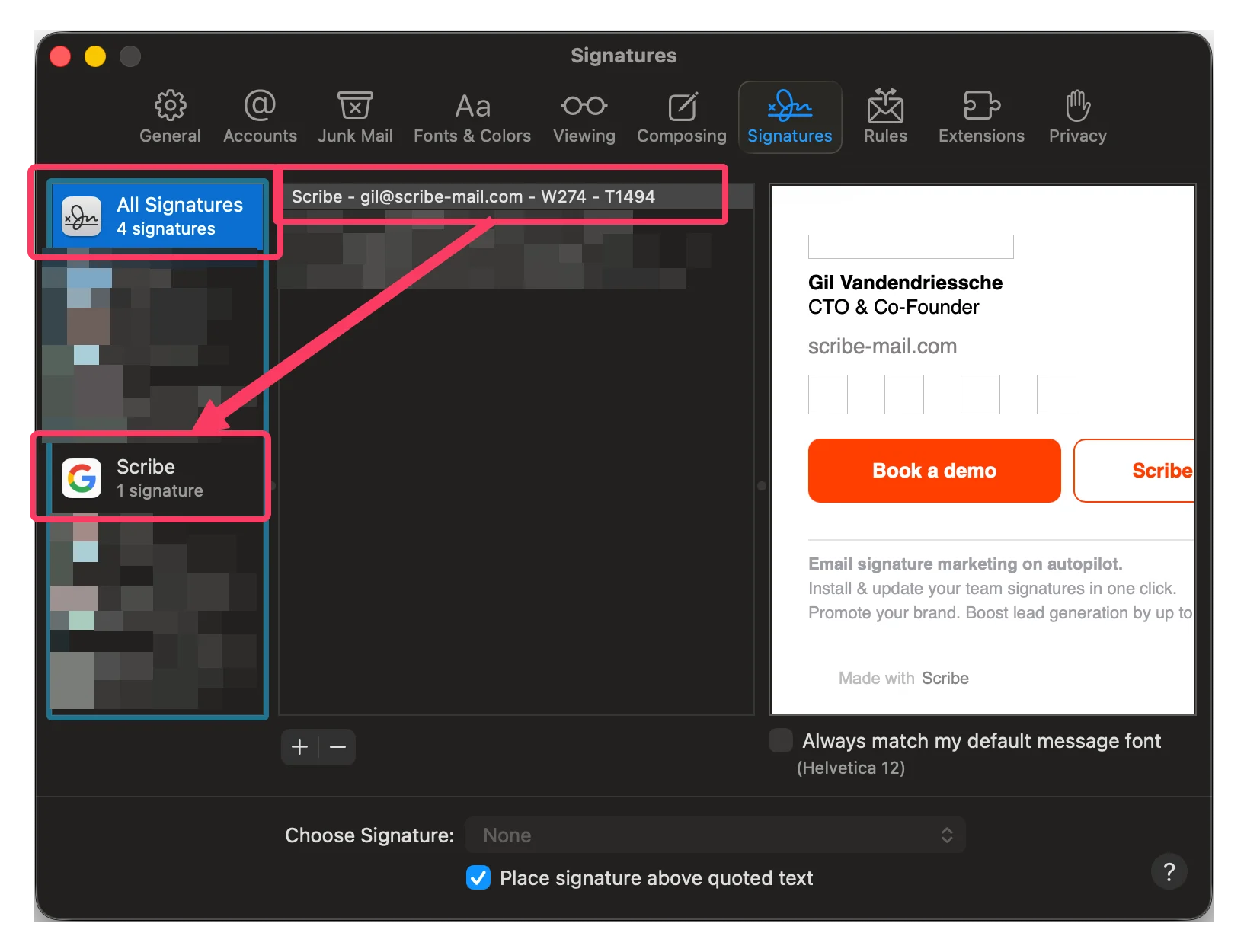
    Klikk på fanen 'All signatures'. Dra deretter Scribe-signaturen din til den tilknyttede e-postkontoen.
    <Frame>
      <img src="https://mintcdn.com/scribe/I5V9iTucPI_EY3nq/integrations/signatures/images/apple-mail-step-6.png?fit=max&auto=format&n=I5V9iTucPI_EY3nq&q=85&s=18b9a02d3e6ecbe4acc2505e02b31c77" alt="Dra Scribe-signatur til e-postkonto" width="1633" height="1250" data-path="integrations/signatures/images/apple-mail-step-6.png" />
    </Frame>
  </Step>

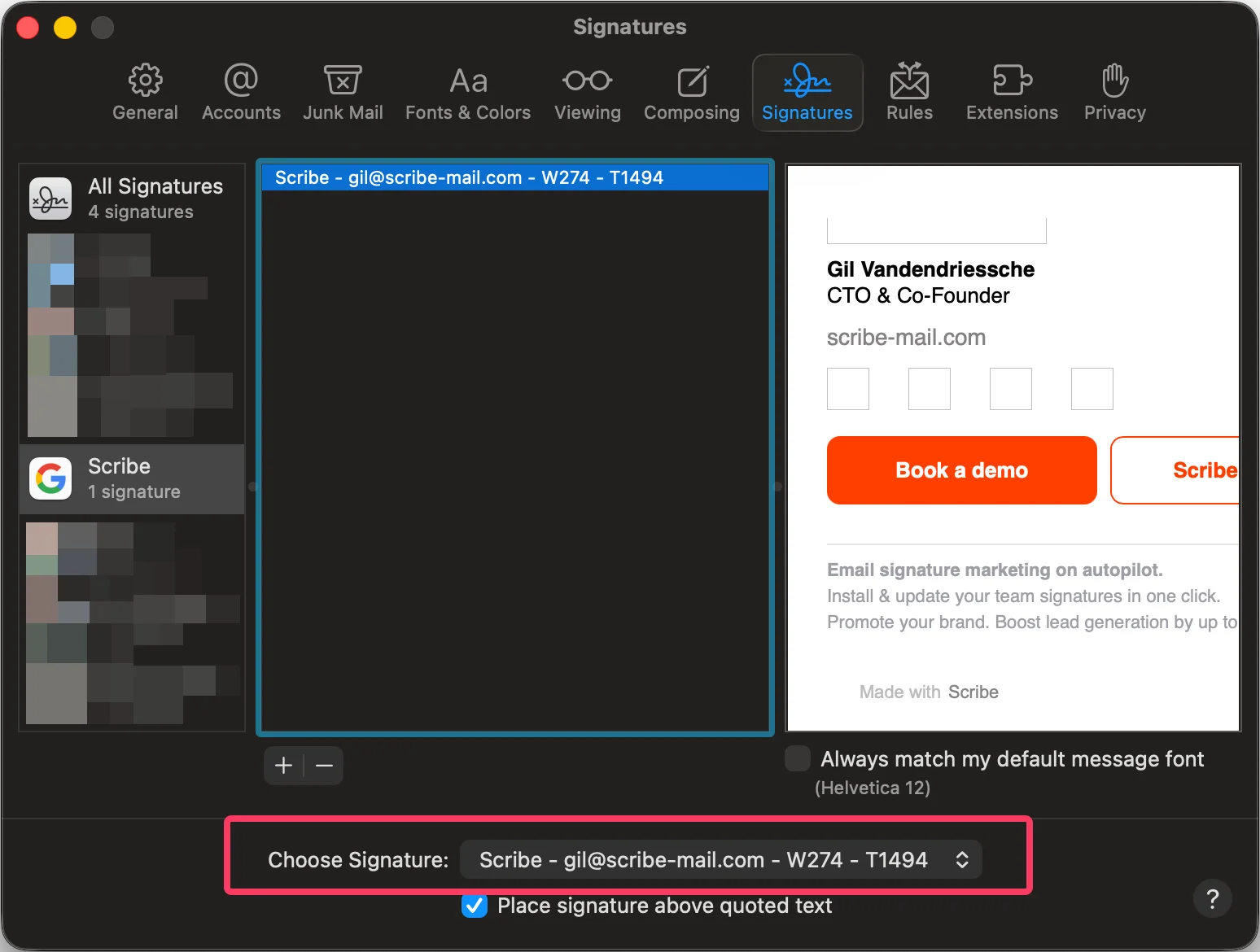
  <Step title="Angi signaturen som standard i Apple Mail">
    I feltet 'choose your signature' velger du Scribe-signaturen din.
    <Frame>
      <img src="https://mintcdn.com/scribe/I5V9iTucPI_EY3nq/integrations/signatures/images/apple-mail-step-7.png?fit=max&auto=format&n=I5V9iTucPI_EY3nq&q=85&s=ab31fde7eda3c3052ef0cb7b4b28adf9" alt="Angi Scribe-signatur som standard" width="1548" height="1170" data-path="integrations/signatures/images/apple-mail-step-7.png" />
    </Frame>
  </Step>

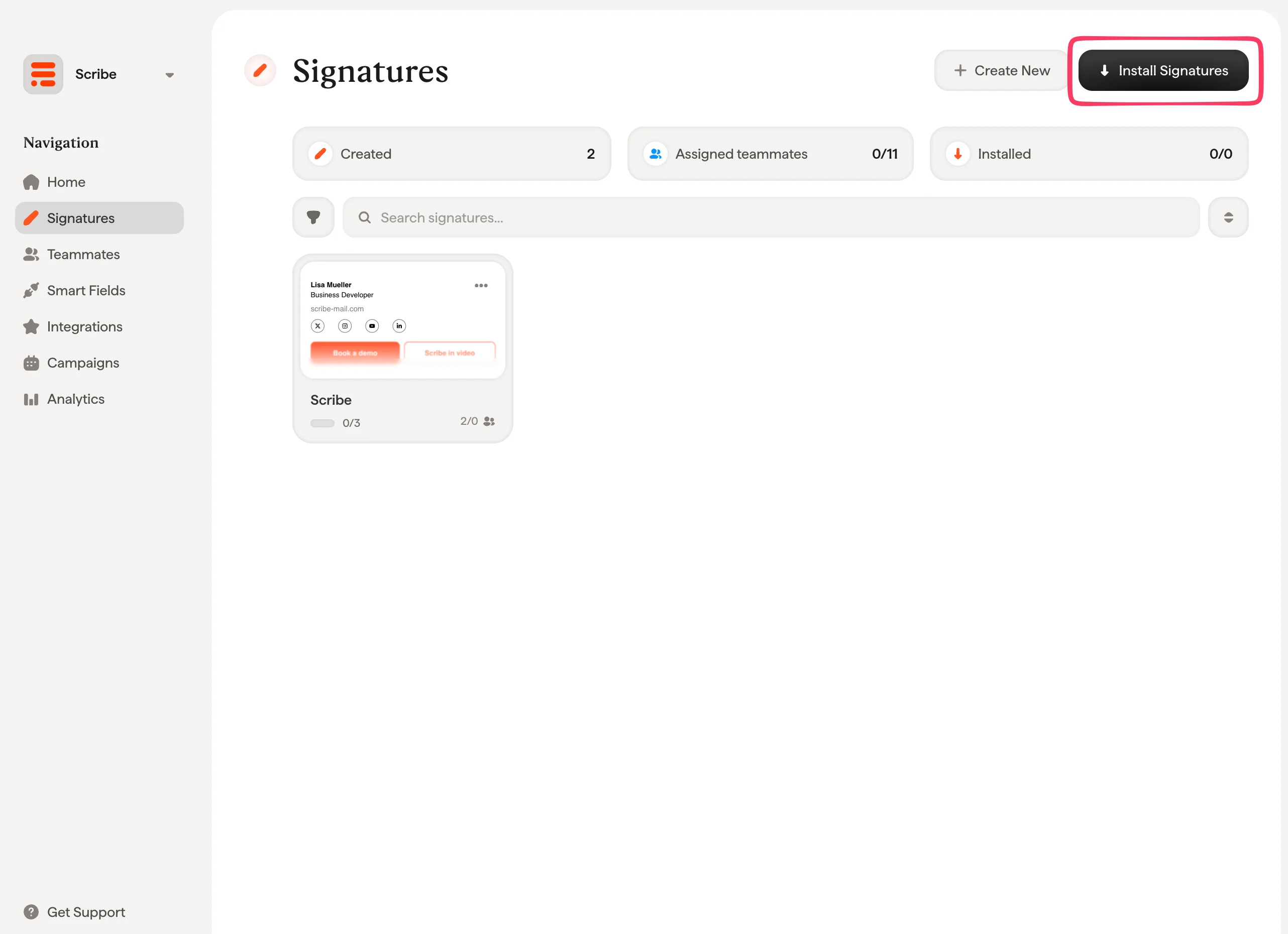
  <Step title="Installer teamsignaturer">
    Fra signaturlisten din kan du installere alle signaturer på én gang for teamkollegene dine, eller installere dem én etter én for en gradvis utrulling.
    <Frame>
      <img src="https://mintcdn.com/scribe/I5V9iTucPI_EY3nq/integrations/signatures/images/apple-mail-step-8.png?fit=max&auto=format&n=I5V9iTucPI_EY3nq&q=85&s=67baf3011bfd721a7ebbe6ffe45c229e" alt="Installer signaturer for teamkolleger" width="2564" height="1860" data-path="integrations/signatures/images/apple-mail-step-8.png" />
    </Frame>
  </Step>
</Steps>

## Relaterte artikler

* [Oversikt over integrasjoner](/no/integrations-overview): alle måtene å distribuere Scribe-signaturer på, i skyen eller på serversiden.
* [Bilder vises ikke](/no/troubleshooting/images-are-not-showing): løs problemer med manglende bilder i installerte signaturer.
* [Kan ikke installere signatur](/no/troubleshooting/unable-to-install-signature): løs en signatur som ikke lar seg installere.