> ## Documentation Index
> Fetch the complete documentation index at: https://help.scribe-mail.com/llms.txt
> Use this file to discover all available pages before exploring further.
# Front
> Installer Scribe-e-postsignaturer for hele teamet ditt i Front med ett klikk ved å koble til integrasjonen som Front-administrator – ingen handling kreves fra teammedlemmene.
**Sentralisert installasjon med ett klikk.** Ingen handling kreves fra teammedlemmene. Brukerne ser signaturene når de skriver e-post. Skybasert installasjon: e-poster går ikke gjennom Scribe-servere.
**Støttede plattformer:** Web
## Installasjonsveiledning
Du må være **Admin i Front** for å installere denne integrasjonen.
Klikk på **Connect Front** i Scribe for å starte integrasjonen.
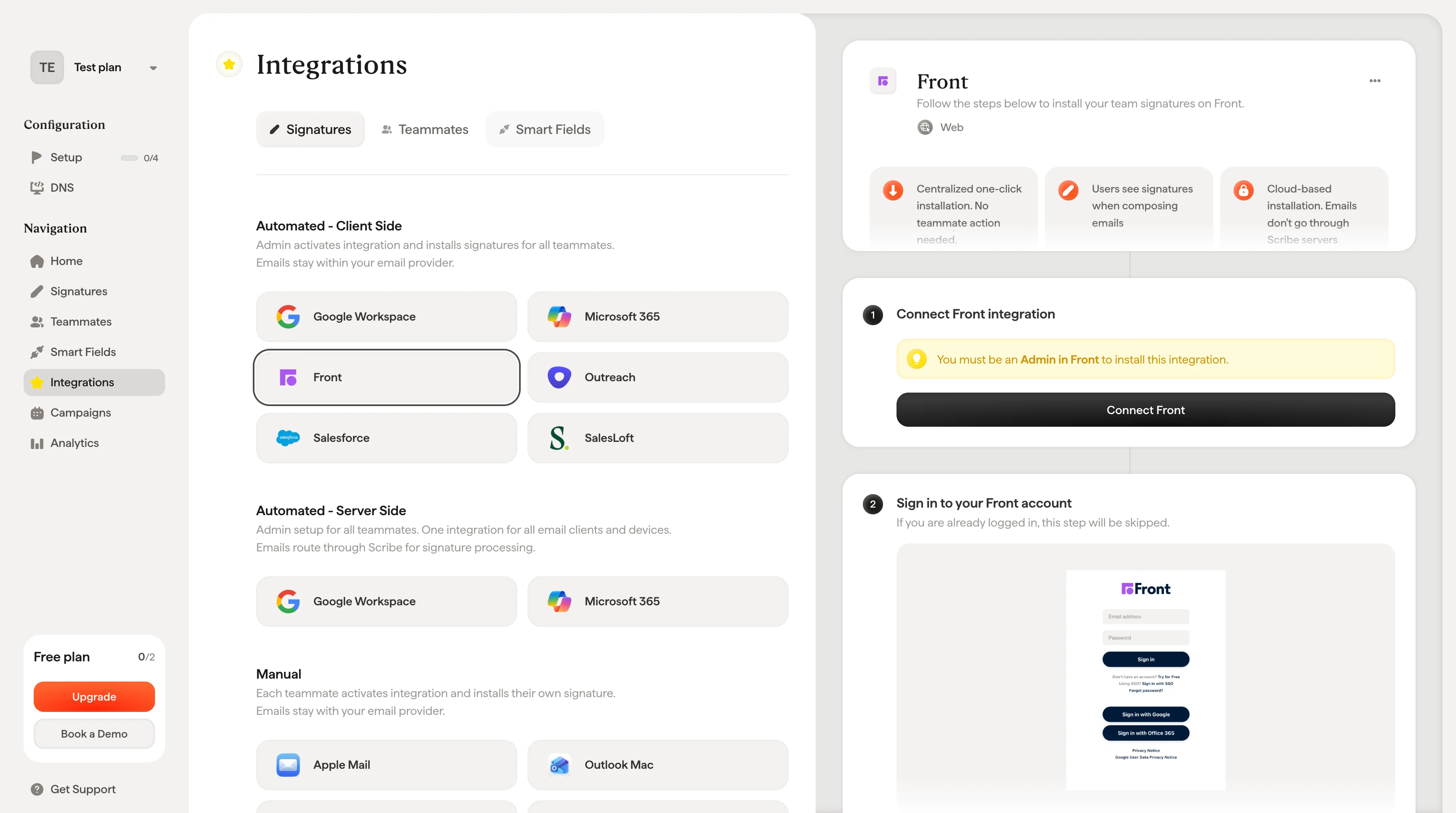 Hvis du allerede er logget på, hoppes dette trinnet over.
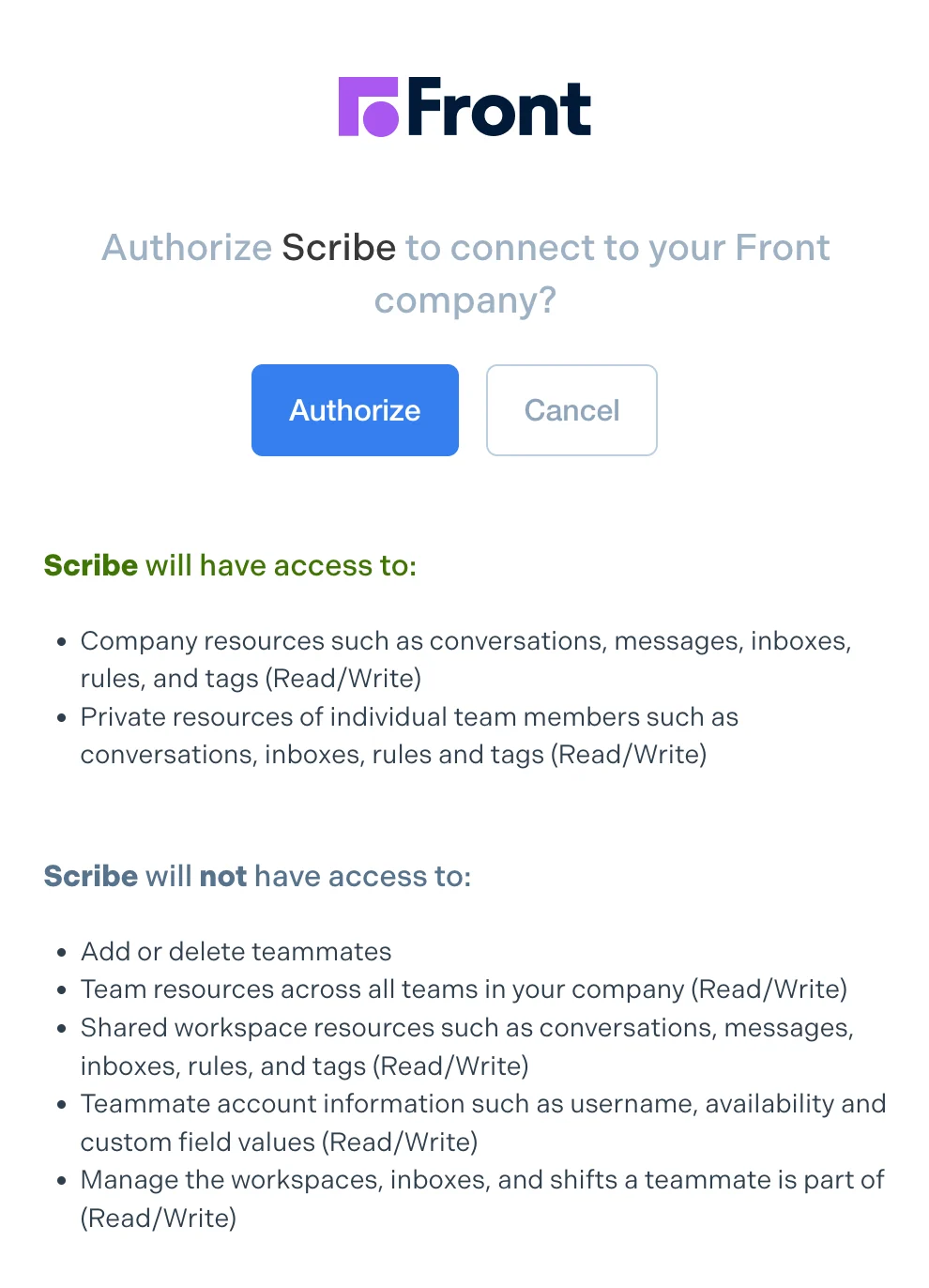
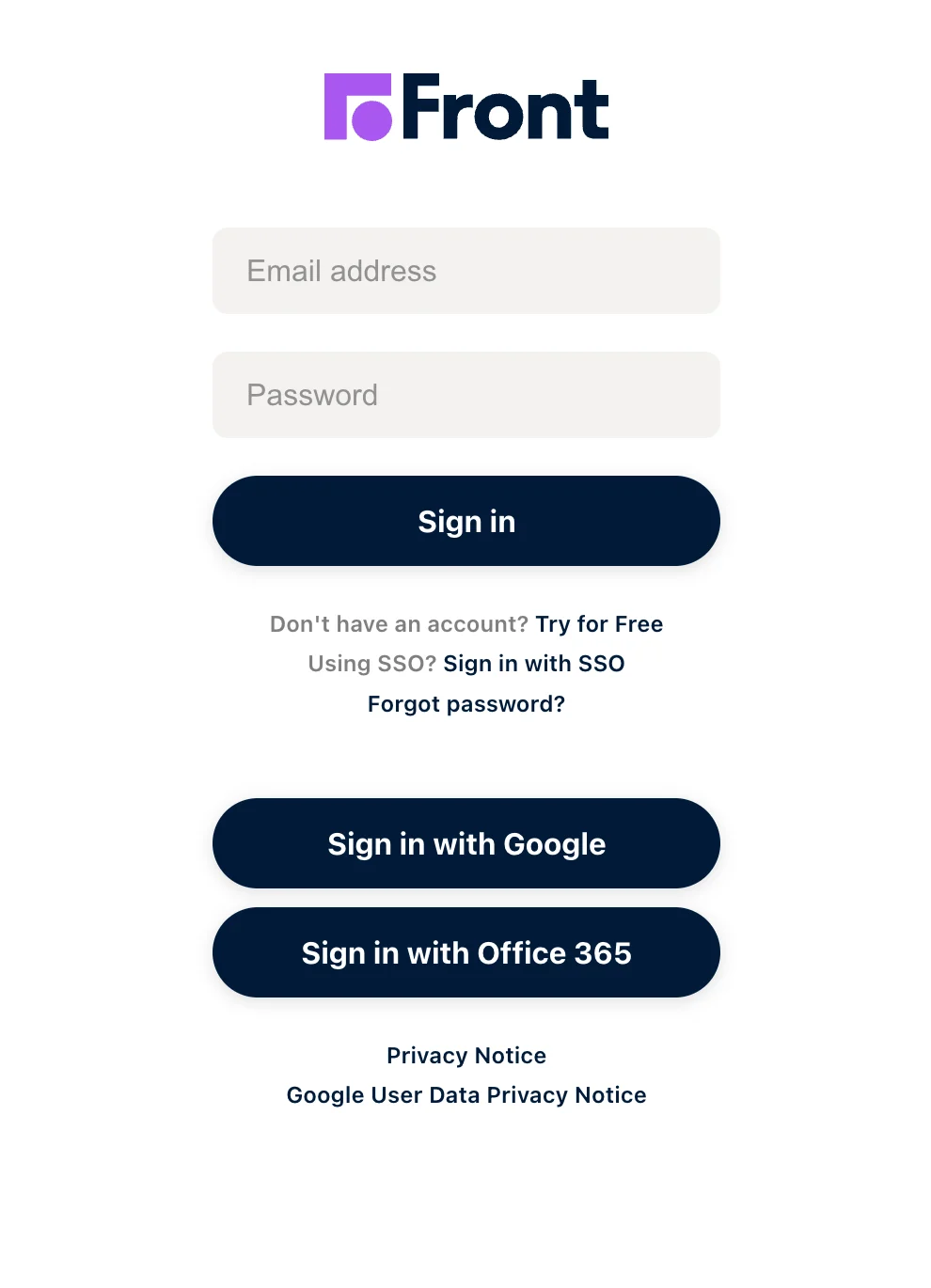 Når du har autorisert, kobles integrasjonen til automatisk.
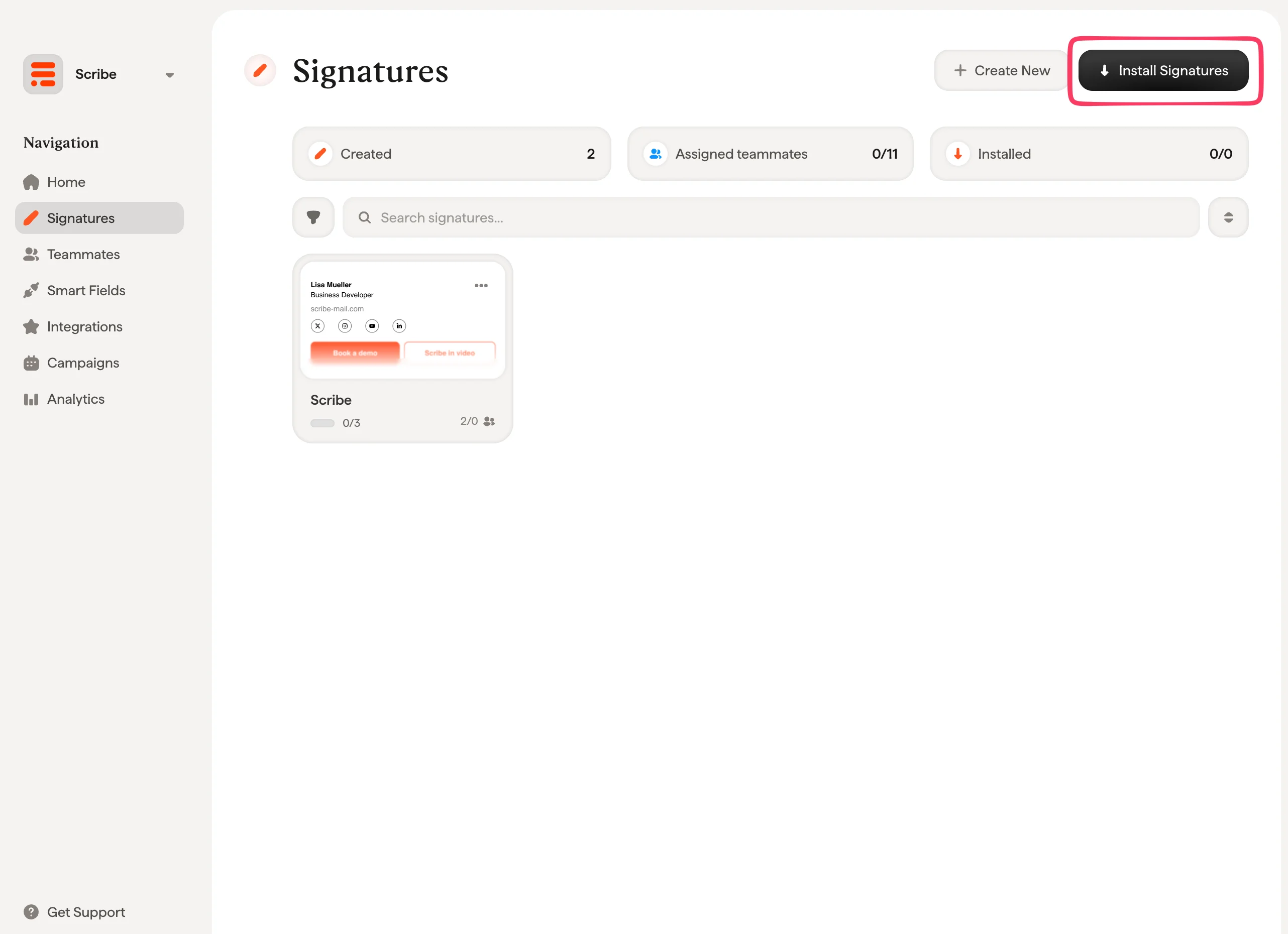
 Fra signaturlisten din kan du [installere alle signaturer på én gang for kollegene dine](/no/install-signatures) eller installere dem én etter én for en gradvis utrulling.
 ## Relaterte artikler
* [Oversikt over integrasjoner](/no/integrations-overview): alle måtene å distribuere Scribe-signaturer på, i skyen eller på serversiden.
* [Google Workspace](/no/integrations/signatures/google-workspace-client-side): skyinstallasjon med ett klikk for Google Workspace.
* [Microsoft 365](/no/integrations/signatures/microsoft-365-client-side): skyinstallasjon med ett klikk for Microsoft 365 og Outlook.
* [Installasjonsstatuser og feil](/no/signature-installation-statuses-and-errors): hva hver installasjonsstatus betyr og hvordan du retter feil.
## Relaterte artikler
* [Oversikt over integrasjoner](/no/integrations-overview): alle måtene å distribuere Scribe-signaturer på, i skyen eller på serversiden.
* [Google Workspace](/no/integrations/signatures/google-workspace-client-side): skyinstallasjon med ett klikk for Google Workspace.
* [Microsoft 365](/no/integrations/signatures/microsoft-365-client-side): skyinstallasjon med ett klikk for Microsoft 365 og Outlook.
* [Installasjonsstatuser og feil](/no/signature-installation-statuses-and-errors): hva hver installasjonsstatus betyr og hvordan du retter feil.