> ## Documentation Index
> Fetch the complete documentation index at: https://help.scribe-mail.com/llms.txt
> Use this file to discover all available pages before exploring further.
# Google Workspace (server-side)
> Legg til Scribe-signaturer automatisk i teamets Google Workspace-e-poster fra hvilken som helst enhet ved å rute utgående e-post gjennom Scribes sikre servere.
**Sentralisert installasjon med ett klikk.** Ingen handling kreves fra teammedlemmer. Brukerne ser ikke signaturer når de skriver e-post. E-postene dine behandles gjennom Scribes sikre servere for å sette inn signaturer.
**Støttede plattformer:** Web, Desktop, Apple Mail, iOS, Android
## Installasjonsveiledning
Dette er en funksjon for avanserte brukere. IT-støtte er nødvendig for å sette opp denne integrasjonen.
* Brukere ser ikke signaturer når de skriver en e-post.
* E-postene dine behandles gjennom Scribes sikre servere for å installere signaturer. Scribe kan ikke lese eller redigere e-postene dine.
* Du kan kombinere [skybasert integrasjon](/no/integrations/signatures/google-workspace-client-side) med integrasjon på serversiden. Hvis begge er tilkoblet, bruker Scribe som standard skybasert integrasjon slik at brukerne kan se signaturene sine når de skriver e-post.
For å rute e-post gjennom Scribes sikre servere, opprett en vert i Google Workspace Gmail. I Google Admin, gå til **Apps → Google Workspace → Gmail**, og klikk deretter 'Hosts'.
 Fyll ut skjemaet med følgende informasjon:
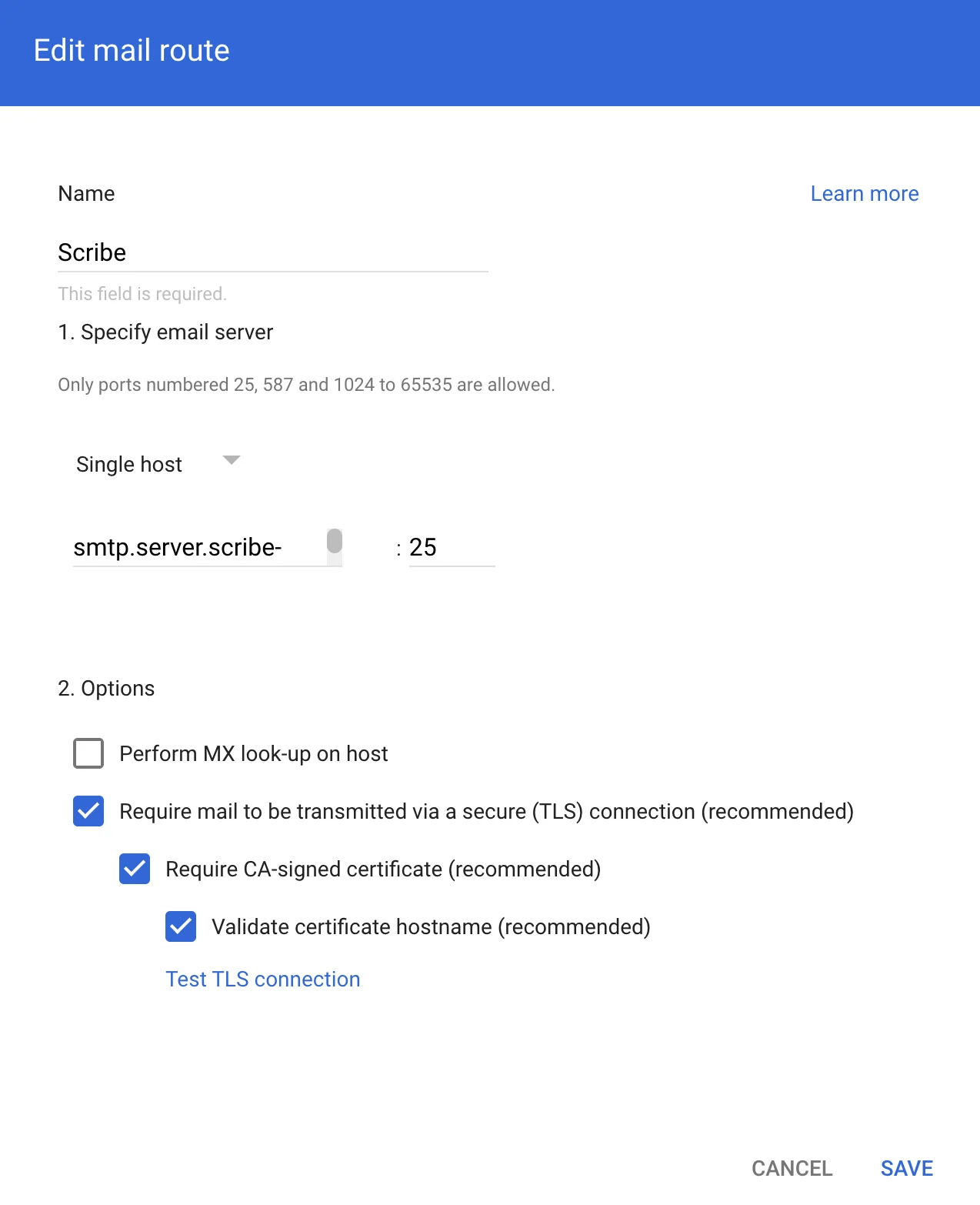
**a. Navn:** Scribe
**b. Velg:** "Single host"
**c. Vertsnavn eller IP:**
```text theme={null}
smtp.server.scribe-mail.com
```
**d. Port:** 25
**e. Velg:** alternativene som vist på skjermbildet nedenfor
Fyll ut skjemaet med følgende informasjon:
**a. Navn:** Scribe
**b. Velg:** "Single host"
**c. Vertsnavn eller IP:**
```text theme={null}
smtp.server.scribe-mail.com
```
**d. Port:** 25
**e. Velg:** alternativene som vist på skjermbildet nedenfor
 For å motta e-post tilbake fra Scribe for ruting til mottakere, gå til **Apps → Google Workspace → Gmail** i Google Admin, og klikk deretter 'Routing'.
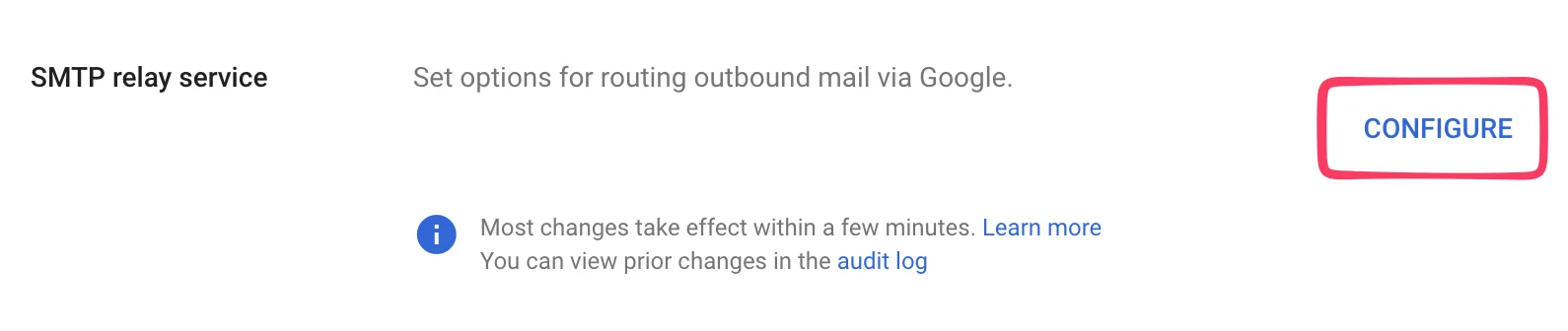
 På neste side klikker du på **Konfigurer** under "SMTP relay service".
 Fyll ut skjemaet med følgende informasjon:
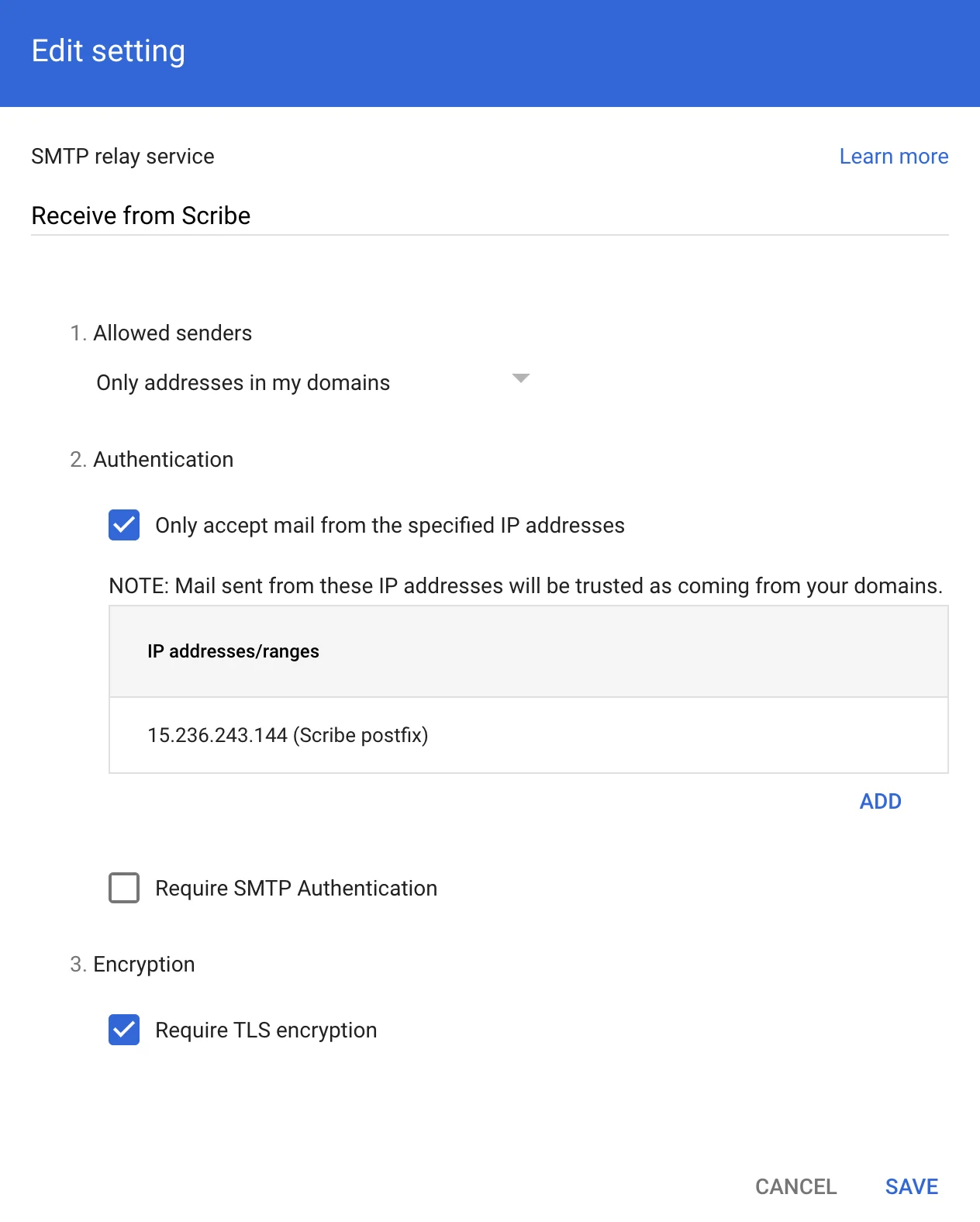
**a. Beskrivelse:** Receive from Scribe
**b. Autentisering:** Kryss av for "Only accept mail from the specified IP addresses" Legg til:
```text theme={null}
15.236.243.144
```
og
```text theme={null}
51.44.50.107
```
**c. Velg:** "Require TLS encryption"
**d. Klikk:** "Save"
Fyll ut skjemaet med følgende informasjon:
**a. Beskrivelse:** Receive from Scribe
**b. Autentisering:** Kryss av for "Only accept mail from the specified IP addresses" Legg til:
```text theme={null}
15.236.243.144
```
og
```text theme={null}
51.44.50.107
```
**c. Velg:** "Require TLS encryption"
**d. Klikk:** "Save"
 I Google Admin går du til **Apper → Google Workspace → Gmail**, og klikker deretter på 'Compliance'.
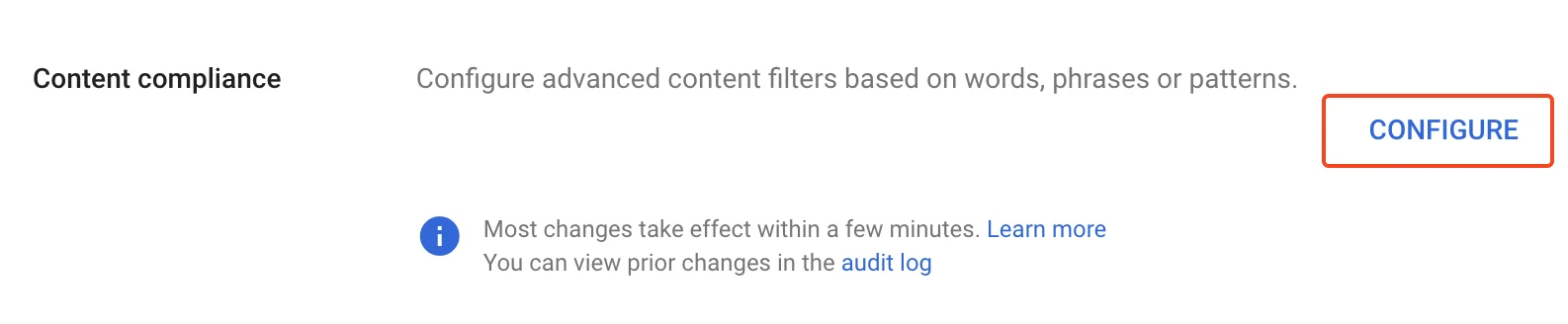
 På neste side klikker du på **Konfigurer** under "Content compliance".
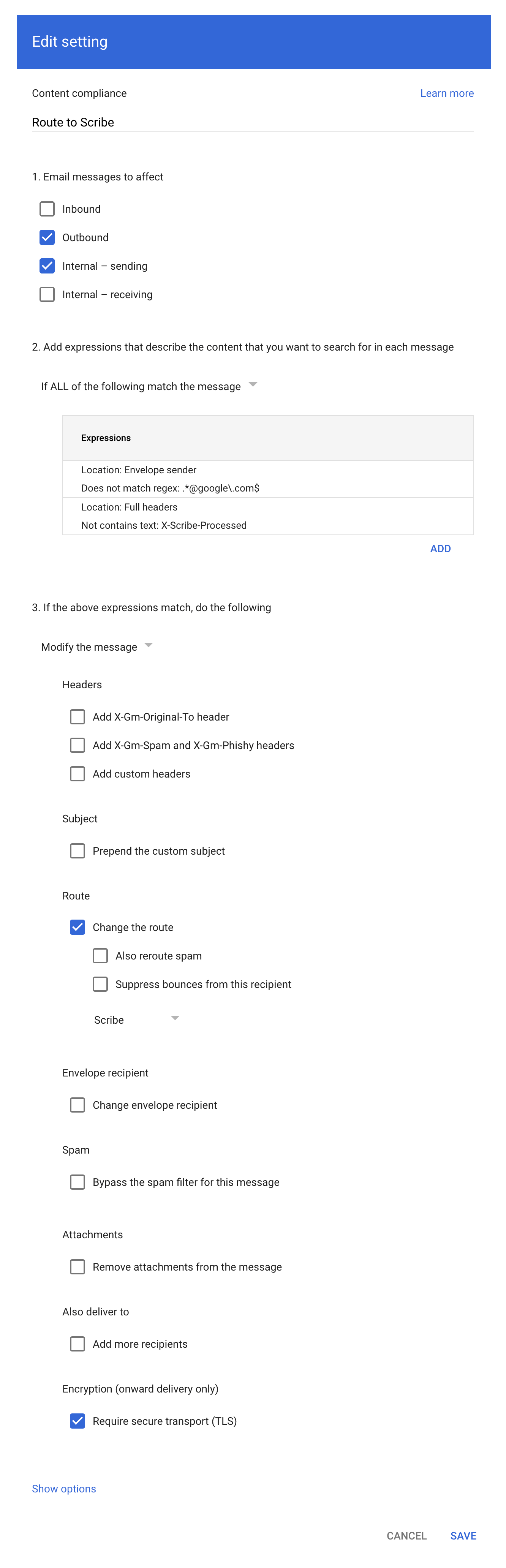
 Fyll ut skjemaet som vist på skjermbildet:
**a. Beskrivelse:** Route to Scribe
**b. Velg:** "Outbound" og "Internal - sending" i "Email messages to affect"
**c. I det andre konfigurasjonselementet ("Add expressions…"),** sett samsvar til **"If ALL of the following match the message"**, klikk deretter **ADD** og legg til disse to avanserte innholdssamsvarsuttrykkene:
* Location: Full headers, Match type: Does not contain text, Content: `X-Scribe-Processed` – hindrer at e-posten din behandles flere ganger.
* Location: Envelope sender, Match type: Does not match regex, Regexp: `.*@google\.com$` – ekskluderer systemepost som Google Forms-kvitteringer (fra [forms-receipts-noreply@google.com](mailto:forms-receipts-noreply@google.com)), som Googles SMTP-relé avviser hvis de rutes gjennom Scribe.
**d. I det tredje konfigurasjonselementet,** endre ruten til verten du opprettet i del 1 av denne veiledningen.
**e. Velg:** "Require secure transport (TLS)"
**f. Klikk:** "Save"
Fyll ut skjemaet som vist på skjermbildet:
**a. Beskrivelse:** Route to Scribe
**b. Velg:** "Outbound" og "Internal - sending" i "Email messages to affect"
**c. I det andre konfigurasjonselementet ("Add expressions…"),** sett samsvar til **"If ALL of the following match the message"**, klikk deretter **ADD** og legg til disse to avanserte innholdssamsvarsuttrykkene:
* Location: Full headers, Match type: Does not contain text, Content: `X-Scribe-Processed` – hindrer at e-posten din behandles flere ganger.
* Location: Envelope sender, Match type: Does not match regex, Regexp: `.*@google\.com$` – ekskluderer systemepost som Google Forms-kvitteringer (fra [forms-receipts-noreply@google.com](mailto:forms-receipts-noreply@google.com)), som Googles SMTP-relé avviser hvis de rutes gjennom Scribe.
**d. I det tredje konfigurasjonselementet,** endre ruten til verten du opprettet i del 1 av denne veiledningen.
**e. Velg:** "Require secure transport (TLS)"
**f. Klikk:** "Save"
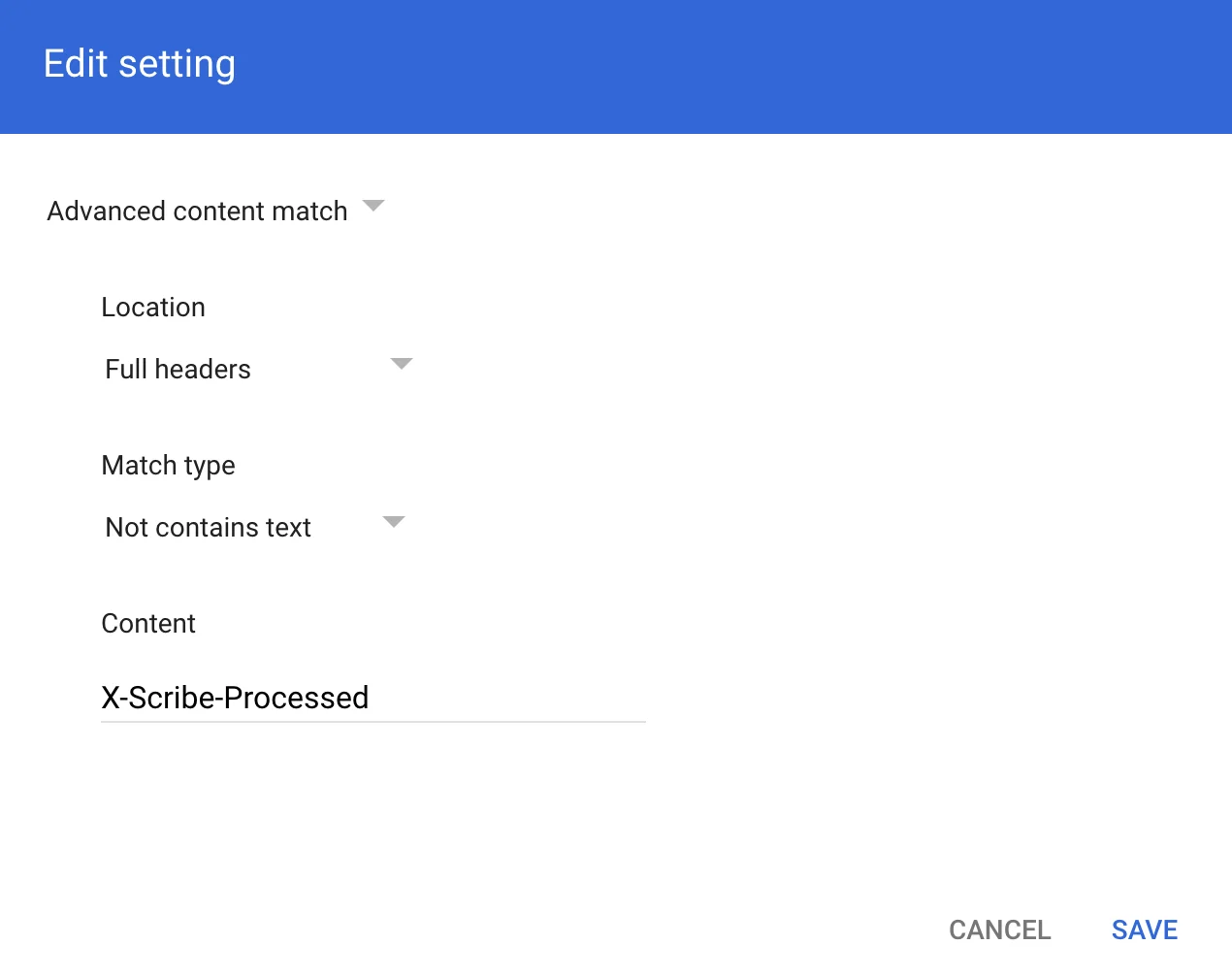
 I modalvinduet for samsvarsregeluttrykk legger du til informasjonen som vist på skjermbildet:
Avansert innholdssamsvar:
* **Location:** Full headers
* **Match type:** Not contains text
* **Content:** X-Scribe-Processed
I modalvinduet for samsvarsregeluttrykk legger du til informasjonen som vist på skjermbildet:
Avansert innholdssamsvar:
* **Location:** Full headers
* **Match type:** Not contains text
* **Content:** X-Scribe-Processed
 Konfigurer DKIM for [avsenderdomenene dine](/no/configure-your-sending-domain) for å holde e-postene unna søppelpostmapper og unngå manglende ressurser som bilder og lenker.
Klikk på **Configure DKIM** i Scribe for å starte konfigurasjonen.
Konfigurer DKIM for [avsenderdomenene dine](/no/configure-your-sending-domain) for å holde e-postene unna søppelpostmapper og unngå manglende ressurser som bilder og lenker.
Klikk på **Configure DKIM** i Scribe for å starte konfigurasjonen.
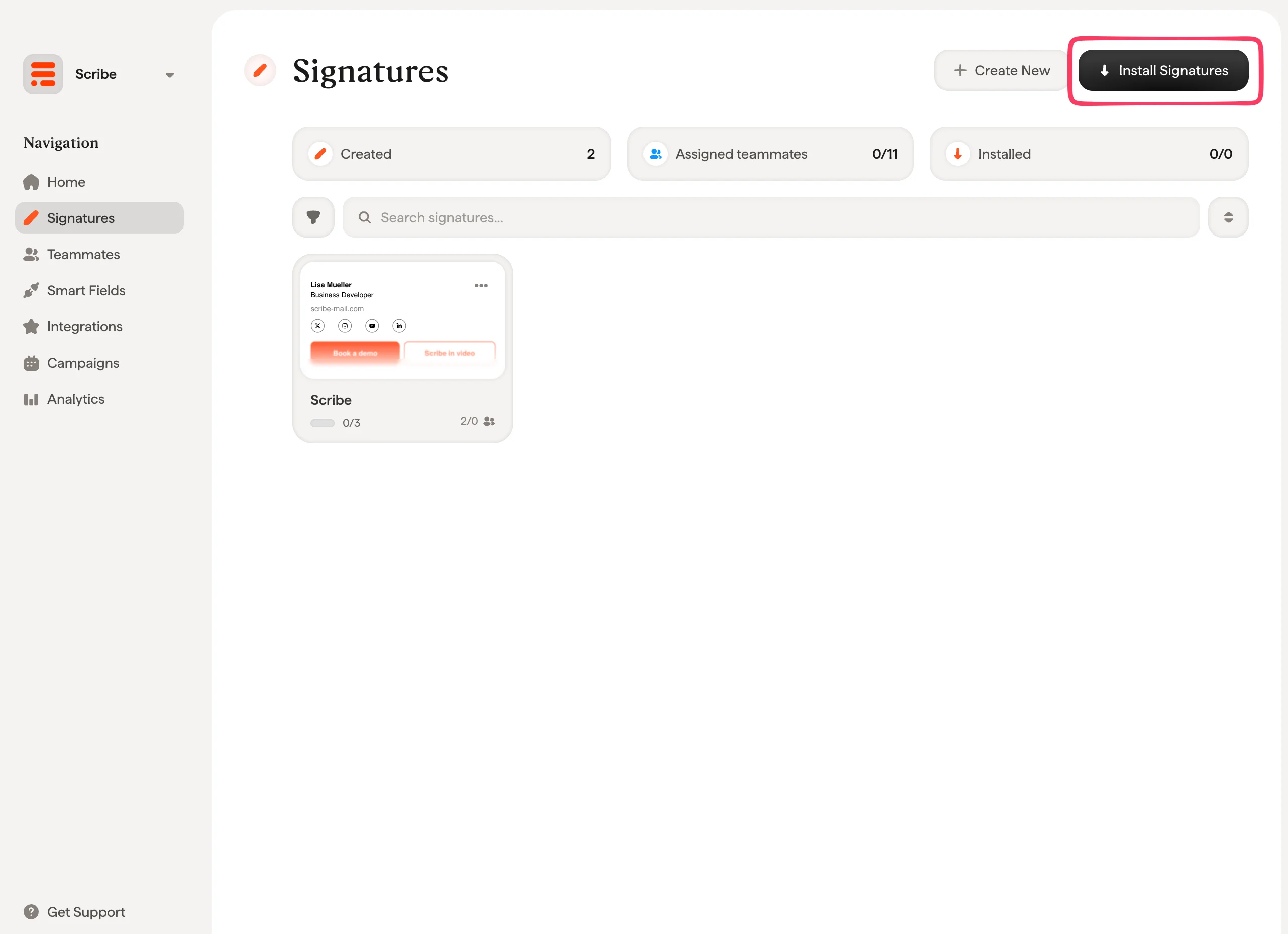
 Fra signaturlisten din kan du [installere alle signaturer på én gang for teamkollegene dine](/no/install-signatures) eller installere dem én etter én for en gradvis utrulling.
 ## Relaterte artikler
* [Oversikt over integrasjoner](/no/integrations-overview): alle måter å distribuere Scribe-signaturer på, i skyen eller på serveren.
* [Microsoft 365 (serverside)](/no/integrations/signatures/microsoft-365-server-side): rut e-post gjennom Scribe for dekning på alle enheter.
* [Signaturvarianter](/no/signature-variants): varianter for svar og intern bruk i Outlook og på serversiden.
## Relaterte artikler
* [Oversikt over integrasjoner](/no/integrations-overview): alle måter å distribuere Scribe-signaturer på, i skyen eller på serveren.
* [Microsoft 365 (serverside)](/no/integrations/signatures/microsoft-365-server-side): rut e-post gjennom Scribe for dekning på alle enheter.
* [Signaturvarianter](/no/signature-variants): varianter for svar og intern bruk i Outlook og på serversiden.