> ## Documentation Index
> Fetch the complete documentation index at: https://help.scribe-mail.com/llms.txt
> Use this file to discover all available pages before exploring further.
# Microsoft 365
> Installer Scribe-e-postsignaturer for hele teamet på Microsoft 365 og Outlook med ett klikk ved å distribuere Scribe-tillegget som global administrator.
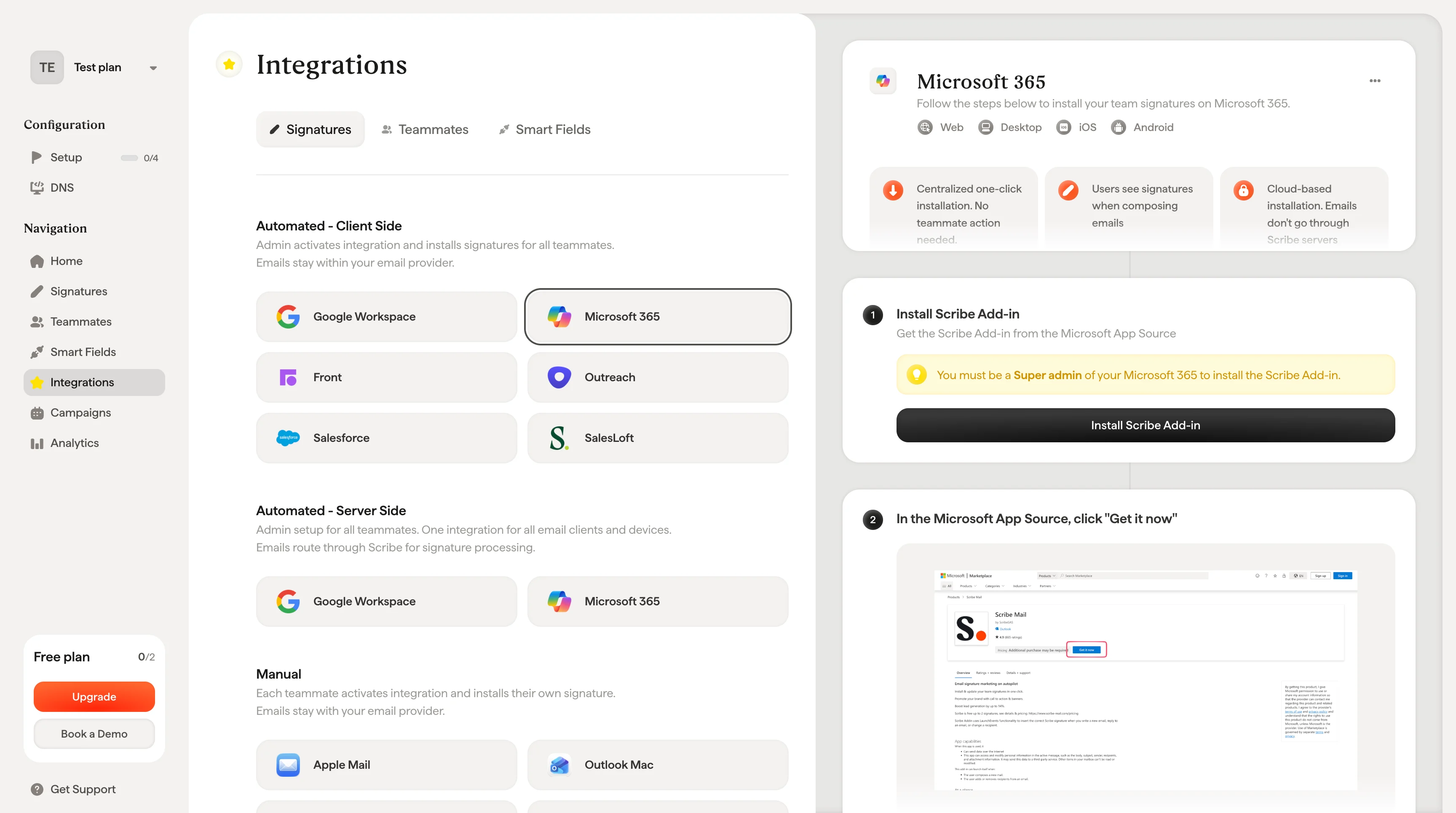
**Sentralisert installasjon med ett klikk.** Ingen handling kreves fra teammedlemmer. Brukerne ser signaturer når de skriver e-poster. Skybasert installasjon: [e-poster går ikke gjennom Scribe-serverne](/no/integrations/signatures/microsoft-365-server-side).
**Støttede plattformer:** Web, Desktop, iOS, Android
## Installasjonsveiledning
Du må være **global administrator** av Microsoft 365 for å installere Scribe-tillegget.
Hent Scribe-tillegget fra Microsoft App Source.
Klikk på **Install Scribe Add-in** i Scribe for å åpne Microsoft App Source.
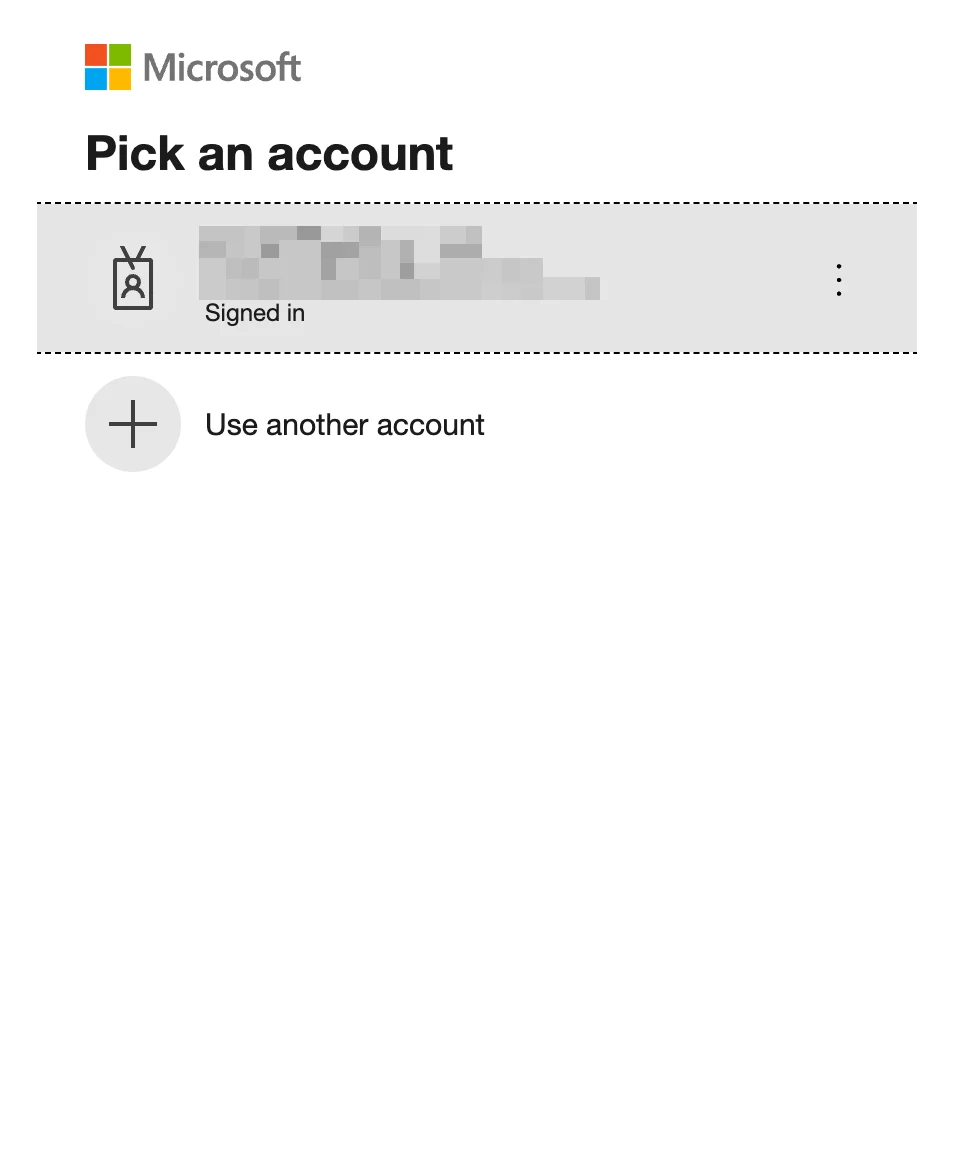
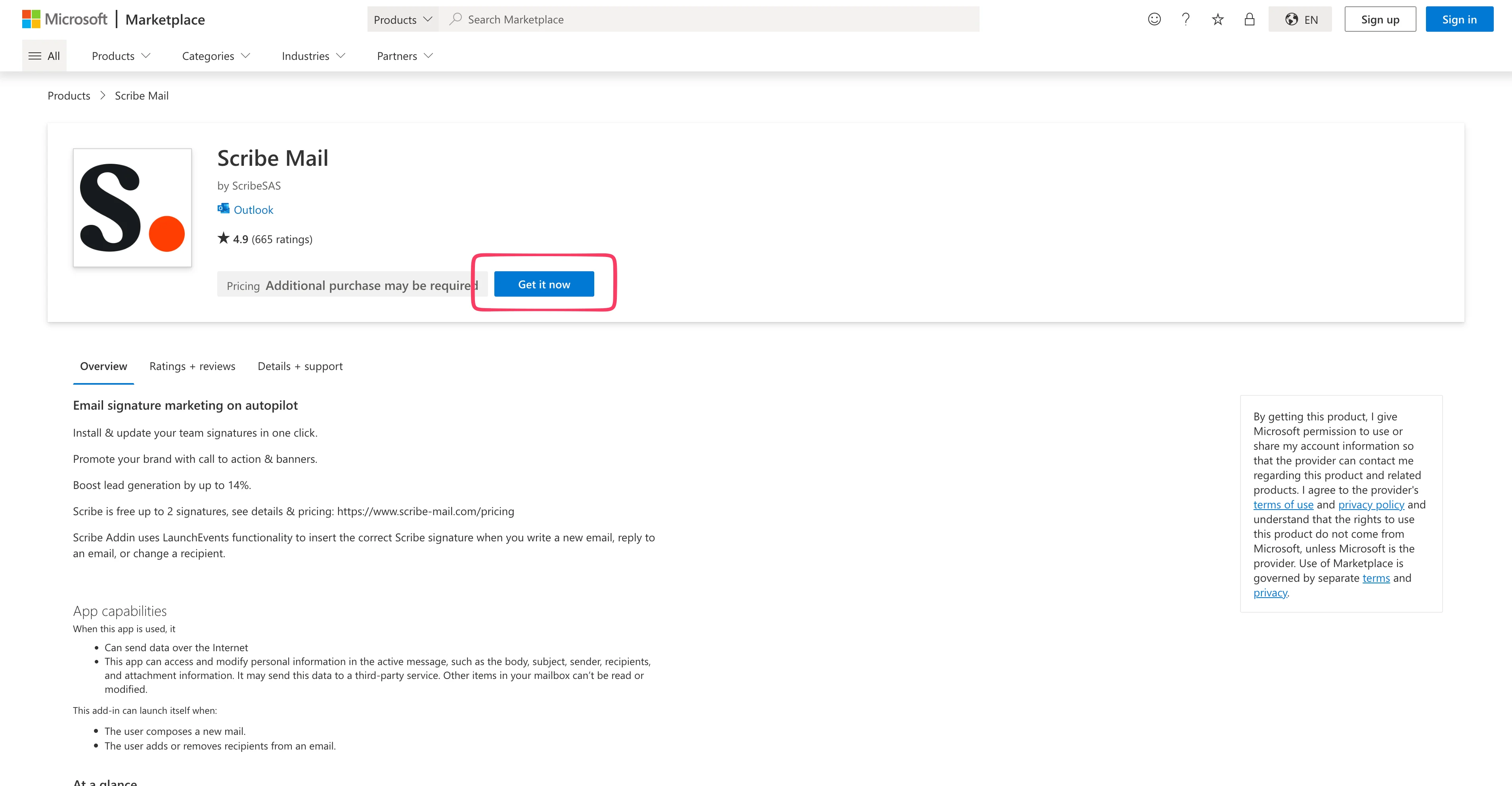 Du blir omdirigert til administrasjonspanelet for Microsoft 365. Hvis du i stedet blir omdirigert til Outlook-innboksen, er du ikke global administrator, og tillegget vil ikke fungere.
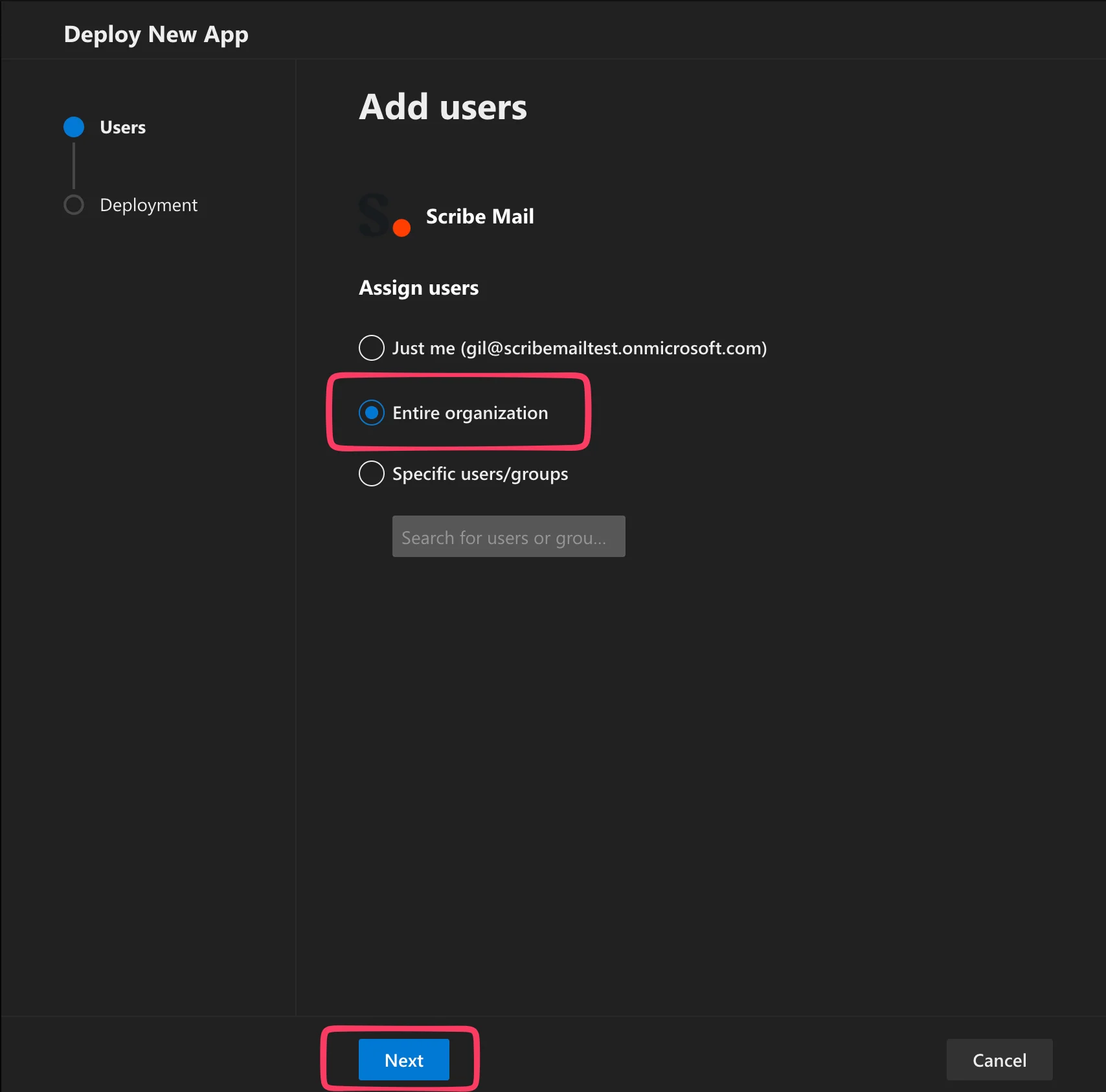
 Velg hvilke brukere som skal få tillegget. Velg "**Entire organization**" med mindre du først vil teste med en mindre gruppe, og klikk deretter på "Next".
 Godta tillatelsene i pop-up-vinduet som åpnes.
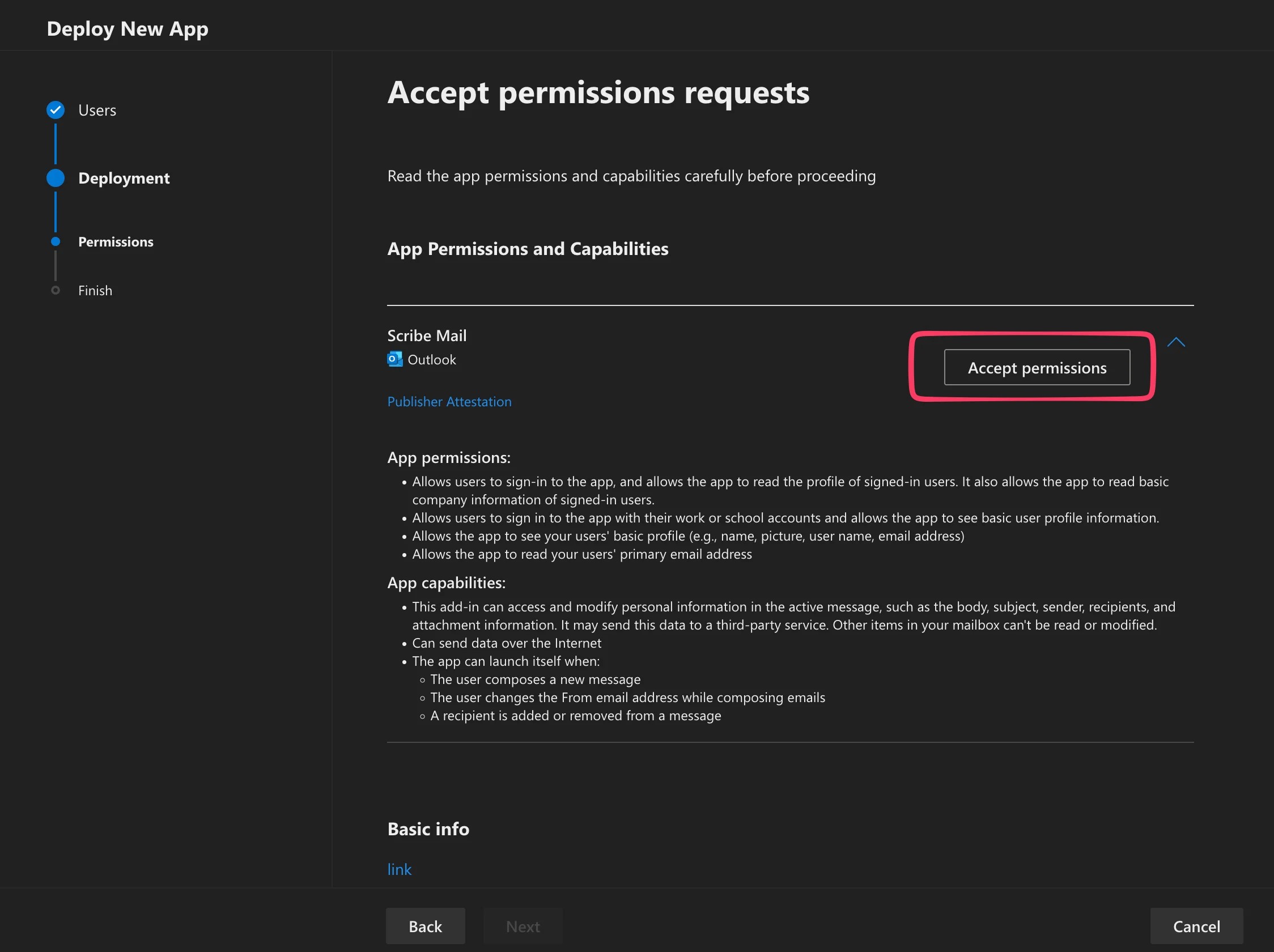 Etter at du har gitt tillatelser, klikker du på "Next".
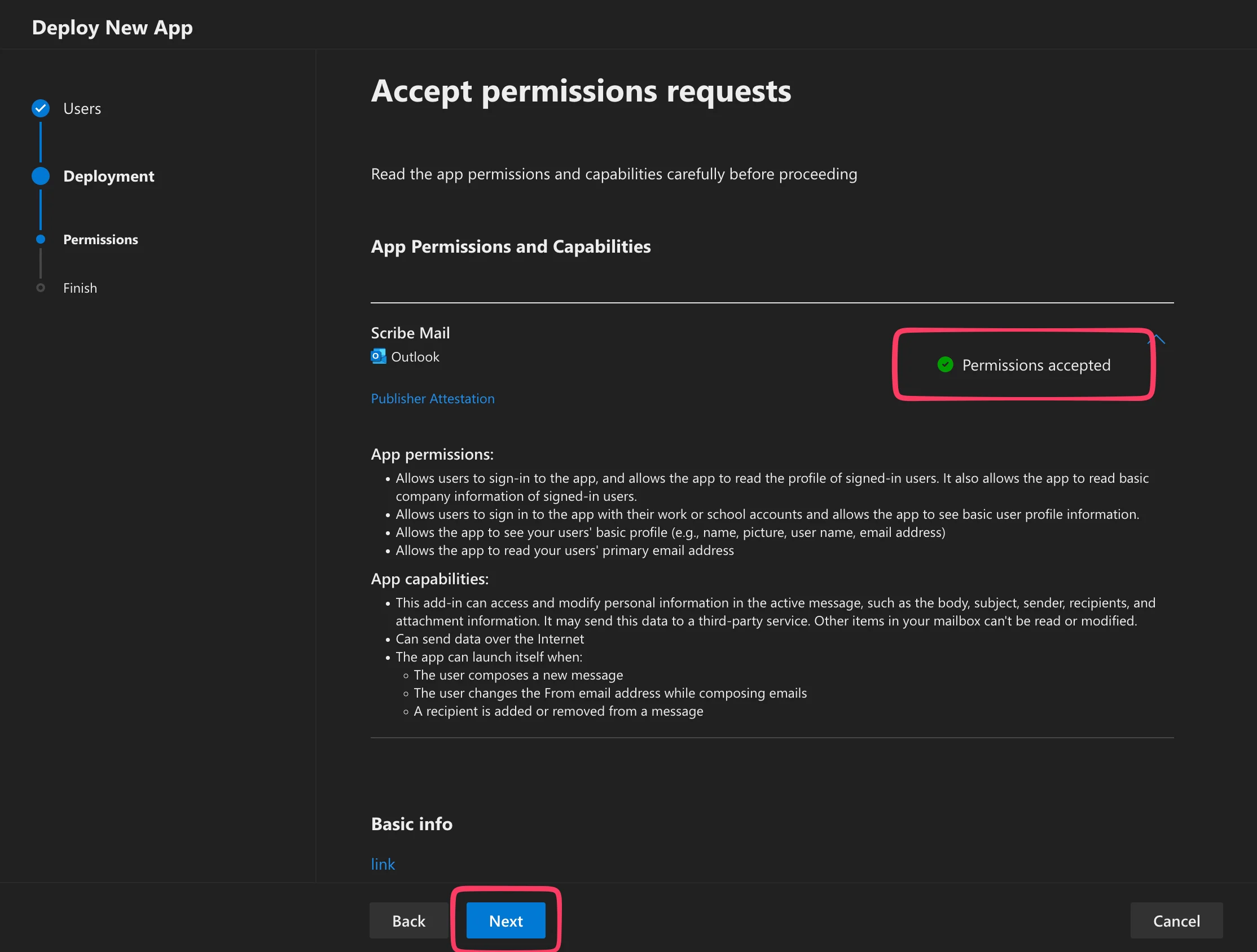 Tillegget vil nå bli distribuert i Microsoft 365-kontoen din og på tvers av alle Outlook-instanser for brukerne dine.
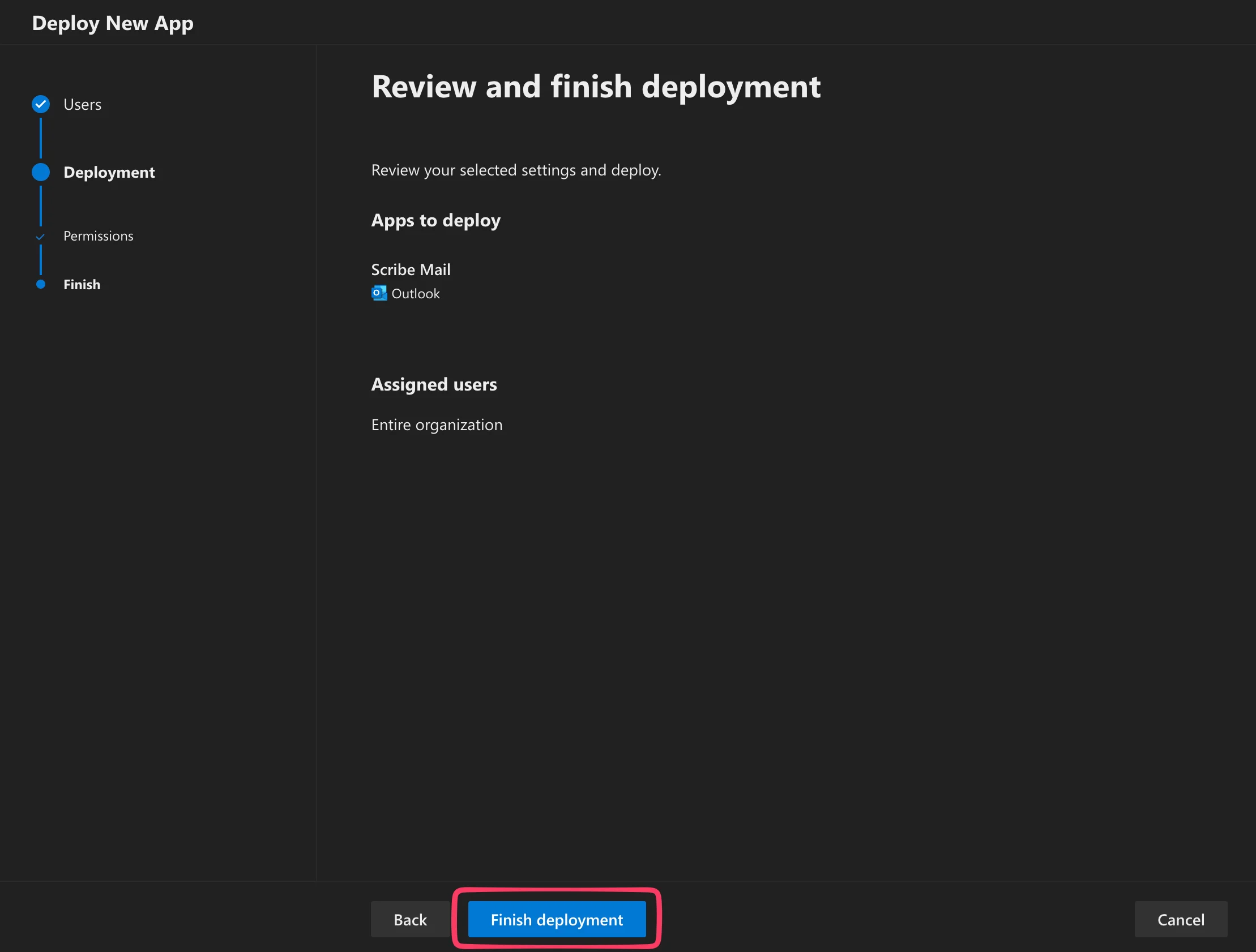
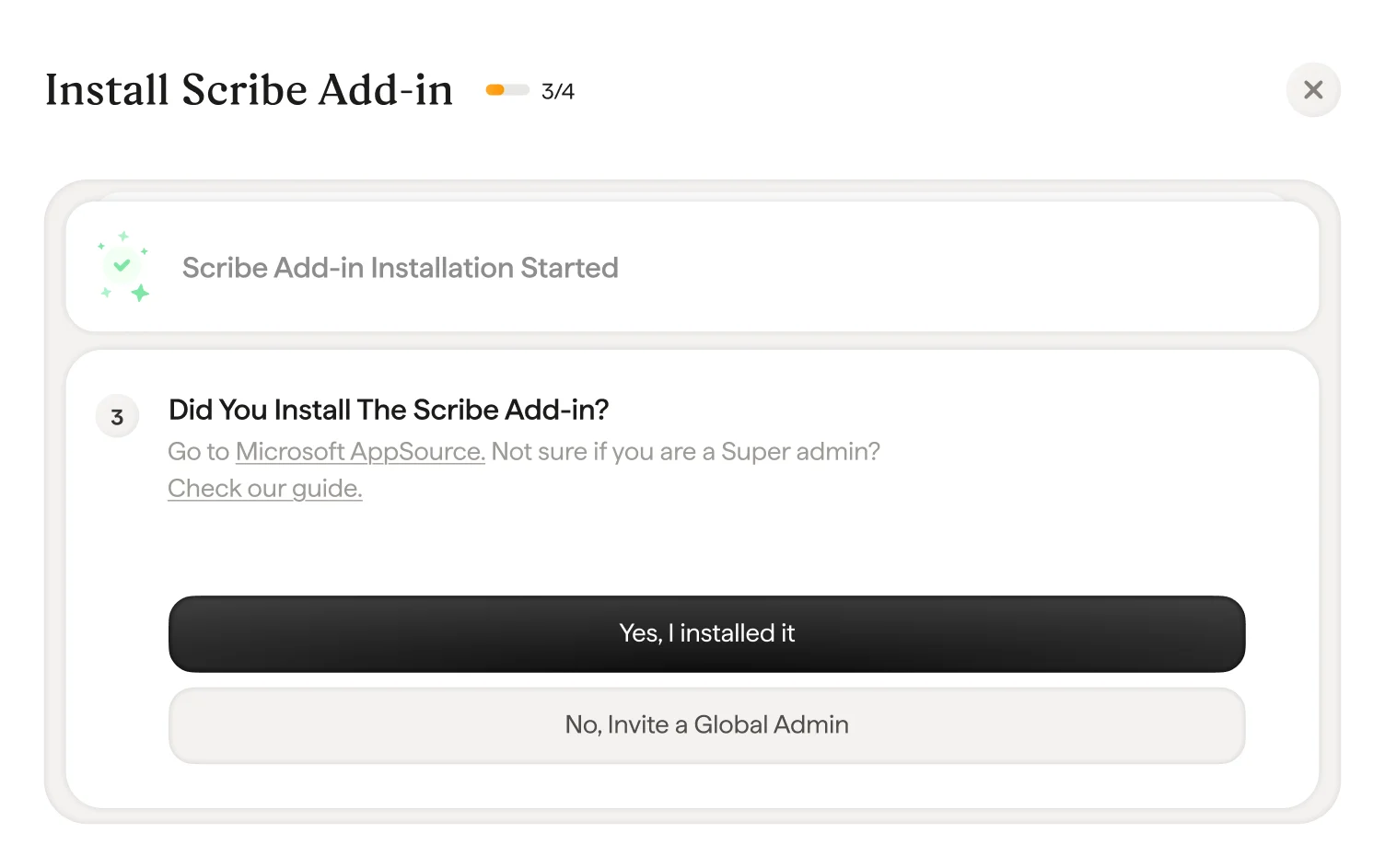 Microsoft kan bruke opptil 72 timer på å installere Scribe-tillegget i hele organisasjonen din. Du vil få et varsel på e-post når det er ferdig. Hvis valideringen tar for lang tid, sørg for å sjekke feilsøkingslisten i dialogboksen.
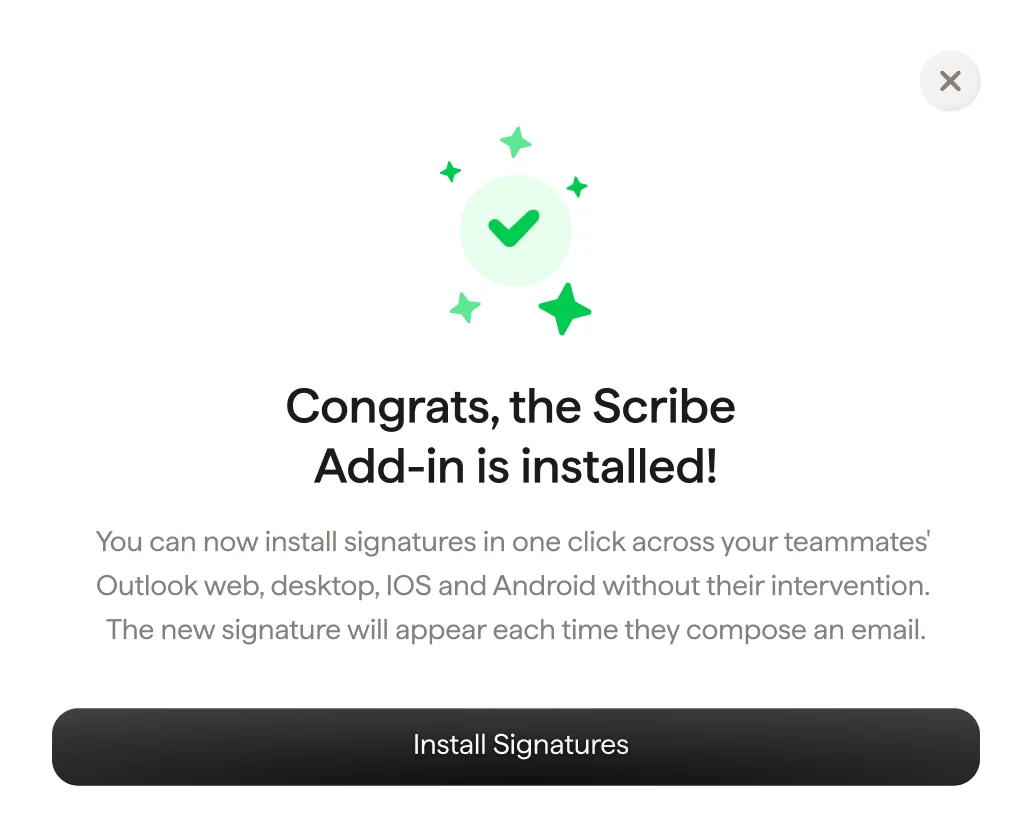
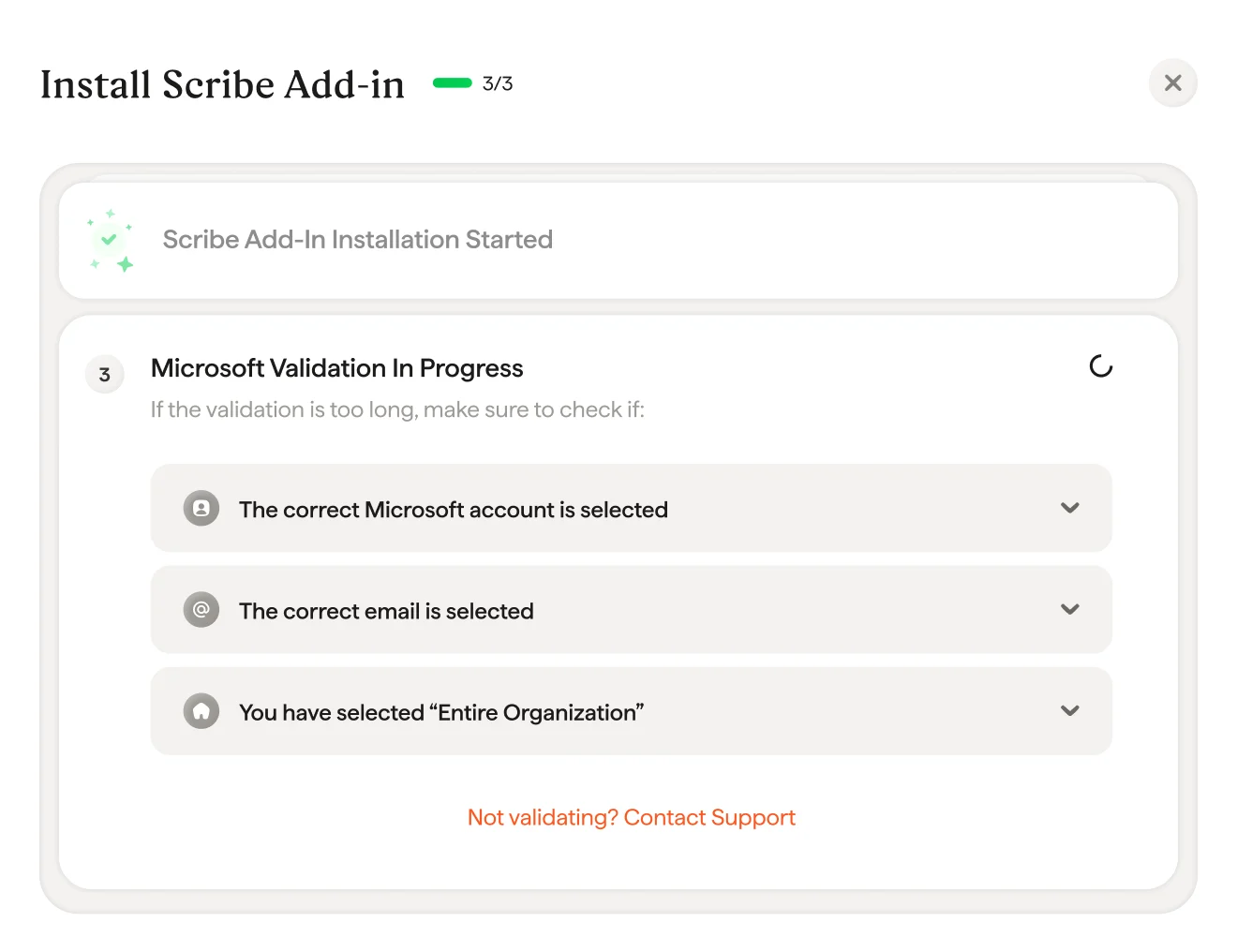 Når du får valideringsdialogen, klikk "Install signature" for å gå til Scribe-signaturlisten din.
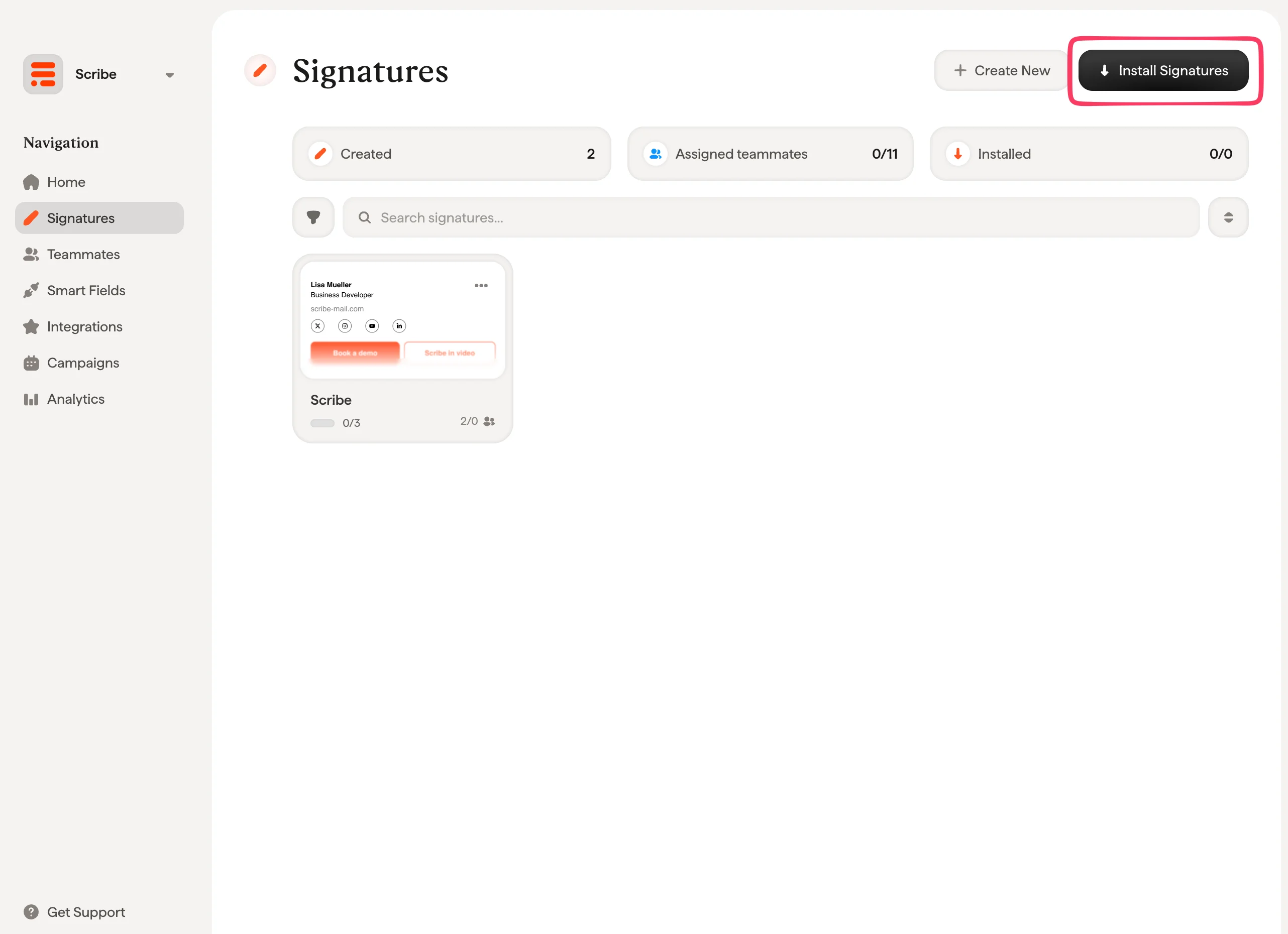
 Fra signaturlisten din kan du [installere alle signaturer på én gang for teammedlemmene dine](/no/install-signatures) eller installere dem én etter én for en gradvis utrulling.
 ## Relaterte artikler
* [Oversikt over integrasjoner](/no/integrations-overview): alle måtene å distribuere Scribe-signaturer på, i skyen eller på serversiden.
* [Google Workspace](/no/integrations/signatures/google-workspace-client-side): skyinstallasjon med ett klikk for Google Workspace.
* [Signaturvarianter](/no/signature-variants): svar- og interne varianter for Outlook og serverside.
## Relaterte artikler
* [Oversikt over integrasjoner](/no/integrations-overview): alle måtene å distribuere Scribe-signaturer på, i skyen eller på serversiden.
* [Google Workspace](/no/integrations/signatures/google-workspace-client-side): skyinstallasjon med ett klikk for Google Workspace.
* [Signaturvarianter](/no/signature-variants): svar- og interne varianter for Outlook og serverside.