> ## Documentation Index
> Fetch the complete documentation index at: https://help.scribe-mail.com/llms.txt
> Use this file to discover all available pages before exploring further.
# Microsoft 365: Tjenerside
> Sett opp distribusjon av e-postsignaturer på tjenersiden for Microsoft 365. E-poster rutes gjennom Scribes sikre servere for å legge til signaturer fra alle enheter eller klienter.
Installasjon på tjenersiden legger automatisk til signaturer i e-poster fra alle enheter eller klienter.
**Sentralisert installasjon med ett klikk.** Ingen handling kreves fra teammedlemmer. Brukere ser ikke signaturer når de skriver e-poster. E-postene dine behandles gjennom Scribes sikre servere for innsetting av signaturer.
**Støttede plattformer:** Web, Desktop, Apple Mail, iOS, Android
## Installasjonsveiledning
Dette er en funksjon for avanserte brukere. IT-støtte er nødvendig for å sette opp denne integrasjonen.
* Brukere ser ikke signaturer når de skriver en e-post.
* E-postene dine behandles via Scribes sikre servere for å installere signaturer. Scribe kan ikke lese eller redigere e-postene dine.
* Du kan kombinere [skybasert integrasjon](/no/integrations/signatures/microsoft-365-client-side) med integrasjon på serversiden. Hvis begge er tilkoblet, velger Scribe som standard skybasert integrasjon, slik at brukerne kan se signaturene sine når de skriver e-post.
### Forutsetninger
* **Administratortilgang til Microsoft 365** (Exchange administrasjonssenter)
* Minst én signatur opprettet i Scribe
Oppsettet består av fire deler: opprette en utgående kobling, opprette en innkommende kobling, opprette en regel for e-postflyt og konfigurere DKIM.
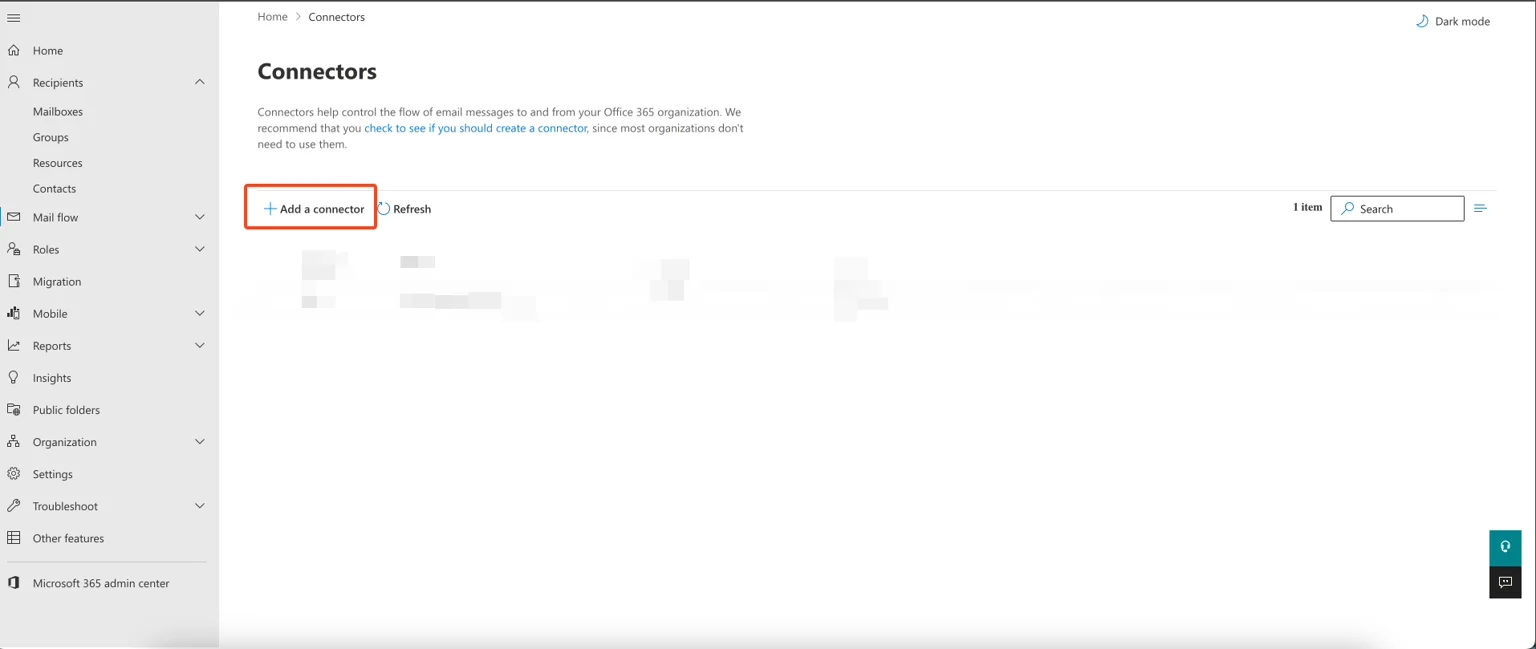
For å rute e-poster gjennom Scribes sikre servere, opprett en utgående kobling i Exchange-administrasjonen. I Exchange-administrasjonsgrensesnittet går du til **E-postflyt → Koblinger** og klikker på **"Add a connector."**
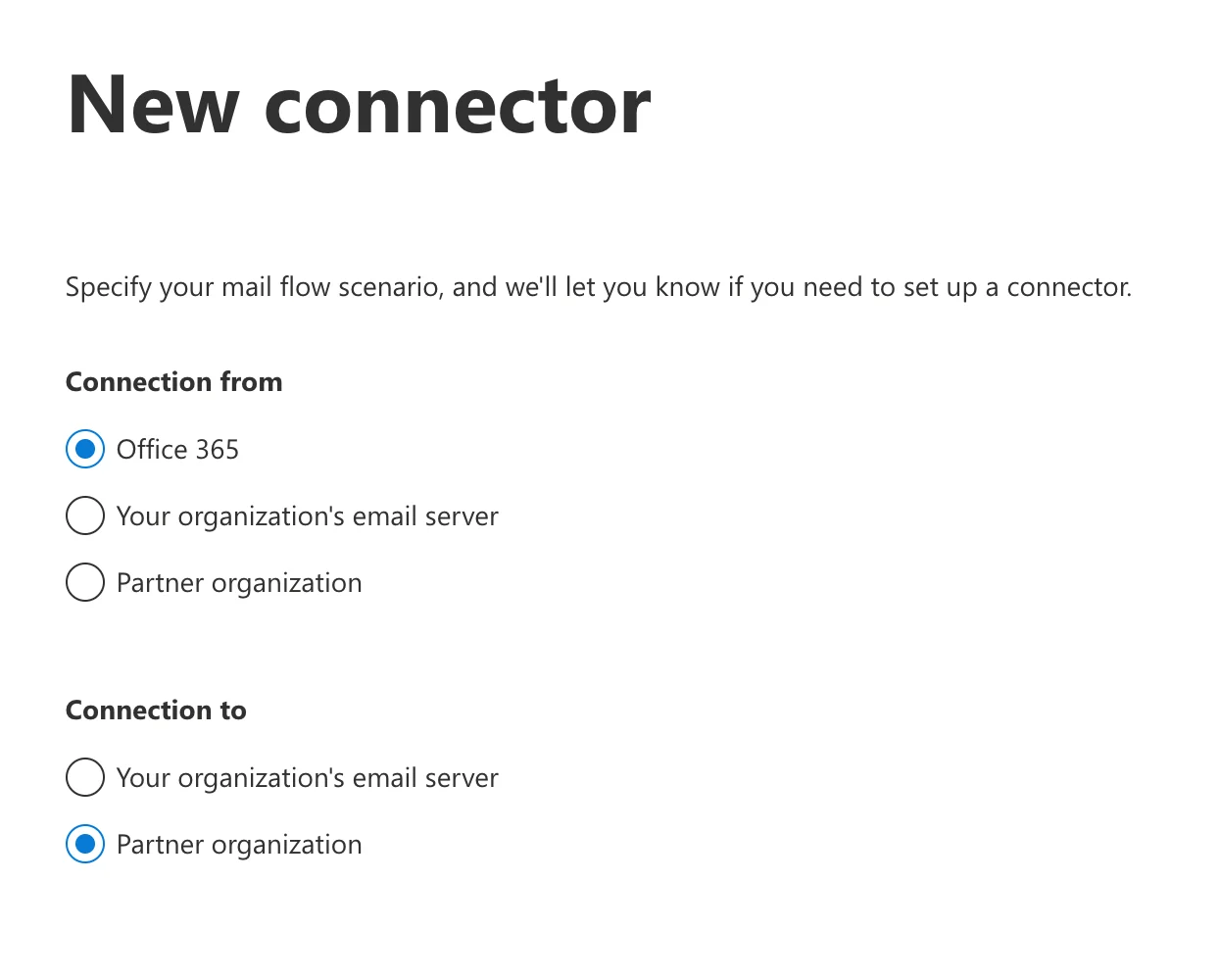
 Velg **"Office 365"** for tilkobling fra og **"Partner organization"** for tilkobling til.
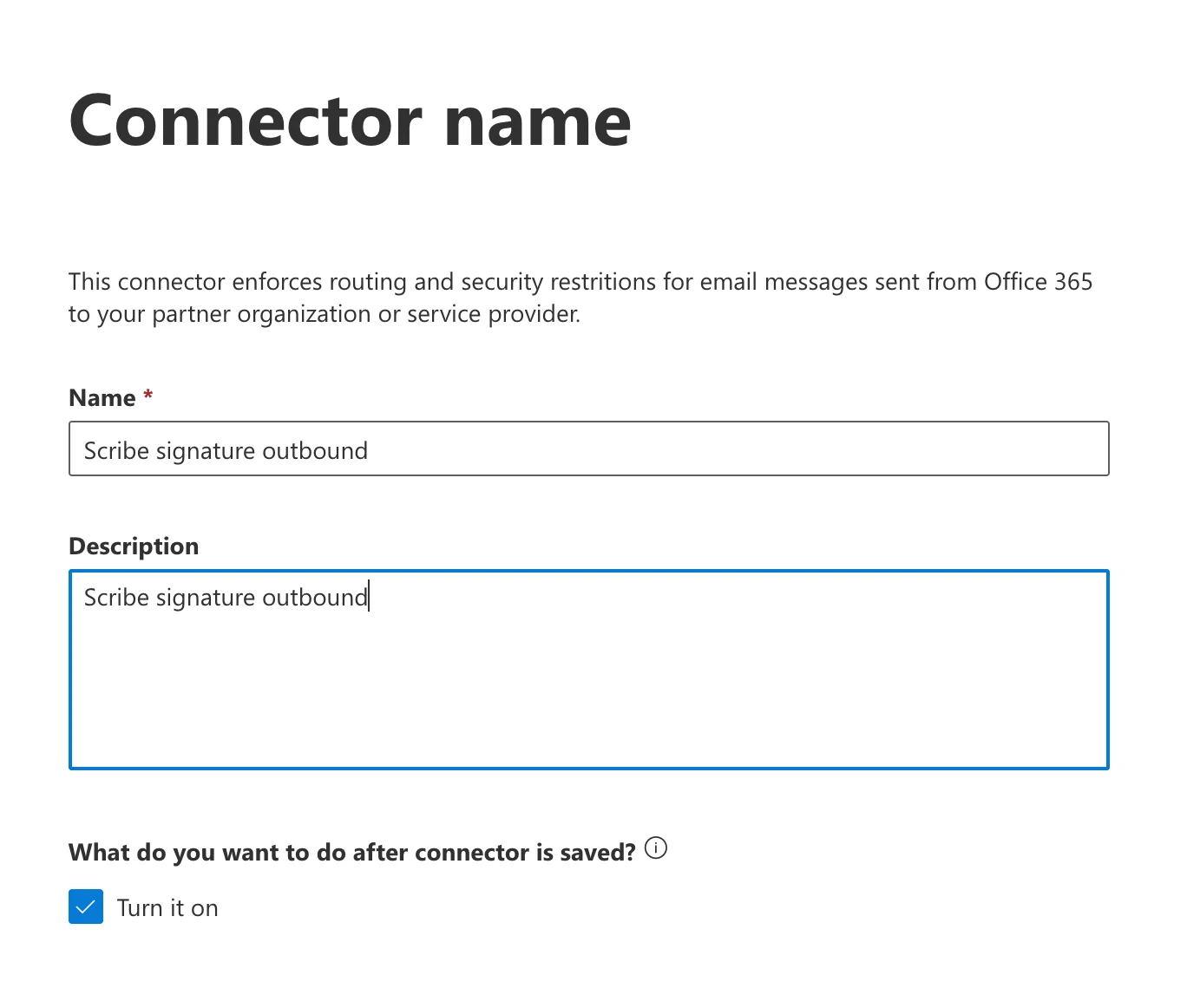
 Angi et navn og en beskrivelse for koblingen. Du kan eventuelt krysse av for **"Turn it on"** for å aktivere den umiddelbart.
* **Navn:** `Scribe signature outbound`
* **Beskrivelse:** `Scribe signature outbound`
Angi et navn og en beskrivelse for koblingen. Du kan eventuelt krysse av for **"Turn it on"** for å aktivere den umiddelbart.
* **Navn:** `Scribe signature outbound`
* **Beskrivelse:** `Scribe signature outbound`
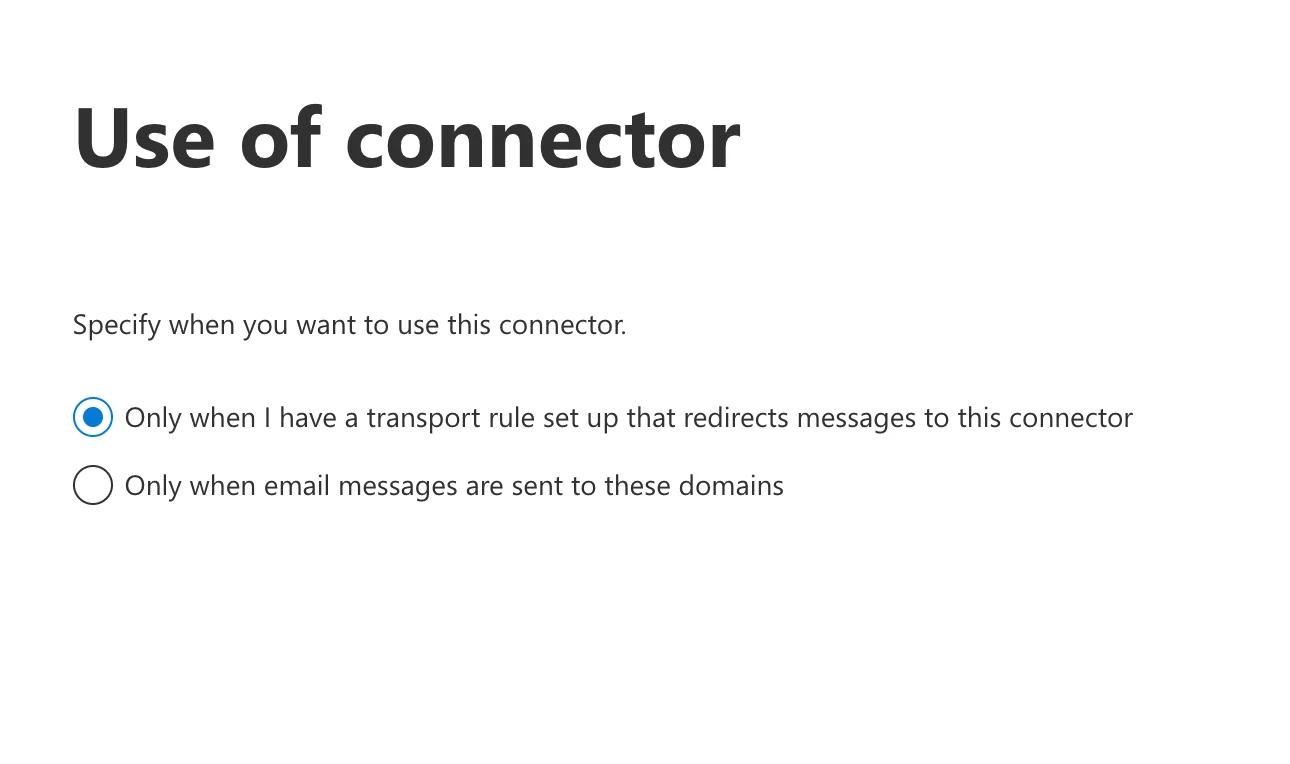
 Velg **"Only when I have a transport rule set up that redirects messages to this connector."**
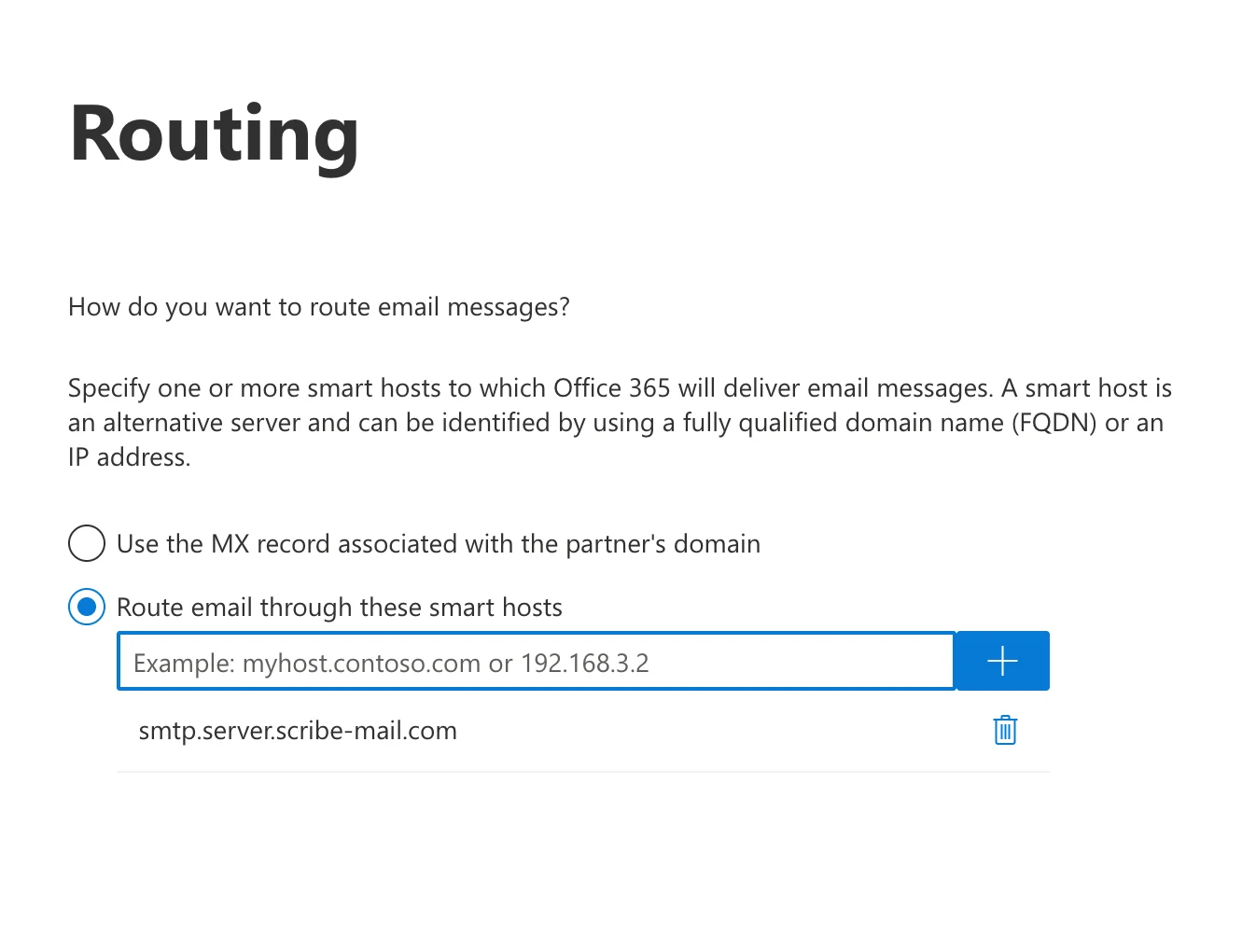
 Velg **"Route email through these smart hosts"** og legg til følgende vert i listen:
```text theme={null}
smtp.server.scribe-mail.com
```
Velg **"Route email through these smart hosts"** og legg til følgende vert i listen:
```text theme={null}
smtp.server.scribe-mail.com
```
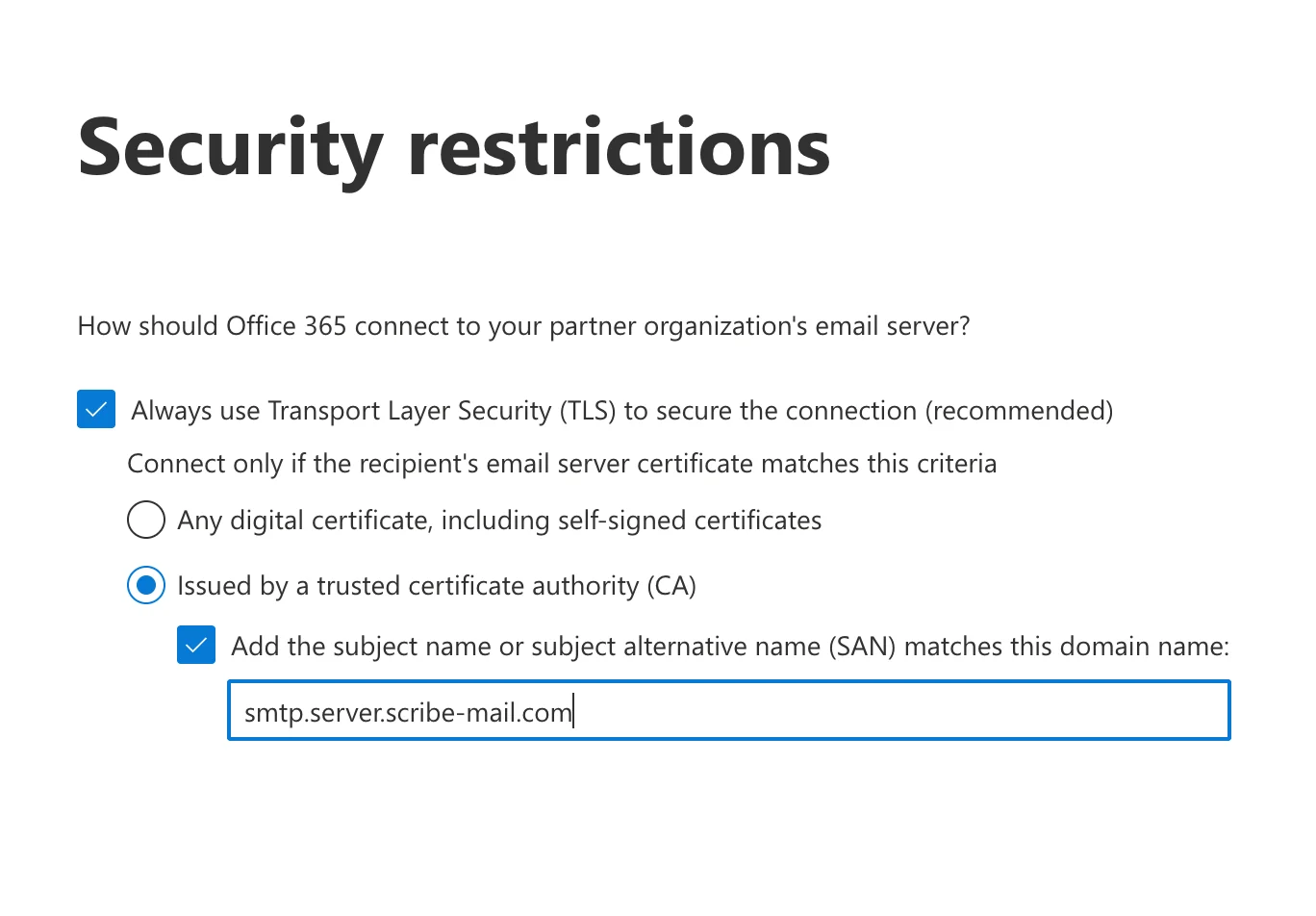
 Velg **"Always use Transport Layer Security (TLS) to secure the connection (recommended)"**, og deretter:
**a.** Velg: **"Issued by a trusted certificate authority (CA)."**
**b.** Kryss av for: **"Add the subject name or subject alternative name (SAN) matches this domain name."**
**c.** Skriv inn følgende i feltet:
```text theme={null}
smtp.server.scribe-mail.com
```
Velg **"Always use Transport Layer Security (TLS) to secure the connection (recommended)"**, og deretter:
**a.** Velg: **"Issued by a trusted certificate authority (CA)."**
**b.** Kryss av for: **"Add the subject name or subject alternative name (SAN) matches this domain name."**
**c.** Skriv inn følgende i feltet:
```text theme={null}
smtp.server.scribe-mail.com
```
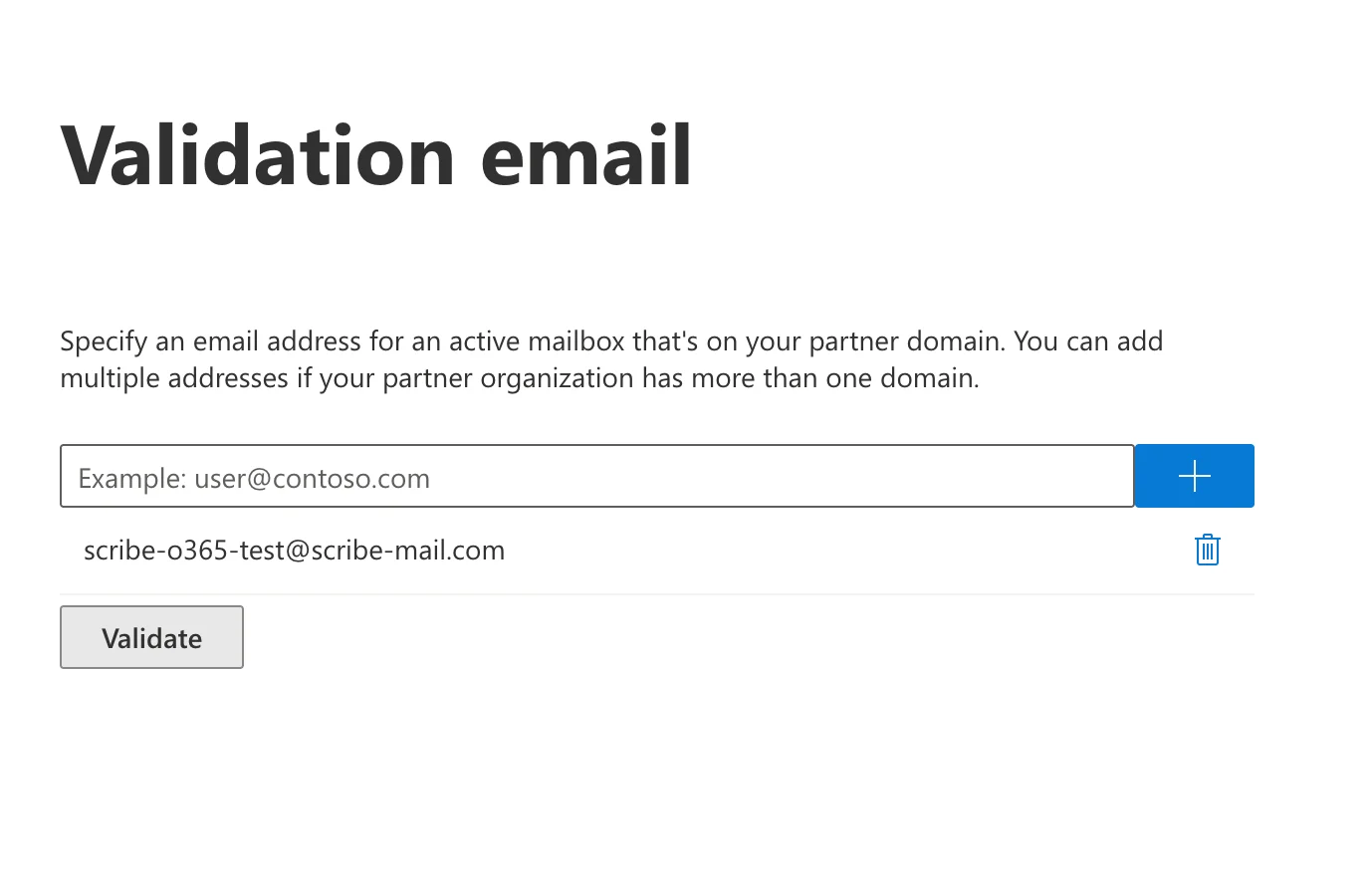
 Angi følgende som test-e-post og start valideringen:
```text theme={null}
scribe-o365-test@scribe-mail.com
```
Noen ganger feiler valideringen, men du kan trygt fortsette uten å validere.
Angi følgende som test-e-post og start valideringen:
```text theme={null}
scribe-o365-test@scribe-mail.com
```
Noen ganger feiler valideringen, men du kan trygt fortsette uten å validere.
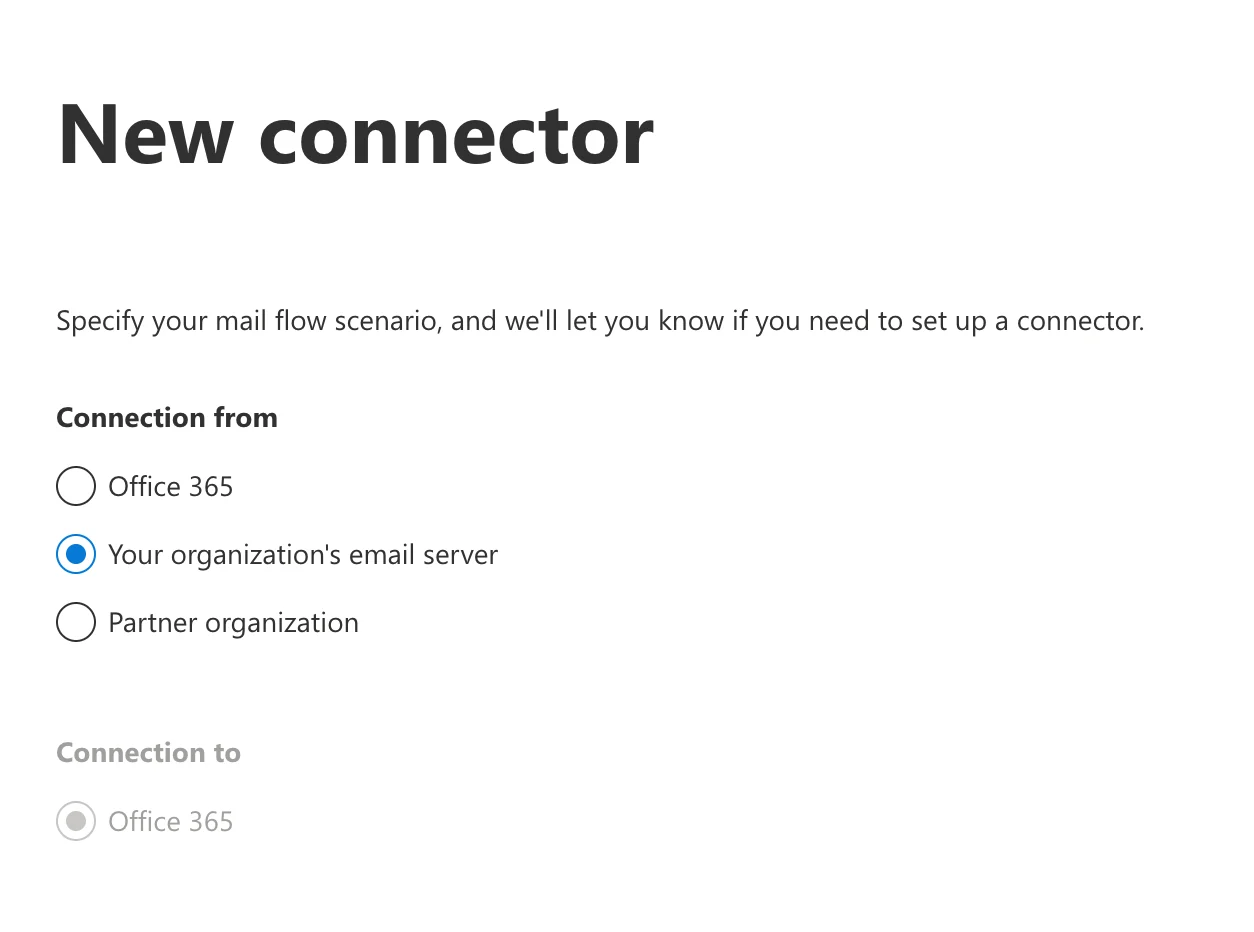
 I Exchange-administrasjonsgrensesnittet går du til **Mail flow → Connectors** og klikker **"Add connector."** Velg tilkobling fra **"Your organization's email server"** (tilkoblingen til settes automatisk til Office 365).
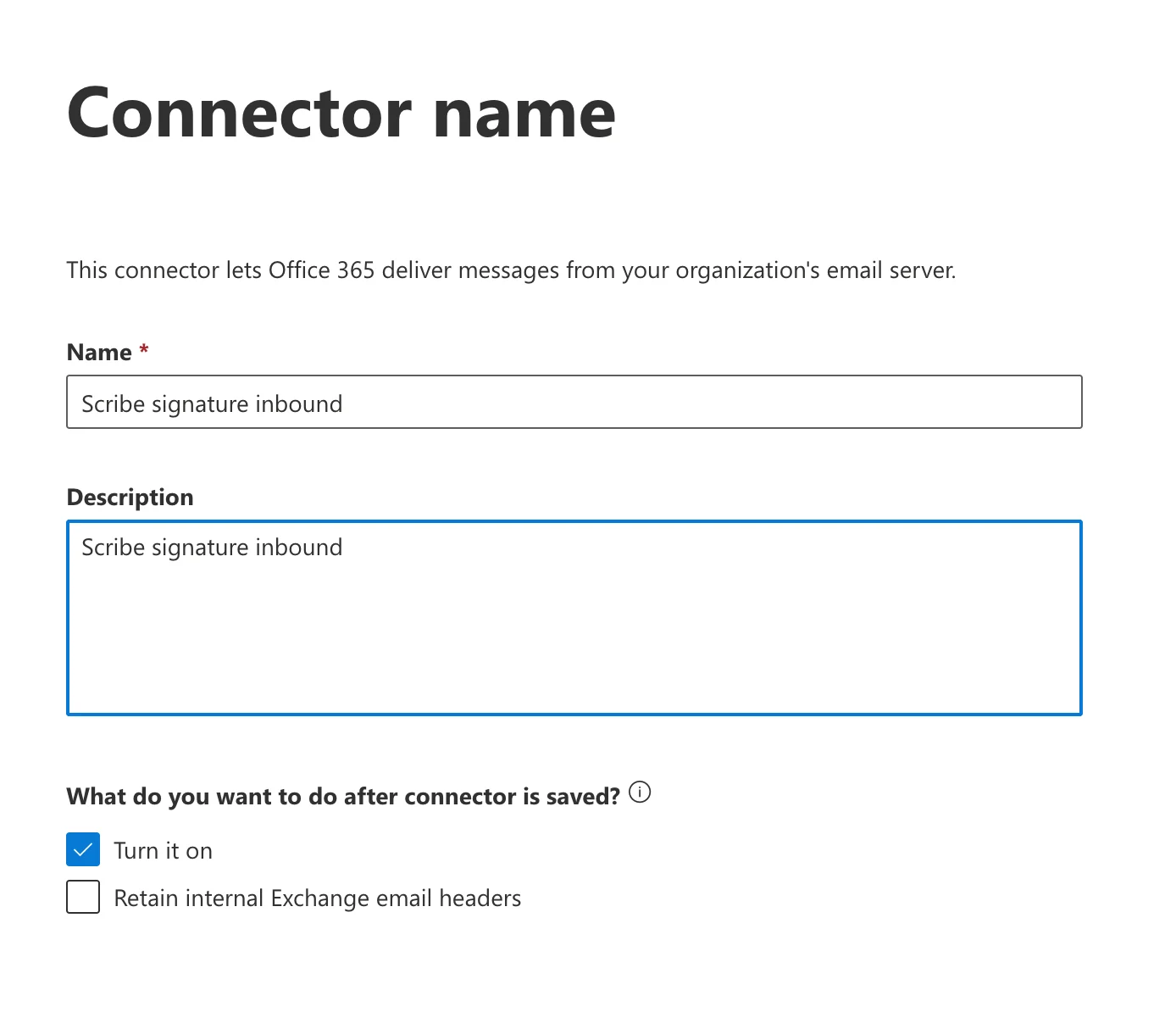
 Angi et navn og en beskrivelse. Du kan også merke av for **"Turn it on"** for å aktivere koblingen umiddelbart.
* **Navn:** `Scribe signature inbound`
* **Beskrivelse:** `Scribe signature inbound`
Angi et navn og en beskrivelse. Du kan også merke av for **"Turn it on"** for å aktivere koblingen umiddelbart.
* **Navn:** `Scribe signature inbound`
* **Beskrivelse:** `Scribe signature inbound`
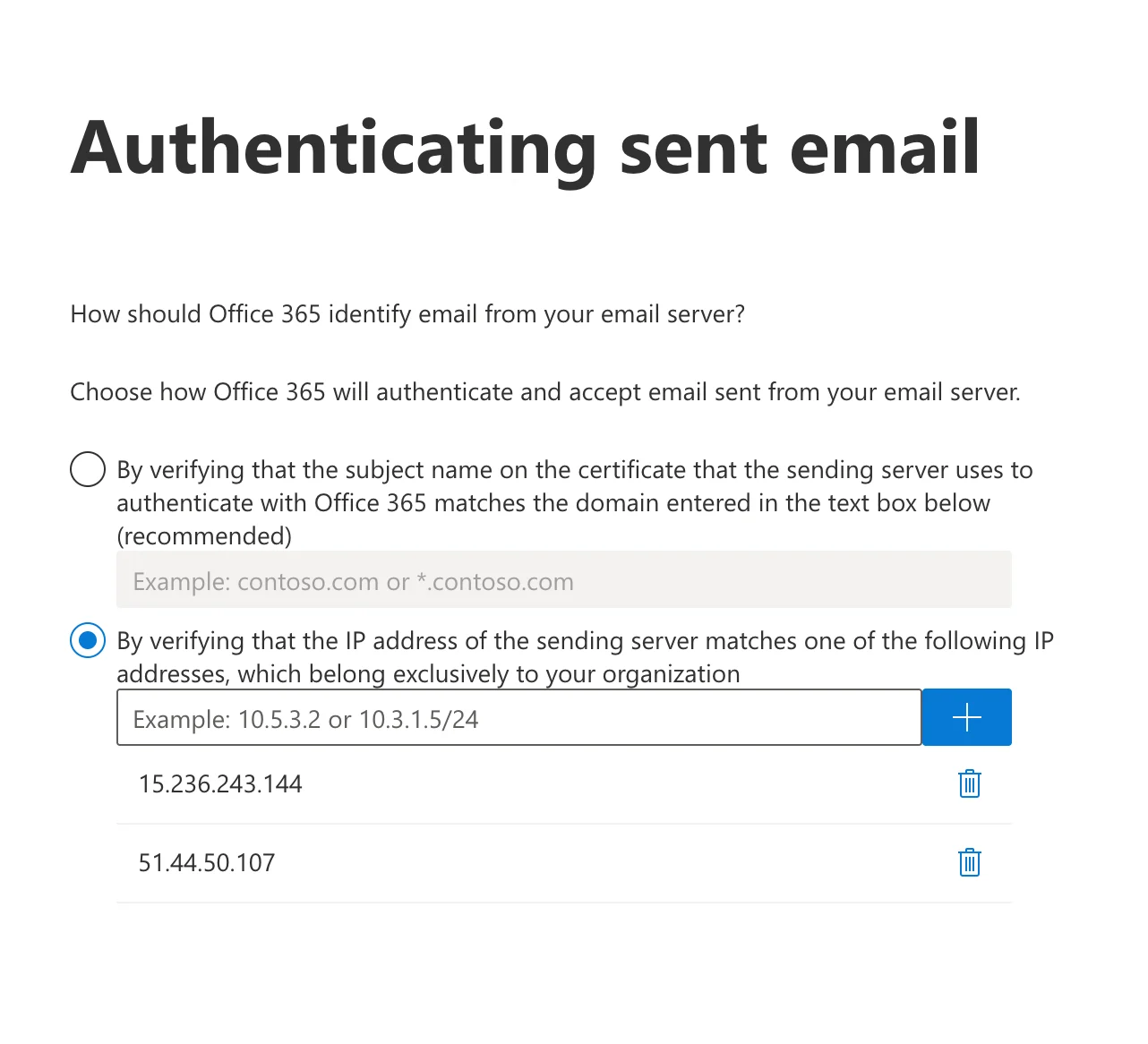
 Velg **"By verifying that the IP address of the sending server matches one of the following IP addresses, which belong exclusively to your organization."**
Legg til følgende to IP-adresser i listen:
```text theme={null}
15.236.243.144
```
```text theme={null}
51.44.50.107
```
Velg **"By verifying that the IP address of the sending server matches one of the following IP addresses, which belong exclusively to your organization."**
Legg til følgende to IP-adresser i listen:
```text theme={null}
15.236.243.144
```
```text theme={null}
51.44.50.107
```
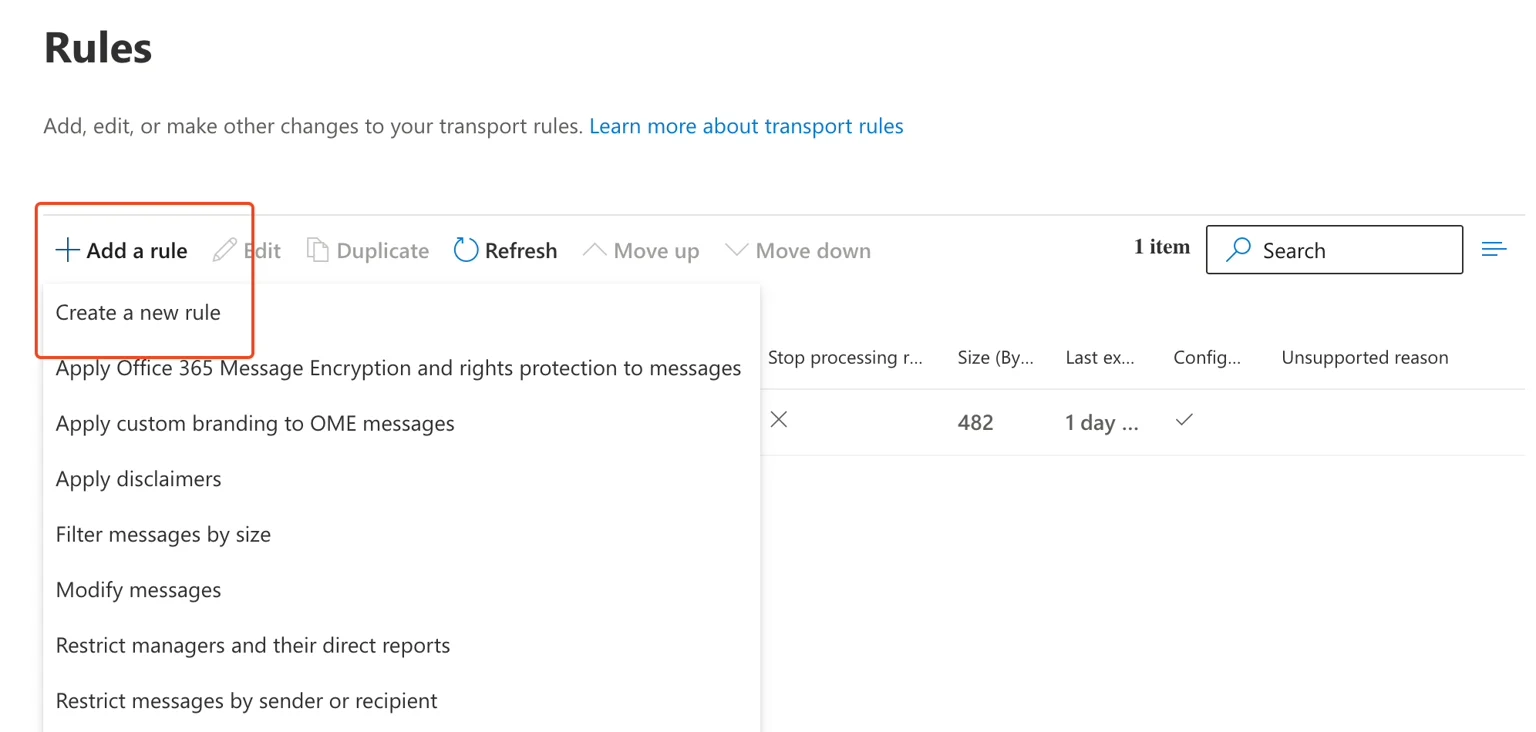
 I Exchange-administrasjonsgrensesnittet går du til **Mail flow → Rules**.
**a.** Klikk **"Add a rule"**
**b.** Klikk **"Create a new rule"**
I Exchange-administrasjonsgrensesnittet går du til **Mail flow → Rules**.
**a.** Klikk **"Add a rule"**
**b.** Klikk **"Create a new rule"**
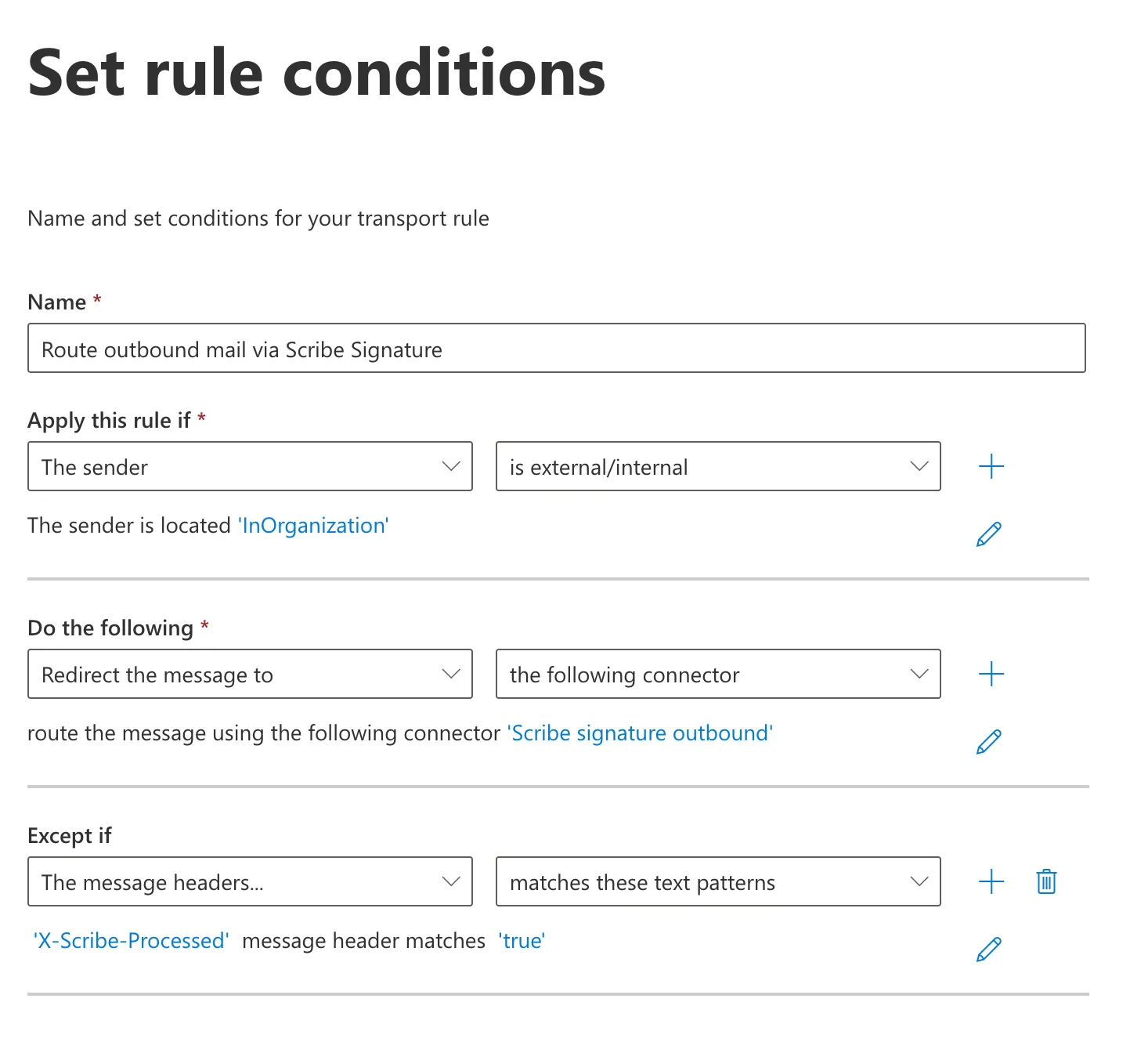
 Fyll ut regelskjemaet slik:
* **Navn:** `Route outbound mail via Scribe Signature`
* **Bruk denne regelen hvis:** Avsenderen → er ekstern/intern → Avsenderen befinner seg "InOrganization"
* **Gjør følgende:** Omadresser meldingen til → følgende kobling → velg **"Scribe signature outbound"**
* **Unntatt hvis:** Meldingshodene → samsvarer med disse tekstmønstrene → `X-Scribe-Processed` meldingshode samsvarer med `true`
Unntaket hindrer at Scribe behandler e-postene dine flere ganger.
Fyll ut regelskjemaet slik:
* **Navn:** `Route outbound mail via Scribe Signature`
* **Bruk denne regelen hvis:** Avsenderen → er ekstern/intern → Avsenderen befinner seg "InOrganization"
* **Gjør følgende:** Omadresser meldingen til → følgende kobling → velg **"Scribe signature outbound"**
* **Unntatt hvis:** Meldingshodene → samsvarer med disse tekstmønstrene → `X-Scribe-Processed` meldingshode samsvarer med `true`
Unntaket hindrer at Scribe behandler e-postene dine flere ganger.
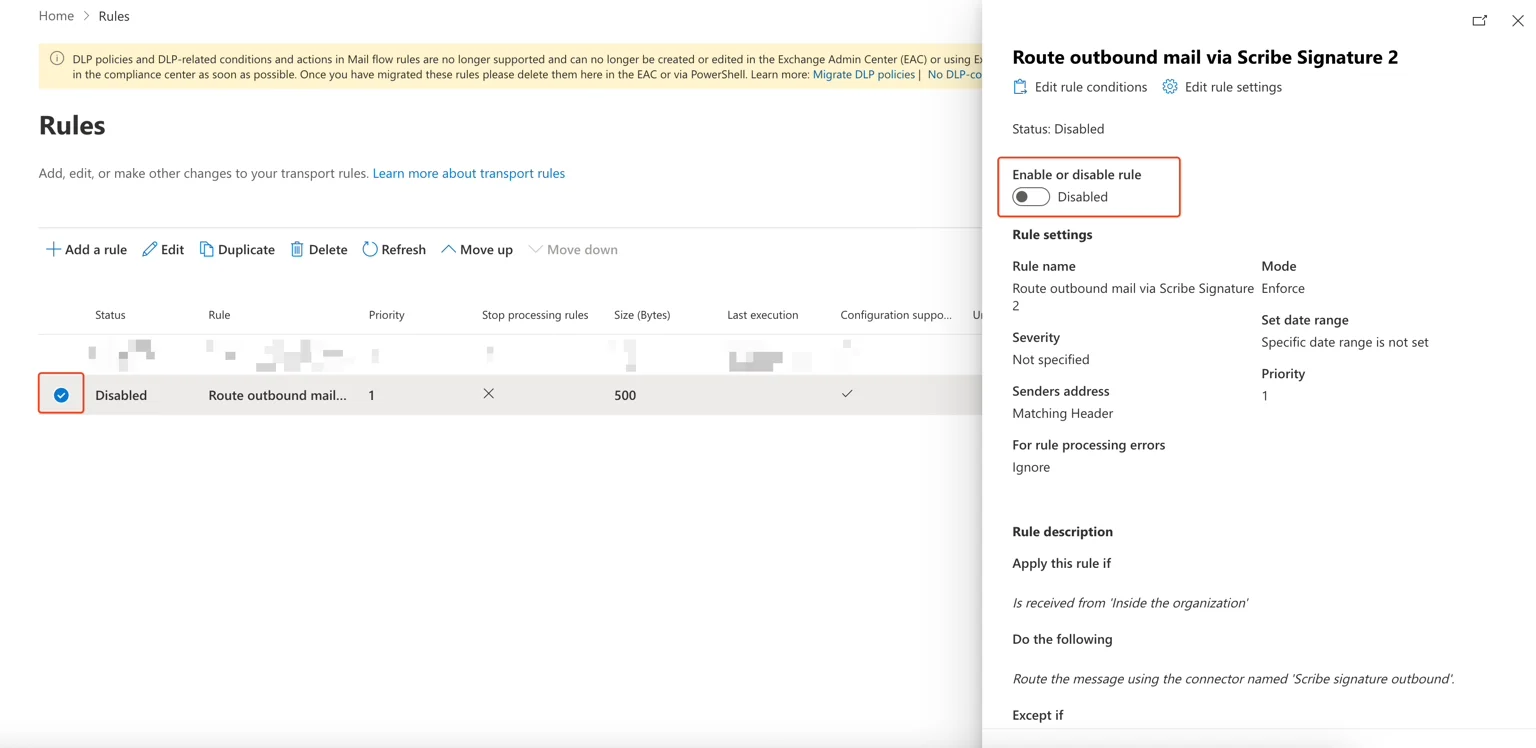
 I neste trinn kan du la regelinnstillingene være som de er. Gå gjennom regelen og lagre den. Fra regellisten velger du regelen din og aktiverer den.
 Konfigurer DKIM for [avsenderdomenene dine](/no/configure-your-sending-domain) for å hindre at e-poster havner i søppelpostmapper og for å unngå manglende ressurser som bilder og lenker.
Klikk på **Konfigurer DKIM** i Scribe for å starte konfigurasjonen.
Konfigurer DKIM for [avsenderdomenene dine](/no/configure-your-sending-domain) for å hindre at e-poster havner i søppelpostmapper og for å unngå manglende ressurser som bilder og lenker.
Klikk på **Konfigurer DKIM** i Scribe for å starte konfigurasjonen.
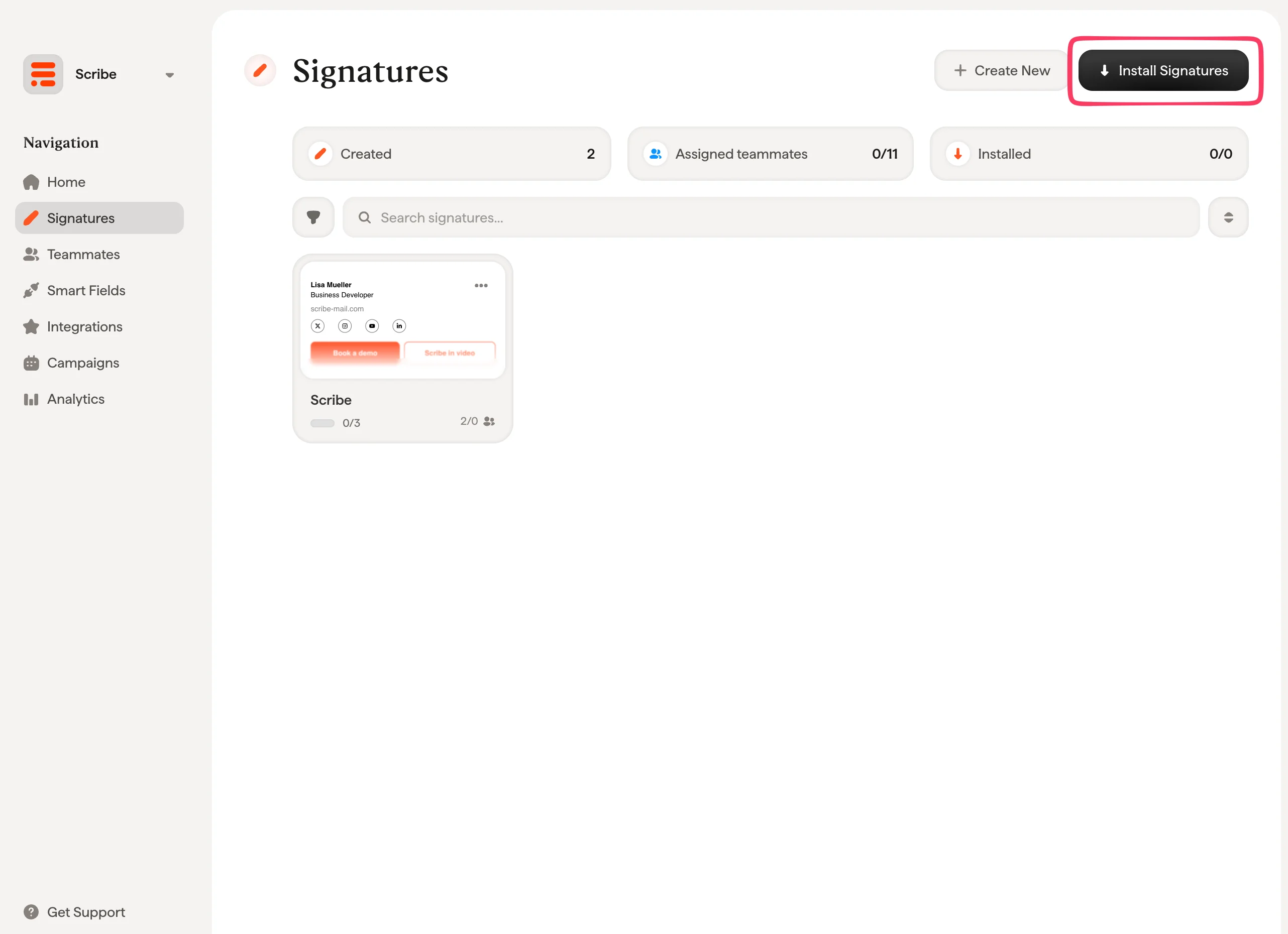
 Fra signaturlisten din kan du [installere alle signaturer på én gang for kollegene dine](/no/install-signatures) eller installere dem én etter én for en gradvis utrulling.
 ## Relaterte artikler
* [Oversikt over integrasjoner](/no/integrations-overview): alle måtene å distribuere Scribe-signaturer på, i skyen eller på serversiden.
* [Google Workspace (serverside)](/no/integrations/signatures/google-workspace-server-side): rut e-post gjennom Scribe for dekning på alle enheter.
* [Signaturvarianter](/no/signature-variants): varianter for svar og interne e-poster for Outlook og serverside.
## Relaterte artikler
* [Oversikt over integrasjoner](/no/integrations-overview): alle måtene å distribuere Scribe-signaturer på, i skyen eller på serversiden.
* [Google Workspace (serverside)](/no/integrations/signatures/google-workspace-server-side): rut e-post gjennom Scribe for dekning på alle enheter.
* [Signaturvarianter](/no/signature-variants): varianter for svar og interne e-poster for Outlook og serverside.