> ## Documentation Index
> Fetch the complete documentation index at: https://help.scribe-mail.com/llms.txt
> Use this file to discover all available pages before exploring further.

# Outlook Mac

> Installer Scribe e-postsignaturer på Outlook for Mac ved å laste ned Scribe-skrivebordsappen, laget for brukere uten en Microsoft 365-skylisens.

Følg trinnene nedenfor for å installere signaturene dine på Outlook Mac.

<Info>
  **Hver bruker må installere og konfigurere integrasjonen.**
</Info>

<Info>
  **Brukere ser signaturer når de skriver e-poster.**
</Info>

<Info>
  **Skybasert installasjon.** E-poster går ikke gjennom Scribe-serverne.
</Info>

## Installasjonsveiledning

### Forutsetninger

* En Scribe-konto
* Minst én signatur opprettet i Scribe
* macOS med Outlook installert

<Steps>
  <Step title="Last ned Scribe-skrivebordsappen">
    <Warning>
      Denne integrasjonen er kun nødvendig for brukere som ikke har en Microsoft 365-skylisens. Bruk i stedet vår [Microsoft 365-integrasjon](/no/integrations/signatures/microsoft-365-client-side) for fullstendig automatisering.
    </Warning>

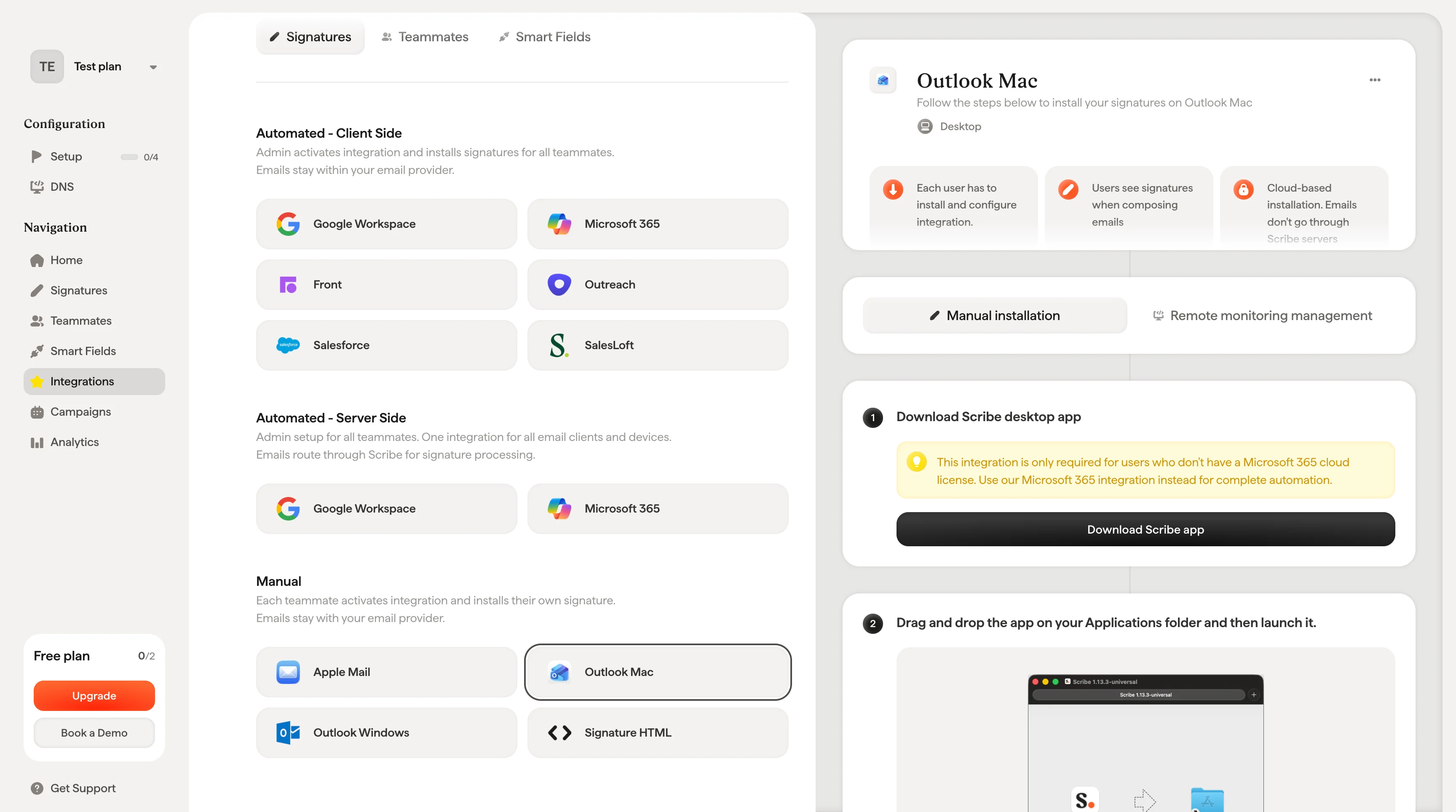
    Last ned Scribe-skrivebordsappen fra integrasjonssiden.
    <Frame>
      <img src="https://mintcdn.com/scribe/xbQhr3JjkYildsKM/images/outlook-mac-download-scribe-app.png?fit=max&auto=format&n=xbQhr3JjkYildsKM&q=85&s=02626a4d06fd9ffa93cb59cdd513f0f0" alt="Last ned Scribe-skrivebordsappen fra integrasjonssiden" width="3456" height="1928" data-path="images/outlook-mac-download-scribe-app.png" />
    </Frame>
  </Step>

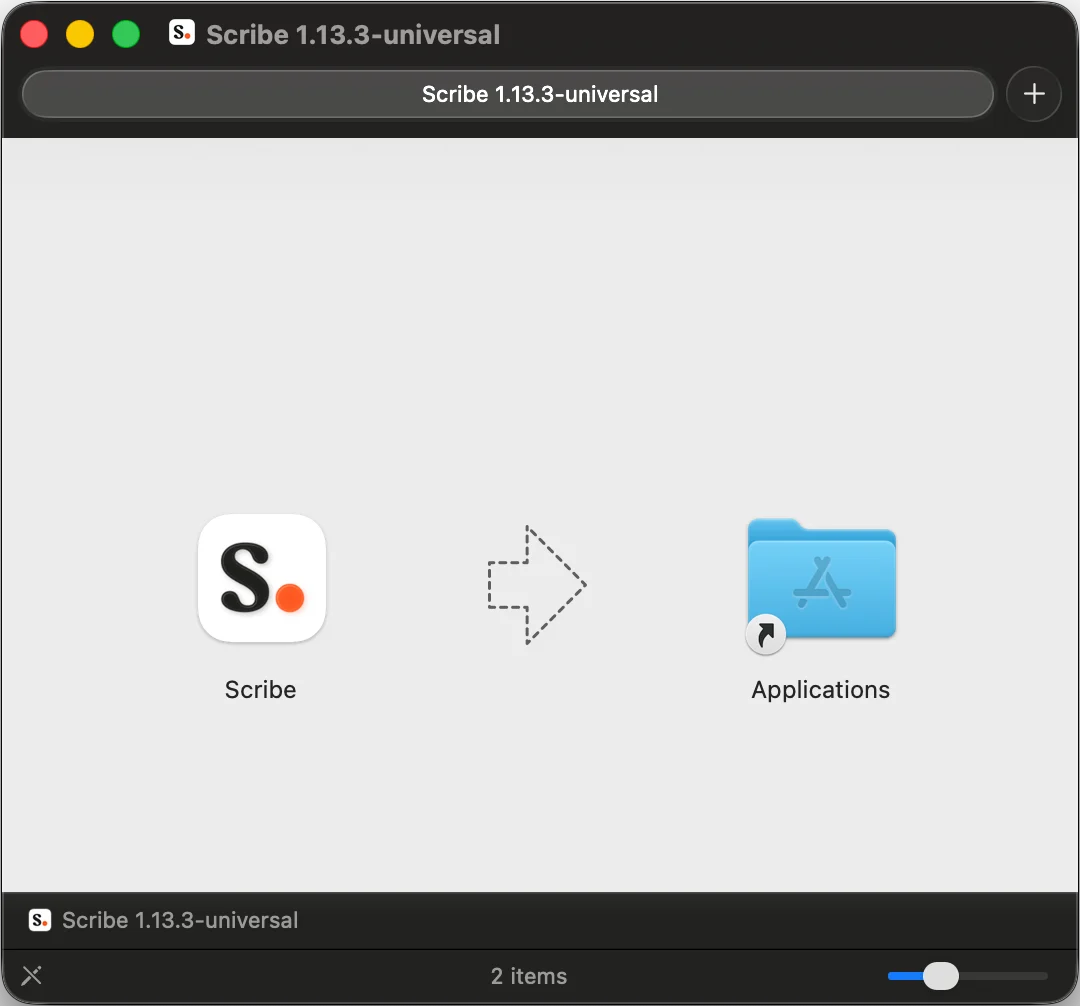
  <Step title="Dra og slipp appen i Applications-mappen og start den deretter">
    <Frame>
      <img src="https://mintcdn.com/scribe/I5V9iTucPI_EY3nq/integrations/signatures/images/outlook-mac-step-2.png?fit=max&auto=format&n=I5V9iTucPI_EY3nq&q=85&s=6ceb4998576ebef9f2e270880833ef97" alt="Dra Scribe til Applications-mappen" width="1080" height="1006" data-path="integrations/signatures/images/outlook-mac-step-2.png" />
    </Frame>
  </Step>

  <Step title="Logg inn med Scribe-påloggingsinformasjonen din">
    Logg inn på Scribe-appen på samme måte som du gjør på Scribes nettsted.

    <Frame>
      <img src="https://mintcdn.com/scribe/xbQhr3JjkYildsKM/images/scribe-app-login.png?fit=max&auto=format&n=xbQhr3JjkYildsKM&q=85&s=5f5ded1413970e4830f850a1a55d7388" alt="Påloggingsskjerm for Scribe-skrivebordsappen" title="Påloggingsskjerm for Scribe-skrivebordsappen" className="mx-auto" style={{ width:"56%" }} width="810" height="1232" data-path="images/scribe-app-login.png" />
    </Frame>
  </Step>

  <Step title="Slå på Outlook-installasjon">
    Klikk på innstillingshjulet og aktiver Outlook.

    <Frame>
      <img src="https://mintcdn.com/scribe/xbQhr3JjkYildsKM/images/scribe-app-activate-email-client.png?fit=max&auto=format&n=xbQhr3JjkYildsKM&q=85&s=5d8407f7903c0031672a5d20f452bf1f" alt="Aktivere e-postklienten i Scribe-appens innstillinger" title="Aktivere e-postklienten i Scribe-appens innstillinger" className="mx-auto" style={{ width:"68%" }} width="798" height="1230" data-path="images/scribe-app-activate-email-client.png" />
    </Frame>
  </Step>

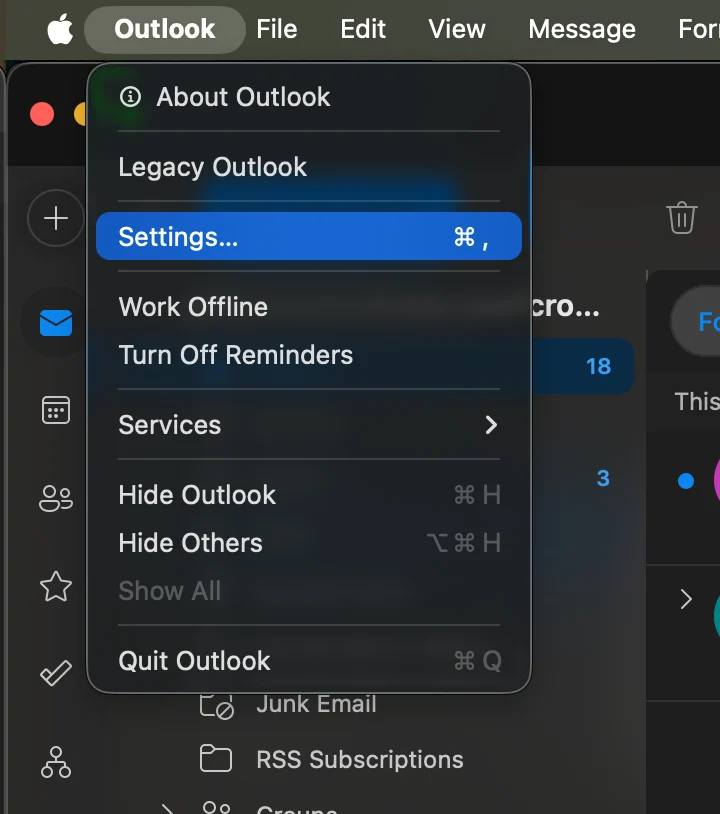
  <Step title="Start Outlook Mac og gå til innstillinger">
    <Frame>
      <img src="https://mintcdn.com/scribe/I5V9iTucPI_EY3nq/integrations/signatures/images/outlook-mac-step-5.png?fit=max&auto=format&n=I5V9iTucPI_EY3nq&q=85&s=f1768e7d731355d42e2b89ac4be332c1" alt="Innstillingsmeny i Outlook Mac" className="mx-auto" style={{ width:"69%" }} width="720" height="814" data-path="integrations/signatures/images/outlook-mac-step-5.png" />
    </Frame>
  </Step>

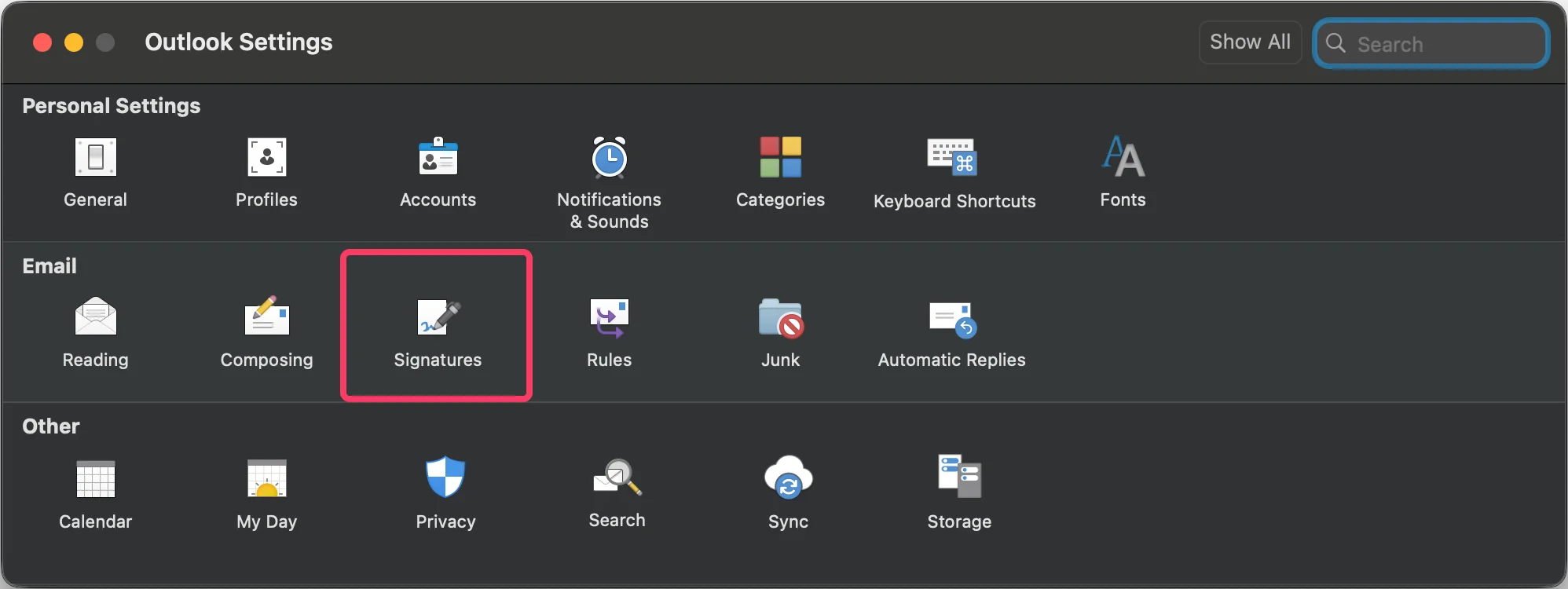
  <Step title="Gå til signaturinnstillinger">
    <Frame>
      <img src="https://mintcdn.com/scribe/I5V9iTucPI_EY3nq/integrations/signatures/images/outlook-mac-step-6.png?fit=max&auto=format&n=I5V9iTucPI_EY3nq&q=85&s=9d1d11d2da92156676690ff6672a449f" alt="Outlook-innstillinger med Signaturer uthevet" width="1996" height="750" data-path="integrations/signatures/images/outlook-mac-step-6.png" />
    </Frame>
  </Step>

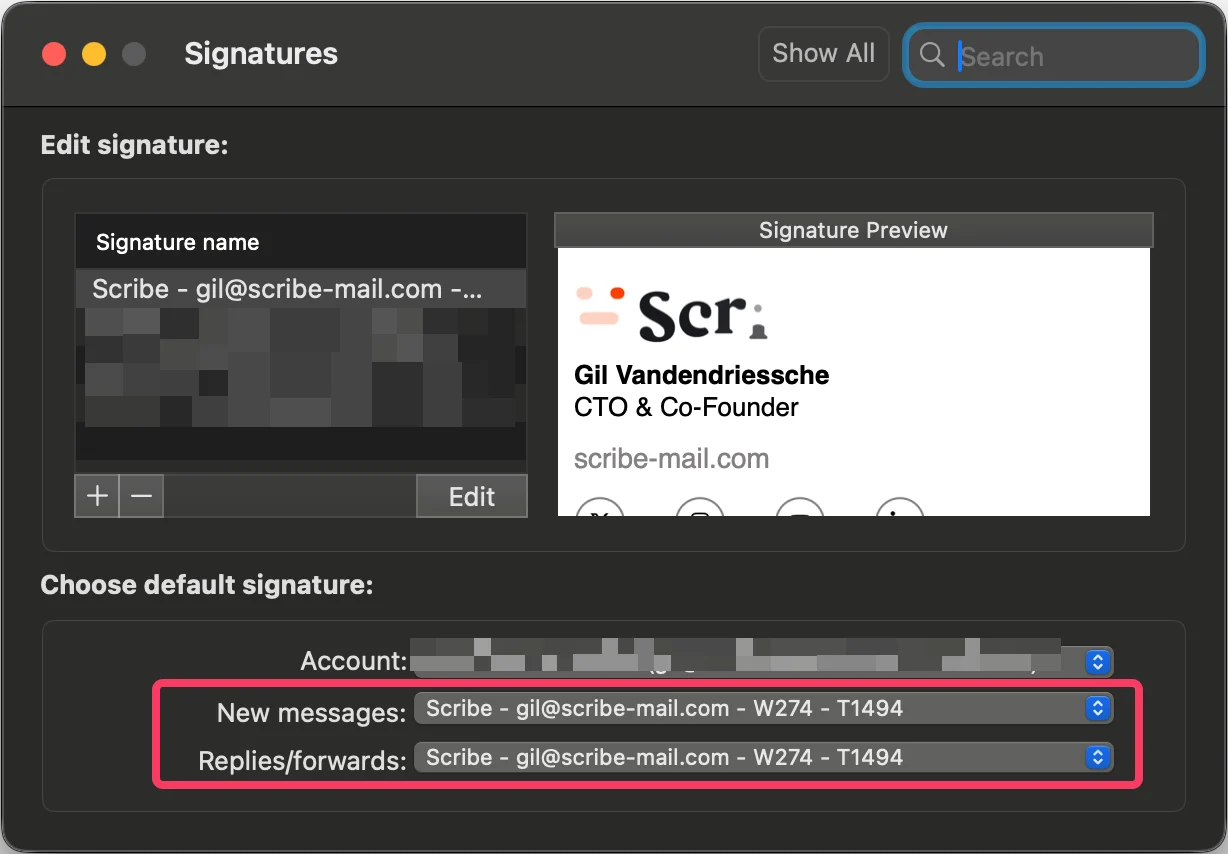
  <Step title="Konfigurer standardsignatur">
    Angi Scribe-signaturen som standard for nye meldinger og svar/videresendinger.
    <Frame>
      <img src="https://mintcdn.com/scribe/I5V9iTucPI_EY3nq/integrations/signatures/images/outlook-mac-step-7.png?fit=max&auto=format&n=I5V9iTucPI_EY3nq&q=85&s=d3b8981845f7927b21c0ee0dbc73978c" alt="Angi Scribe-signatur som standard for nye meldinger og svar/videresendinger" width="1228" height="854" data-path="integrations/signatures/images/outlook-mac-step-7.png" />
    </Frame>
  </Step>

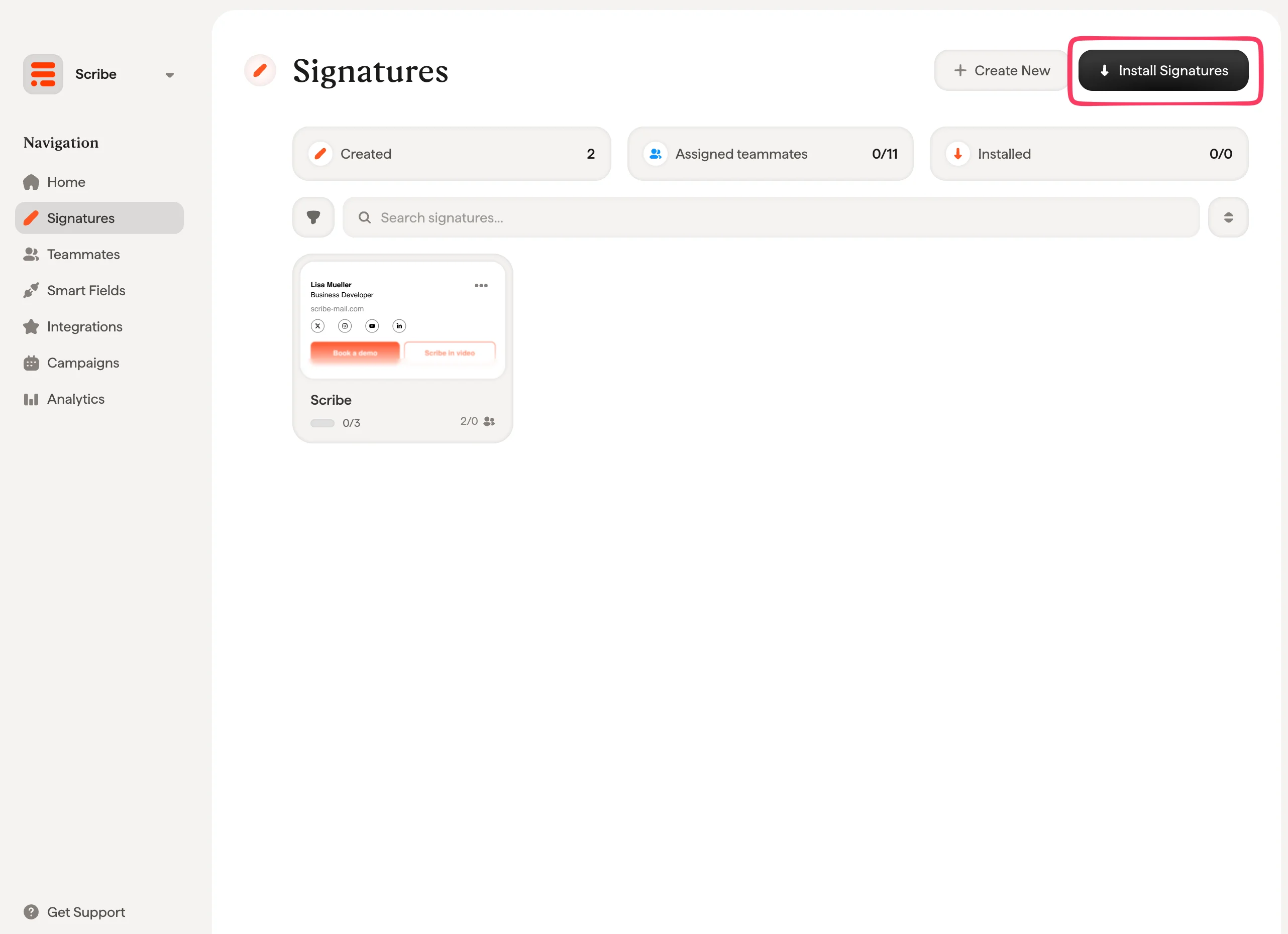
  <Step title="Installer team-signaturer">
    Fra signaturlisten din kan du [installere alle signaturer på én gang for kollegaene dine](/no/install-signatures) eller installere dem én etter én for en gradvis utrulling.
    <Frame>
      <img src="https://mintcdn.com/scribe/I5V9iTucPI_EY3nq/integrations/signatures/images/outlook-mac-step-8.png?fit=max&auto=format&n=I5V9iTucPI_EY3nq&q=85&s=c0dcc36e9e89bce4e3c7a0c020079dcd" alt="Installer signaturer for kolleger" width="2564" height="1860" data-path="integrations/signatures/images/outlook-mac-step-8.png" />
    </Frame>
  </Step>
</Steps>

## Relaterte artikler

* [Oversikt over integrasjoner](/no/integrations-overview): alle måtene å distribuere Scribe-signaturer på, i skyen eller på server.
* [Outlook Mac (Remote Monitoring)](/no/integrations/signatures/outlook-mac-rmm): distribuer Outlook Mac-installasjonen via RMM-verktøyet ditt.
* [Bytt til den nye Outlook](/no/troubleshooting/switch-to-new-outlook-version): flytt signaturer til den nye Outlook.