> ## Documentation Index
> Fetch the complete documentation index at: https://help.scribe-mail.com/llms.txt
> Use this file to discover all available pages before exploring further.
# Outlook Windows (fjernovervåking)
> Distribuer Scribe-signaturer til hele teamets Outlook for Windows på én gang ved å sende Scribe-appen og en registernøkkel stille ut via RMM-verktøyet ditt.
Følg trinnene nedenfor for å installere signaturene dine i Outlook Windows.
**Hver bruker må installere og konfigurere integrasjonen.**
**Brukere ser signaturer når de skriver e-poster.**
**Skybasert installasjon.** E-poster går ikke gjennom Scribes servere.
## Avansert installasjon
Dette er en funksjon for avanserte brukere. IT-support er nødvendig for å sette opp denne integrasjonen.
* Denne integrasjonen er kun nødvendig for brukere som ikke har en Microsoft 365-skylisens. Bruk heller vår [Microsoft 365-integrasjon](/no/integrations/signatures/microsoft-365-client-side) for fullstendig automatisering.
* Når du installerer Scribe-appen på teamets enheter ved hjelp av dine eksterne overvåkingsverktøy, blir teammedlemmene automatisk logget inn, og signaturene deres installeres i Outlook. Ingen handling kreves fra dem.
Distribuer en registernøkkel ved hjelp av fjernovervåkingsverktøyet ditt på hver datamaskin.
Nøkkelnavnet er "DomainToken"
Nøkkelen skal ligge på `HKLM:\SOFTWARE\Policies\Scribe\Config`
Nøkkelverdien skal være domenetokenet ditt. Du kan kopiere domenetokenet fra integrasjonssiden.
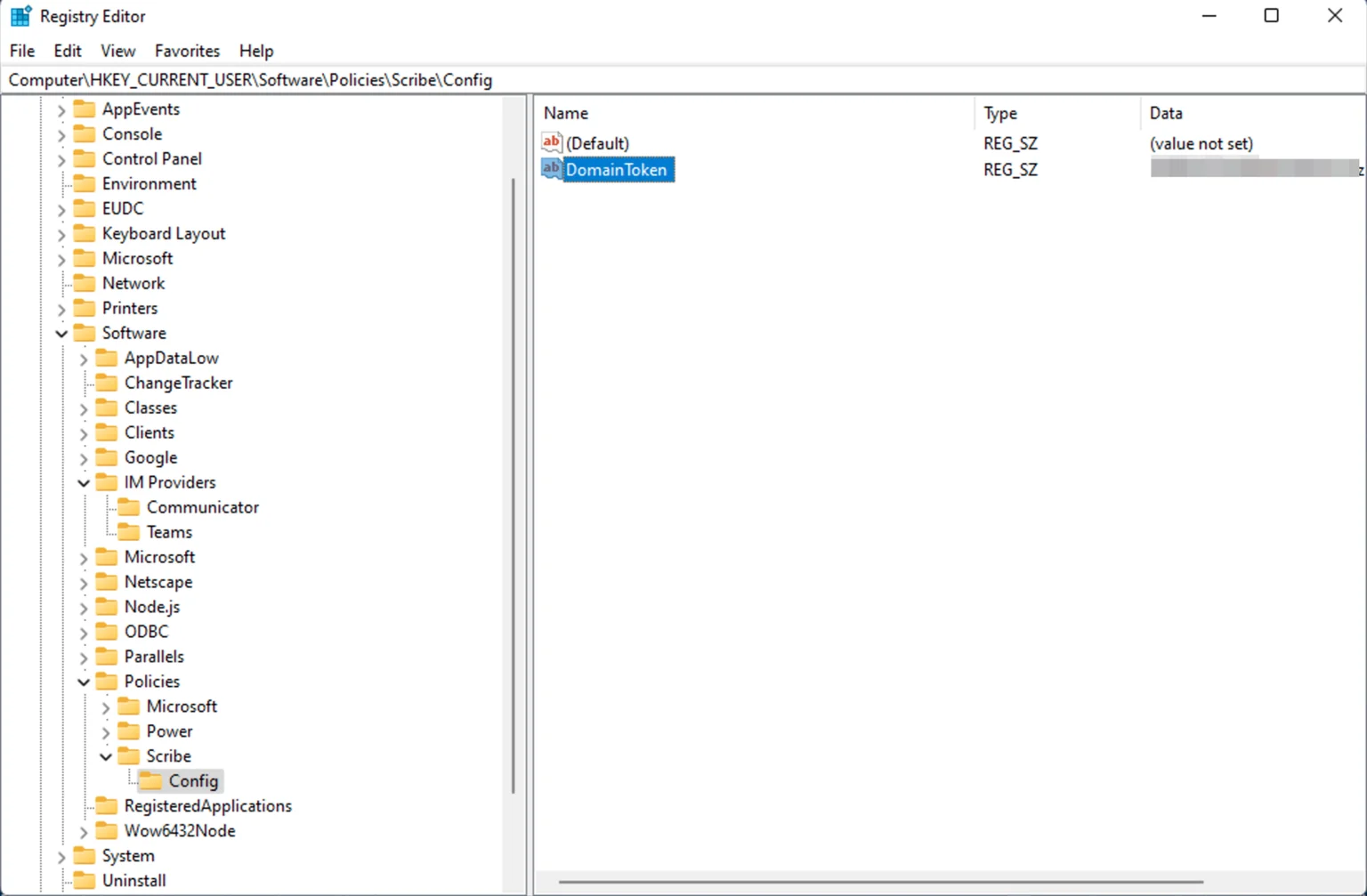 Bruk Scribes stille installasjonsprogram med et hvilket som helst fjernovervåkings- og administrasjonsverktøy:
```text theme={null}
https://scribe-mail.com/desktop-app/windows-installer/latest
```
Du trenger bare å kjøre installasjonsprogrammet med følgende kommando, så blir applikasjonen installert i bakgrunnen:
```powershell theme={null}
Scribe-Setup-X.X.X.exe /S
```
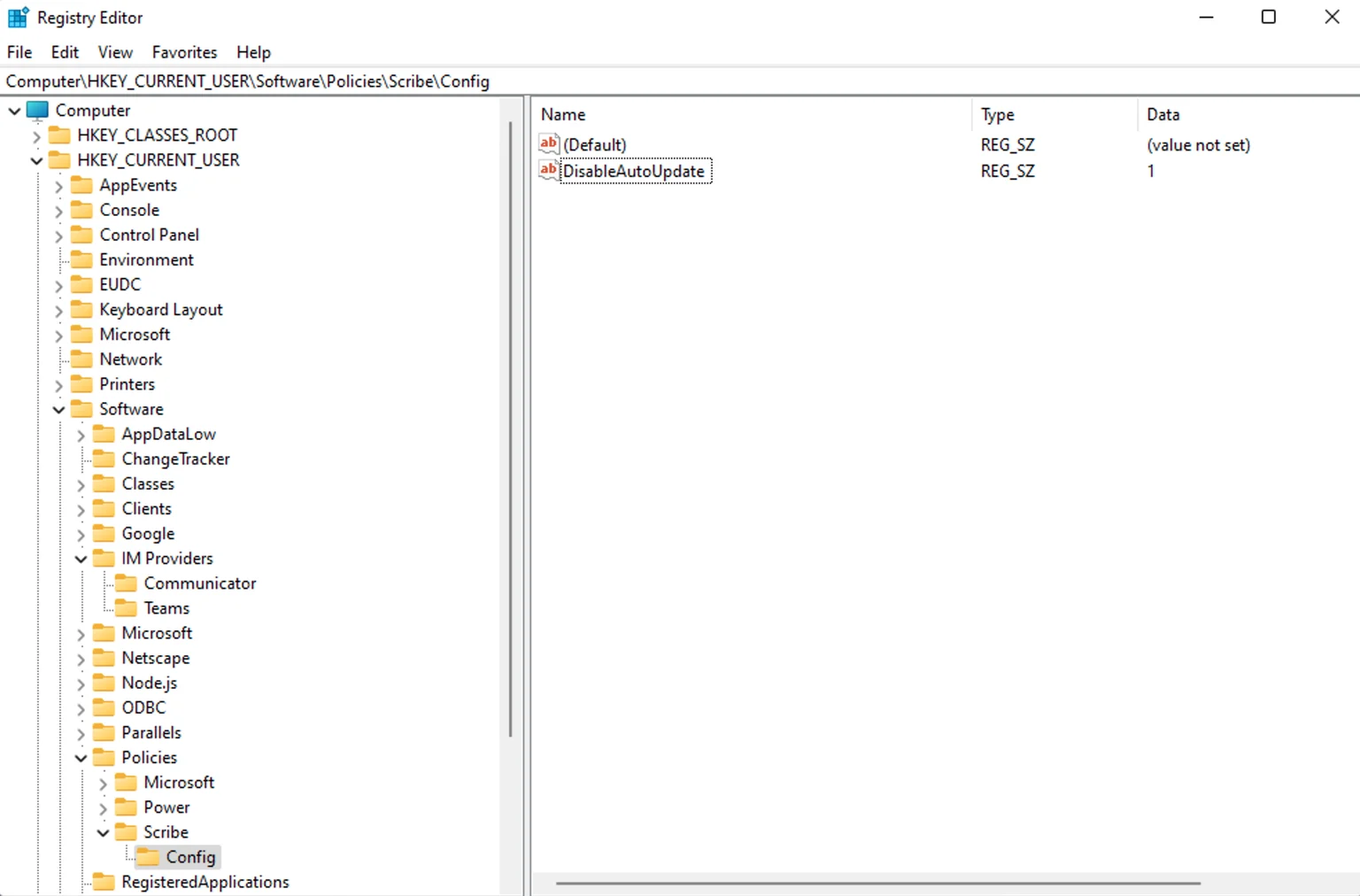
Scribe-appen oppdateres automatisk som standard. For å deaktivere dette, distribuer en registernøkkel på hver datamaskin.
Nøkkelnavnet er "DisableAutoUpdate"
Nøkkelen skal ligge på `HKLM:\SOFTWARE\Policies\Scribe\Config`
Nøkkelverdien skal være "1"
Bruk Scribes stille installasjonsprogram med et hvilket som helst fjernovervåkings- og administrasjonsverktøy:
```text theme={null}
https://scribe-mail.com/desktop-app/windows-installer/latest
```
Du trenger bare å kjøre installasjonsprogrammet med følgende kommando, så blir applikasjonen installert i bakgrunnen:
```powershell theme={null}
Scribe-Setup-X.X.X.exe /S
```
Scribe-appen oppdateres automatisk som standard. For å deaktivere dette, distribuer en registernøkkel på hver datamaskin.
Nøkkelnavnet er "DisableAutoUpdate"
Nøkkelen skal ligge på `HKLM:\SOFTWARE\Policies\Scribe\Config`
Nøkkelverdien skal være "1"
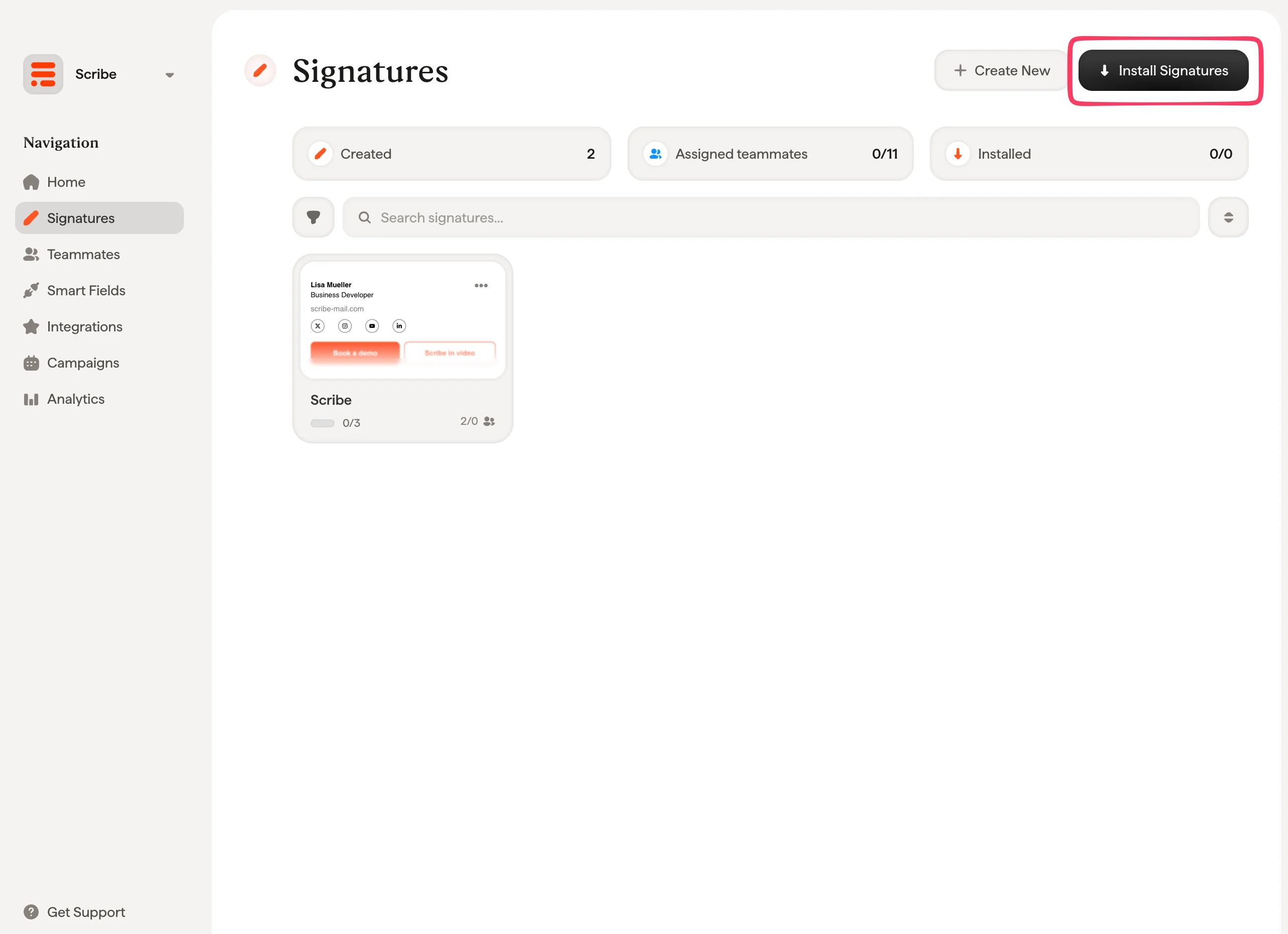
 Fra signaturlisten din kan du [installere alle signaturer samtidig for kollegene dine](/no/install-signatures) eller installere dem én etter én for en gradvis utrulling.
 ## Relaterte artikler
* [Oversikt over integrasjoner](/no/integrations-overview): alle måtene å distribuere Scribe-signaturer på, i skyen eller på serversiden.
* [Outlook Windows](/no/integrations/signatures/outlook-windows): manuell installasjon per bruker i Outlook for Windows.
* [Installasjonsstatuser og feil](/no/signature-installation-statuses-and-errors): hva hver installasjonsstatus betyr og hvordan du retter feil.
## Relaterte artikler
* [Oversikt over integrasjoner](/no/integrations-overview): alle måtene å distribuere Scribe-signaturer på, i skyen eller på serversiden.
* [Outlook Windows](/no/integrations/signatures/outlook-windows): manuell installasjon per bruker i Outlook for Windows.
* [Installasjonsstatuser og feil](/no/signature-installation-statuses-and-errors): hva hver installasjonsstatus betyr og hvordan du retter feil.