> ## Documentation Index
> Fetch the complete documentation index at: https://help.scribe-mail.com/llms.txt
> Use this file to discover all available pages before exploring further.
# Outlook Windows
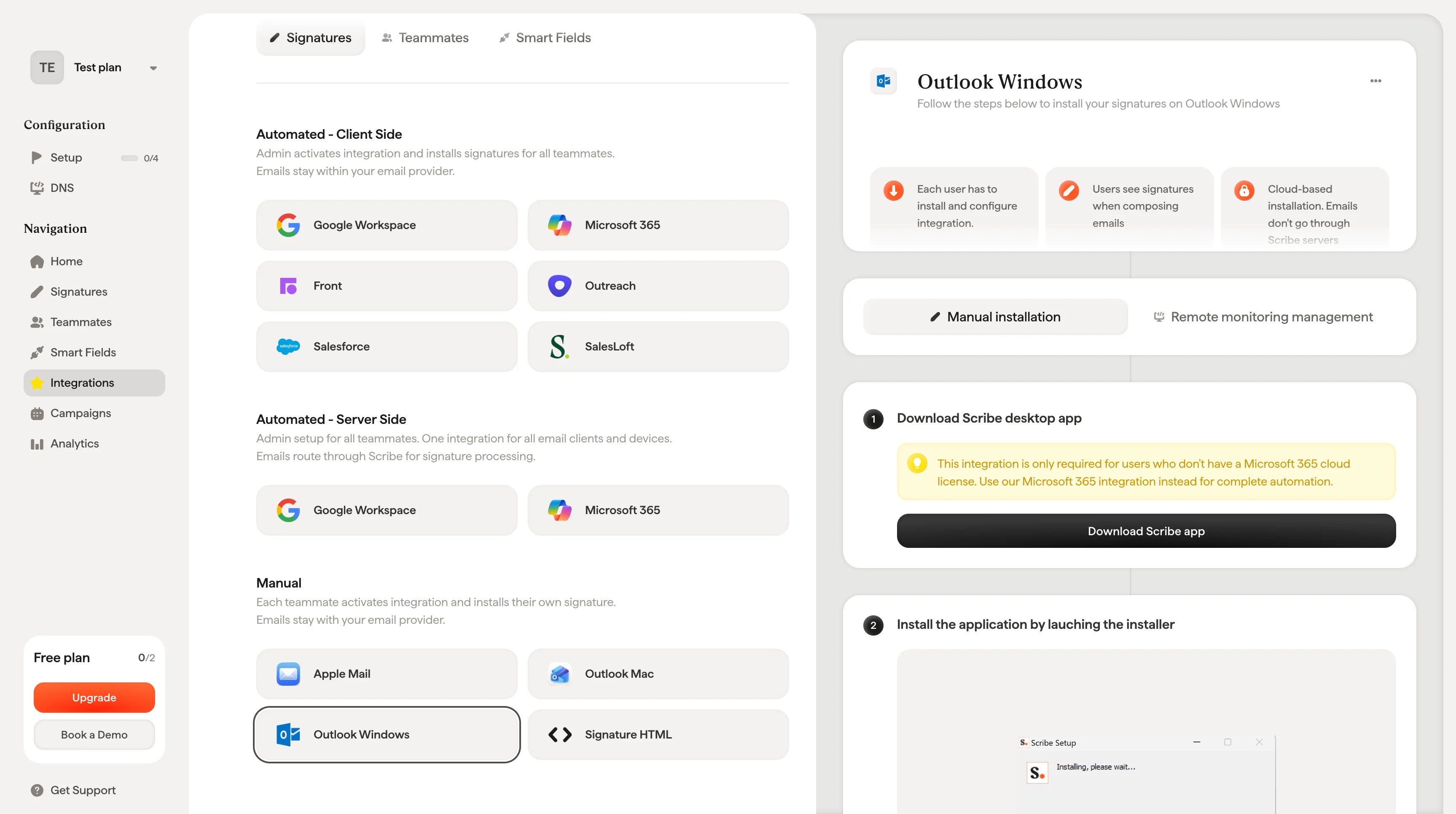
> Installer Scribe-e-postsignaturer på Outlook for Windows ved å laste ned Scribe-skrivebordsappen, laget for brukere uten en Microsoft 365-skylisens.
Følg trinnene nedenfor for å installere signaturene dine på Outlook Windows.
**Hver bruker må installere og konfigurere integrasjonen.**
**Brukerne ser signaturer når de skriver e-poster.**
**Skybasert installasjon.** E-poster går ikke gjennom Scribe-servere.
## Installasjonsveiledning
### Forutsetninger
* En Scribe-konto
* Minst én signatur opprettet i Scribe
* Windows med Outlook installert
Denne integrasjonen er bare nødvendig for brukere som ikke har en Microsoft 365-skylisens. Bruk i stedet vår [Microsoft 365-integrasjon](/no/integrations/signatures/microsoft-365-client-side) for full automatisering.
Last ned Scribe-skrivebordsappen fra integrasjonssiden.
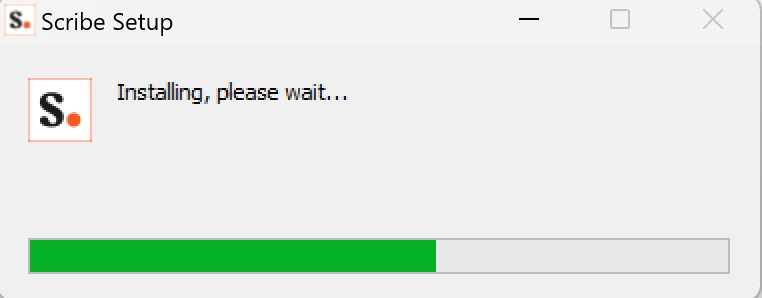 Logg inn på Scribe-appen på samme måte som på Scribes nettsted.
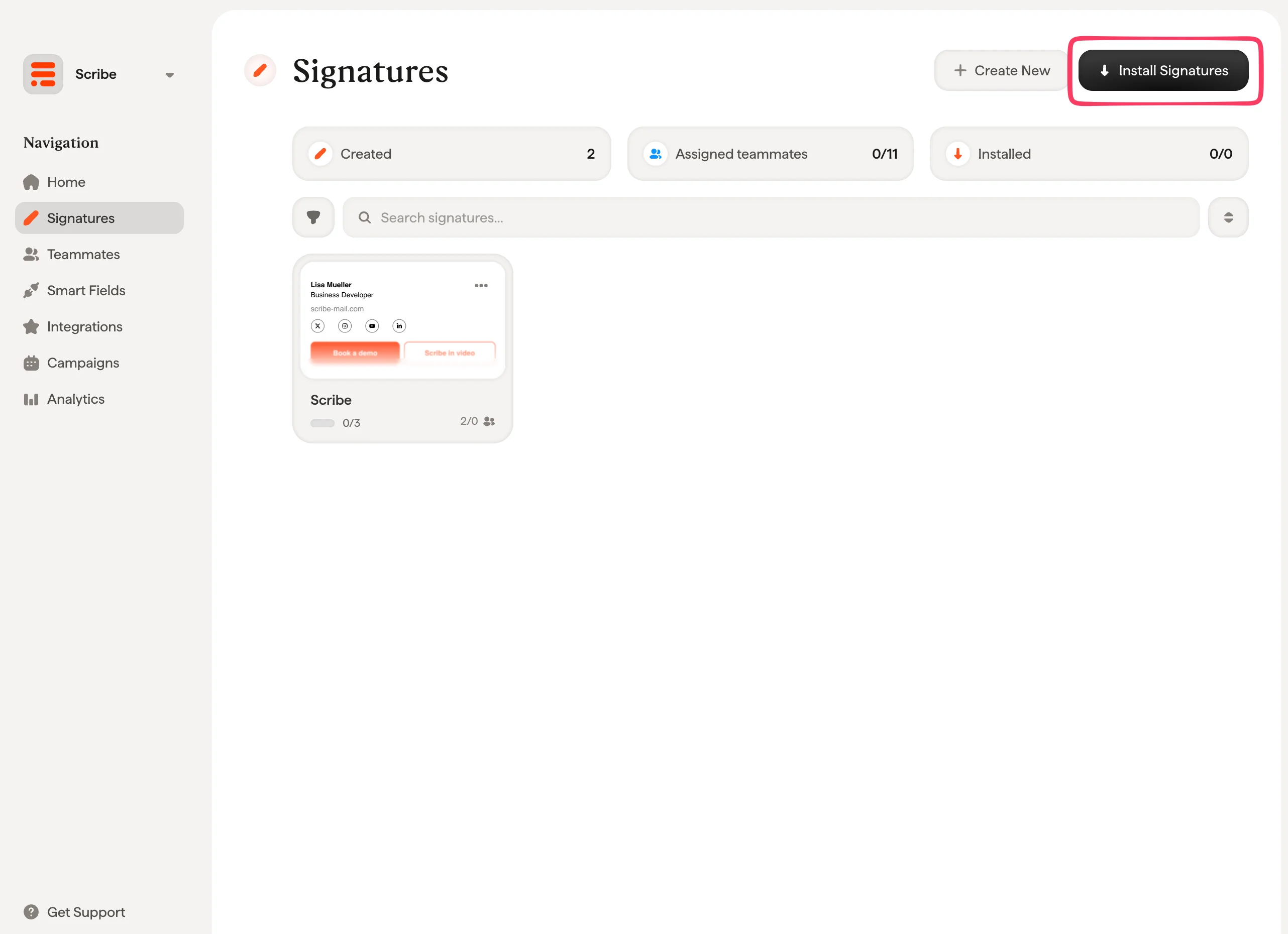
 Fra signaturlisten din kan du [installere alle signaturer på én gang for kollegene dine](/no/install-signatures) eller installere dem én etter én for en gradvis utrulling.
 ## Relaterte artikler
* [Oversikt over integrasjoner](/no/integrations-overview): alle måtene å distribuere Scribe-signaturer på, i skyen eller på serversiden.
* [Outlook Windows (ekstern overvåking)](/no/integrations/signatures/outlook-windows-rmm): rull ut Outlook Windows-installasjonen via RMM-verktøyet ditt.
* [Outlook-tillegg validerer ikke](/no/troubleshooting/outlook-add-in-installation-not-validating): løs problemer med et Outlook-tillegg som ikke vil validere.
## Relaterte artikler
* [Oversikt over integrasjoner](/no/integrations-overview): alle måtene å distribuere Scribe-signaturer på, i skyen eller på serversiden.
* [Outlook Windows (ekstern overvåking)](/no/integrations/signatures/outlook-windows-rmm): rull ut Outlook Windows-installasjonen via RMM-verktøyet ditt.
* [Outlook-tillegg validerer ikke](/no/troubleshooting/outlook-add-in-installation-not-validating): løs problemer med et Outlook-tillegg som ikke vil validere.