> ## Documentation Index
> Fetch the complete documentation index at: https://help.scribe-mail.com/llms.txt
> Use this file to discover all available pages before exploring further.
# HTML-signatur
> Kopier Scribe-signaturen din som HTML for å installere den manuelt på en hvilken som helst e-postplattform, eller inviter teammedlemmer til å legge til og installere sin egen signatur selv.
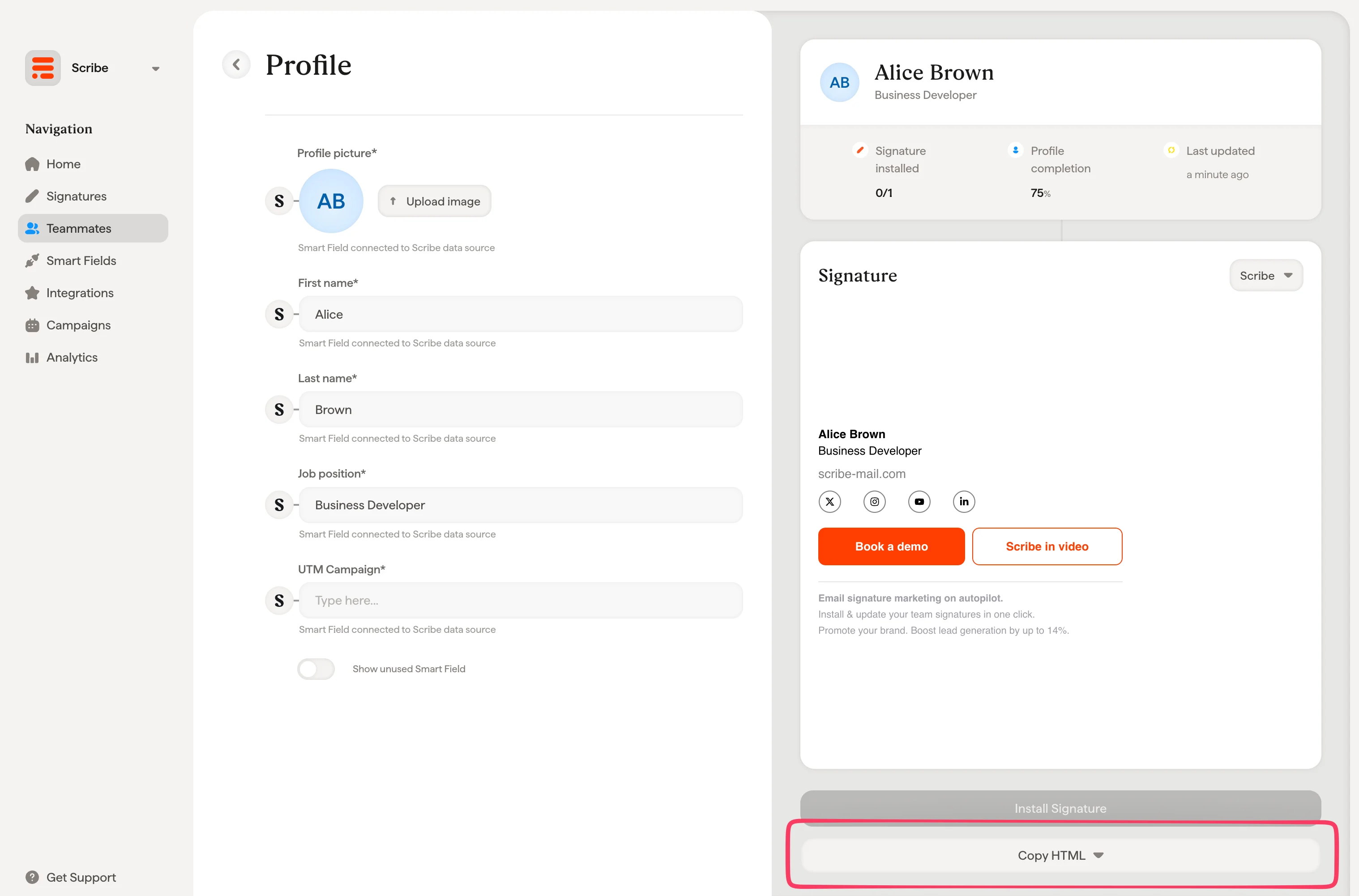
Følg disse trinnene for å kopiere HTML-koden for Scribe-signaturen din til tredjepartsplattformer.
**Hver bruker må installere HTML-signaturen sin manuelt.**
**Brukere ser signaturer når de skriver e-poster.**
**Skybasert installasjon.** E-poster går ikke gjennom Scribe-servere.
## Manuell HTML-installasjon
### Forutsetninger
* En Scribe-konto
* Minst én signatur opprettet i Scribe
* Teammedlemmer lagt til i arbeidsområdet ditt
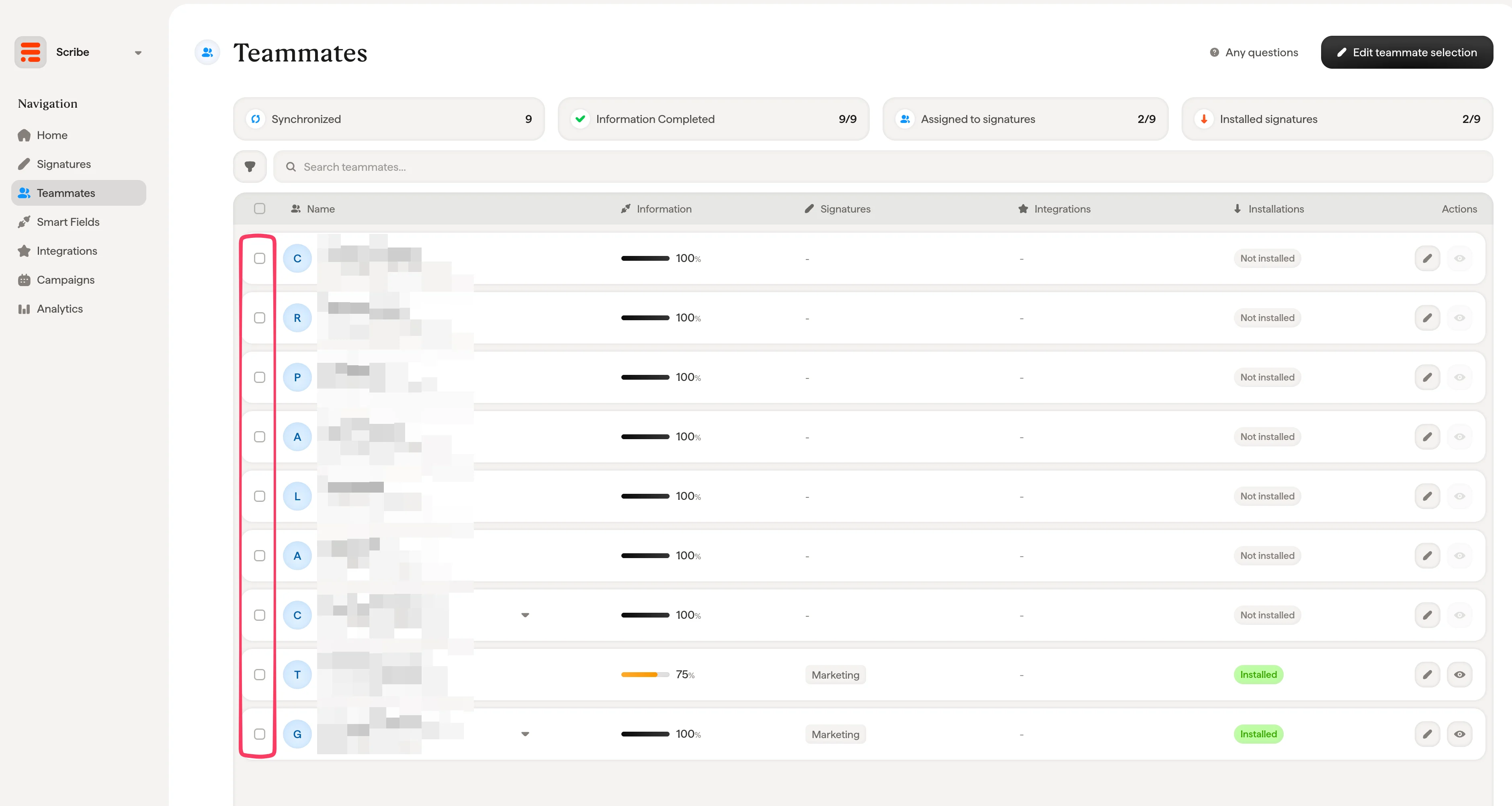
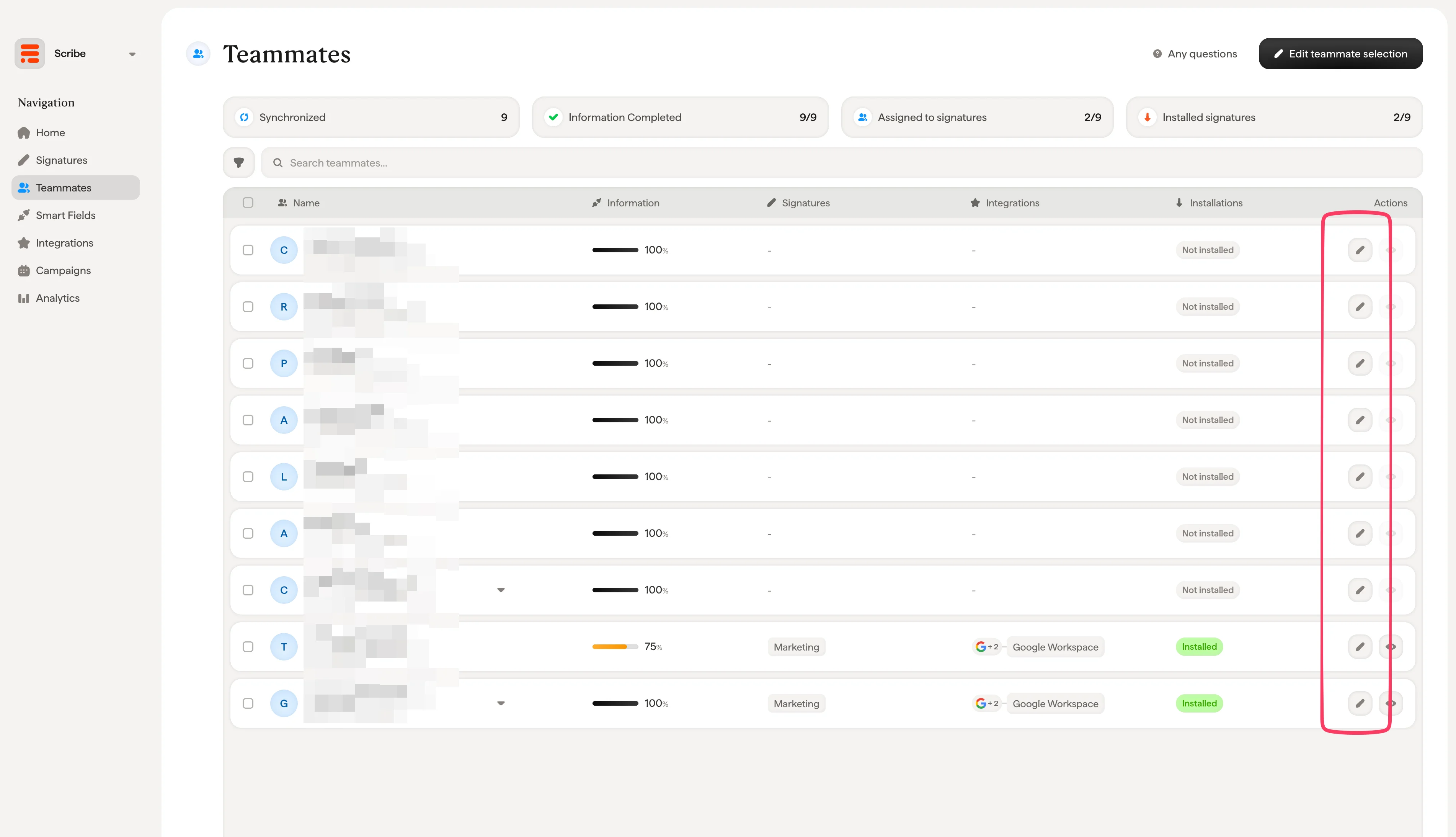 Velg plattformen din, og kopier deretter HTML-koden for å installere den.
 Finn trinnvise instruksjoner for e-postplattformen din:
Installer signaturen din i Gmail
Installer signaturen din i Outlook
## Inviter teammedlemmer til å installere HTML
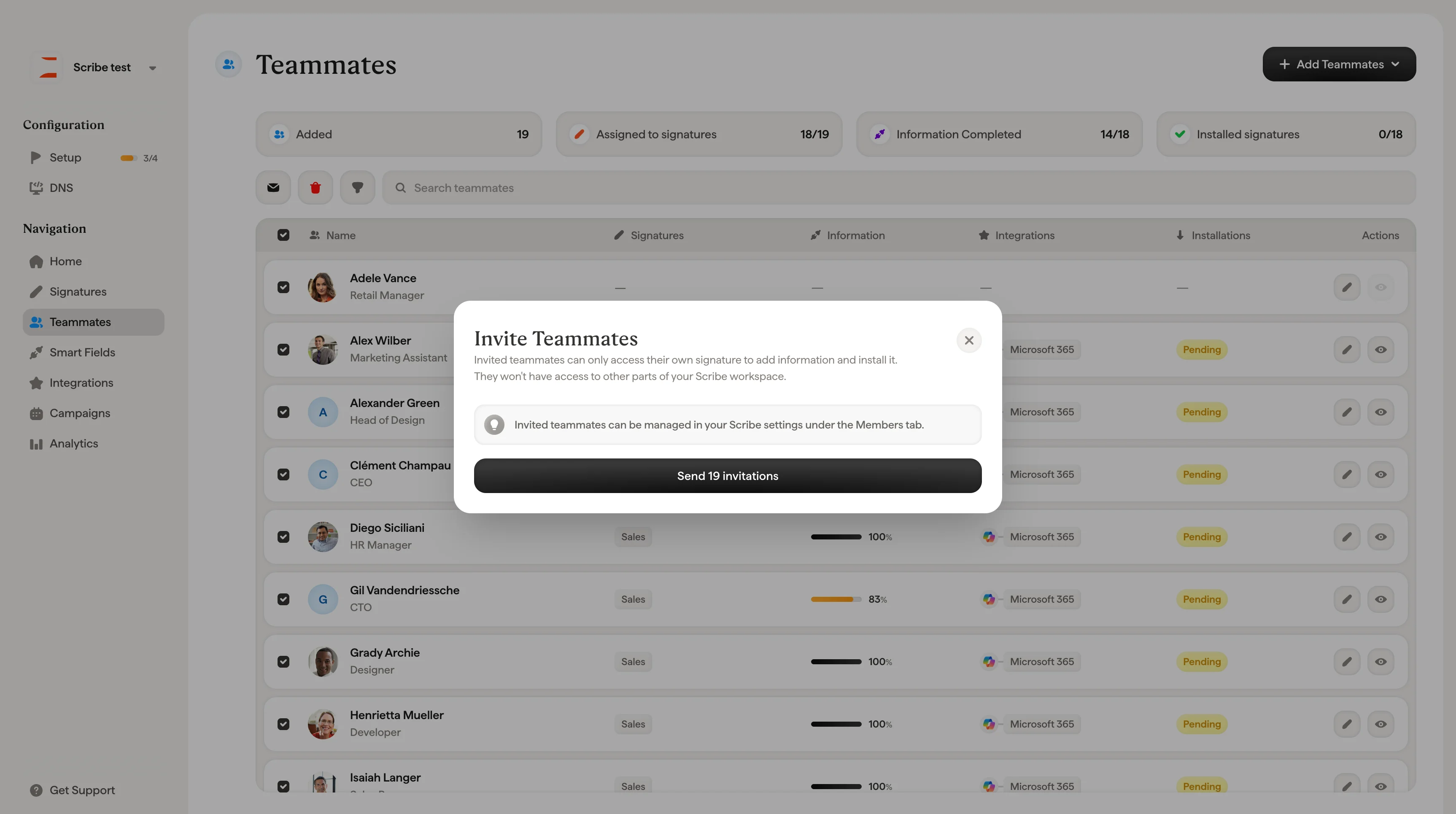
I stedet for å kopiere HTML-koden selv, kan du invitere teammedlemmer til å installere sin egen signatur. Inviterte teammedlemmer har kun tilgang til sin egen signatur for å legge til informasjon og installere den. De får ikke tilgang til andre deler av Scribe-arbeidsområdet ditt.
Finn trinnvise instruksjoner for e-postplattformen din:
Installer signaturen din i Gmail
Installer signaturen din i Outlook
## Inviter teammedlemmer til å installere HTML
I stedet for å kopiere HTML-koden selv, kan du invitere teammedlemmer til å installere sin egen signatur. Inviterte teammedlemmer har kun tilgang til sin egen signatur for å legge til informasjon og installere den. De får ikke tilgang til andre deler av Scribe-arbeidsområdet ditt.
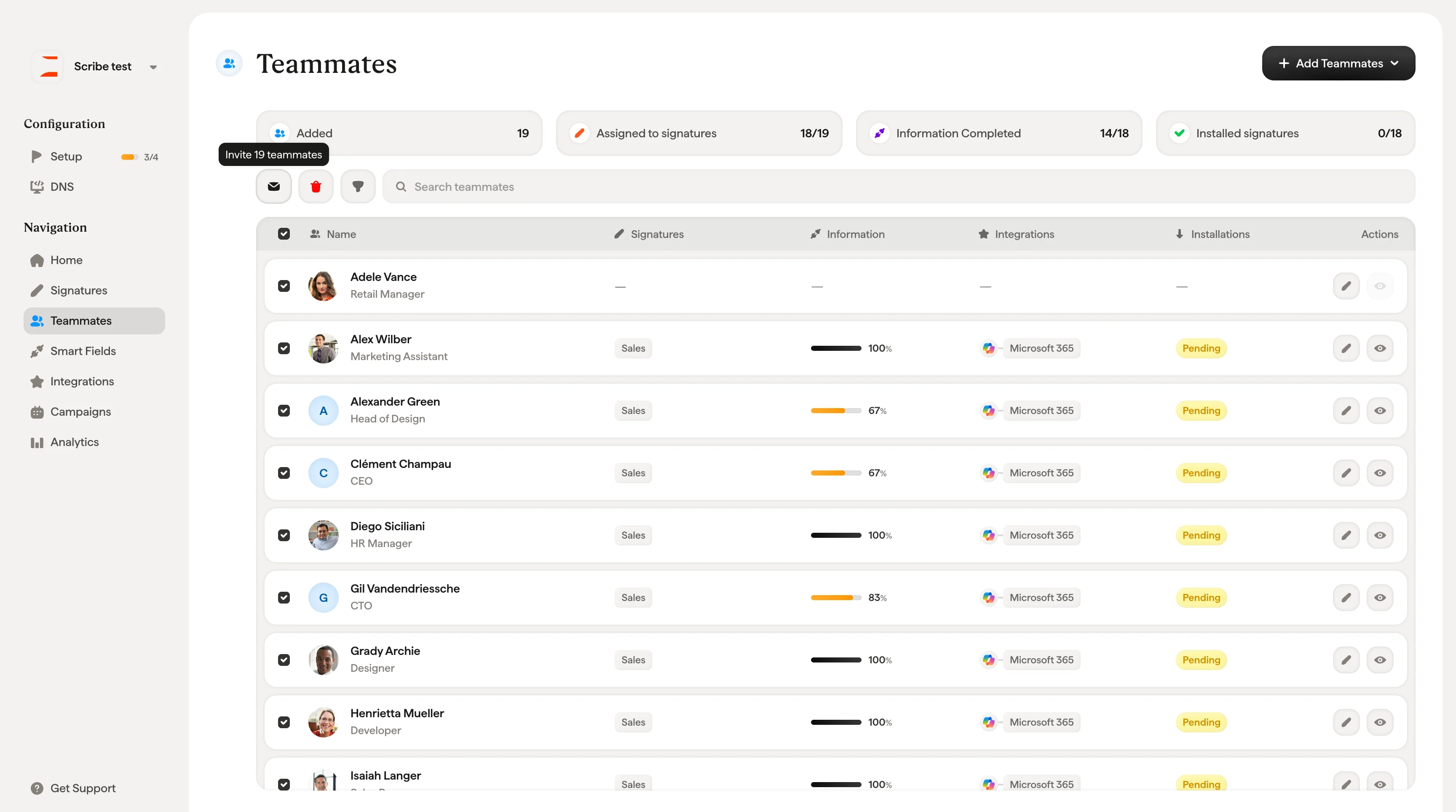 Inviterte teammedlemmer vil bare ha tilgang til sin egen signatur for å legge til informasjon og installere den. De vil ikke ha tilgang til andre deler av Scribe-arbeidsområdet ditt.
Inviterte teammedlemmer kan administreres i Scribe-innstillingene dine under fanen Medlemmer.
Inviterte teammedlemmer vil bare ha tilgang til sin egen signatur for å legge til informasjon og installere den. De vil ikke ha tilgang til andre deler av Scribe-arbeidsområdet ditt.
Inviterte teammedlemmer kan administreres i Scribe-innstillingene dine under fanen Medlemmer.