> ## Documentation Index
> Fetch the complete documentation index at: https://help.scribe-mail.com/llms.txt
> Use this file to discover all available pages before exploring further.
# Smartlead
> Installer Scribe-e-postsignaturer på tvers av teamets Smartlead ved å koble til integrasjonen med en Smartlead Admin API-nøkkel – ingen handling fra teammedlemmer er nødvendig.
**Sentralisert installasjon med API-nøkkelen din for Smartlead.** Ingen handling fra teammedlemmer er nødvendig. Scribe holder hver teammedlems Smartlead-e-postkontosignatur synkronisert. Skybasert installasjon: e-poster går ikke gjennom Scribe-servere.
**Støttede plattformer:** Web
## Slik fungerer det
Scribe kobler hver av teammedlemmene dine til deres Smartlead-e-postkonto via e-postadressen, og holder deretter signaturen for den kontoen synkronisert. Sørg for at e-postadressene i Smartlead samsvarer med dem i Scribe.
Smartlead installerer én signatur per e-postadresse. Hvis et teammedlem er tildelt mer enn én signatur, installeres kun signaturen med høyest prioritet. Se [Signaturprioritet](/no/signature-priority).
## Installasjonsveiledning
Du må være **Admin i Smartlead** for å opprette API-nøkkelen, og administrator eller eier i Scribe for å sette opp integrasjonen.
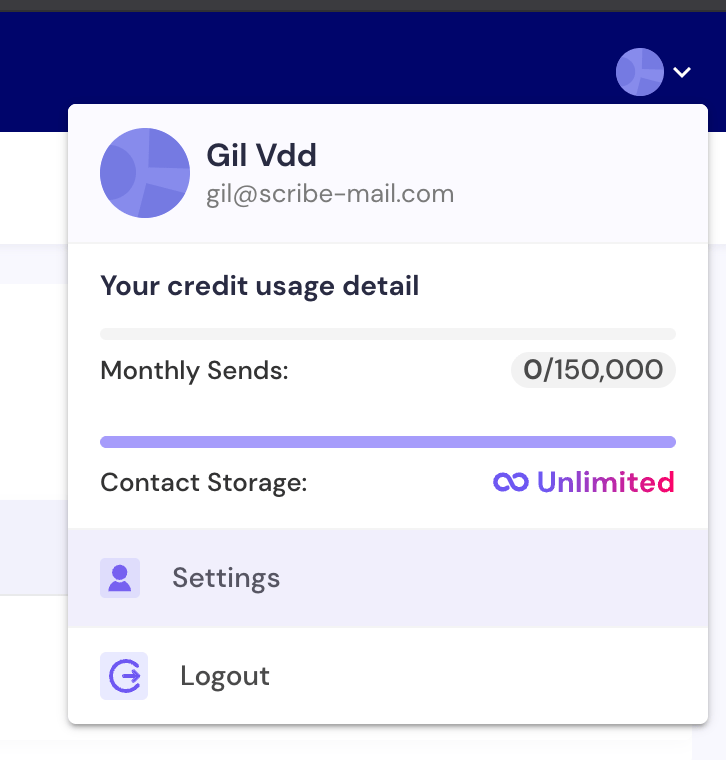
Klikk på **Settings** øverst til høyre i Smartlead.
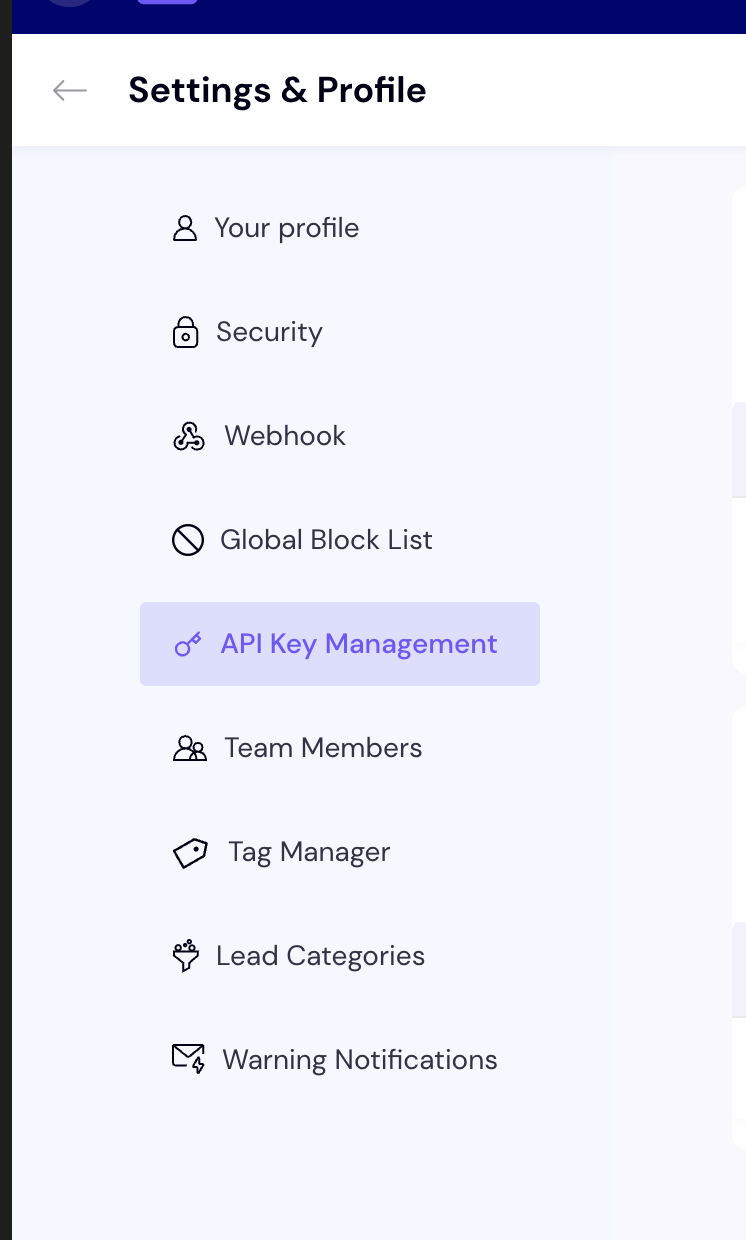
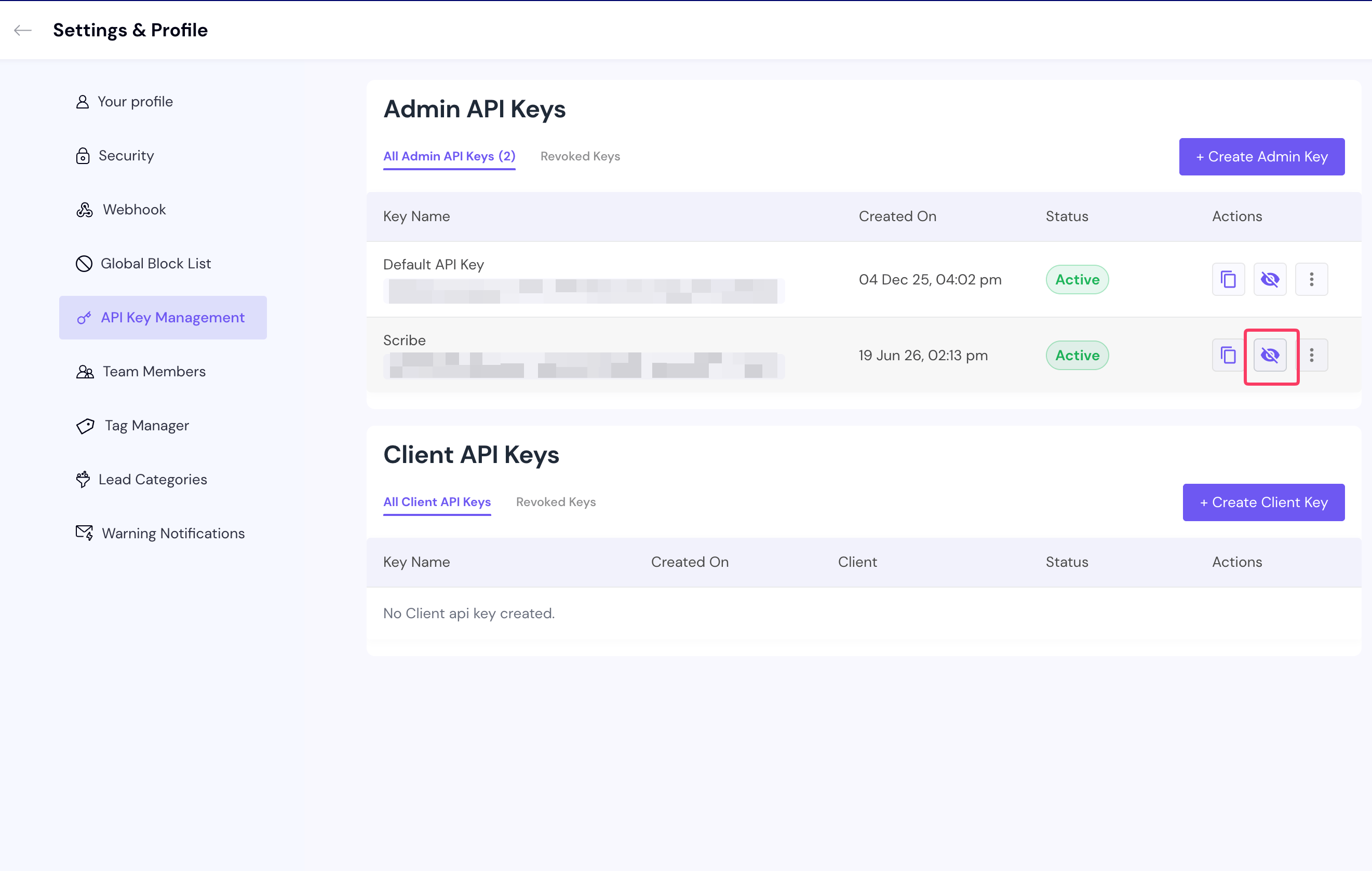
 I venstremenyen klikker du på **API Keys Management**.
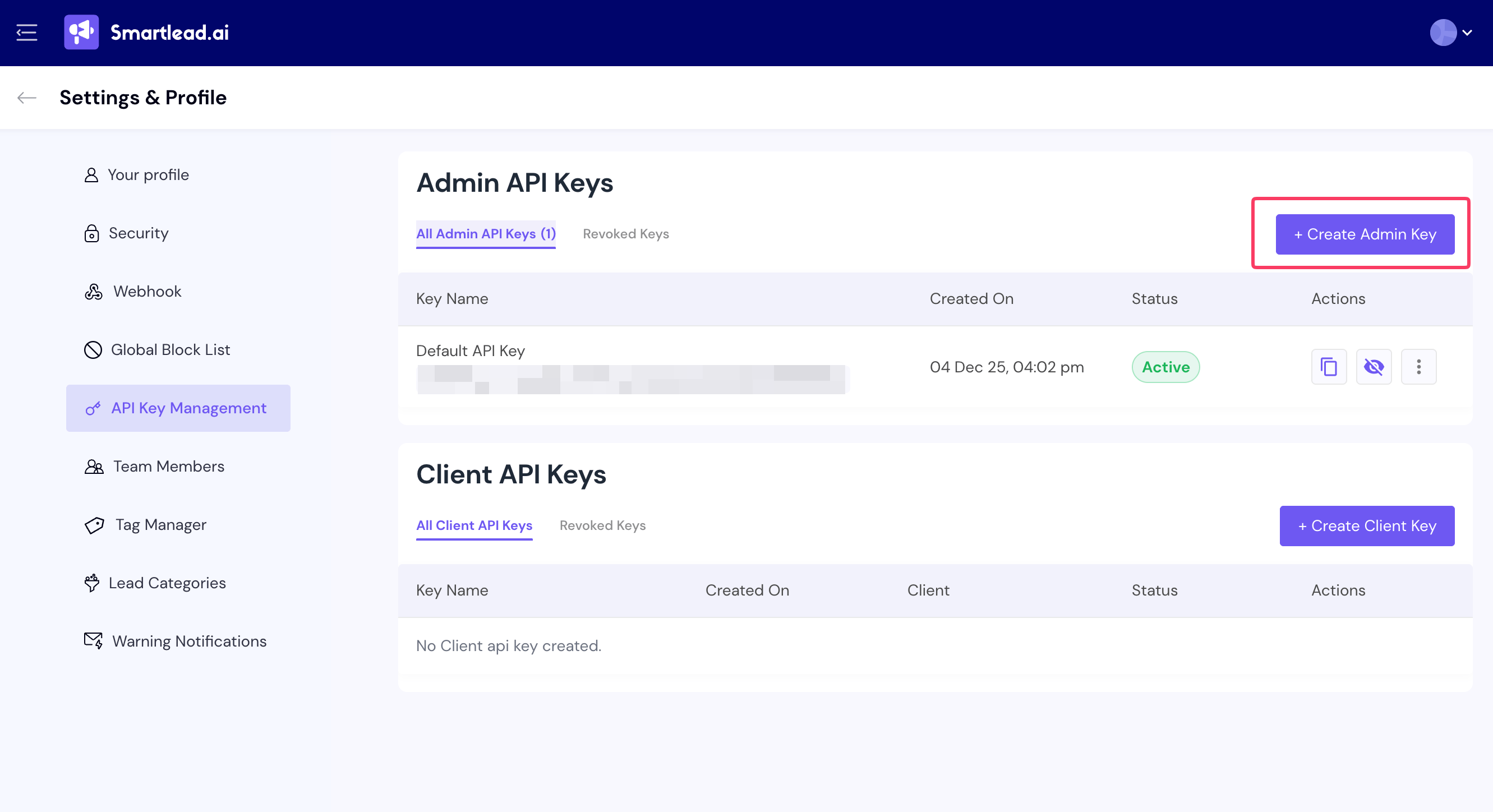
 Klikk på **Create Admin Key**.
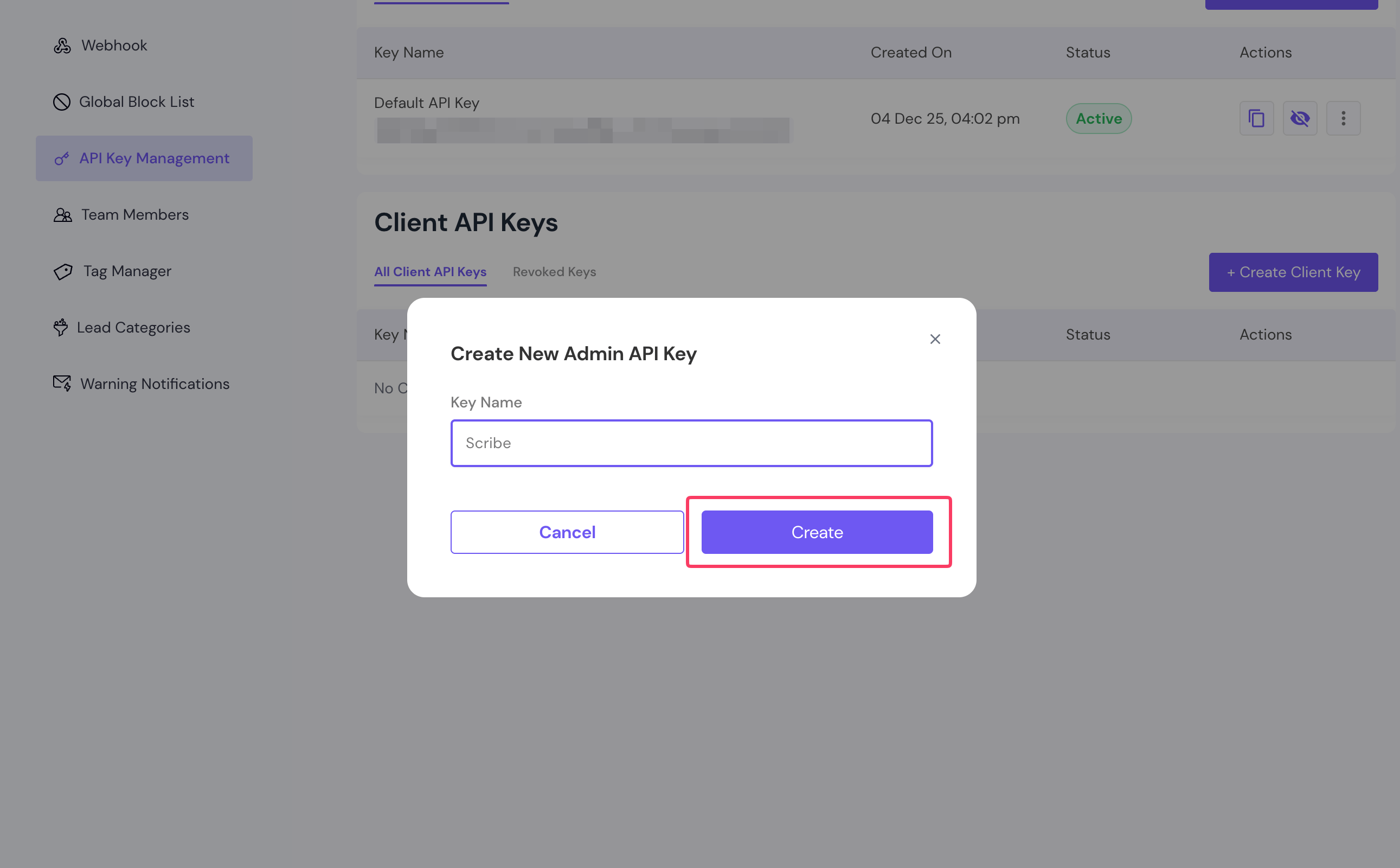
 Skriv inn et navn for API-nøkkelen din, og klikk deretter på **Create**.
 Vis frem nøkkelen du nettopp opprettet i listen, og kopier API-nøkkelen. Lim den inn i feltet i Scribe, og klikk deretter på **Connect Smartlead**.
 Scribe matcher hver kollega til deres Smartlead e-postkonto ved hjelp av e-postadressen, og holder deretter signaturen til den kontoen synkronisert. Sørg for at e-postadressene i Smartlead samsvarer med dem i Scribe.
Fra signaturlisten din kan du [installere alle signaturer på én gang for kollegene dine](/no/install-signatures) eller installere dem én etter én for en gradvis utrulling.
## Relaterte artikler
* [Oversikt over integrasjoner](/no/integrations-overview): alle måtene å distribuere Scribe-signaturer på, i skyen eller på serversiden.
* [Outreach](/no/integrations/signatures/outreach-client-side): installer Scribe-signaturer i Outreach.
* [SalesLoft](/no/integrations/signatures/salesloft-client-side): installer Scribe-signaturer i Salesloft.
* [Statuser og feil ved signaturinstallasjon](/no/signature-installation-statuses-and-errors): hva hver installasjonsstatus betyr og hvordan du løser feil.
Scribe matcher hver kollega til deres Smartlead e-postkonto ved hjelp av e-postadressen, og holder deretter signaturen til den kontoen synkronisert. Sørg for at e-postadressene i Smartlead samsvarer med dem i Scribe.
Fra signaturlisten din kan du [installere alle signaturer på én gang for kollegene dine](/no/install-signatures) eller installere dem én etter én for en gradvis utrulling.
## Relaterte artikler
* [Oversikt over integrasjoner](/no/integrations-overview): alle måtene å distribuere Scribe-signaturer på, i skyen eller på serversiden.
* [Outreach](/no/integrations/signatures/outreach-client-side): installer Scribe-signaturer i Outreach.
* [SalesLoft](/no/integrations/signatures/salesloft-client-side): installer Scribe-signaturer i Salesloft.
* [Statuser og feil ved signaturinstallasjon](/no/signature-installation-statuses-and-errors): hva hver installasjonsstatus betyr og hvordan du løser feil.