> ## Documentation Index
> Fetch the complete documentation index at: https://help.scribe-mail.com/llms.txt
> Use this file to discover all available pages before exploring further.
# Calendly
> Hold e-postsignaturer nøyaktige og oppdaterte ved å synkronisere kollegadetaljer fra Calendly, planleggingsverktøyet ditt, slik at lenker for møtebooking alltid er aktuelle.
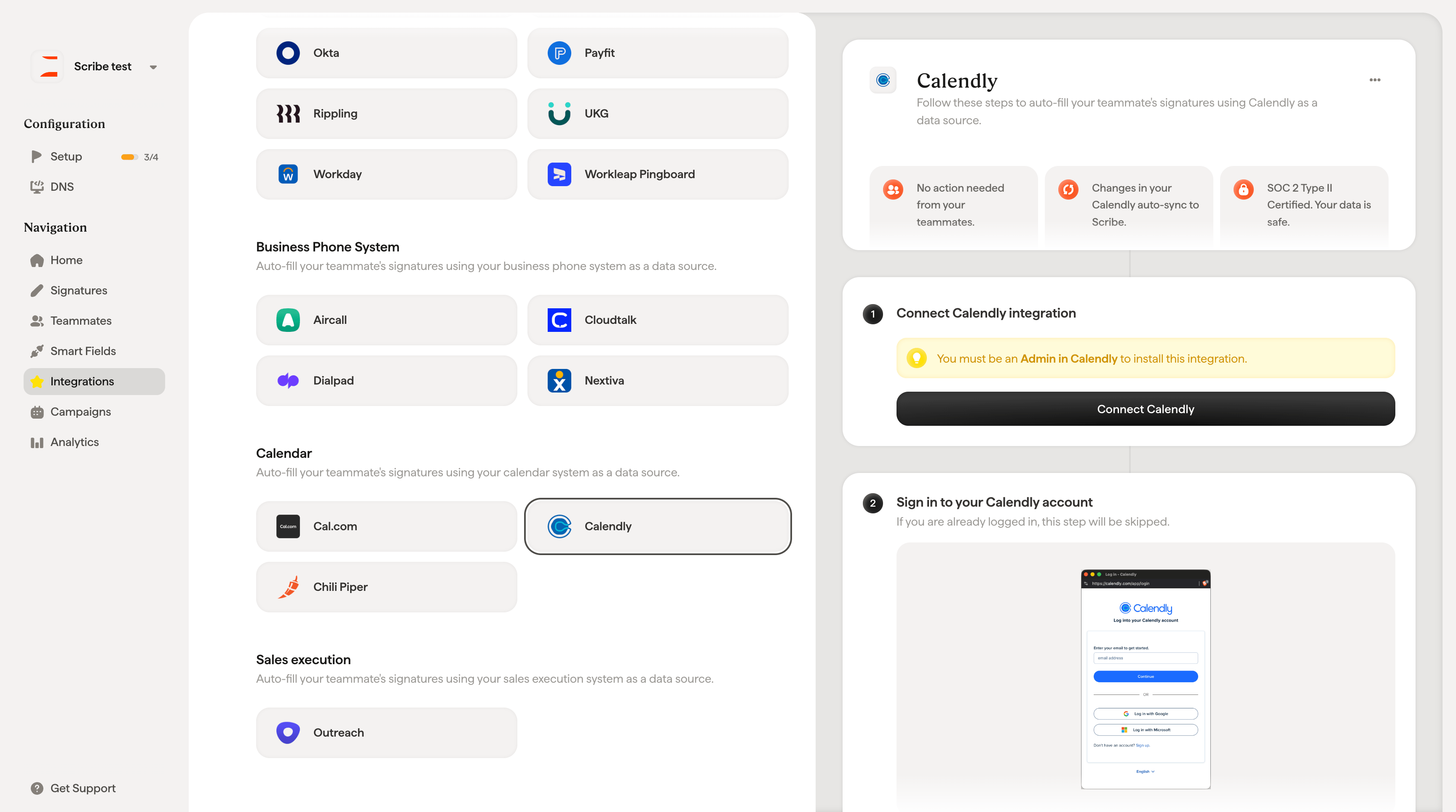
Følg disse trinnene for å [autofylle signaturene til teamkollegene dine](/no/smart-fields) ved å bruke Calendly som datakilde.
**Ingen handling kreves fra kollegene dine.**
**Endringer i Calendly-kontoen din synkroniseres automatisk til Scribe.**
**SOC 2 Type II-sertifisert.** [Dataene dine er trygge](/no/security/data-collection/calendly).
## Installasjonsveiledning
### Forutsetninger
* Administratortilgang til Calendly-kontoen din
* En Scribe-konto med administratortilgang
Du må være **Admin i Calendly** for å installere denne integrasjonen.
Klikk på **Connect Calendly** for å starte integrasjonen.
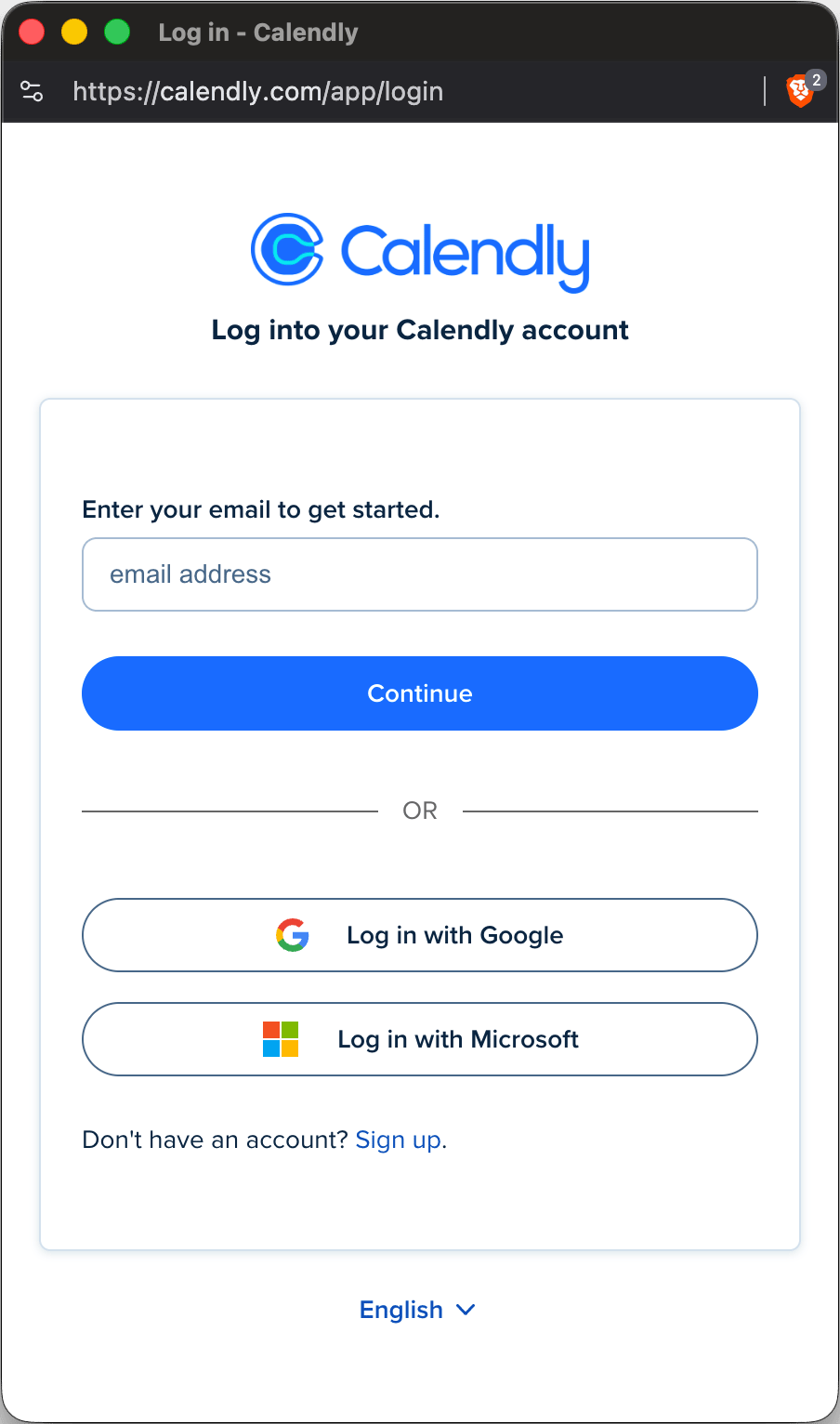
 Hvis du allerede er innlogget, hoppes dette trinnet over.
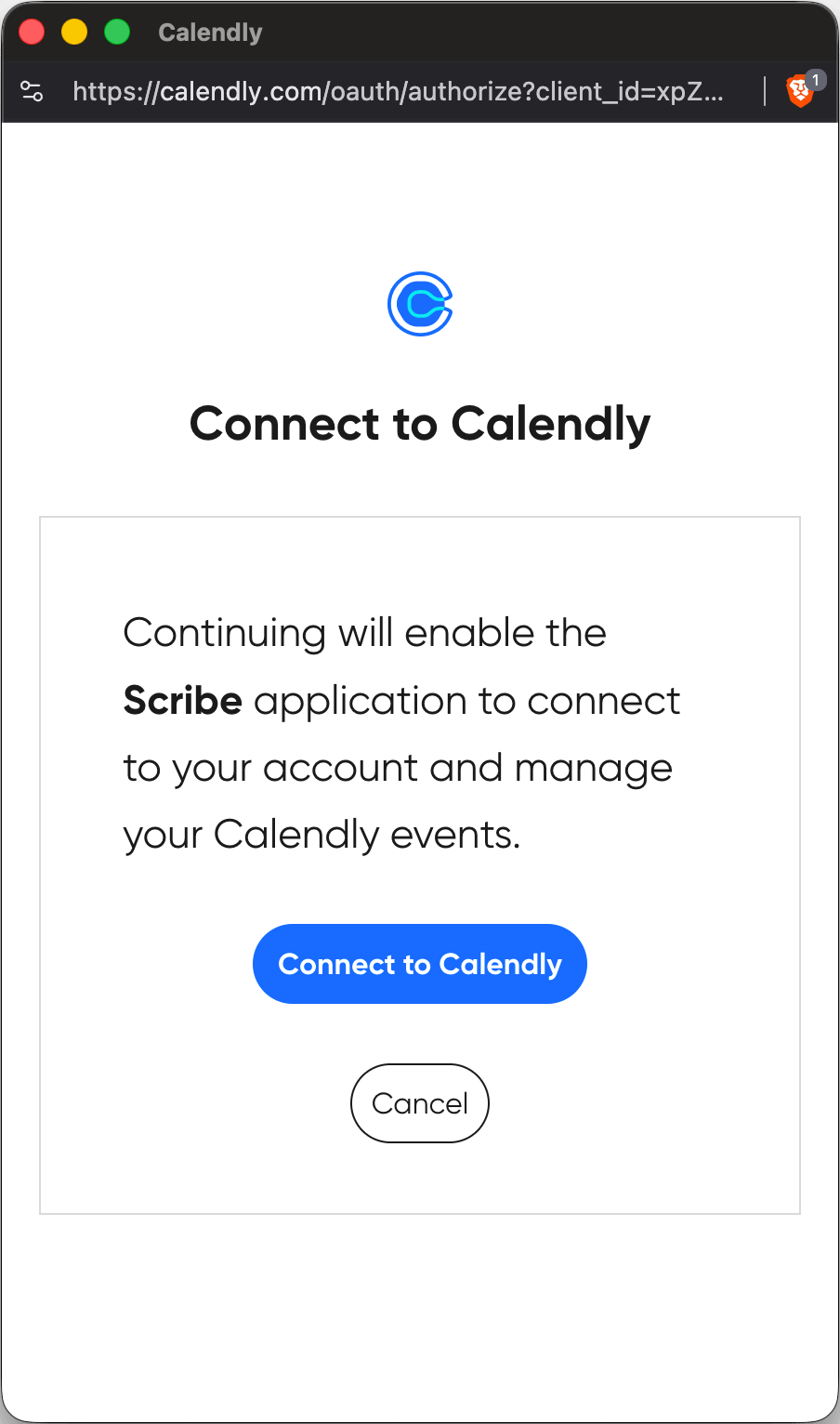
 Når du autoriserer, kobles integrasjonen til automatisk. Klikk på **Connect to Calendly** for å fullføre integrasjonen.
 ## Relaterte artikler
* [Chili Piper](/no/integrations/smart-fields/chili-piper-smart-fields): synkroniser Chili Piper-data inn i signaturene dine.
* [Cal.com](/no/integrations/smart-fields/calcom-smart-fields): synkroniser Cal.com-data inn i signaturene dine.
* [Tildel teamkolleger til en signatur](/no/assign-teammates-to-a-signature): bruk Smartfield-betingelser for å tildele signaturer automatisk.
## Relaterte artikler
* [Chili Piper](/no/integrations/smart-fields/chili-piper-smart-fields): synkroniser Chili Piper-data inn i signaturene dine.
* [Cal.com](/no/integrations/smart-fields/calcom-smart-fields): synkroniser Cal.com-data inn i signaturene dine.
* [Tildel teamkolleger til en signatur](/no/assign-teammates-to-a-signature): bruk Smartfield-betingelser for å tildele signaturer automatisk.