> ## Documentation Index
> Fetch the complete documentation index at: https://help.scribe-mail.com/llms.txt
> Use this file to discover all available pages before exploring further.

# Lucca

> Hold e-postsignaturer nøyaktige og automatisk oppdaterte ved å synkronisere ansattdetaljer fra Lucca, HR-programvaren din, som navn, stillingstittel og avdeling.

Følg disse trinnene for å [autofylle signaturene til lagkameratene dine](/no/smart-fields) ved å bruke Lucca som datakilde.

<Info>
  **Ingen handling kreves fra kollegene dine.**
</Info>

<Info>
  **Endringer i Lucca synkroniseres automatisk til Scribe.**
</Info>

<Info>
  **SOC 2 Type II-sertifisert.** [Dataene dine er trygge](/no/security/data-collection/lucca).
</Info>

## Installasjonsveiledning

### Forutsetninger

* Administratortilgang til Lucca-kontoen din
* En Scribe-konto med administratortilgang

<Steps>
  <Step title="Gå til Lucca-kontoen din og kopier instansdomenet fra URL-feltet">
    Lucca-domenet ditt ser slik ut: `your-company.ilucca.net`. Kopier det fra URL-feltet og lim det inn i **Domain**-feltet i Scribe.

    <Frame>
      <img src="https://mintcdn.com/scribe/pvZJQ56rCCLLmCwt/integrations/smart-fields/images/lucca-step-1.png?fit=max&auto=format&n=pvZJQ56rCCLLmCwt&q=85&s=307de25cb7860b39ebccc35073690481" alt="Lucca URL-felt som viser instansdomenet" className="mx-auto" style={{ width:"72%" }} width="974" height="152" data-path="integrations/smart-fields/images/lucca-step-1.png" />
    </Frame>
  </Step>

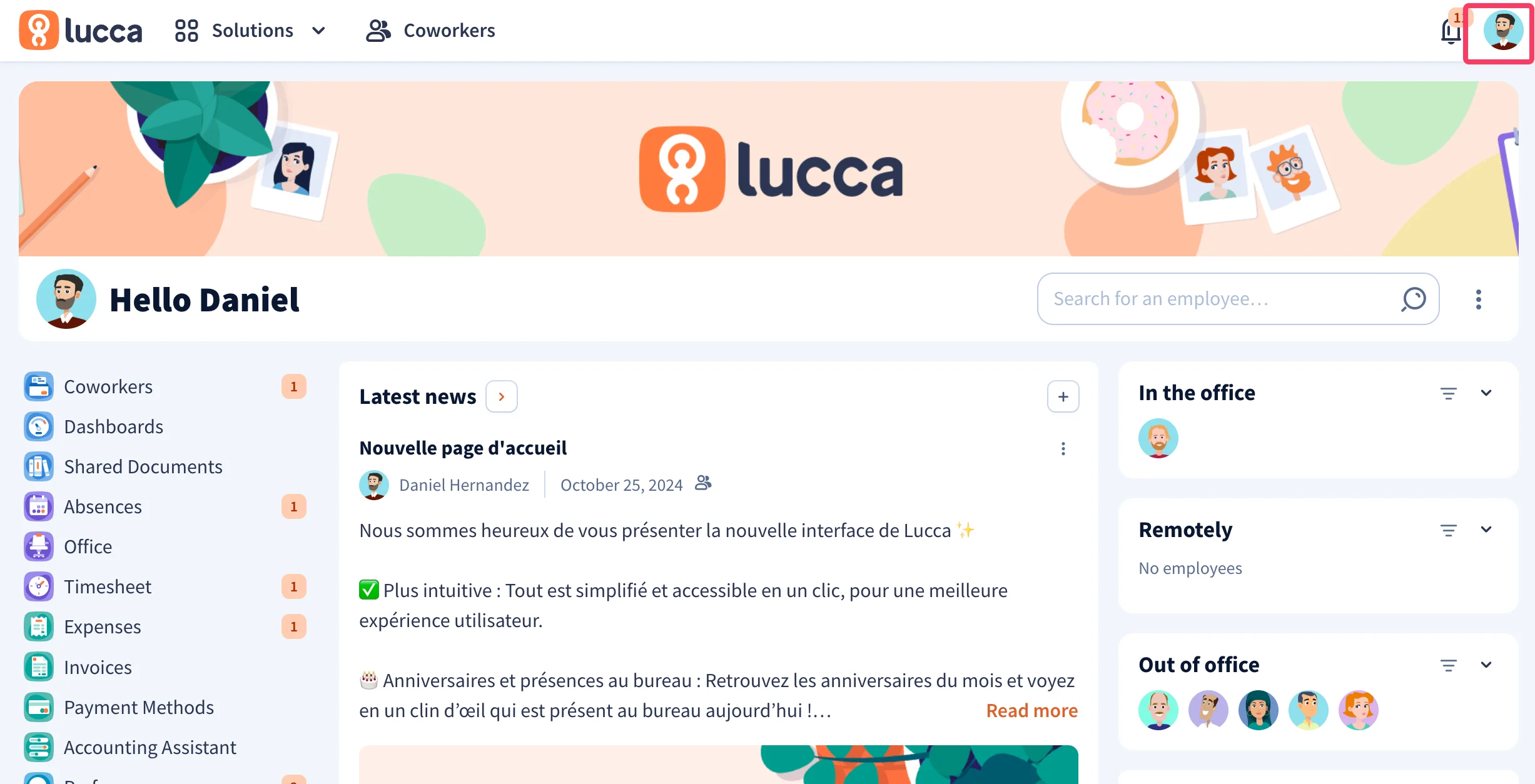
  <Step title="Klikk på profilbildet ditt øverst til høyre i Lucca-kontoen din">
    <Frame>
      <img src="https://mintcdn.com/scribe/pvZJQ56rCCLLmCwt/integrations/smart-fields/images/lucca-step-2.png?fit=max&auto=format&n=pvZJQ56rCCLLmCwt&q=85&s=7da338e927e45cf875e330d1966f0647" alt="Lucca-dashbord med profilbilde uthevet øverst til høyre" className="mx-auto" style={{ width:"78%" }} width="2454" height="1254" data-path="integrations/smart-fields/images/lucca-step-2.png" />
    </Frame>
  </Step>

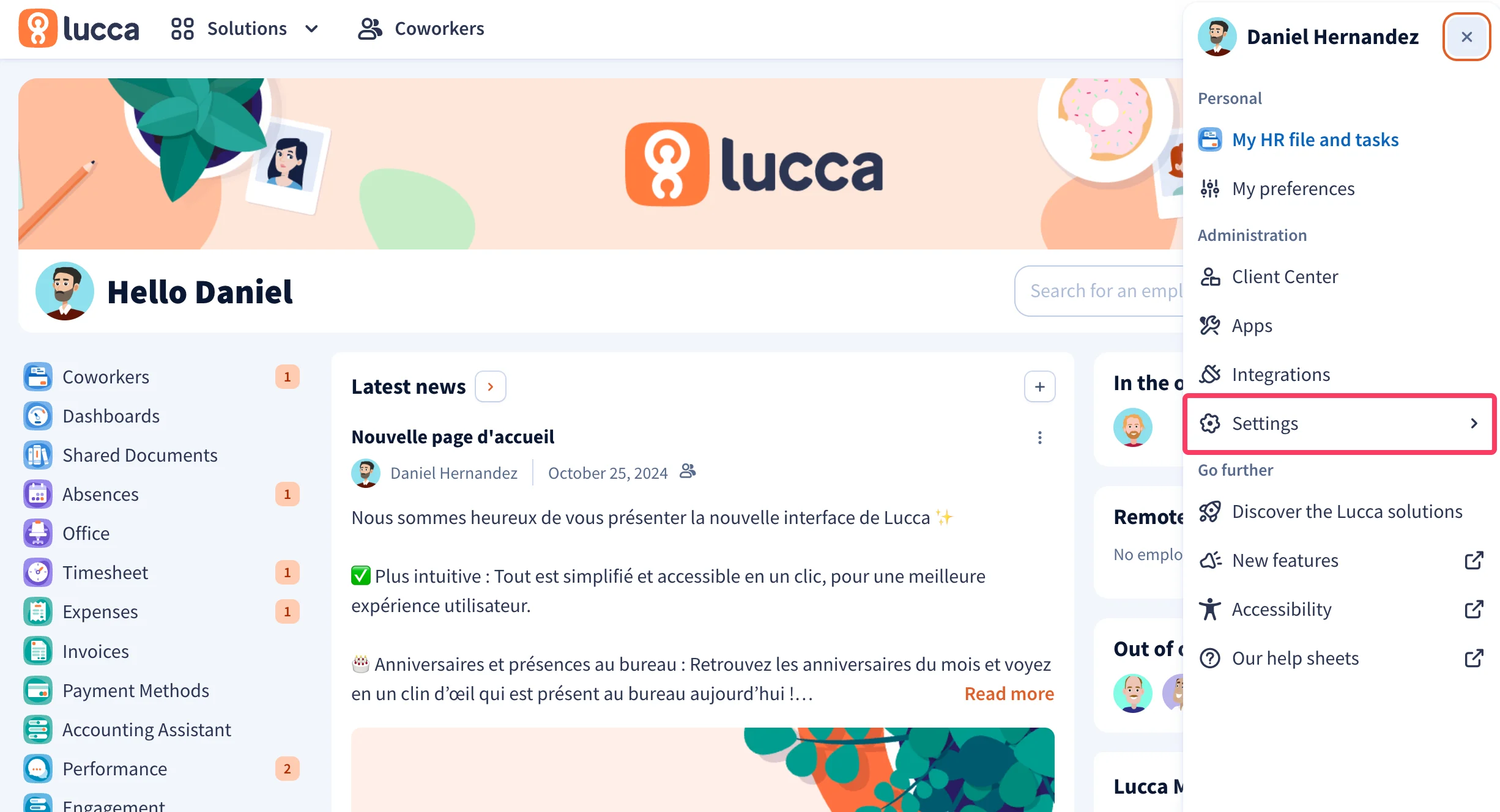
  <Step title="I rullegardinmenyen klikker du på 'Settings'">
    <Frame>
      <img src="https://mintcdn.com/scribe/pvZJQ56rCCLLmCwt/integrations/smart-fields/images/lucca-step-3.png?fit=max&auto=format&n=pvZJQ56rCCLLmCwt&q=85&s=9750472f86ed179d4904c277eb55ac8b" alt="Lucca rullegardinmeny med Settings-alternativet uthevet" className="mx-auto" style={{ width:"88%" }} width="2452" height="1328" data-path="integrations/smart-fields/images/lucca-step-3.png" />
    </Frame>
  </Step>

  <Step title="I rullegardinmenyen klikker du på 'API Keys'">
    Under **Security**-seksjonen klikker du på **API keys**.
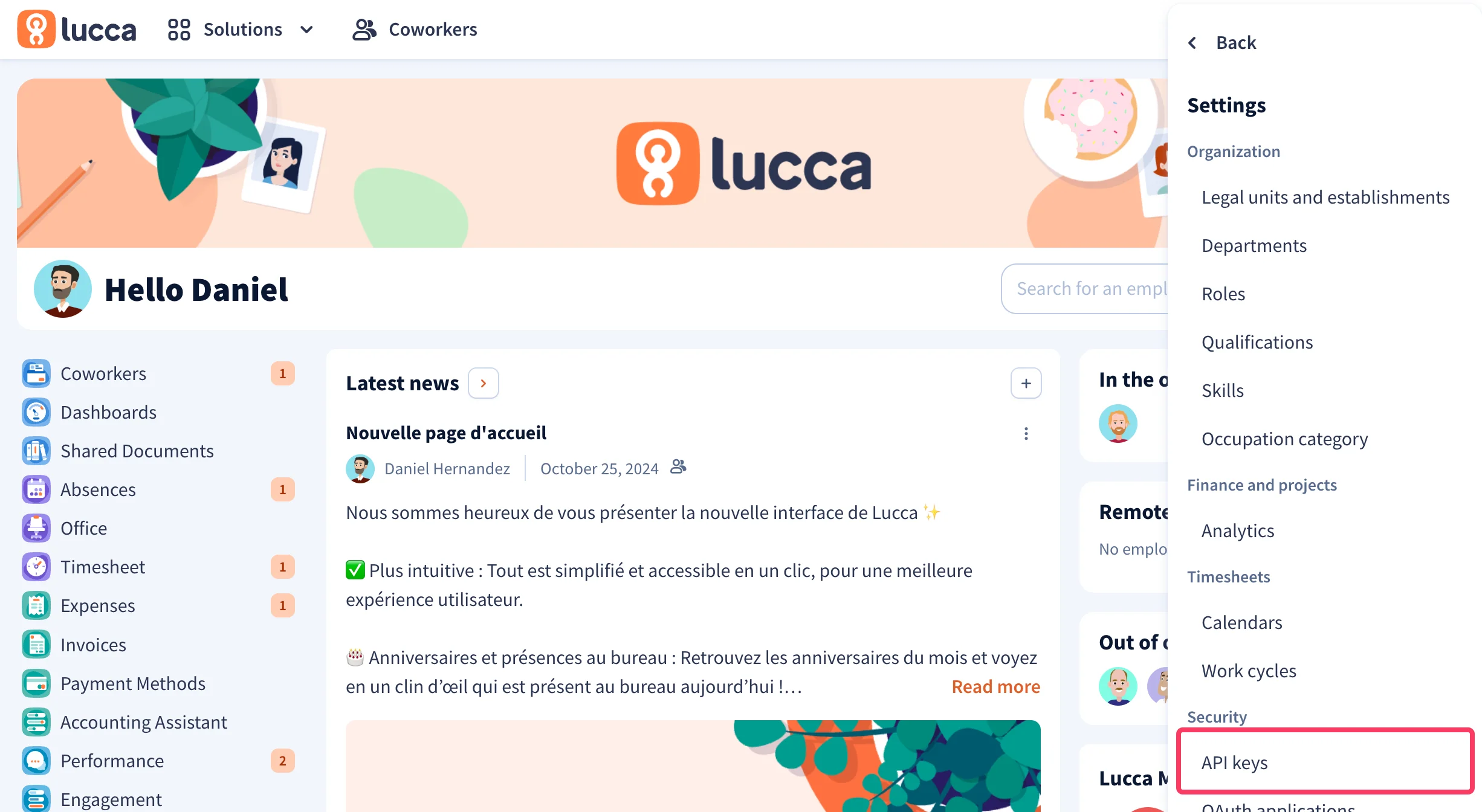
    <Frame>
      <img src="https://mintcdn.com/scribe/pvZJQ56rCCLLmCwt/integrations/smart-fields/images/lucca-step-4.png?fit=max&auto=format&n=pvZJQ56rCCLLmCwt&q=85&s=369206d41d382ce4ad42f2046d8b9888" alt="Lucca Settings-meny med API Keys-alternativet uthevet under Security" className="mx-auto" style={{ width:"80%" }} width="2452" height="1344" data-path="integrations/smart-fields/images/lucca-step-4.png" />
    </Frame>
  </Step>

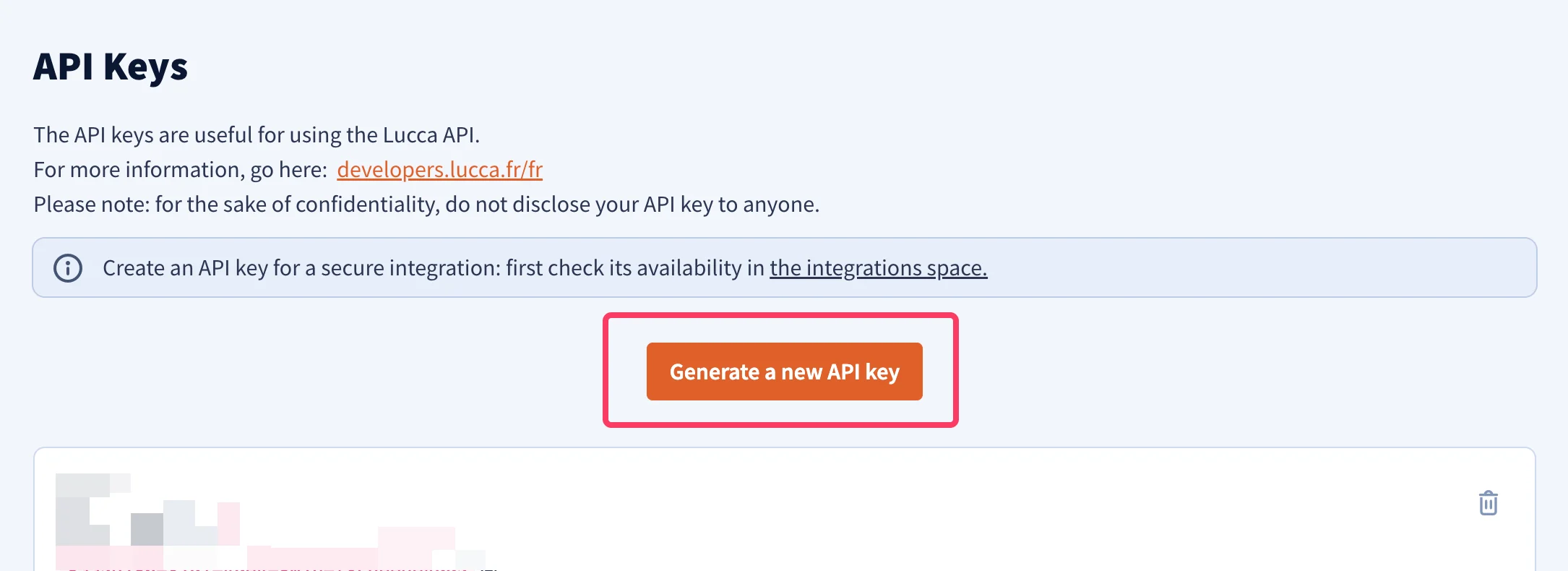
  <Step title="Klikk på 'Generate a new API key'-knappen">
    <Frame>
      <img src="https://mintcdn.com/scribe/pvZJQ56rCCLLmCwt/integrations/smart-fields/images/lucca-step-5.png?fit=max&auto=format&n=pvZJQ56rCCLLmCwt&q=85&s=26b65f4e5c6653f0821dc39b7538dcbd" alt="Lucca API Keys-side med Generate a new API key-knapp" className="mx-auto" style={{ width:"85%" }} width="2170" height="790" data-path="integrations/smart-fields/images/lucca-step-5.png" />
    </Frame>
  </Step>

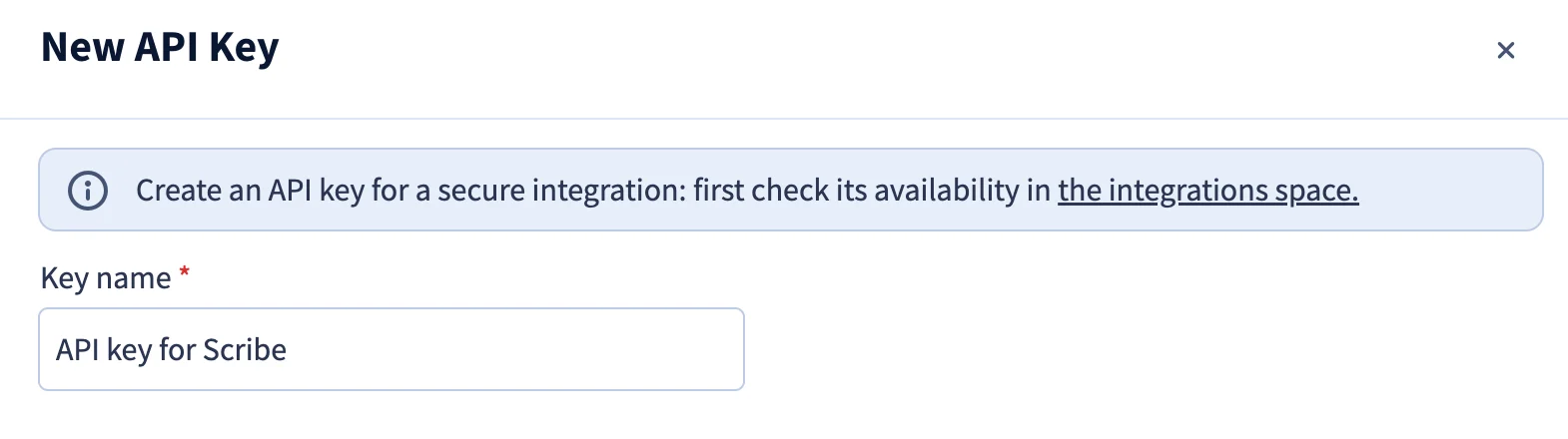
  <Step title="Skriv inn et navn for API-nøkkelen din">
    Skriv for eksempel inn `API key for Scribe`.
    <Frame>
      <img src="https://mintcdn.com/scribe/pvZJQ56rCCLLmCwt/integrations/smart-fields/images/lucca-step-6.png?fit=max&auto=format&n=pvZJQ56rCCLLmCwt&q=85&s=b01dad542cb54f4635beeb92923982bf" alt="Dialogboks for ny API-nøkkel med felt for nøkkelnavn" className="mx-auto" style={{ width:"85%" }} width="1570" height="440" data-path="integrations/smart-fields/images/lucca-step-6.png" />
    </Frame>
  </Step>

  <Step title="Select the 'Co-workers' scope">
    Kryss av for tillatelsen **Consult / create / modify users** under omfanget **Co-workers**.

    <Frame>
      <img src="https://mintcdn.com/scribe/pvZJQ56rCCLLmCwt/integrations/smart-fields/images/lucca-step-7.png?fit=max&auto=format&n=pvZJQ56rCCLLmCwt&q=85&s=46b4801fdc2854d906a31d20cd6fedda" alt="Co-workers-omfang med Consult / create / modify users valgt" className="mx-auto" style={{ width:"90%" }} width="1202" height="186" data-path="integrations/smart-fields/images/lucca-step-7.png" />
    </Frame>
  </Step>

  <Step title="Enter a technical contact email">
    <Frame>
      <img src="https://mintcdn.com/scribe/pvZJQ56rCCLLmCwt/integrations/smart-fields/images/lucca-step-8.png?fit=max&auto=format&n=pvZJQ56rCCLLmCwt&q=85&s=f903fea34a611b045586b9e06d4c906d" alt="Felt for e-post til teknisk kontakt" className="mx-auto" style={{ width:"86%" }} width="1118" height="218" data-path="integrations/smart-fields/images/lucca-step-8.png" />
    </Frame>
  </Step>

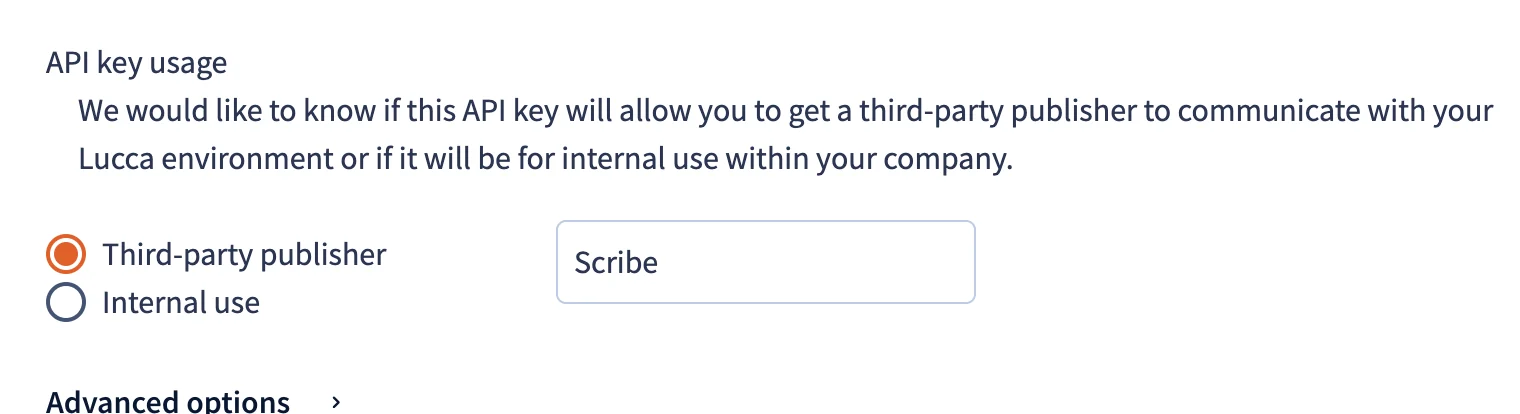
  <Step title="Enter Scribe as Third-party publisher name">
    Under **API key usage**, velg **Third-party publisher** og angi `Scribe` som utgivernavn.
    <Frame>
      <img src="https://mintcdn.com/scribe/pvZJQ56rCCLLmCwt/integrations/smart-fields/images/lucca-step-9.png?fit=max&auto=format&n=pvZJQ56rCCLLmCwt&q=85&s=2f86a3183d22b08e3caab3669dcb752c" alt="API key usage-seksjonen med Third-party publisher valgt og Scribe angitt" className="mx-auto" style={{ width:"80%" }} width="1520" height="414" data-path="integrations/smart-fields/images/lucca-step-9.png" />
    </Frame>
  </Step>

  <Step title="Click on 'Generate a new API key' button">
    <Frame>
      <img src="https://mintcdn.com/scribe/pvZJQ56rCCLLmCwt/integrations/smart-fields/images/lucca-step-10.png?fit=max&auto=format&n=pvZJQ56rCCLLmCwt&q=85&s=4faf52c4c595a6428408f0ca1f4c0333" alt="Bekreftelsesknapp for Generate a new API key" className="mx-auto" style={{ width:"75%" }} width="1122" height="196" data-path="integrations/smart-fields/images/lucca-step-10.png" />
    </Frame>
  </Step>

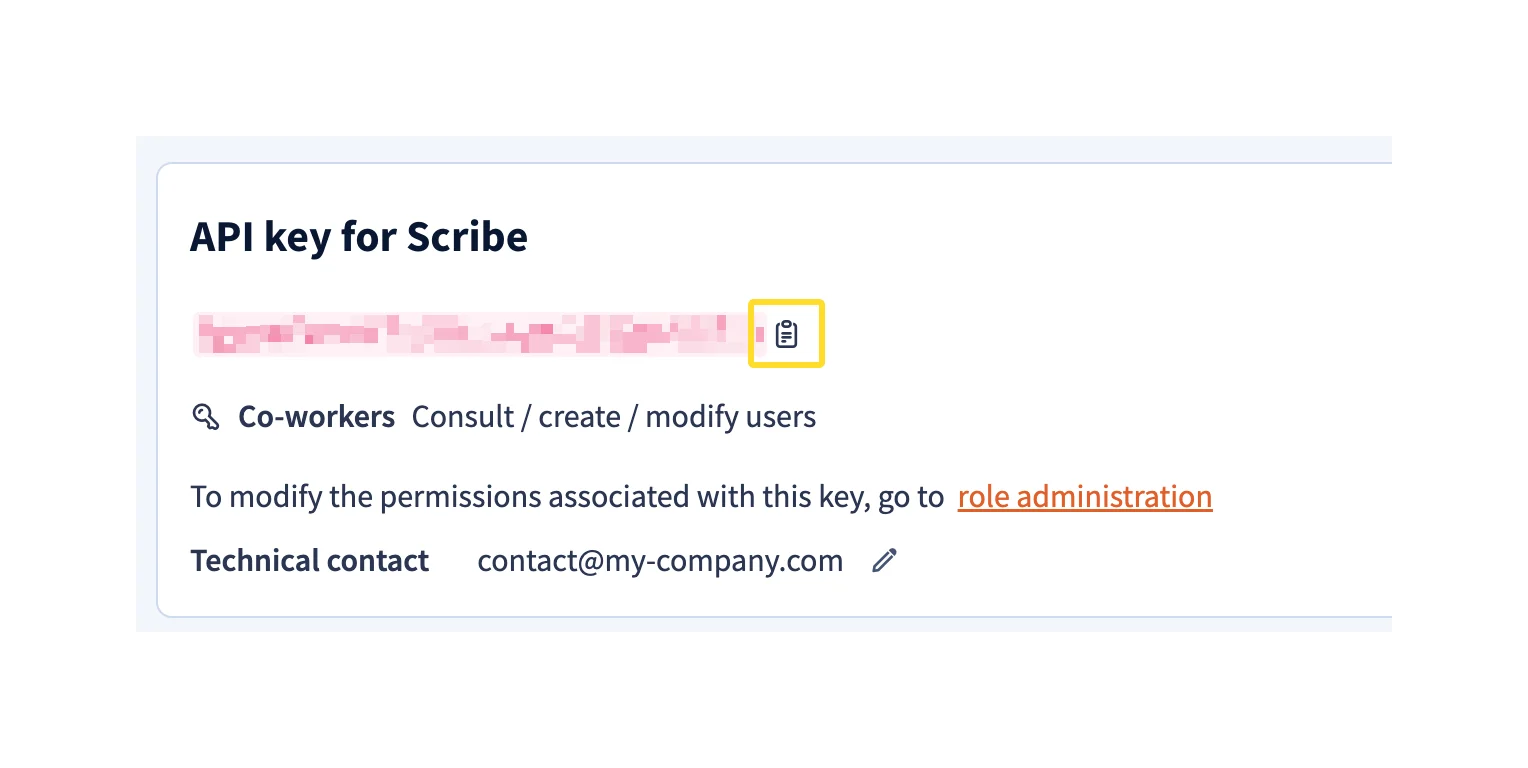
  <Step title="Copy the generated API key and paste it in Scribe">
    Kopier API-nøkkelen fra Lucca og lim den inn i feltet **API Key** i Scribe, og klikk deretter på **Connect Lucca**.
    <Frame>
      <img src="https://mintcdn.com/scribe/pvZJQ56rCCLLmCwt/integrations/smart-fields/images/lucca-step-11.png?fit=max&auto=format&n=pvZJQ56rCCLLmCwt&q=85&s=f3584db41ca03567c0156ef1ecedc053" alt="Generert API-nøkkel med kopier-knapp og Scribe API Key-feltet med Connect Lucca-knapp" className="mx-auto" style={{ width:"84%" }} width="1528" height="768" data-path="integrations/smart-fields/images/lucca-step-11.png" />
    </Frame>
  </Step>
</Steps>

## Relaterte artikler

* [Okta](/no/integrations/smart-fields/okta-smart-fields): synkroniser Okta-data inn i signaturene dine.
* [Payfit](/no/integrations/smart-fields/payfit-smart-fields): synkroniser Payfit-data inn i signaturene dine.
* [Tildel lagkamerater til en signatur](/no/assign-teammates-to-a-signature): bruk Smartfield-betingelser for å tildele signaturer automatisk.