> ## Documentation Index
> Fetch the complete documentation index at: https://help.scribe-mail.com/llms.txt
> Use this file to discover all available pages before exploring further.
# Workleap Pingboard
> Hold e-postsignaturer nøyaktige og oppdaterte ved å synkronisere detaljer fra Workleap Pingboard, ditt organisasjonskart- og katalogverktøy, som stillingstittel og avdeling.
Følg disse trinnene for å [autofylle signaturene til kollegene dine](/no/smart-fields) ved å bruke Workleap Pingboard som datakilde.
**Ingen handling kreves fra kollegene dine.**
**Endringer i Workleap Pingboard synkroniseres automatisk til Scribe.**
**SOC 2 Type II-sertifisert.** [Dataene dine er trygge](/no/security/data-collection/pingboard).
## Installasjonsveiledning
### Forutsetninger
* Administratortilgang til Pingboard-kontoen din
* En Scribe-konto med administratortilgang
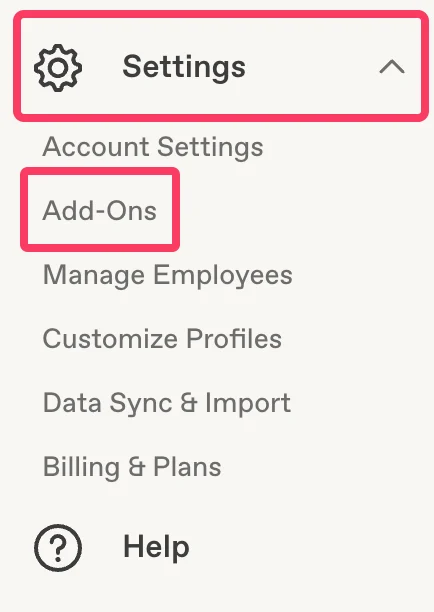
Åpne **Settings**-menyen i Pingboard-kontoen din og klikk på **Add-Ons**.
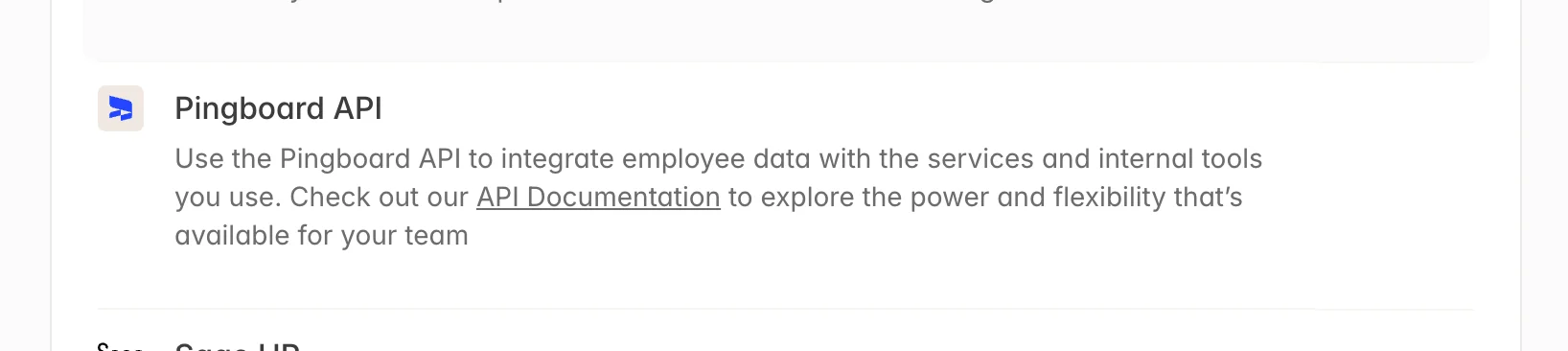
 Velg tillegget **Pingboard API** fra listen.
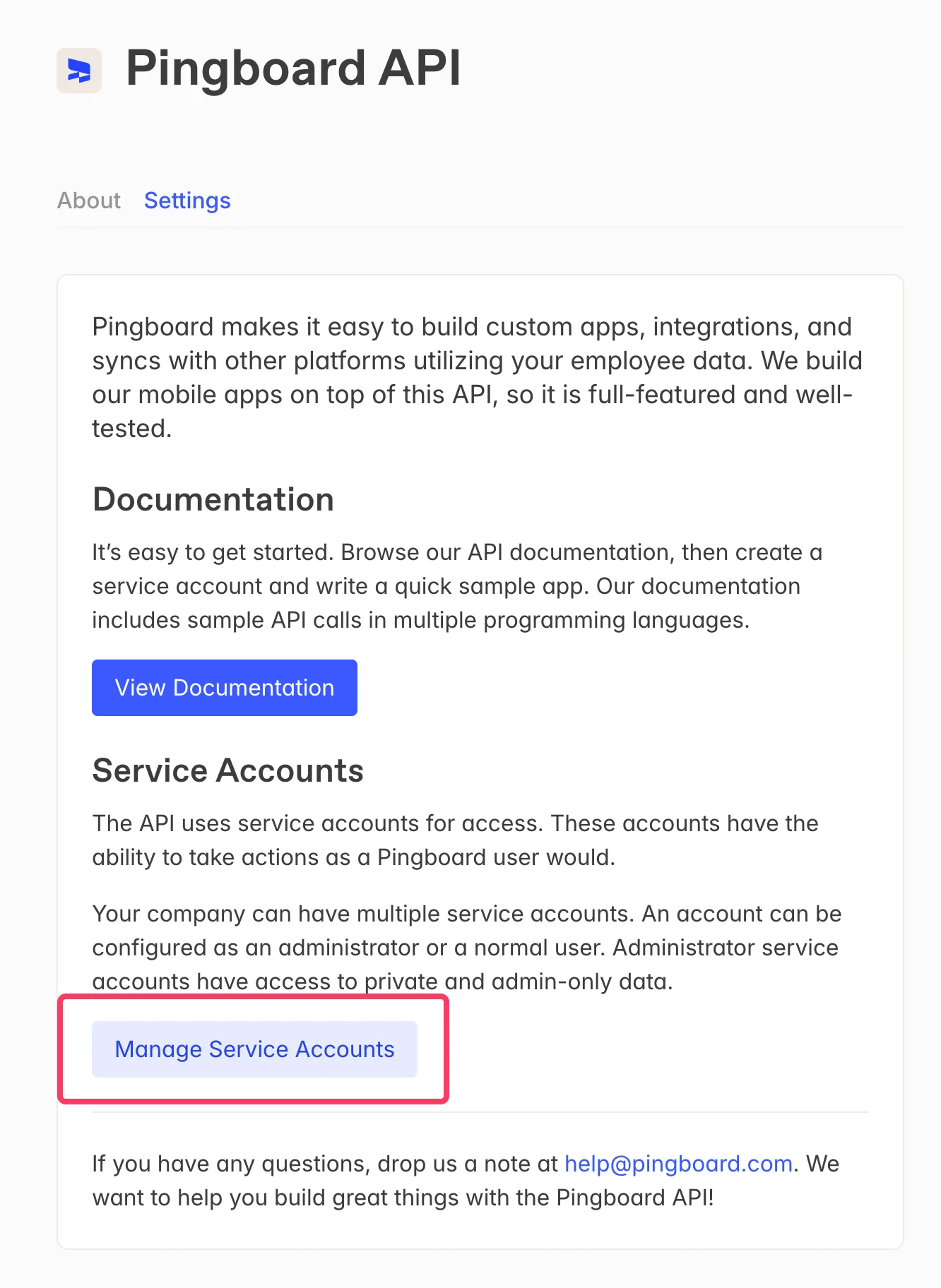
 På Pingboard API-siden klikker du på **Manage Service Accounts**.
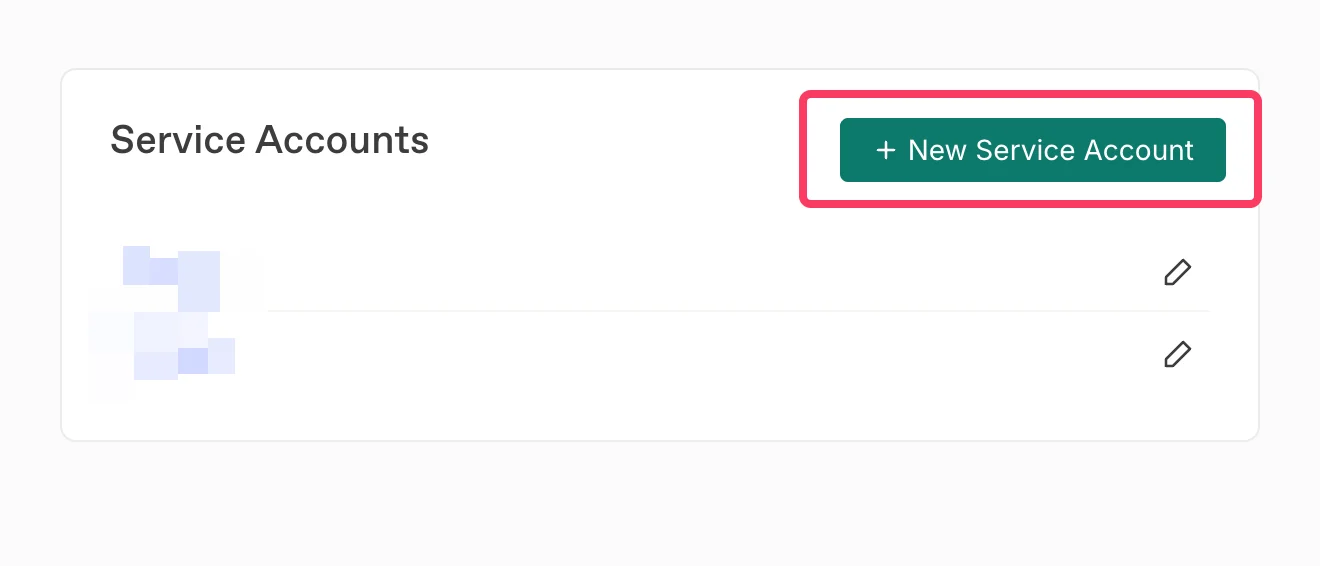
 Klikk på **+ New Service Account** for å opprette en ny tjenestekonto for Scribe.
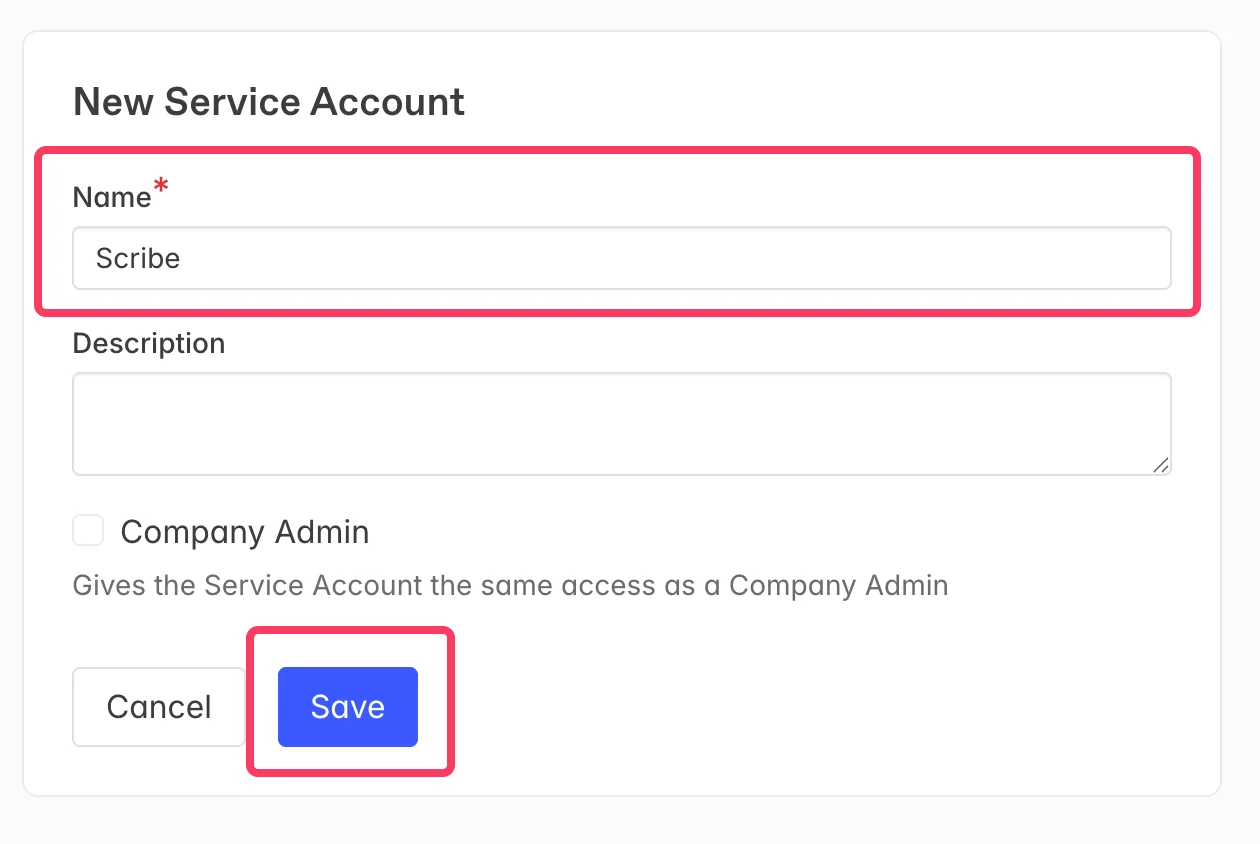
 Skriv inn **Scribe** som navn på tjenestekontoen, og klikk deretter på **Save**.
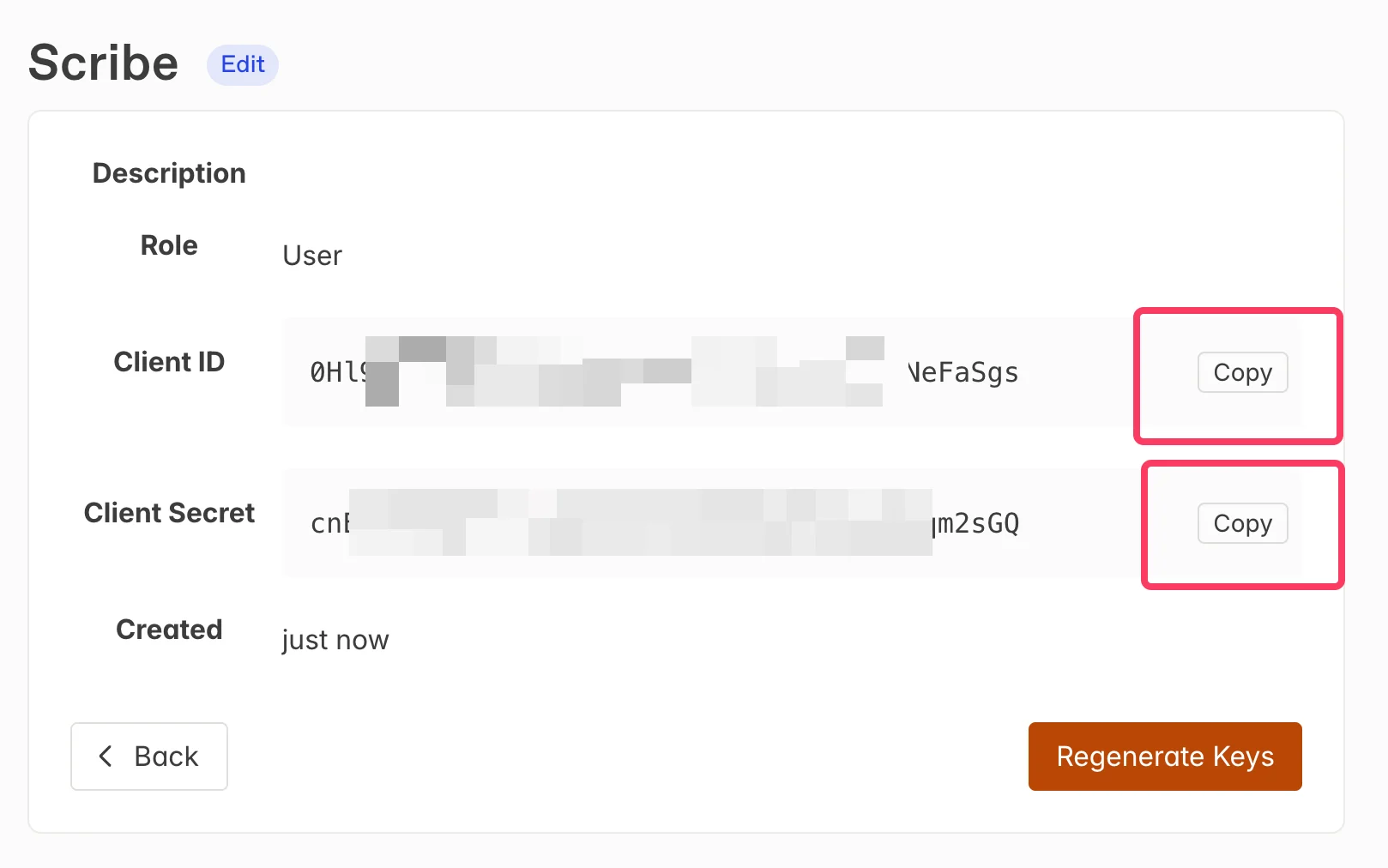
 Kopier **Client ID** og **Client Secret** fra Pingboard ved hjelp av **Copy**-knappene, og lim dem deretter inn i de tilsvarende feltene i Scribe. Klikk på **Connect Pingboard** for å fullføre integrasjonen.
 ## Relaterte artikler
* [BambooHR](/no/integrations/smart-fields/bamboohr-smart-fields): synkroniser BambooHR-data inn i signaturene dine.
* [Ceridian Dayforce](/no/integrations/smart-fields/ceridian-dayforce-smart-fields): synkroniser Ceridian Dayforce-data inn i signaturene dine.
* [Tildel kolleger til en signatur](/no/assign-teammates-to-a-signature): bruk Smartfield-betingelser for å tildele signaturer automatisk.
## Relaterte artikler
* [BambooHR](/no/integrations/smart-fields/bamboohr-smart-fields): synkroniser BambooHR-data inn i signaturene dine.
* [Ceridian Dayforce](/no/integrations/smart-fields/ceridian-dayforce-smart-fields): synkroniser Ceridian Dayforce-data inn i signaturene dine.
* [Tildel kolleger til en signatur](/no/assign-teammates-to-a-signature): bruk Smartfield-betingelser for å tildele signaturer automatisk.