> ## Documentation Index
> Fetch the complete documentation index at: https://help.scribe-mail.com/llms.txt
> Use this file to discover all available pages before exploring further.
# Zoho Mail
> Koble Zoho Mail til Scribe og synkroniser kollegaene du velger fra dine brukere og grupper, med detaljer og fremtidige endringer som holdes oppdatert automatisk.
Følg disse trinnene for å synkronisere Zoho Mail-brukerne og -gruppene dine med Scribe.
**Velg kun kollegaene du vil synkronisere med Scribe.**
**Endringer i Zoho Mail synkroniseres automatisk til Scribe.**
**SOC 2 Type II-sertifisert.** Dataene dine er trygge.
## Installasjonsveiledning
### Forutsetninger
* En Scribe-konto med administratortilgang
* En Zoho Mail-organisasjon, med en **Super Admin**- eller **Admin**-konto
Importer utvalgte kollegaer fra Zoho Mail-organisasjonen din. Du bestemmer hvem som synkroniseres.
Du må være **Super Admin eller Admin i Zoho Mail** for å installere denne integrasjonen.
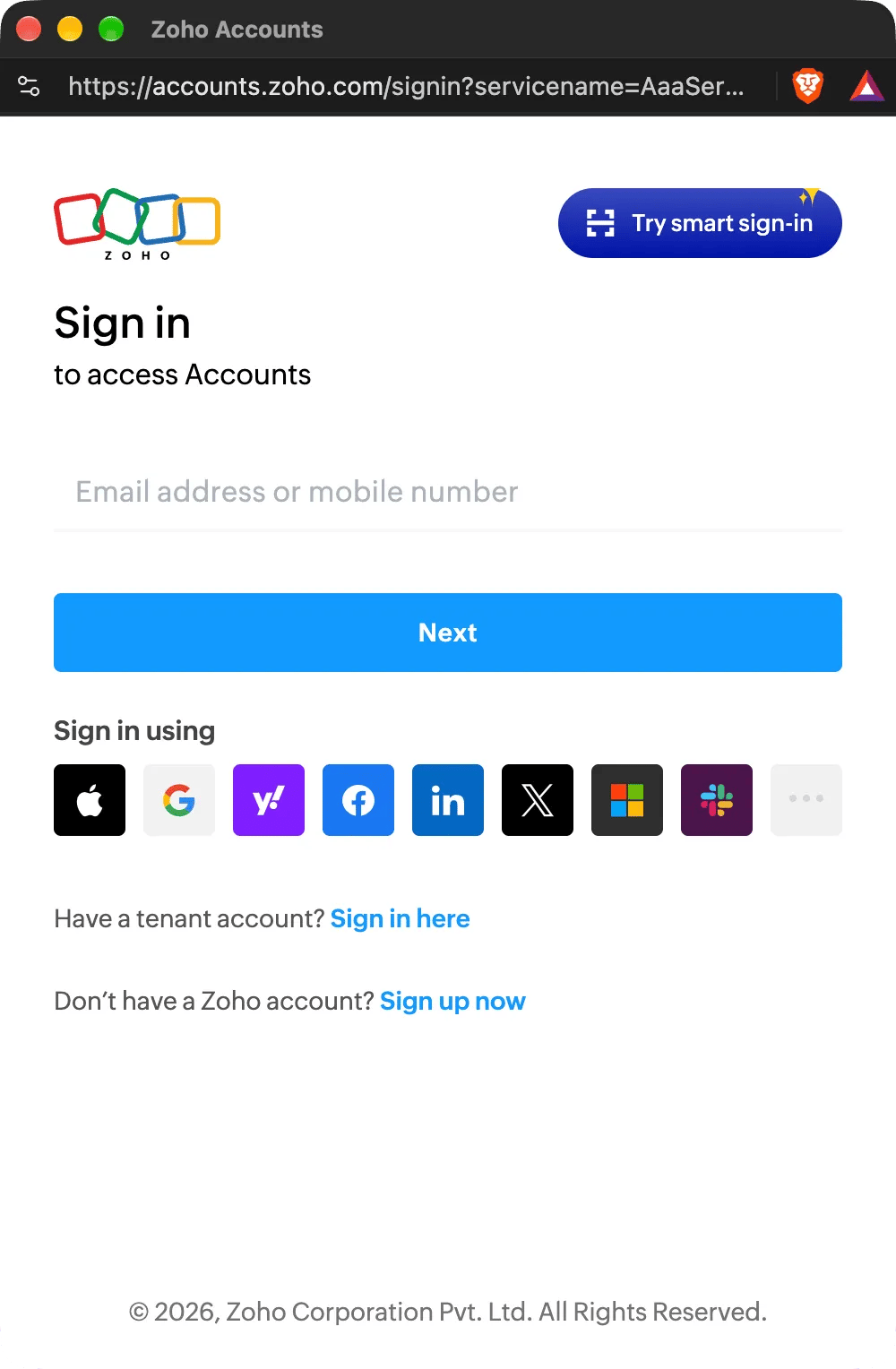
Klikk på **Koble til Zoho Mail** for å starte oppsettet.
Hvis du allerede er logget inn på Zoho, hoppes dette trinnet over.
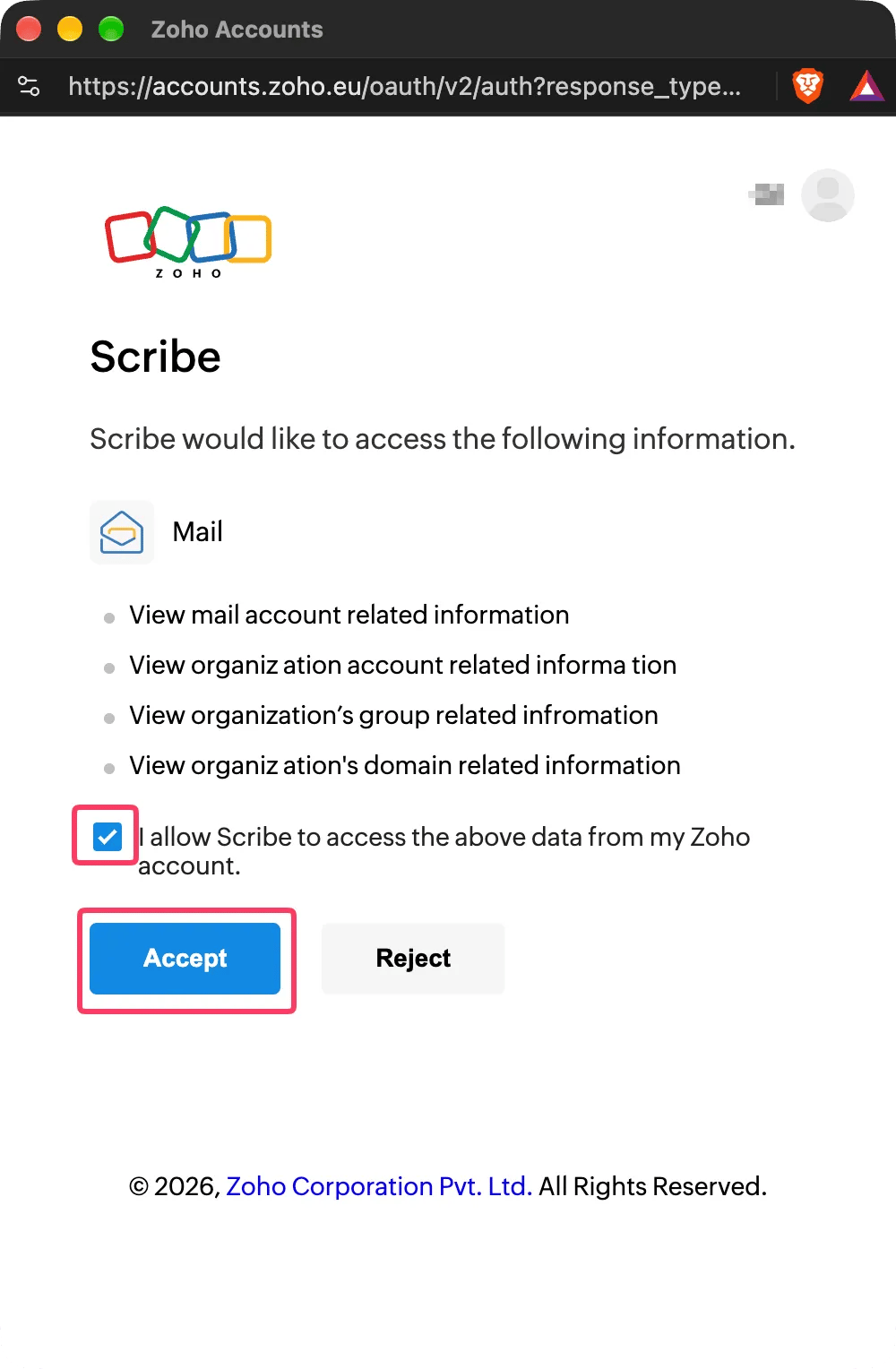
 Scribe leser kun brukerne dine, aliasene deres, gruppene dine og domenene dine. Det endrer ingenting i Zoho Mail og kan ikke sende eller lese e-postene dine. Du finner tilgangene vi bruker fra Zoho Mail API [her](/no/security/scopes-used-from-zoho-mail).
Kryss av for **I allow Scribe to access the above data from my Zoho account**, og klikk deretter på **Accept**.
Scribe leser kun brukerne dine, aliasene deres, gruppene dine og domenene dine. Det endrer ingenting i Zoho Mail og kan ikke sende eller lese e-postene dine. Du finner tilgangene vi bruker fra Zoho Mail API [her](/no/security/scopes-used-from-zoho-mail).
Kryss av for **I allow Scribe to access the above data from my Zoho account**, og klikk deretter på **Accept**.
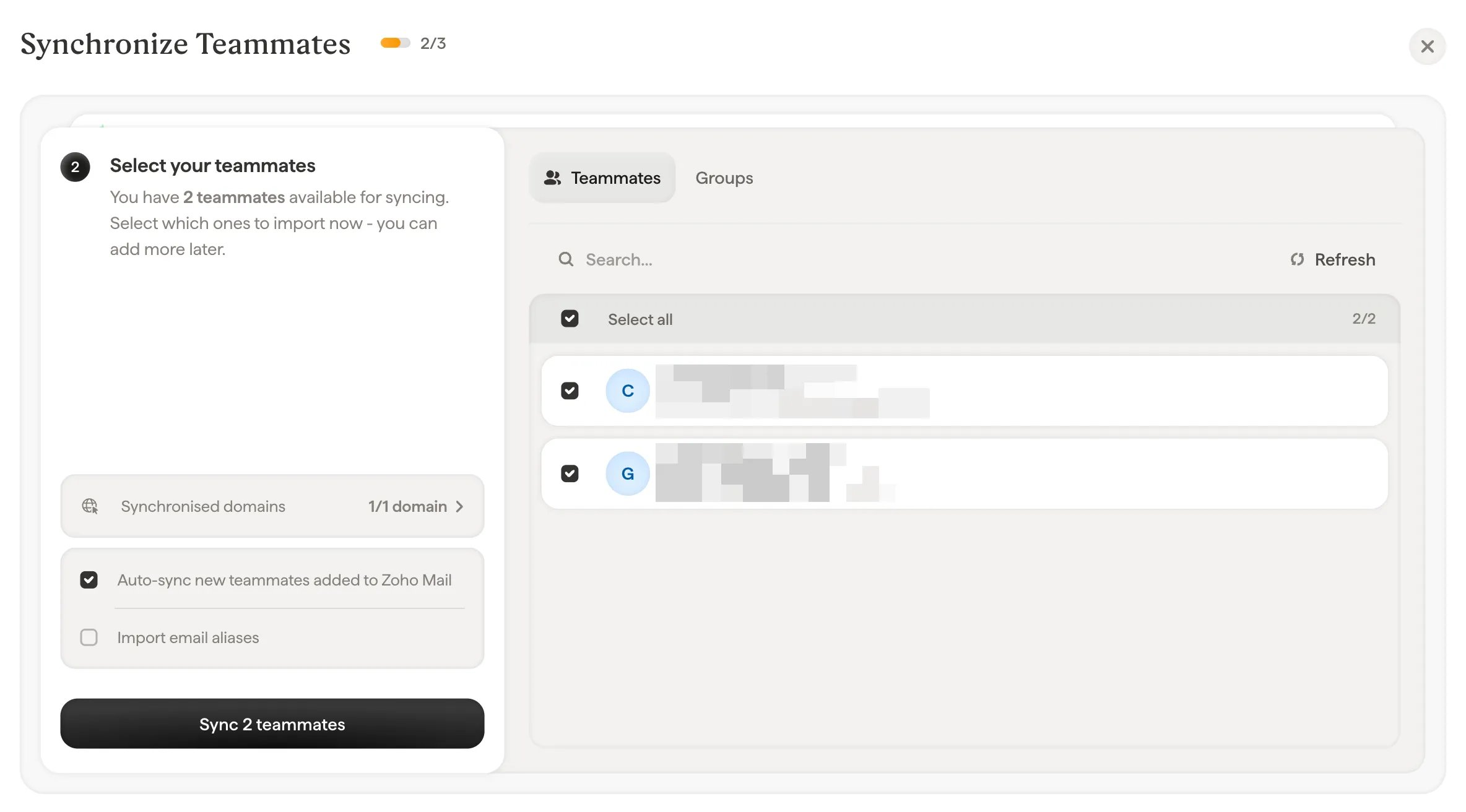
 Du kan velge kollegaer fra listen over kollegaer eller fra Grupper. Velg hvilke du vil importere nå. Du kan legge til flere senere. Informasjonen deres synkroniseres også, slik at du kan autofylle signaturene deres senere ved hjelp av [Smartfield](/no/smart-fields).
To alternativer finnes under listen:
* **Automatisk synkronisering av nye teammedlemmer lagt til i Zoho Mail**: nye brukere i organisasjonen importeres etter hvert som de dukker opp.
* **Importer e-postaliaser**: hvert teammedlems bekreftede aliaser importeres også, slik at hvert alias kan få sin egen signatur.
Du kan velge kollegaer fra listen over kollegaer eller fra Grupper. Velg hvilke du vil importere nå. Du kan legge til flere senere. Informasjonen deres synkroniseres også, slik at du kan autofylle signaturene deres senere ved hjelp av [Smartfield](/no/smart-fields).
To alternativer finnes under listen:
* **Automatisk synkronisering av nye teammedlemmer lagt til i Zoho Mail**: nye brukere i organisasjonen importeres etter hvert som de dukker opp.
* **Importer e-postaliaser**: hvert teammedlems bekreftede aliaser importeres også, slik at hvert alias kan få sin egen signatur.
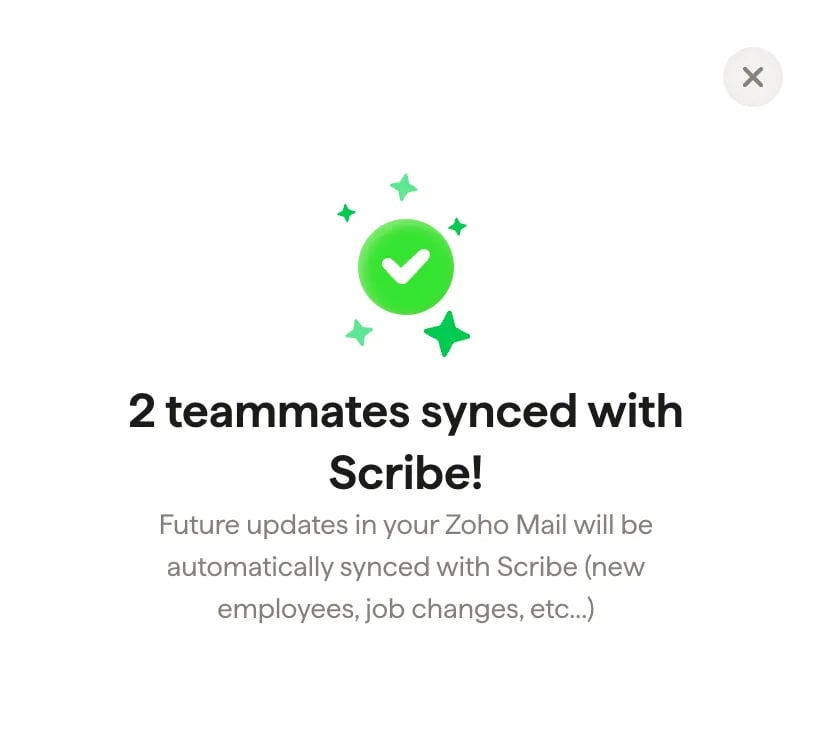
 Gå til Signaturer for å [tildele teammedlemmer](/no/assign-teammates-to-a-signature) og opprette signaturene deres. Fremtidige oppdateringer i Zoho Mail synkroniseres automatisk med Scribe (nye ansatte, navneendringer osv.).
 ## Hva Scribe synkroniserer fra Zoho Mail
Scribe importerer brukerne i Zoho Mail-organisasjonen din som har en aktiv postboks. En bruker med deaktivert postboks eller deaktivert konto importeres ikke, og fjernes fra Scribe ved neste synkronisering.
For hvert teammedlem leser Scribe feltene på brukerens side i Zoho Mail Admin Console:
* Fornavn og etternavn
* E-postadresse og, hvis du importerer dem, bekreftede aliaser
* Mobiltelefon og jobbtelefon
* Gateadresse, by, delstat eller fylke, postnummer og land
* Egendefinerte informasjonsfelt
* Stilling og avdeling, når Zoho fyller dem ut for brukerne dine
Zoho Mail Admin Console har ikke noe felt for stillingstittel. For å synkronisere en, legg den til som et egendefinert informasjonsfelt i Zoho Mail, og tilordne den deretter til Smartfield-et Stilling [Smart Field](/no/smart-fields).
Zoho Mail deler ikke profilbilder med Scribe. For å vise et bilde i en signatur, kobler du profilbilde-[Smartfield](/no/smart-fields) til en annen kilde, eller fyller det inn i Scribe.
Scribe synkroniserer Zoho Mail-organisasjonen din én gang om dagen. Klikk på **Oppdater** på Teammedlemmer-siden for å synkronisere når som helst.
Scribe støtter Zoho-kontoer i alle Zoho-datasentre bortsett fra Kina (zoho.com.cn). Én Zoho Mail-organisasjon kan kobles til ett Scribe-arbeidsområde.
## Koble fra Zoho Mail
Når du kobler fra Zoho Mail, trekker Scribe tilbake tilgangen til organisasjonen din. Teammedlemmene dine forblir i Scribe som manuelle teammedlemmer. Hvis du kobler til Zoho Mail igjen senere, kobler Scribe de samme teammedlemmene tilbake i stedet for å opprette duplikater.
## Feilsøking
Hvis tilkoblingen mislykkes, viser Scribe en av disse meldingene:
| Melding | Hva du skal gjøre |
| - | - |
| You need to be an admin of your Zoho Mail organization to activate this integration. | Logg inn på Zoho med en **Super Admin**- eller **Admin**-konto, eller inviter en administrator til Scribe-arbeidsområdet ditt for å koble det til. |
| This Zoho Mail organization is already linked to another Scribe workspace. | Koble Zoho Mail fra det andre arbeidsområdet først, eller koble til fra det arbeidsområdet. |
| This domain is already linked to another Scribe workspace. | Zoho Mail-domenet ditt tilhører et annet Scribe-arbeidsområde. Koble til fra det arbeidsområdet, eller kontakt oss. |
| This email is already linked to another Scribe workspace. | Zoho Mail-adressen din er et teammedlem i et annet Scribe-arbeidsområde. Koble til fra det arbeidsområdet, eller kontakt oss. |
| Scribe does not support the Zoho data center of your account. | Zoho-kontoen din er hostet i Kina, som Scribe ikke støtter. |
| There is an issue with your credentials. Please try again. | Start på nytt fra **Koble til Zoho Mail** og godta alle tillatelsene. |
| Zoho Mail is not responding. Please try again in a few minutes. | Zoho svarte ikke. Vent noen minutter og prøv igjen. |
Hvis Scribe mister tilgang til Zoho Mail-organisasjonen din senere, se [Tilgang til Zoho Mail tapt](/no/troubleshooting/zoho-mail-access-lost).
## Relaterte artikler
* [Oversikt over teammedlemmer](/no/teammates/teammates-overview)
* [Zoho Mail-signaturer](/no/integrations/signatures/zoho-mail)
* [Tilganger brukt fra Zoho Mail](/no/security/scopes-used-from-zoho-mail)
* [Hva Scribe gjør når det gjelder sikkerhet](/no/what-scribe-does-concerning-security)
This documentation is built and hosted on [Mintlify](https://mintlify.com), a developer documentation platform.
## Hva Scribe synkroniserer fra Zoho Mail
Scribe importerer brukerne i Zoho Mail-organisasjonen din som har en aktiv postboks. En bruker med deaktivert postboks eller deaktivert konto importeres ikke, og fjernes fra Scribe ved neste synkronisering.
For hvert teammedlem leser Scribe feltene på brukerens side i Zoho Mail Admin Console:
* Fornavn og etternavn
* E-postadresse og, hvis du importerer dem, bekreftede aliaser
* Mobiltelefon og jobbtelefon
* Gateadresse, by, delstat eller fylke, postnummer og land
* Egendefinerte informasjonsfelt
* Stilling og avdeling, når Zoho fyller dem ut for brukerne dine
Zoho Mail Admin Console har ikke noe felt for stillingstittel. For å synkronisere en, legg den til som et egendefinert informasjonsfelt i Zoho Mail, og tilordne den deretter til Smartfield-et Stilling [Smart Field](/no/smart-fields).
Zoho Mail deler ikke profilbilder med Scribe. For å vise et bilde i en signatur, kobler du profilbilde-[Smartfield](/no/smart-fields) til en annen kilde, eller fyller det inn i Scribe.
Scribe synkroniserer Zoho Mail-organisasjonen din én gang om dagen. Klikk på **Oppdater** på Teammedlemmer-siden for å synkronisere når som helst.
Scribe støtter Zoho-kontoer i alle Zoho-datasentre bortsett fra Kina (zoho.com.cn). Én Zoho Mail-organisasjon kan kobles til ett Scribe-arbeidsområde.
## Koble fra Zoho Mail
Når du kobler fra Zoho Mail, trekker Scribe tilbake tilgangen til organisasjonen din. Teammedlemmene dine forblir i Scribe som manuelle teammedlemmer. Hvis du kobler til Zoho Mail igjen senere, kobler Scribe de samme teammedlemmene tilbake i stedet for å opprette duplikater.
## Feilsøking
Hvis tilkoblingen mislykkes, viser Scribe en av disse meldingene:
| Melding | Hva du skal gjøre |
| - | - |
| You need to be an admin of your Zoho Mail organization to activate this integration. | Logg inn på Zoho med en **Super Admin**- eller **Admin**-konto, eller inviter en administrator til Scribe-arbeidsområdet ditt for å koble det til. |
| This Zoho Mail organization is already linked to another Scribe workspace. | Koble Zoho Mail fra det andre arbeidsområdet først, eller koble til fra det arbeidsområdet. |
| This domain is already linked to another Scribe workspace. | Zoho Mail-domenet ditt tilhører et annet Scribe-arbeidsområde. Koble til fra det arbeidsområdet, eller kontakt oss. |
| This email is already linked to another Scribe workspace. | Zoho Mail-adressen din er et teammedlem i et annet Scribe-arbeidsområde. Koble til fra det arbeidsområdet, eller kontakt oss. |
| Scribe does not support the Zoho data center of your account. | Zoho-kontoen din er hostet i Kina, som Scribe ikke støtter. |
| There is an issue with your credentials. Please try again. | Start på nytt fra **Koble til Zoho Mail** og godta alle tillatelsene. |
| Zoho Mail is not responding. Please try again in a few minutes. | Zoho svarte ikke. Vent noen minutter og prøv igjen. |
Hvis Scribe mister tilgang til Zoho Mail-organisasjonen din senere, se [Tilgang til Zoho Mail tapt](/no/troubleshooting/zoho-mail-access-lost).
## Relaterte artikler
* [Oversikt over teammedlemmer](/no/teammates/teammates-overview)
* [Zoho Mail-signaturer](/no/integrations/signatures/zoho-mail)
* [Tilganger brukt fra Zoho Mail](/no/security/scopes-used-from-zoho-mail)
* [Hva Scribe gjør når det gjelder sikkerhet](/no/what-scribe-does-concerning-security)
This documentation is built and hosted on [Mintlify](https://mintlify.com), a developer documentation platform.