> ## Documentation Index
> Fetch the complete documentation index at: https://help.scribe-mail.com/llms.txt
> Use this file to discover all available pages before exploring further.
# Marketing Campaign
> Kjør markedsføringskampanjer i teamets e-postsignaturer: målrett etter signatur eller Smartfield, design banner, planlegg og spor klikk og CTR.
Denne veiledningen tar deg gjennom hvordan du oppretter en [markedsføringskampanje](/no/marketing-overview), utformer markedsføringsblokken og administrerer aktive kampanjer.
## Opprett en kampanje
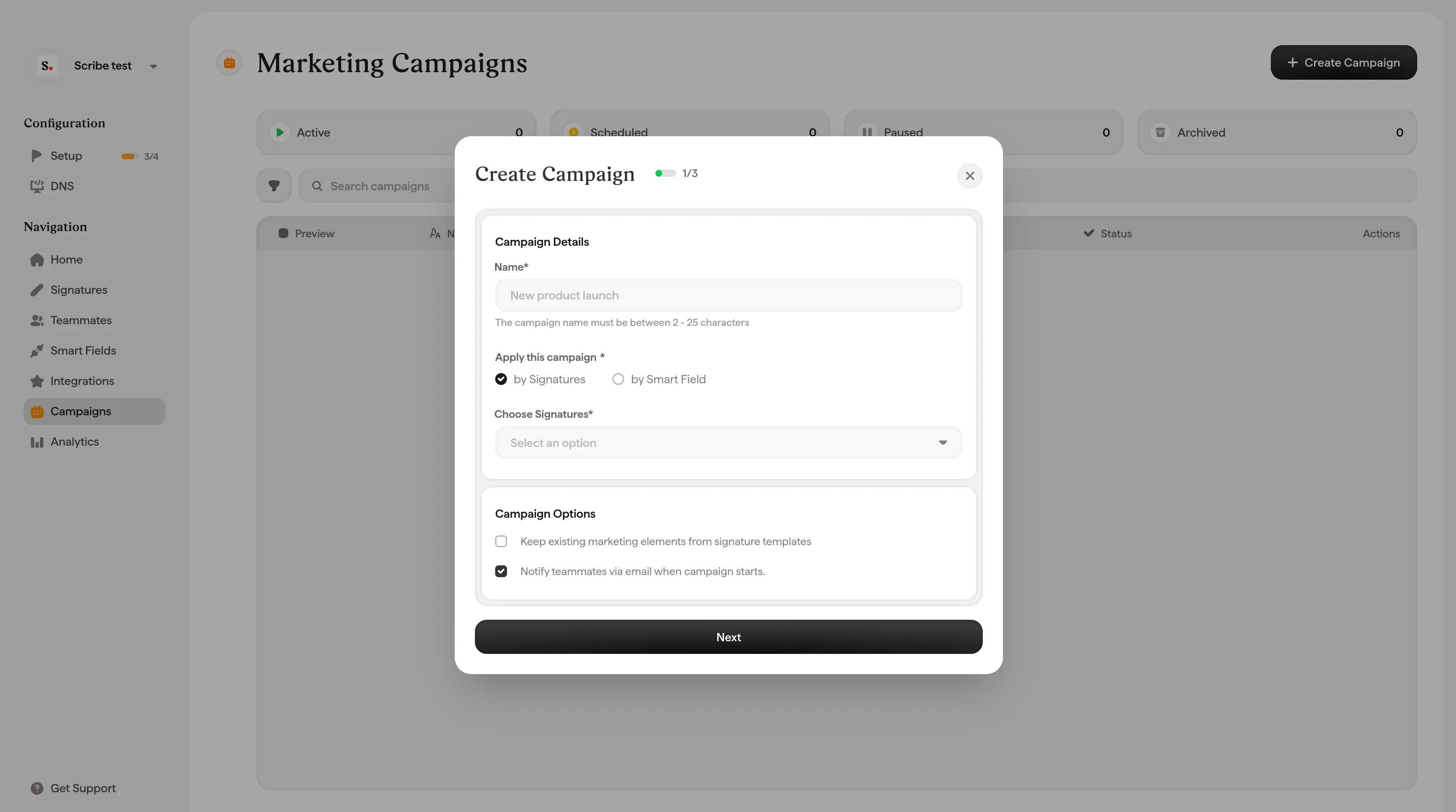
Naviger til **Kampanjer** i venstre sidefelt og klikk på **+ Opprett kampanje** øverst i høyre hjørne. Dette åpner dialogboksen Opprett kampanje (trinn 1 av 2).
Fyll ut delen **Kampanjedetaljer**:
* **Navn.** Gi kampanjen et beskrivende navn (2 til 25 tegn).
* **Bruk denne kampanjen.** Velg hvordan du vil målrette mot kolleger:
* **Etter signaturer.** Velg én eller flere signaturmaler fra rullegardinmenyen. Alle kolleger som bruker disse signaturene, vil motta kampanjen.
* **Etter Smartfield.** Definer målrettingsregler ved hjelp av et hvilket som helst [Smartfield](/no/smart-fields) fra en hvilken som helst kilde koblet til Scribe. For eksempel «If Department is any of Sales» eller «If Location is any of Paris». Klikk på **+ Add Rule** for å kombinere flere betingelser og målrette nøyaktig de kollegene du trenger.
 I delen **Kampanjedatoer**:
* **Tidssone.** Velg tidssonen din fra rullegardinmenyen (f.eks. Guadalajara GMT-6, Berlin GMT+2, Paris GMT+2).
* **Fra.** Velg startdato og -tidspunkt for kampanjen.
* **Til.** Velg sluttdato og -tidspunkt.
* **Frekvens.** Velg hvor ofte kampanjen kjøres:
* **Bare én gang.** Kjøres én gang for den definerte perioden.
* **Månedlig.** Gjentas automatisk hver måned.
* **Kvartalsvis.** Gjentas automatisk hvert kvartal.
* **Årlig.** Gjentas automatisk hvert år.
Under **Kampanjealternativer** har du to valgfrie innstillinger:
* **Behold eksisterende markedsføringsblokker i signaturer.** Når dette er avkrysset, kombineres den nye kampanjens markedsføringselementer med eventuelle eksisterende elementer i lagkameratenes signaturer. Når det ikke er avkrysset, erstatter den nye kampanjen alle gjeldende markedsføringselementer.
* **Varsle teamet per e-post når kampanjen starter.** Sender en e-post til alle målrettede lagkamerater for å informere dem om at en ny markedsføringskampanje er lagt til i signaturen deres. Klikk på **Forhåndsvis e-post** for å se hvordan varselet ser ut.
Hvis noen lagkamerater allerede er en del av en aktiv kampanje, vises en advarsel som informerer deg om dette. Å kjøre denne kampanjen vil kombinere markedsføringselementer fra begge kampanjene i signaturene deres.
Klikk på **Neste** for å gå videre til trinn 2 av 2. Dette åpner kampanjeredigereren der du utformer markedsføringselementet som skal vises i signaturer.
Redigereren har tre paneler:
* **Venstre panel (Handlinger).** Viser signaturstrukturtreet ditt med Angre/Gjør om-kontroller og en **+ Legg til blokk**-knapp nederst.
* **Midtpanel (Forhåndsvisning).** Direkte forhåndsvisning av signaturen med markedsføringsblokken. Bruk venstre/høyre piler for å bla gjennom ulike signaturmaler hvis flere er målrettet.
* **Høyre panel (Innhold).** Vises når du velger en markedsføringsblokk, og lar deg tilpasse innholdet og stilen.
Klikk på **+ Legg til blokk** for å åpne blokkvelgeren. Velg blant de tilgjengelige typene markedsføringsblokker:
Sosiale medier, Banner, Knapp, Nettleserbutikk, Matlevering, Spillbutikk, Product Hunt, Y Combinator, Podkast, App-butikker, Vurderinger, Direktestrømming, TV-strømming, Nettbutikk, Leseapper og Musikkstrømming.
Etter at du har valgt en blokktype, vises den i signaturforhåndsvisningen, og **Innhold**-panelet åpnes til høyre. Avhengig av blokktypen kan du konfigurere:
**Innhold**
* **Bilde.** Last opp eller lenk til et bilde. En miniatyrforhåndsvisning vises.
* **Bildelenke.** URL-en som åpnes når noen klikker på markedsføringselementet.
**Stil**
* **Utseende.** Juster gjennomsiktighet og kantradius.
* **Oppsett.** Angi høyde og bredde i piksler.
* **Farger.** Velg en bakgrunnsfarge.
* **Marg.** Kontroller avstanden rundt blokken.
Direkteforhåndsvisningen i midtpanelet oppdateres etter hvert som du gjør endringer.
Når du er fornøyd med kampanjen, har du to alternativer:
* **Opprett kampanje.** Starter kampanjen umiddelbart (eller på det planlagte starttidspunktet). En suksessbekreftelse vises med kampanjenavn og sluttdato.
* **Lagre som utkast.** Lagrer kampanjen uten å aktivere den. Du kan komme tilbake og starte den senere.
## Vis kampanjedetaljer
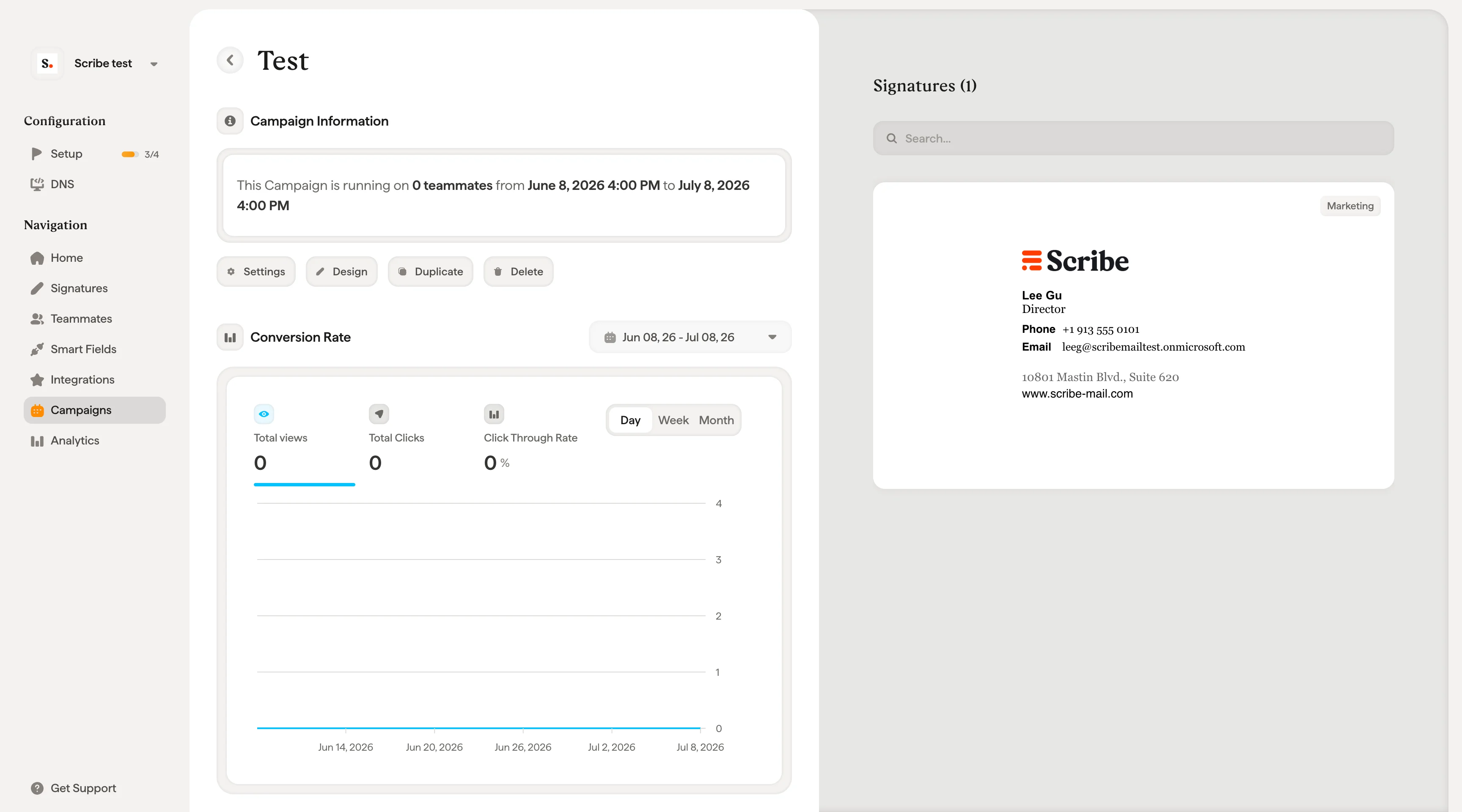
Klikk på en hvilken som helst kampanje fra Kampanjer-listen (eller øye-ikonet under **Handlinger**) for å åpne kampanjens detaljside. Her finner du:
* **Kampanjenavn og status** (Aktiv / Inaktiv) øverst.
* **Kampanjeinformasjon.** Viser antall signaturer, startdato og sluttdato.
* **Konverteringsrate**-seksjon med tre måltall:
* **Totale visninger.** Antall ganger markedsføringselementet ble vist.
* **Totale klikk.** Antall klikk på markedsføringselementet.
* **Gjennomsnittlig CTR.** Klikkfrekvens i prosent.
* **Tidslinjediagram.** Visuell oversikt over klikk i løpet av kampanjeperioden.
* **Signaturpanel** (høyre side). Søkbar liste over alle signaturer som inngår i kampanjen, hver viser markedsføringselementet i kontekst.
I delen **Kampanjedatoer**:
* **Tidssone.** Velg tidssonen din fra rullegardinmenyen (f.eks. Guadalajara GMT-6, Berlin GMT+2, Paris GMT+2).
* **Fra.** Velg startdato og -tidspunkt for kampanjen.
* **Til.** Velg sluttdato og -tidspunkt.
* **Frekvens.** Velg hvor ofte kampanjen kjøres:
* **Bare én gang.** Kjøres én gang for den definerte perioden.
* **Månedlig.** Gjentas automatisk hver måned.
* **Kvartalsvis.** Gjentas automatisk hvert kvartal.
* **Årlig.** Gjentas automatisk hvert år.
Under **Kampanjealternativer** har du to valgfrie innstillinger:
* **Behold eksisterende markedsføringsblokker i signaturer.** Når dette er avkrysset, kombineres den nye kampanjens markedsføringselementer med eventuelle eksisterende elementer i lagkameratenes signaturer. Når det ikke er avkrysset, erstatter den nye kampanjen alle gjeldende markedsføringselementer.
* **Varsle teamet per e-post når kampanjen starter.** Sender en e-post til alle målrettede lagkamerater for å informere dem om at en ny markedsføringskampanje er lagt til i signaturen deres. Klikk på **Forhåndsvis e-post** for å se hvordan varselet ser ut.
Hvis noen lagkamerater allerede er en del av en aktiv kampanje, vises en advarsel som informerer deg om dette. Å kjøre denne kampanjen vil kombinere markedsføringselementer fra begge kampanjene i signaturene deres.
Klikk på **Neste** for å gå videre til trinn 2 av 2. Dette åpner kampanjeredigereren der du utformer markedsføringselementet som skal vises i signaturer.
Redigereren har tre paneler:
* **Venstre panel (Handlinger).** Viser signaturstrukturtreet ditt med Angre/Gjør om-kontroller og en **+ Legg til blokk**-knapp nederst.
* **Midtpanel (Forhåndsvisning).** Direkte forhåndsvisning av signaturen med markedsføringsblokken. Bruk venstre/høyre piler for å bla gjennom ulike signaturmaler hvis flere er målrettet.
* **Høyre panel (Innhold).** Vises når du velger en markedsføringsblokk, og lar deg tilpasse innholdet og stilen.
Klikk på **+ Legg til blokk** for å åpne blokkvelgeren. Velg blant de tilgjengelige typene markedsføringsblokker:
Sosiale medier, Banner, Knapp, Nettleserbutikk, Matlevering, Spillbutikk, Product Hunt, Y Combinator, Podkast, App-butikker, Vurderinger, Direktestrømming, TV-strømming, Nettbutikk, Leseapper og Musikkstrømming.
Etter at du har valgt en blokktype, vises den i signaturforhåndsvisningen, og **Innhold**-panelet åpnes til høyre. Avhengig av blokktypen kan du konfigurere:
**Innhold**
* **Bilde.** Last opp eller lenk til et bilde. En miniatyrforhåndsvisning vises.
* **Bildelenke.** URL-en som åpnes når noen klikker på markedsføringselementet.
**Stil**
* **Utseende.** Juster gjennomsiktighet og kantradius.
* **Oppsett.** Angi høyde og bredde i piksler.
* **Farger.** Velg en bakgrunnsfarge.
* **Marg.** Kontroller avstanden rundt blokken.
Direkteforhåndsvisningen i midtpanelet oppdateres etter hvert som du gjør endringer.
Når du er fornøyd med kampanjen, har du to alternativer:
* **Opprett kampanje.** Starter kampanjen umiddelbart (eller på det planlagte starttidspunktet). En suksessbekreftelse vises med kampanjenavn og sluttdato.
* **Lagre som utkast.** Lagrer kampanjen uten å aktivere den. Du kan komme tilbake og starte den senere.
## Vis kampanjedetaljer
Klikk på en hvilken som helst kampanje fra Kampanjer-listen (eller øye-ikonet under **Handlinger**) for å åpne kampanjens detaljside. Her finner du:
* **Kampanjenavn og status** (Aktiv / Inaktiv) øverst.
* **Kampanjeinformasjon.** Viser antall signaturer, startdato og sluttdato.
* **Konverteringsrate**-seksjon med tre måltall:
* **Totale visninger.** Antall ganger markedsføringselementet ble vist.
* **Totale klikk.** Antall klikk på markedsføringselementet.
* **Gjennomsnittlig CTR.** Klikkfrekvens i prosent.
* **Tidslinjediagram.** Visuell oversikt over klikk i løpet av kampanjeperioden.
* **Signaturpanel** (høyre side). Søkbar liste over alle signaturer som inngår i kampanjen, hver viser markedsføringselementet i kontekst.
 ## Sett en kampanje på pause
På kampanjens detaljside klikker du på **Pause**-knappen. En bekreftelsesdialog vises og forklarer at kampanjens markedsføringselementer ikke lenger vil vises i signaturene og vil bli erstattet med de tidligere markedsføringselementene.
Klikk på **Sett kampanje på pause** for å bekrefte, eller **Avbryt** for å la den fortsette.
Når du setter en kampanje på pause, fjernes markedsføringselementene umiddelbart fra alle berørte signaturer. Du kan gjenoppta en pauset kampanje når som helst for å aktivere den på nytt.
## Gjenoppta en kampanje
På detaljsiden til en pauset kampanje klikker du på **Gjenoppta** for å aktivere den på nytt. Markedsføringselementene vil dukke opp igjen i alle målrettede signaturer.
## Rediger en kampanje
Pausede kampanjer kan redigeres. På detaljsiden til en pauset kampanje klikker du på **Rediger**-knappen for å endre kampanjedetaljer, målretting, datoer eller markedsføringsblokk. Når du er ferdig, gjenoppta kampanjen for å publisere endringene.
## Dupliser en kampanje
Klikk på **Dupliser**-knappen på kampanjens detaljside for å lage en kopi av kampanjen. Dette er nyttig når du ønsker å kjøre en lignende kampanje med små justeringer, som et nytt datointervall eller oppdatert bannerbilde, uten å starte fra bunnen av.
## Slett en kampanje
Klikk på **Slett**-knappen på kampanjens detaljside for å fjerne kampanjen permanent. Hvis kampanjen er aktiv, fjernes markedsføringselementene fra alle berørte signaturer før sletting.
## Relaterte artikler
* [Oversikt over markedsføringskampanjer](/no/marketing-overview): hvordan kampanjer fungerer, målretting, planlegging og blokktyper.
* [Analyse](/no/analytics-overview): mål visninger, klikk og CTR for kampanjene dine.
* [Legg til et reklamebanner](/no/can-i-add-a-promotional-banner-in-my-email-signature): design og bruksområder for signaturbannere.
* [Smartfields](/no/smart-fields): bygg målrettingsregler fra synkroniserte kollegadata.
## Sett en kampanje på pause
På kampanjens detaljside klikker du på **Pause**-knappen. En bekreftelsesdialog vises og forklarer at kampanjens markedsføringselementer ikke lenger vil vises i signaturene og vil bli erstattet med de tidligere markedsføringselementene.
Klikk på **Sett kampanje på pause** for å bekrefte, eller **Avbryt** for å la den fortsette.
Når du setter en kampanje på pause, fjernes markedsføringselementene umiddelbart fra alle berørte signaturer. Du kan gjenoppta en pauset kampanje når som helst for å aktivere den på nytt.
## Gjenoppta en kampanje
På detaljsiden til en pauset kampanje klikker du på **Gjenoppta** for å aktivere den på nytt. Markedsføringselementene vil dukke opp igjen i alle målrettede signaturer.
## Rediger en kampanje
Pausede kampanjer kan redigeres. På detaljsiden til en pauset kampanje klikker du på **Rediger**-knappen for å endre kampanjedetaljer, målretting, datoer eller markedsføringsblokk. Når du er ferdig, gjenoppta kampanjen for å publisere endringene.
## Dupliser en kampanje
Klikk på **Dupliser**-knappen på kampanjens detaljside for å lage en kopi av kampanjen. Dette er nyttig når du ønsker å kjøre en lignende kampanje med små justeringer, som et nytt datointervall eller oppdatert bannerbilde, uten å starte fra bunnen av.
## Slett en kampanje
Klikk på **Slett**-knappen på kampanjens detaljside for å fjerne kampanjen permanent. Hvis kampanjen er aktiv, fjernes markedsføringselementene fra alle berørte signaturer før sletting.
## Relaterte artikler
* [Oversikt over markedsføringskampanjer](/no/marketing-overview): hvordan kampanjer fungerer, målretting, planlegging og blokktyper.
* [Analyse](/no/analytics-overview): mål visninger, klikk og CTR for kampanjene dine.
* [Legg til et reklamebanner](/no/can-i-add-a-promotional-banner-in-my-email-signature): design og bruksområder for signaturbannere.
* [Smartfields](/no/smart-fields): bygg målrettingsregler fra synkroniserte kollegadata.