> ## Documentation Index
> Fetch the complete documentation index at: https://help.scribe-mail.com/llms.txt
> Use this file to discover all available pages before exploring further.
# Medlemmer
> Inviter folk til Scribe-arbeidsområdet ditt uten ekstra kostnad, og tildel hver enkelt en rolle som Eier, Administrator eller Medlem som styrer hva de kan administrere.
Medlemmer er personene som har tilgang til Scribe-[arbeidsområdet](/no/workspaces) ditt. Det er de som administrerer signaturer, kampanjer og innstillinger – ikke kollegaene hvis signaturer du administrerer. Du kan invitere så mange medlemmer du vil [uten ekstra kostnad](/no/plans) og tildele hver enkelt en rolle som passer ansvarsområdene deres.
Medlemmer og kollegaer er to forskjellige ting i Scribe. **Medlemmer** logger inn i arbeidsområdet og administrerer det. **[Kollegaer](/no/teammates/teammates-overview)** er personene du oppretter og distribuerer e-postsignaturer for. Én person kan være begge deler.
 ## Roller og tilgangsnivåer
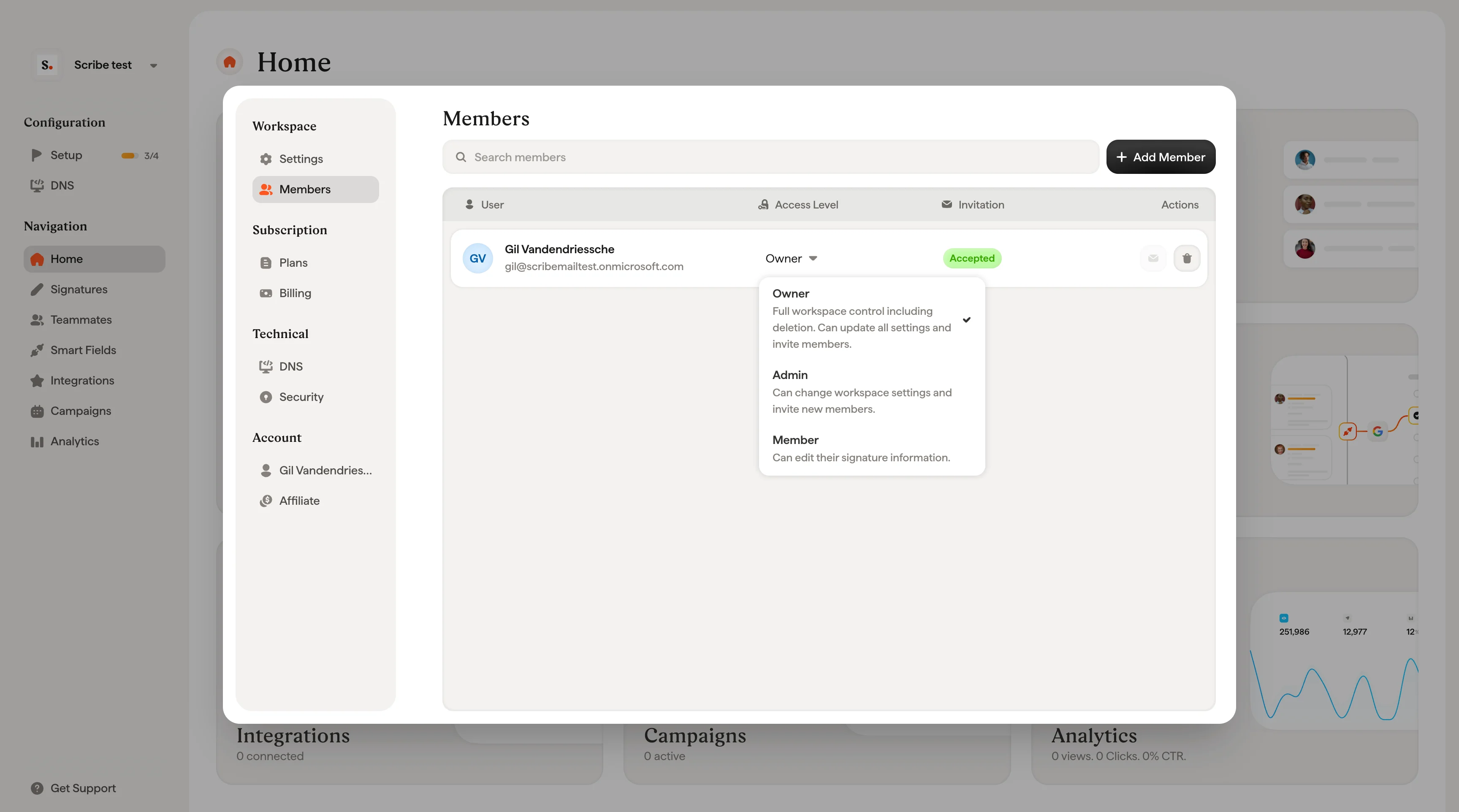
Hvert medlem tildeles én av tre roller. Du kan når som helst endre et medlems rolle fra rullegardinmenyen Tilgangsnivå i medlemstabellen.
### Eier
Full kontroll over arbeidsområdet, inkludert sletting. Kan oppdatere alle innstillinger og invitere medlemmer. Kun én eier er tillatt per arbeidsområde, og kun den nåværende eieren kan overføre eierskapet.
### Administrator
Kan endre innstillinger for arbeidsområdet og invitere nye medlemmer. Kan ikke slette arbeidsområdet eller overføre eierskapet.
### Medlem
Kan redigere sin egen signaturinformasjon. Har ikke tilgang til innstillinger for arbeidsområdet eller andre administrasjonsfunksjoner.
## Inviter et nytt medlem
Klikk på **+ Legg til medlemmer** øverst til høyre på Medlemmer-siden.
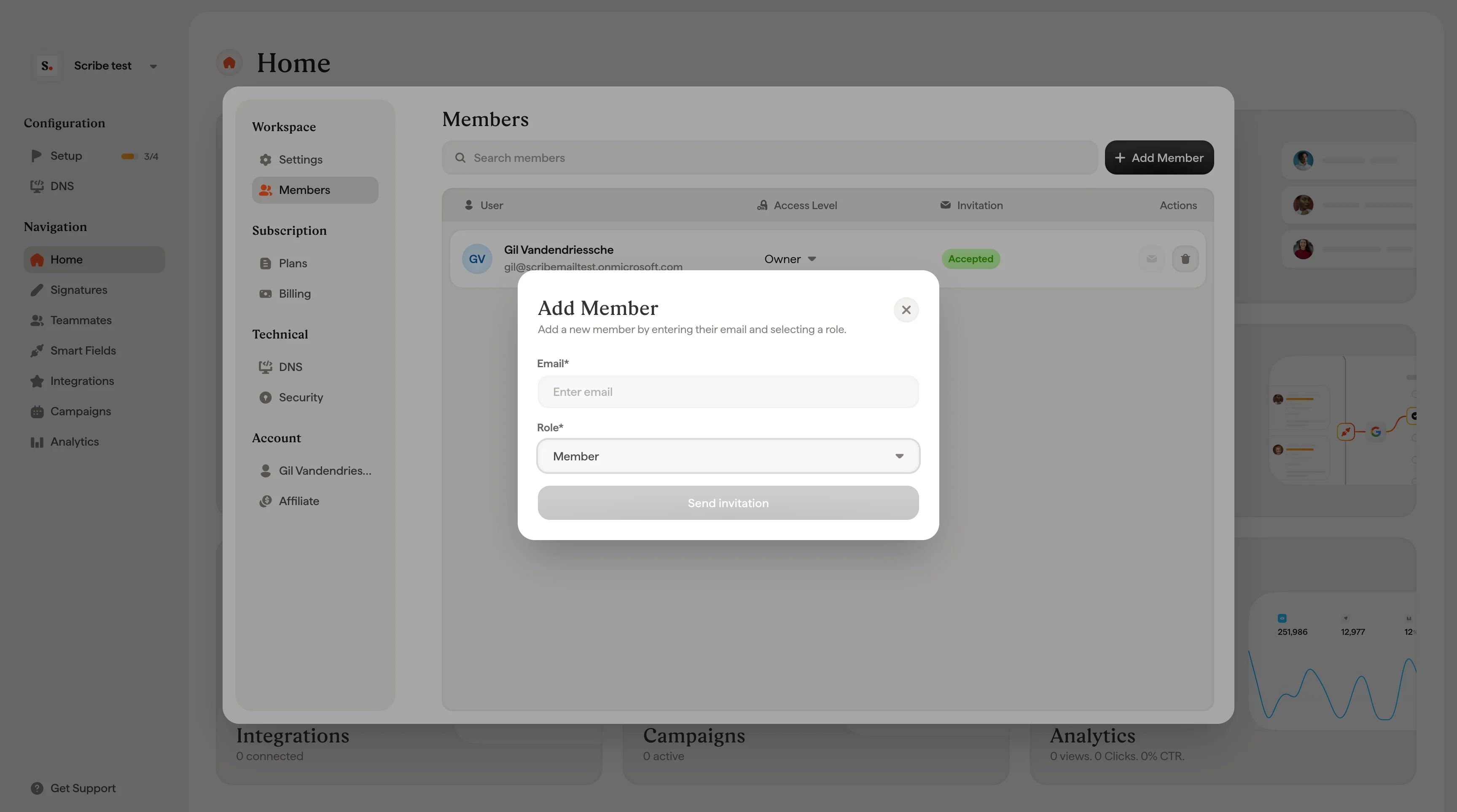
Skriv inn det nye medlemmets e-postadresse i **E-post**-feltet, og velg deretter en rolle fra **Rolle**-rullegardinmenyen. Rullegardinmenyen beskriver hva hver rolle kan gjøre for å hjelpe deg å velge.
## Roller og tilgangsnivåer
Hvert medlem tildeles én av tre roller. Du kan når som helst endre et medlems rolle fra rullegardinmenyen Tilgangsnivå i medlemstabellen.
### Eier
Full kontroll over arbeidsområdet, inkludert sletting. Kan oppdatere alle innstillinger og invitere medlemmer. Kun én eier er tillatt per arbeidsområde, og kun den nåværende eieren kan overføre eierskapet.
### Administrator
Kan endre innstillinger for arbeidsområdet og invitere nye medlemmer. Kan ikke slette arbeidsområdet eller overføre eierskapet.
### Medlem
Kan redigere sin egen signaturinformasjon. Har ikke tilgang til innstillinger for arbeidsområdet eller andre administrasjonsfunksjoner.
## Inviter et nytt medlem
Klikk på **+ Legg til medlemmer** øverst til høyre på Medlemmer-siden.
Skriv inn det nye medlemmets e-postadresse i **E-post**-feltet, og velg deretter en rolle fra **Rolle**-rullegardinmenyen. Rullegardinmenyen beskriver hva hver rolle kan gjøre for å hjelpe deg å velge.
 Klikk **Send invitation**. Et bekreftelsesvindu vises som viser hvem som ble invitert og hvilken rolle de ble tildelt.
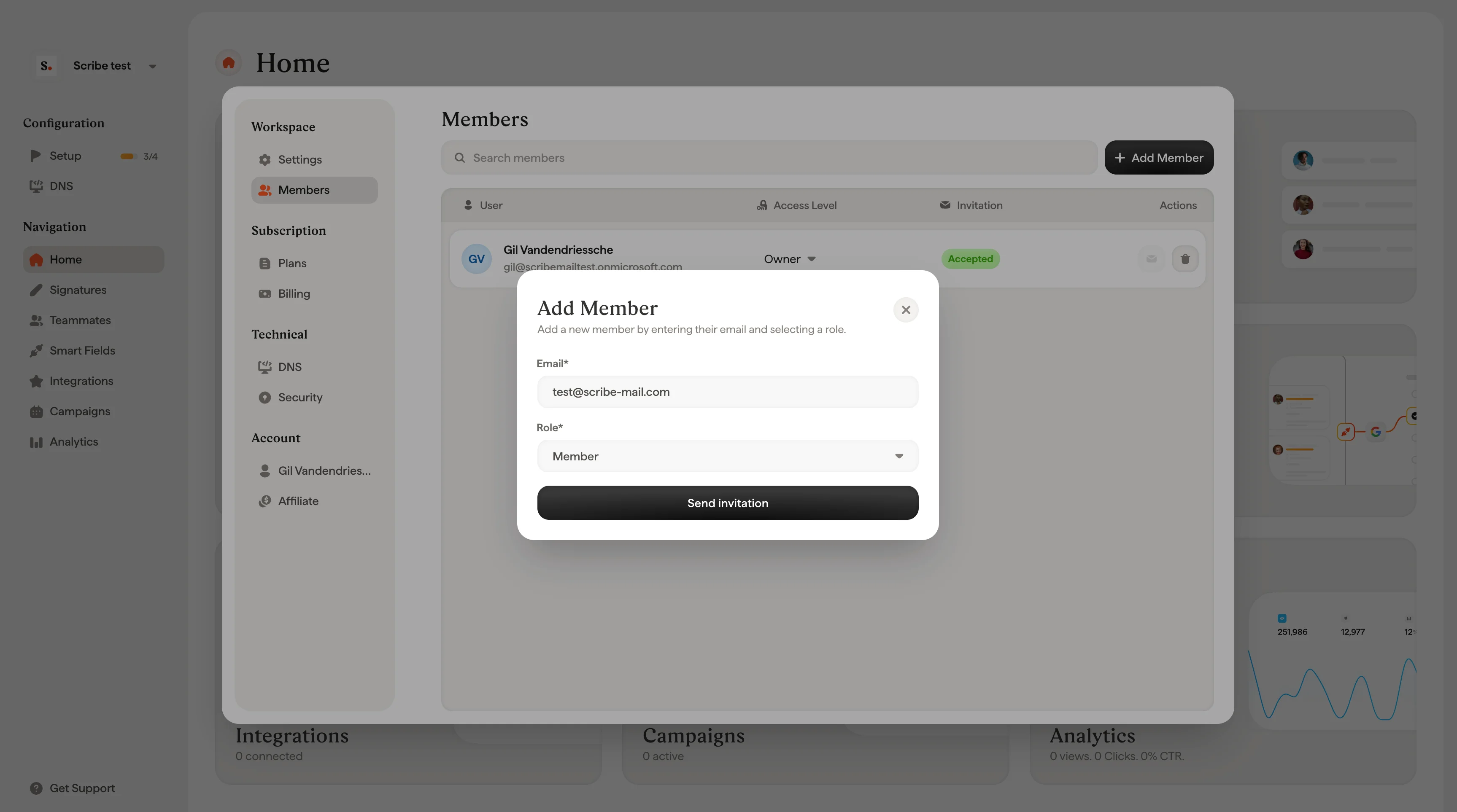 Det nye medlemmet vises i tabellen med statusen **Pending** til de godtar invitasjonen.
## Send invitasjonen på nytt
Hvis et medlem ennå ikke har godtatt invitasjonen, kan du sende den på nytt. Finn medlemmet i tabellen (de vil ha statusen **Pending**) og klikk på konvoluttikonet i kolonnen Actions.
## Endre et medlems rolle
Klikk på rullegardinmenyen **Access Level** ved siden av et medlem og velg en ny rolle. Endringen trer i kraft umiddelbart. Du kan ikke endre Owner-rollen på denne måten. Kun nåværende Owner kan overføre eierskap.
## Fjern et medlem
Klikk på søppelbøtteikonet i kolonnen Actions for medlemmet du vil fjerne. En bekreftelsesdialog ber deg bekrefte, siden fjerning av et medlem permanent opphever deres tilgang til arbeidsområdet. Klikk **Delete** for å bekrefte eller **Cancel** for å gå tilbake.
Fjerning av et medlem er permanent. De vil miste all tilgang til arbeidsområdet umiddelbart.
## Relaterte artikler
* [Konto](/no/account): administrer din personlige profil som følger deg på tvers av arbeidsområder.
* [Arbeidsområder](/no/workspaces): opprett og administrer arbeidsområdene medlemmene tilhører.
* [Konfigurer SSO/SAML](/no/security/how-do-i-configure-sso-saml-in-scribe): la medlemmer logge inn med identitetsleverandøren din.
Det nye medlemmet vises i tabellen med statusen **Pending** til de godtar invitasjonen.
## Send invitasjonen på nytt
Hvis et medlem ennå ikke har godtatt invitasjonen, kan du sende den på nytt. Finn medlemmet i tabellen (de vil ha statusen **Pending**) og klikk på konvoluttikonet i kolonnen Actions.
## Endre et medlems rolle
Klikk på rullegardinmenyen **Access Level** ved siden av et medlem og velg en ny rolle. Endringen trer i kraft umiddelbart. Du kan ikke endre Owner-rollen på denne måten. Kun nåværende Owner kan overføre eierskap.
## Fjern et medlem
Klikk på søppelbøtteikonet i kolonnen Actions for medlemmet du vil fjerne. En bekreftelsesdialog ber deg bekrefte, siden fjerning av et medlem permanent opphever deres tilgang til arbeidsområdet. Klikk **Delete** for å bekrefte eller **Cancel** for å gå tilbake.
Fjerning av et medlem er permanent. De vil miste all tilgang til arbeidsområdet umiddelbart.
## Relaterte artikler
* [Konto](/no/account): administrer din personlige profil som følger deg på tvers av arbeidsområder.
* [Arbeidsområder](/no/workspaces): opprett og administrer arbeidsområdene medlemmene tilhører.
* [Konfigurer SSO/SAML](/no/security/how-do-i-configure-sso-saml-in-scribe): la medlemmer logge inn med identitetsleverandøren din.