> ## Documentation Index
> Fetch the complete documentation index at: https://help.scribe-mail.com/llms.txt
> Use this file to discover all available pages before exploring further.
# Detaljside for signatur
> Alt du ser når du åpner en signatur: forhåndsvisning av design, oppsettsjekkliste, installasjonsstatistikk, kampanjer og analyse på ett sted.
Klikk på et signaturkort fra Signaturer-siden for å åpne detaljsiden. Dette er kommandosenteret ditt for å administrere én enkelt signatur, fra design til utrulling.
Detaljsiden er organisert i fem faner: **Oversikt**, **[Lagkamerater](/no/assign-teammates-to-a-signature)**, **[Varianter](/no/signature-variants)**, **[Analyse](/no/signature-analytics)** og **[Innstillinger](/no/signature-settings)**. Denne artikkelen dekker fanen Oversikt.
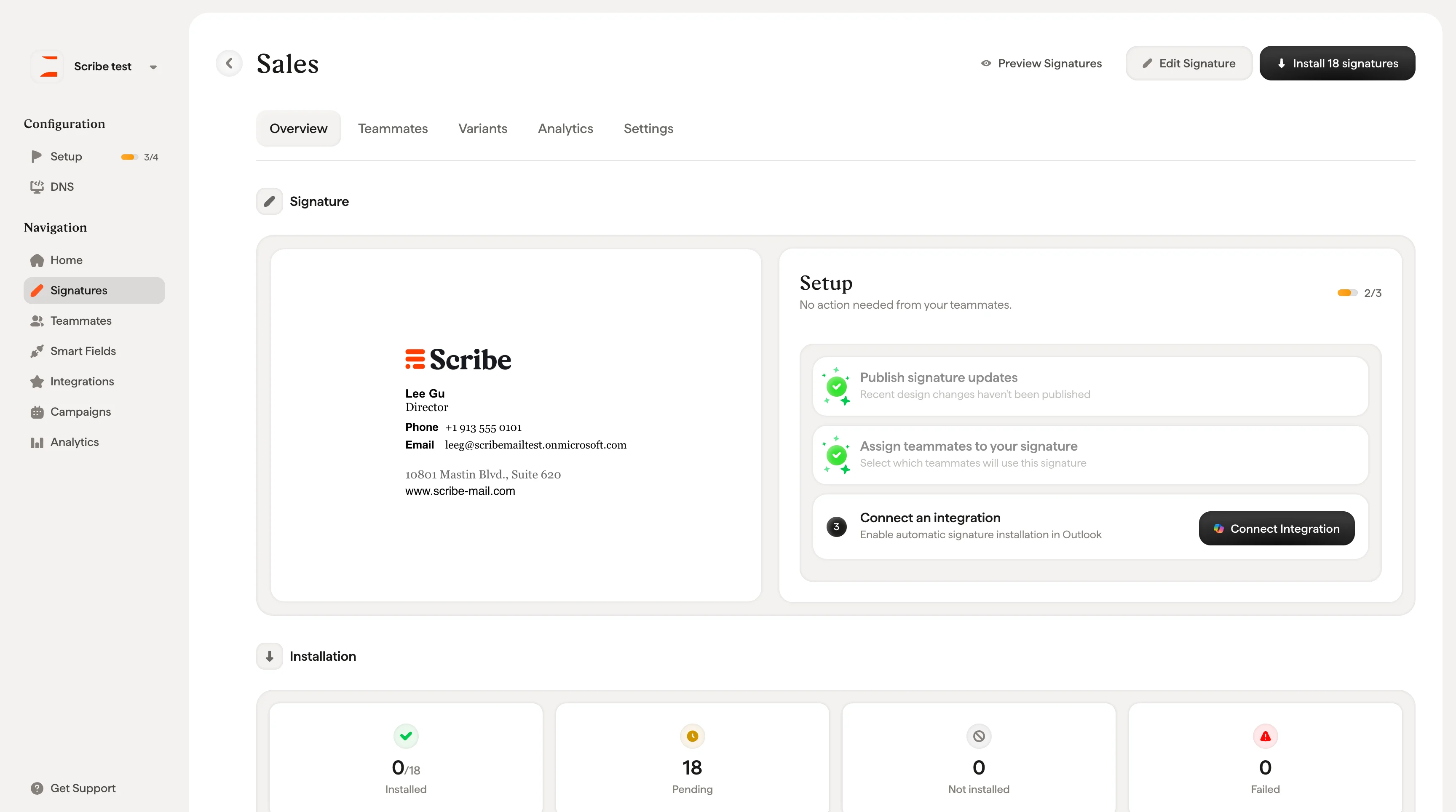 Øverst på siden er tre handlinger alltid tilgjengelige:
* **[Forhåndsvis signaturer](/no/preview-signatures)**: Se hvordan signaturen ser ut for hver lagkamerat
* **Rediger signatur**: Åpne signaturredigereren
* **Installer X signaturer**: Distribuer signaturen til tildelte lagkamerater
## Forhåndsvisning av signatur
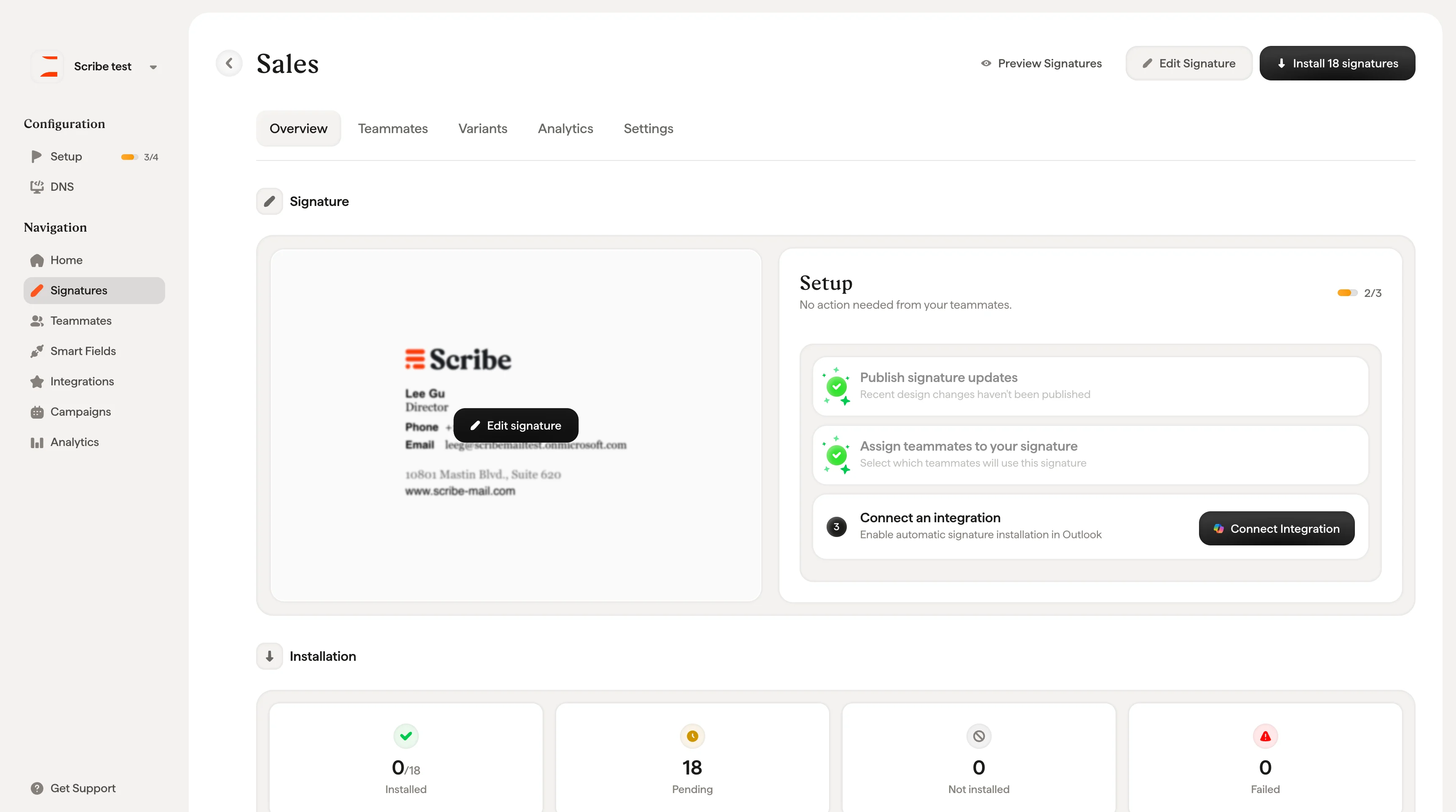
Venstre side av Oversikt-fanen viser en sanntidsforhåndsvisning av signaturdesignet ditt. Hold musepekeren over forhåndsvisningen for å vise **Rediger signatur**-knappen, som tar deg direkte til editoren.
Øverst på siden er tre handlinger alltid tilgjengelige:
* **[Forhåndsvis signaturer](/no/preview-signatures)**: Se hvordan signaturen ser ut for hver lagkamerat
* **Rediger signatur**: Åpne signaturredigereren
* **Installer X signaturer**: Distribuer signaturen til tildelte lagkamerater
## Forhåndsvisning av signatur
Venstre side av Oversikt-fanen viser en sanntidsforhåndsvisning av signaturdesignet ditt. Hold musepekeren over forhåndsvisningen for å vise **Rediger signatur**-knappen, som tar deg direkte til editoren.
 ## Oppsettsjekkliste
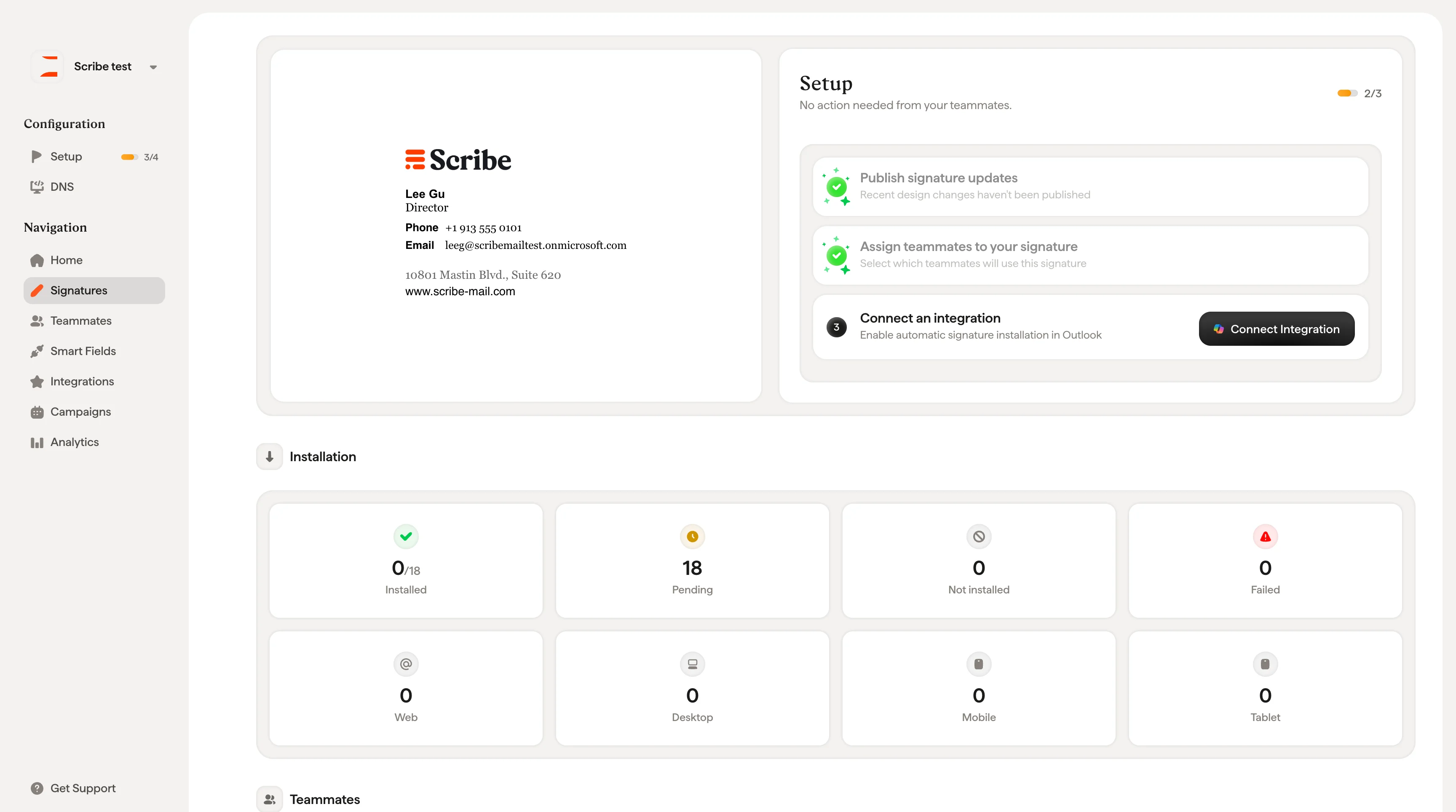
Høyre side viser et trinnvis **Oppsett**-panel som følger fremdriften din. En teller øverst i høyre hjørne (f.eks. "1/3") viser hvor mange trinn som er fullført.
Trinnene varierer avhengig av om du bruker en automatisert integrasjon eller et manuelt oppsett.
**Med en integrasjon (Google Workspace eller Microsoft 365):**
1. **Publiser signaturoppdateringer**: Hvis du har gjort designendringer som ennå ikke er publisert, klikk på **Publiser oppdateringer** for å gjøre dem live. Etter den første installasjonen sendes publiserte oppdateringer automatisk til teammedlemmene dine, uten behov for ny installasjon.
2. **Tildel teammedlemmer til signaturen din**: Velg hvilke teammedlemmer som skal bruke denne signaturen. Viser et "Tildelt"-merke når teammedlemmer er lagt til.
3. **Koble til en integrasjon**: Koble til Google Workspace- eller Microsoft 365-kontoen din for å aktivere automatisk installasjon. Klikk på **Koble til integrasjon** for å sette det opp.
**Uten en integrasjon (manuelt oppsett):**
1. **Publiser signaturoppdateringer**: Samme som ovenfor.
2. **Tildel kolleger til signaturen din**: Samme som ovenfor.
3. **Inviter kolleger til å installere signaturene sine**: Klikk på **Inviter kolleger** for å sende en e-post som inviterer kollegene dine til å bli med i Scribe og installere signaturen sin selv.
Med en automatisert integrasjon viser oppsettpanelet **"No action needed from your teammates"**. Alt håndteres av administratoren. Med et manuelt oppsett må kollegene selv handle ved å godta invitasjonen og installere signaturen sin.
## Installasjon
Under oppsettpanelet oppsummerer fire kort installasjonsstatusen for denne signaturen:
| Kort | Betydning |
| ------------------- | ------------------------------------------------------------------------------------- |
| **Installert** | Kolleger som har fått signaturen vellykket distribuert (f.eks. "0/1") |
| **Venter** | Installasjonsforespørsel sendt, venter på at Google eller Microsoft skal behandle den |
| **Ikke installert** | Kolleger som ennå ikke har mottatt signaturen |
| **Mislyktes** | Installasjonen støtte på en feil |
En andre rad med kort viser installasjonsfordelingen etter enhetstype: **Web**, **Skrivebord**, **Mobil** og **Nettbrett**.
## Oppsettsjekkliste
Høyre side viser et trinnvis **Oppsett**-panel som følger fremdriften din. En teller øverst i høyre hjørne (f.eks. "1/3") viser hvor mange trinn som er fullført.
Trinnene varierer avhengig av om du bruker en automatisert integrasjon eller et manuelt oppsett.
**Med en integrasjon (Google Workspace eller Microsoft 365):**
1. **Publiser signaturoppdateringer**: Hvis du har gjort designendringer som ennå ikke er publisert, klikk på **Publiser oppdateringer** for å gjøre dem live. Etter den første installasjonen sendes publiserte oppdateringer automatisk til teammedlemmene dine, uten behov for ny installasjon.
2. **Tildel teammedlemmer til signaturen din**: Velg hvilke teammedlemmer som skal bruke denne signaturen. Viser et "Tildelt"-merke når teammedlemmer er lagt til.
3. **Koble til en integrasjon**: Koble til Google Workspace- eller Microsoft 365-kontoen din for å aktivere automatisk installasjon. Klikk på **Koble til integrasjon** for å sette det opp.
**Uten en integrasjon (manuelt oppsett):**
1. **Publiser signaturoppdateringer**: Samme som ovenfor.
2. **Tildel kolleger til signaturen din**: Samme som ovenfor.
3. **Inviter kolleger til å installere signaturene sine**: Klikk på **Inviter kolleger** for å sende en e-post som inviterer kollegene dine til å bli med i Scribe og installere signaturen sin selv.
Med en automatisert integrasjon viser oppsettpanelet **"No action needed from your teammates"**. Alt håndteres av administratoren. Med et manuelt oppsett må kollegene selv handle ved å godta invitasjonen og installere signaturen sin.
## Installasjon
Under oppsettpanelet oppsummerer fire kort installasjonsstatusen for denne signaturen:
| Kort | Betydning |
| ------------------- | ------------------------------------------------------------------------------------- |
| **Installert** | Kolleger som har fått signaturen vellykket distribuert (f.eks. "0/1") |
| **Venter** | Installasjonsforespørsel sendt, venter på at Google eller Microsoft skal behandle den |
| **Ikke installert** | Kolleger som ennå ikke har mottatt signaturen |
| **Mislyktes** | Installasjonen støtte på en feil |
En andre rad med kort viser installasjonsfordelingen etter enhetstype: **Web**, **Skrivebord**, **Mobil** og **Nettbrett**.
 ## Kolleger
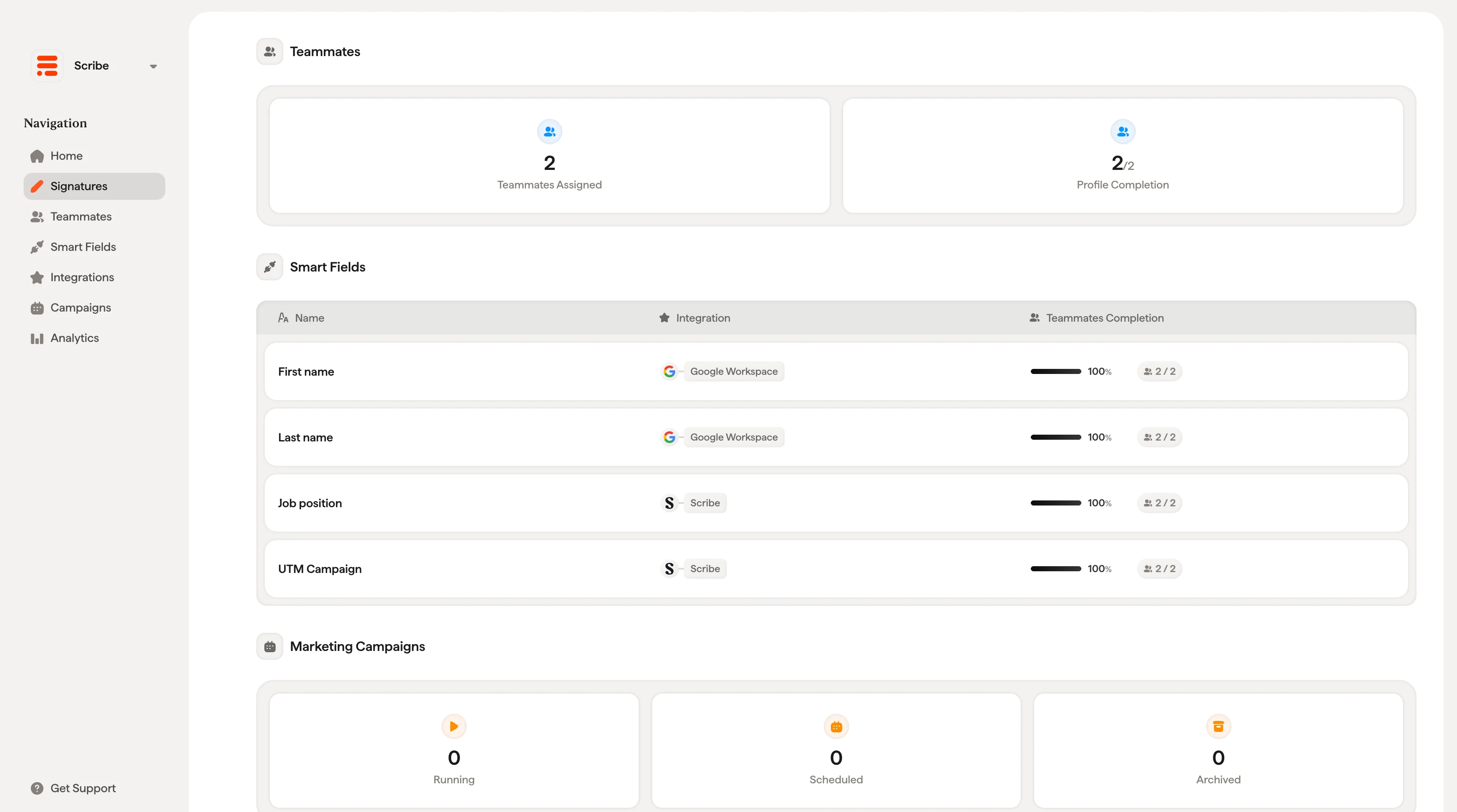
To kort viser tildeling av kolleger med ett blikk:
* **Tildelte kolleger**: Hvor mange kolleger som er tildelt denne signaturen
* **Profilfullføring**: Gjennomsnittlig fullføringsprosent på tvers av Smartfield-dataene til alle tildelte kolleger
Lav profilfullføring betyr at enkelte kolleger mangler informasjon (f.eks. telefonnummer, stillingstittel) som signaturdesignet bruker. Dette vil føre til tomme felt eller plassholdertekst i signaturene deres.
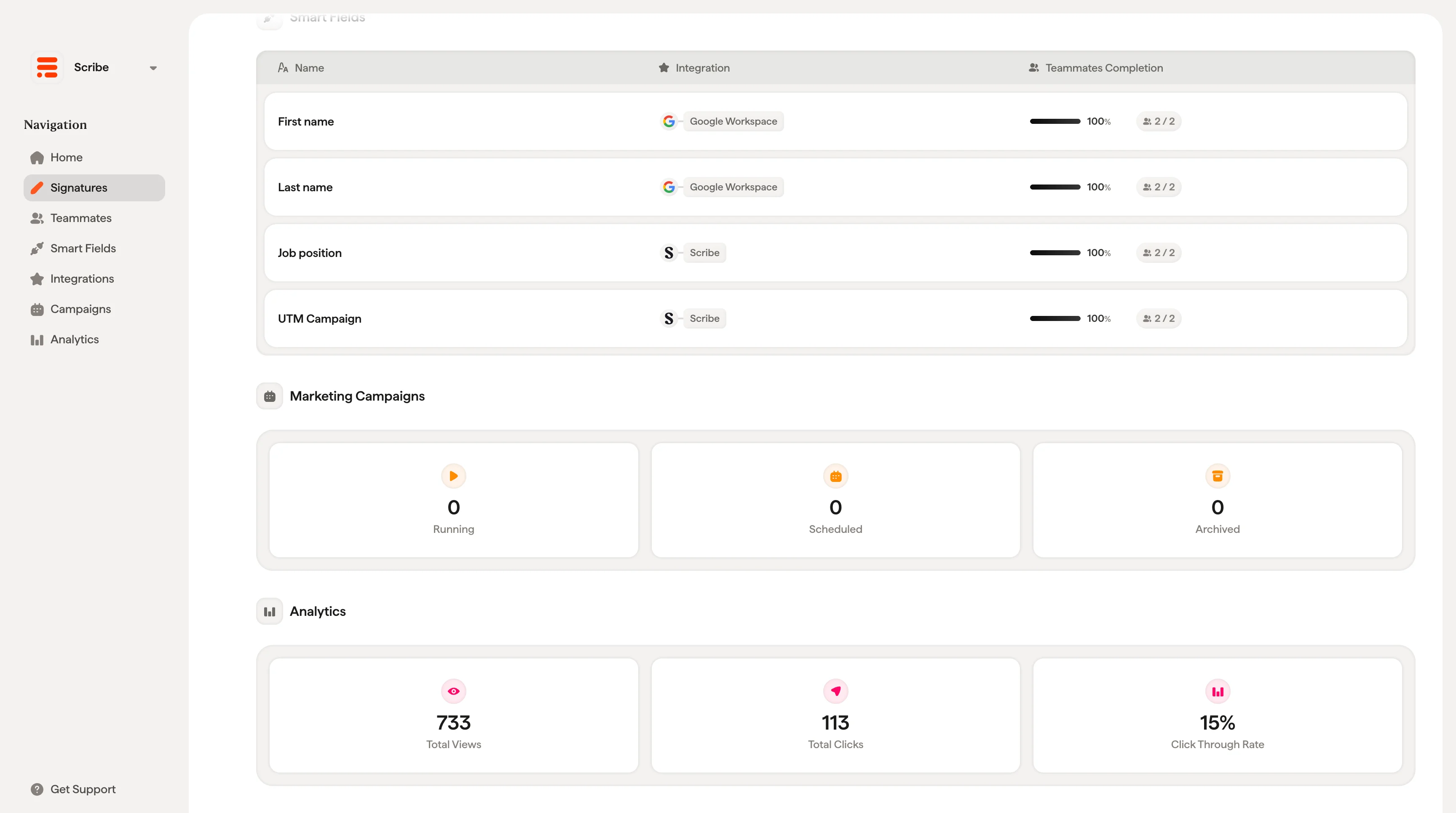
## Smartfields brukt i denne signaturen
En tabell viser hver Smartfield (/en/smart-fields) som brukes i denne signaturens design, med tre kolonner:
* **Navn**: Smartfieldet (f.eks. fornavn, stilling, jobbtelefonnummer)
* **Integrasjon**: Hvor dataene kommer fra (f.eks. Entra ID, Google Workspace eller Scribe)
* **Fullføring blant teammedlemmer**: En fremdriftsindikator og telling (f.eks. "15/19" ved 79 %) som viser hvor mange tilordnede teammedlemmer som har fylt ut dette feltet
Dette hjelper deg raskt med å identifisere hvilke felt som forårsaker ufullstendige signaturer, og å gjøre tiltak, enten ved å oppdatere teammedlemmenes profiler eller justere utformingen av signaturen.
## Kolleger
To kort viser tildeling av kolleger med ett blikk:
* **Tildelte kolleger**: Hvor mange kolleger som er tildelt denne signaturen
* **Profilfullføring**: Gjennomsnittlig fullføringsprosent på tvers av Smartfield-dataene til alle tildelte kolleger
Lav profilfullføring betyr at enkelte kolleger mangler informasjon (f.eks. telefonnummer, stillingstittel) som signaturdesignet bruker. Dette vil føre til tomme felt eller plassholdertekst i signaturene deres.
## Smartfields brukt i denne signaturen
En tabell viser hver Smartfield (/en/smart-fields) som brukes i denne signaturens design, med tre kolonner:
* **Navn**: Smartfieldet (f.eks. fornavn, stilling, jobbtelefonnummer)
* **Integrasjon**: Hvor dataene kommer fra (f.eks. Entra ID, Google Workspace eller Scribe)
* **Fullføring blant teammedlemmer**: En fremdriftsindikator og telling (f.eks. "15/19" ved 79 %) som viser hvor mange tilordnede teammedlemmer som har fylt ut dette feltet
Dette hjelper deg raskt med å identifisere hvilke felt som forårsaker ufullstendige signaturer, og å gjøre tiltak, enten ved å oppdatere teammedlemmenes profiler eller justere utformingen av signaturen.
 ## Markedsføringskampanjer
Tre kort viser kampanjestatusen for denne signaturen:
* **Aktive**: Kampanjer som kjører nå
* **Planlagte**: Kampanjer som er satt opp til å starte i fremtiden
* **Arkiverte**: Tidligere kampanjer
Kampanjer administreres fra den egne Kampanjer-seksjonen. Dette er bare en sammendragsvisning.
## Analyse
Tre kort gir deg et raskt øyeblikksbilde av ytelsen:
* **Totale visninger**: Hvor mange ganger signaturen er blitt sett
* **Totale klikk**: Hvor mange ganger mottakere har klikket på elementer i signaturen
* **CTR**: Prosentandelen av visninger som resulterte i et klikk
For detaljert analyse, bytt til **Analyse**-fanen.
## Markedsføringskampanjer
Tre kort viser kampanjestatusen for denne signaturen:
* **Aktive**: Kampanjer som kjører nå
* **Planlagte**: Kampanjer som er satt opp til å starte i fremtiden
* **Arkiverte**: Tidligere kampanjer
Kampanjer administreres fra den egne Kampanjer-seksjonen. Dette er bare en sammendragsvisning.
## Analyse
Tre kort gir deg et raskt øyeblikksbilde av ytelsen:
* **Totale visninger**: Hvor mange ganger signaturen er blitt sett
* **Totale klikk**: Hvor mange ganger mottakere har klikket på elementer i signaturen
* **CTR**: Prosentandelen av visninger som resulterte i et klikk
For detaljert analyse, bytt til **Analyse**-fanen.
 ## Relaterte artikler
* [Oversikt over signaturer](/no/signatures-overview): hvordan signaturbiblioteket og detaljsiden henger sammen.
* [Opprett og administrer signaturer](/no/create-and-manage-signatures): opprett, dupliser og organiser signaturer.
* [Installer signaturer](/no/install-signatures): distribuer signaturen til tildelte lagkamerater.
## Relaterte artikler
* [Oversikt over signaturer](/no/signatures-overview): hvordan signaturbiblioteket og detaljsiden henger sammen.
* [Opprett og administrer signaturer](/no/create-and-manage-signatures): opprett, dupliser og organiser signaturer.
* [Installer signaturer](/no/install-signatures): distribuer signaturen til tildelte lagkamerater.