> ## Documentation Index
> Fetch the complete documentation index at: https://help.scribe-mail.com/llms.txt
> Use this file to discover all available pages before exploring further.
# Signaturvarianter
> Bruk varianter av signaturer for svar og intern bruk i Scribe for å vise ulike design avhengig av kontekst. Tilgjengelig med Microsoft 365, Outlook og Google Workspace.
Signaturvarianter fungerer med [Microsoft 365 og Outlook](/no/integrations/signatures/microsoft-365-client-side), og med [installasjon på serversiden](/no/integrations/signatures/google-workspace-server-side) for både Google Workspace og Microsoft 365. De brukes ikke av Gmail-installasjon på klientsiden, som skriver én enkelt signatur inn i Gmail-innstillingene dine uten varianter per e-postkontekst.
Signaturvarianter lar deg bruke ulike signaturdesign avhengig av e-postkonteksten. I stedet for å vise den samme fullstendige signaturen hver gang, kan du sette opp lettere versjoner for svar og interne e-poster.
Fra [detaljsiden for signaturen](/no/signature-detail-page) klikker du på fanen **Varianter**.
## Slik fungerer varianter
Hver signatur har en **Primary**-signatur: hoveddesignet som brukes for nye utgående e-poster. Varianter lar deg definere alternative design for to andre kontekster:
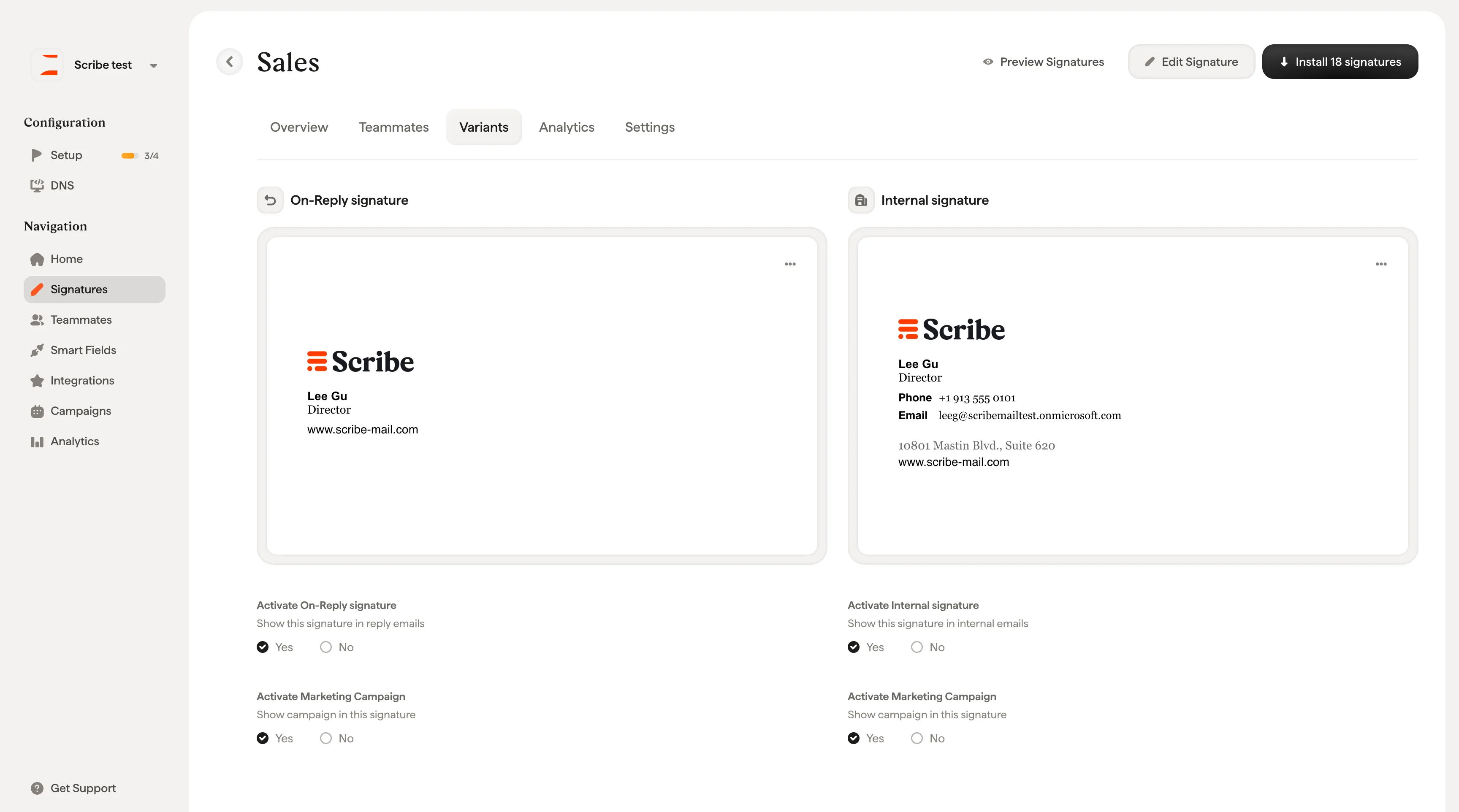
**On-Reply signature**: Brukes når en kollega svarer på eller videresender en e-post. Dette er vanligvis en kortere versjon av primærsignaturen, for eksempel bare navn, tittel og telefonnummer uten fullstendig banner eller sosiale ikoner.
**Internal signature**: Brukes når en kollega sender e-post til noen i organisasjonen din. Dette kan være et minimalt design siden mottakerne allerede kjenner avsenderen, eller det kan bruke en annen visuell stil for intern kommunikasjon.
 ## Aktiver en variant
Hver variant har en aktiveringsavkrysningsboks under forhåndsvisningen:
* **Activate On-Reply signature**: Ja / Nei
* **Activate Internal signature**: Ja / Nei
Sett til **Ja** for å aktivere varianten. Når den er satt til **Nei**, brukes primærsignaturen for den konteksten i stedet.
Hver variant har også sin egen **Aktiver Marketing Campaign**-bryter, slik at du kan styre om kampanjebannere vises i svar og interne e-poster uavhengig av primærsignaturen.
## Rediger en variant
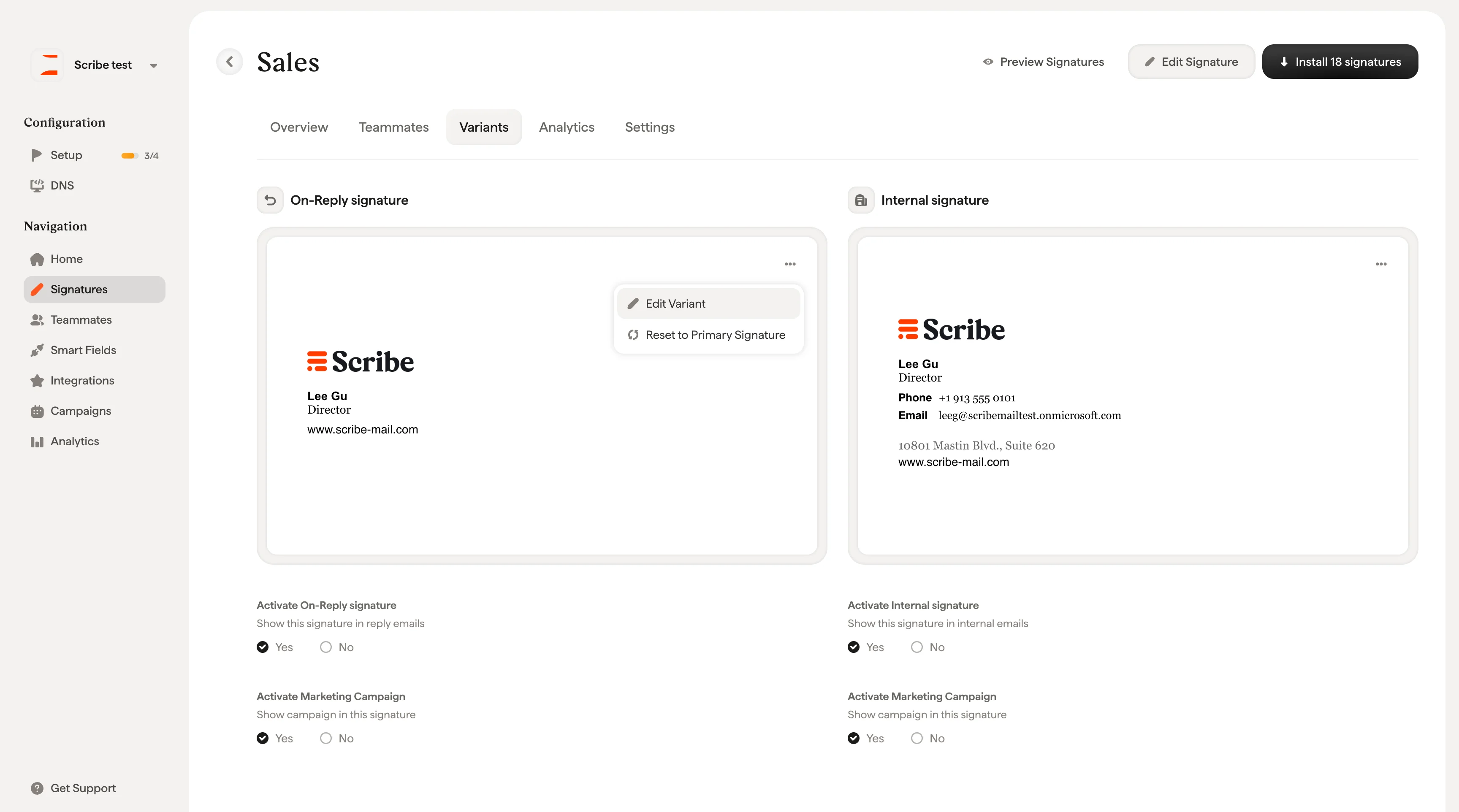
Klikk på **⋯**-menyen på et variantkort for å få tilgang til to alternativer:
* **Rediger variant**: Åpner varianten i [signaturredigereren](/no/editor/editor-overview) slik at du kan tilpasse utformingen uavhengig av hovedsignaturen
* **Tilbakestill til hovedsignatur**: Tilbakestiller varianten slik at den samsvarer med utformingen til hovedsignaturen
## Aktiver en variant
Hver variant har en aktiveringsavkrysningsboks under forhåndsvisningen:
* **Activate On-Reply signature**: Ja / Nei
* **Activate Internal signature**: Ja / Nei
Sett til **Ja** for å aktivere varianten. Når den er satt til **Nei**, brukes primærsignaturen for den konteksten i stedet.
Hver variant har også sin egen **Aktiver Marketing Campaign**-bryter, slik at du kan styre om kampanjebannere vises i svar og interne e-poster uavhengig av primærsignaturen.
## Rediger en variant
Klikk på **⋯**-menyen på et variantkort for å få tilgang til to alternativer:
* **Rediger variant**: Åpner varianten i [signaturredigereren](/no/editor/editor-overview) slik at du kan tilpasse utformingen uavhengig av hovedsignaturen
* **Tilbakestill til hovedsignatur**: Tilbakestiller varianten slik at den samsvarer med utformingen til hovedsignaturen
 Et vanlig oppsett er å beholde primærsignaturen med det fullstendige designet og kampanjebanneret, bruke en kortere svarvariant uten banneret, og bruke en minimal intern variant med kun navn og tittel. Slik holdes eksterne e-poster i tråd med profilen, samtidig som interne tråder forblir ryddige.
## Relaterte artikler
* [Oversikt over signaturer](/no/signatures-overview): hvordan varianter passer inn i signaturarbeidsflyten.
* [Forhåndsvis signaturer](/no/preview-signatures): sjekk hoved-, svar- og interne varianter før installering.
* [Signaturprioritet](/no/signature-priority): rekkefølgen på flere signaturer for Outlook-kolleger.
Et vanlig oppsett er å beholde primærsignaturen med det fullstendige designet og kampanjebanneret, bruke en kortere svarvariant uten banneret, og bruke en minimal intern variant med kun navn og tittel. Slik holdes eksterne e-poster i tråd med profilen, samtidig som interne tråder forblir ryddige.
## Relaterte artikler
* [Oversikt over signaturer](/no/signatures-overview): hvordan varianter passer inn i signaturarbeidsflyten.
* [Forhåndsvis signaturer](/no/preview-signatures): sjekk hoved-, svar- og interne varianter før installering.
* [Signaturprioritet](/no/signature-priority): rekkefølgen på flere signaturer for Outlook-kolleger.