> ## Documentation Index
> Fetch the complete documentation index at: https://help.scribe-mail.com/llms.txt
> Use this file to discover all available pages before exploring further.
# Last opp en CSV
> Importer flere teammedlemmer til Scribe samtidig ved å laste opp en CSV-fil: kun e-post er påkrevd, kolonner kobles automatisk, og rader valideres før innsending.
Importer flere teammedlemmer samtidig ved å laste opp en CSV-fil. Dette er den raskeste måten å [legge til teammedlemmer manuelt](/no/teammates/add-teammates-manually) på når du ikke bruker en katalogintegrasjon.
## Slik laster du opp en CSV
1. Gå til **Teammates** og klikk på **+ Add Teammates** øverst til høyre.
2. Velg **Upload a CSV** under Manual-seksjonen.
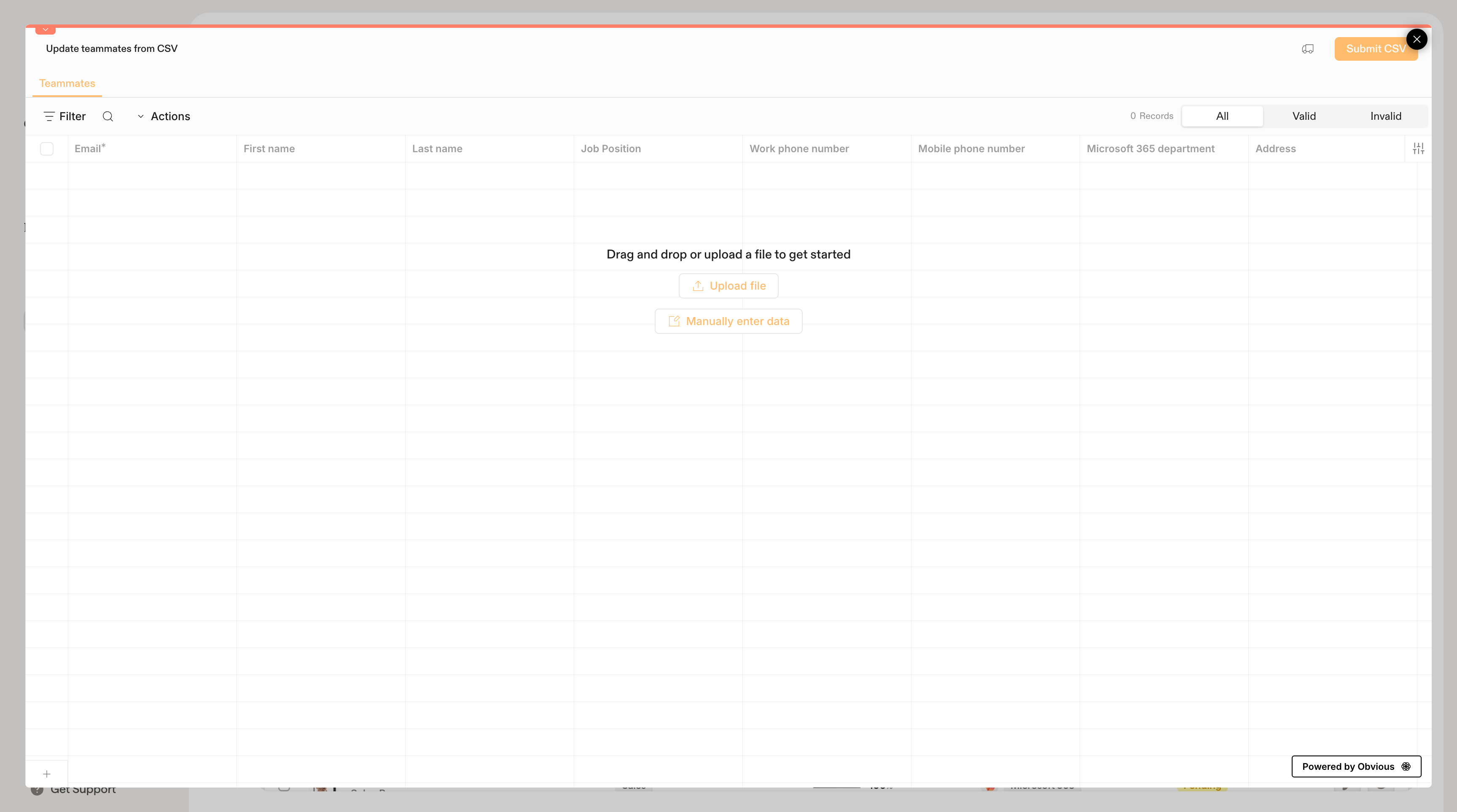
3. I importvinduet kan du enten **dra og slippe** CSV-filen din eller klikke på **Upload file** for å bla gjennom.
4. Gå gjennom de importerte dataene. Scribe validerer hver rad og markerer eventuelle problemer.
5. Klikk på **Submit CSV** for å importere teammedlemmene dine.
 ### CSV-kolonner
Filen din bør inneholde følgende kolonner. Kun **Email** er påkrevd; alle andre felt er valgfrie.
| Kolonne | Påkrevd | Beskrivelse |
| ------------ | ------- | ------------------------------------------------------ |
| Email | Ja | Teammedlemmets e-postadresse |
| Job position | Nei | Rollen eller stillingstittelen deres |
| Phone number | Nei | Direkte telefonnummer |
| Meeting Link | Nei | Lenke til avtalesiden deres (f.eks. Cal.com, Calendly) |
| Book a demo | Nei | Lenke til en demobooking-side |
Du trenger ikke å samsvare kolonnenavnene nøyaktig. Scribe kobler kolonnene dine automatisk når det er mulig og lar deg justere koblingen før import.
### Legg inn data manuelt
Hvis du ikke har en CSV-fil klar, klikker du på **Manually enter data** i importvinduet for å skrive direkte inn i regnearket. Dette kan være praktisk for å lime inn data fra en annen kilde.
### Validering
Før innsending sjekker Scribe hver rad og kategoriserer den som **Valid** eller **Invalid**. Vanlige problemer inkluderer manglende eller feilformaterte e-postadresser. Rett opp eventuelle flaggede rader direkte i rutenettet før du sender inn.
Hvis du senere kobler til en katalogintegrasjon ([Google Workspace](/no/integrations/teammates/google-workspace-teammates) eller [Microsoft Entra ID](/no/integrations/teammates/microsoft-entra-id-teammates)), vil den overstyre teammedlemmene du har importert via CSV. Bruk kun dette alternativet hvis du ikke planlegger å synkronisere fra en katalog, eller hvis du må legge til personer som ikke finnes i katalogen din.
## Relaterte artikler
* [Oversikt over teammedlemmer](/no/teammates/teammates-overview)
* [Smartfields](/no/smart-fields)
* [Teammedlemsprofil](/no/teammates/teammate-profile)
### CSV-kolonner
Filen din bør inneholde følgende kolonner. Kun **Email** er påkrevd; alle andre felt er valgfrie.
| Kolonne | Påkrevd | Beskrivelse |
| ------------ | ------- | ------------------------------------------------------ |
| Email | Ja | Teammedlemmets e-postadresse |
| Job position | Nei | Rollen eller stillingstittelen deres |
| Phone number | Nei | Direkte telefonnummer |
| Meeting Link | Nei | Lenke til avtalesiden deres (f.eks. Cal.com, Calendly) |
| Book a demo | Nei | Lenke til en demobooking-side |
Du trenger ikke å samsvare kolonnenavnene nøyaktig. Scribe kobler kolonnene dine automatisk når det er mulig og lar deg justere koblingen før import.
### Legg inn data manuelt
Hvis du ikke har en CSV-fil klar, klikker du på **Manually enter data** i importvinduet for å skrive direkte inn i regnearket. Dette kan være praktisk for å lime inn data fra en annen kilde.
### Validering
Før innsending sjekker Scribe hver rad og kategoriserer den som **Valid** eller **Invalid**. Vanlige problemer inkluderer manglende eller feilformaterte e-postadresser. Rett opp eventuelle flaggede rader direkte i rutenettet før du sender inn.
Hvis du senere kobler til en katalogintegrasjon ([Google Workspace](/no/integrations/teammates/google-workspace-teammates) eller [Microsoft Entra ID](/no/integrations/teammates/microsoft-entra-id-teammates)), vil den overstyre teammedlemmene du har importert via CSV. Bruk kun dette alternativet hvis du ikke planlegger å synkronisere fra en katalog, eller hvis du må legge til personer som ikke finnes i katalogen din.
## Relaterte artikler
* [Oversikt over teammedlemmer](/no/teammates/teammates-overview)
* [Smartfields](/no/smart-fields)
* [Teammedlemsprofil](/no/teammates/teammate-profile)