> ## Documentation Index
> Fetch the complete documentation index at: https://help.scribe-mail.com/llms.txt
> Use this file to discover all available pages before exploring further.
# Google Workspace API forbudt tilgang
> Løs feilen «Google Workspace API forbudt tilgang» ved å slå på Scribe-tillegget for den organisasjonsenheten eller gruppen kollegaen din tilhører.
Når du ser meldingen "Google Workspace API has forbidden access to this teammate's signature", har ikke Scribe tillatelse til å installere signaturen for denne kollegaen. Dette skjer når Scribe [Google Workspace-tillegget](/no/integrations/signatures/google-workspace-client-side) er slått av for organisasjonsenheten eller gruppen kollegaen tilhører.
En administrator styrer hvilke brukere som har tilgang til tillegget fra Google Workspace-administrasjonskonsollen. For at Scribe skal kunne installere signaturen, må du slå på tillegget for kollegaens organisasjonsenhet eller gruppe, eller for alle.
Du må være superadministrator i Google Workspace for å endre disse innstillingene. Inviter noen fra IT hvis du ikke er superadministrator.
## Endre hvem som har tilgang til tillegget
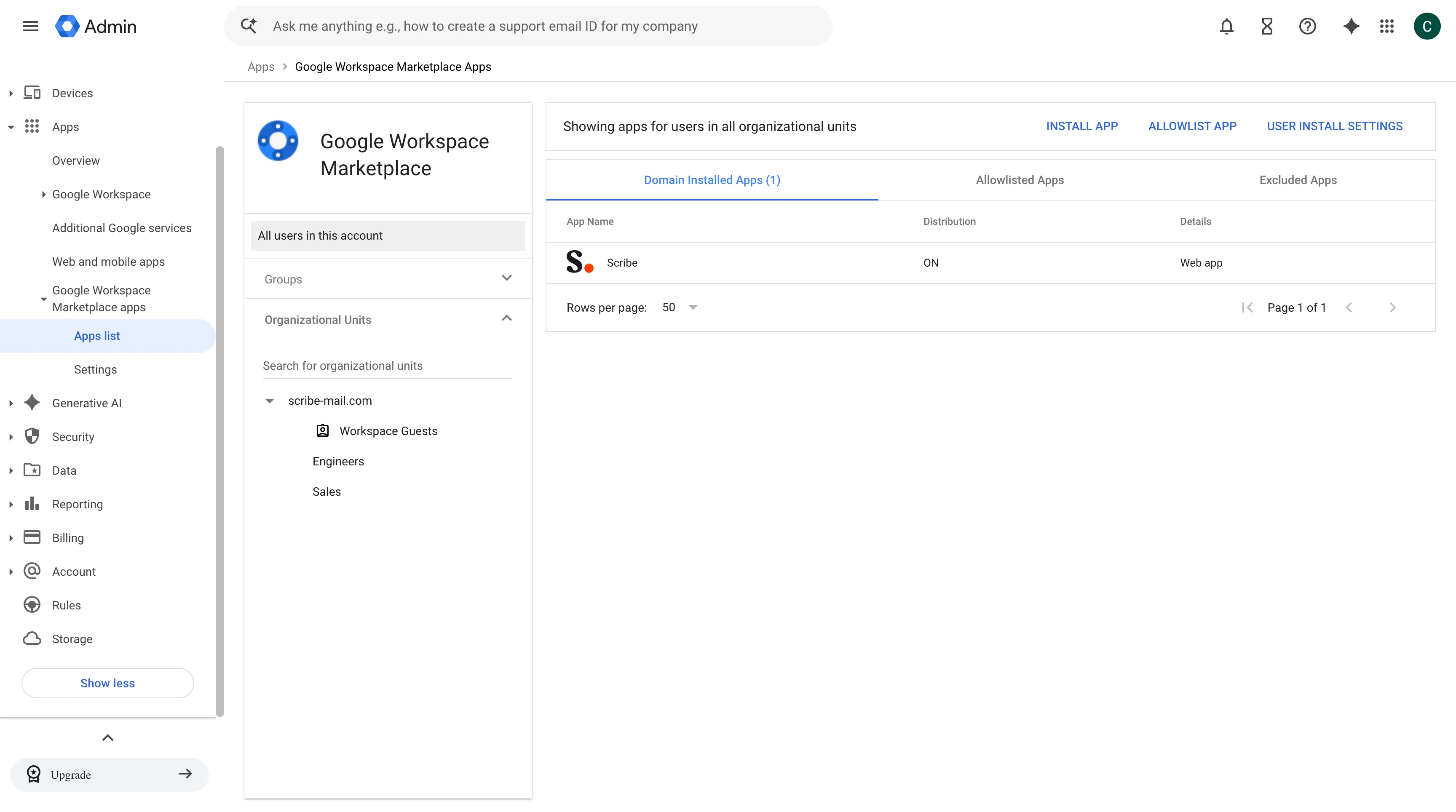
Åpne [Google Workspace-administrasjonskonsollen](https://admin.google.com/), og gå deretter til Apper, Google Workspace Marketplace-apper og Appliste.
Velg Scribe i listen over installerte Marketplace-apper.
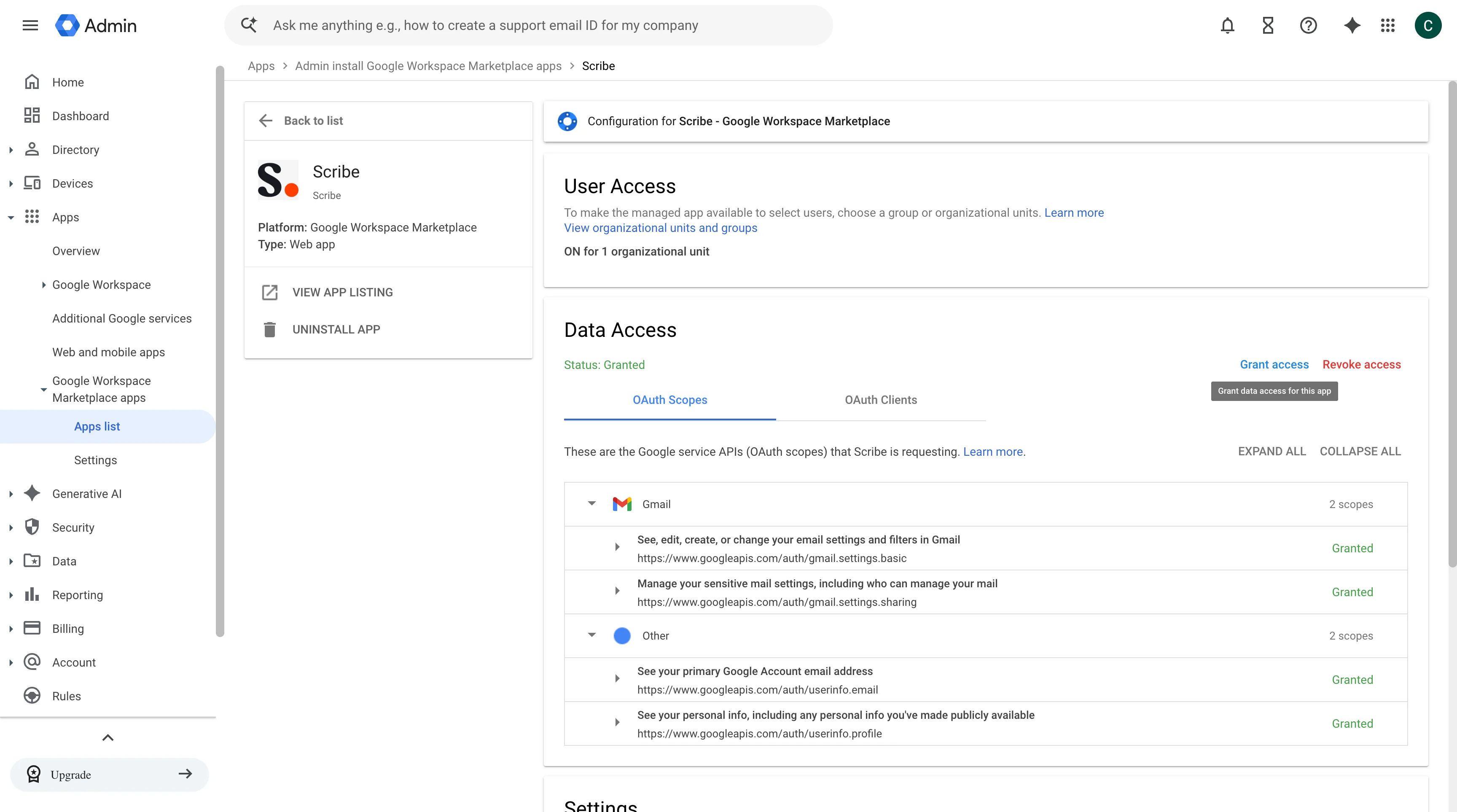
 I seksjonen Brukertilgang klikker du på Vis organisasjonsenheter og grupper. Denne seksjonen viser også hvor mange organisasjonsenheter tillegget er slått på for.
 Velg organisasjonsenheten eller gruppen som inkluderer kollegaen hvis signatur ikke kunne installeres, og sett Appdistribusjon til På. For å gjøre tillegget tilgjengelig for hele domenet ditt i stedet, velg På for alle. Klikk Lagre.
 Tilbake i Scribe installerer du kollegaens signatur på nytt. Når tillegget har tilgang, endres statusen fra Mislyktes til Installert.
Endringer i administrasjonskonsollen for Google Workspace kan ta noen minutter før de trer i kraft. Hvis signaturen fortsatt mislykkes rett etter at du har lagret, vent noen minutter og installer på nytt.
## Relaterte artikler
* [Statuser og feil ved signaturinstallasjon](/no/signature-installation-statuses-and-errors)
* [Tilgang til Google Workspace mistet](/no/troubleshooting/google-workspace-access-lost)
* [Google-tillegget valideres ikke](/no/troubleshooting/google-add-in-not-validating)
* [Administratorpolicy håndhevet](/no/troubleshooting/admin-policy-enforced)
Tilbake i Scribe installerer du kollegaens signatur på nytt. Når tillegget har tilgang, endres statusen fra Mislyktes til Installert.
Endringer i administrasjonskonsollen for Google Workspace kan ta noen minutter før de trer i kraft. Hvis signaturen fortsatt mislykkes rett etter at du har lagret, vent noen minutter og installer på nytt.
## Relaterte artikler
* [Statuser og feil ved signaturinstallasjon](/no/signature-installation-statuses-and-errors)
* [Tilgang til Google Workspace mistet](/no/troubleshooting/google-workspace-access-lost)
* [Google-tillegget valideres ikke](/no/troubleshooting/google-add-in-not-validating)
* [Administratorpolicy håndhevet](/no/troubleshooting/admin-policy-enforced)