> ## Documentation Index
> Fetch the complete documentation index at: https://help.scribe-mail.com/llms.txt
> Use this file to discover all available pages before exploring further.
# Installasjonen av Outlook-tillegget blir ikke validert
> Feilsøk Scribe Outlook-tillegget når Microsofts valideringsprosess tar lengre tid enn forventet, står fast eller ikke fullfører installasjonen.
Hvis Scribe-[tillegget](/no/integrations/signatures/microsoft-365-client-side) ikke valideres innen 72 timer av Microsoft, sjekk følgende.
## Riktig Microsoft-konto er valgt
Påse at du har valgt den Microsoft-kontoen du ønsker å bruke med Scribe. Brukere velger noen ganger ved et uhell kontoer fra andre domener. Du kan bekrefte dette i [Microsoft AppSource](https://appsource.microsoft.com/en-us/product/office/WA200004057).
 ## Riktig e-post er valgt
Påse at e-postadressen som er knyttet til kontoen din, er en del av Microsoft 365-organisasjonen din. Du kan endre denne e-postadressen i Scribe.
## Riktig e-post er valgt
Påse at e-postadressen som er knyttet til kontoen din, er en del av Microsoft 365-organisasjonen din. Du kan endre denne e-postadressen i Scribe.
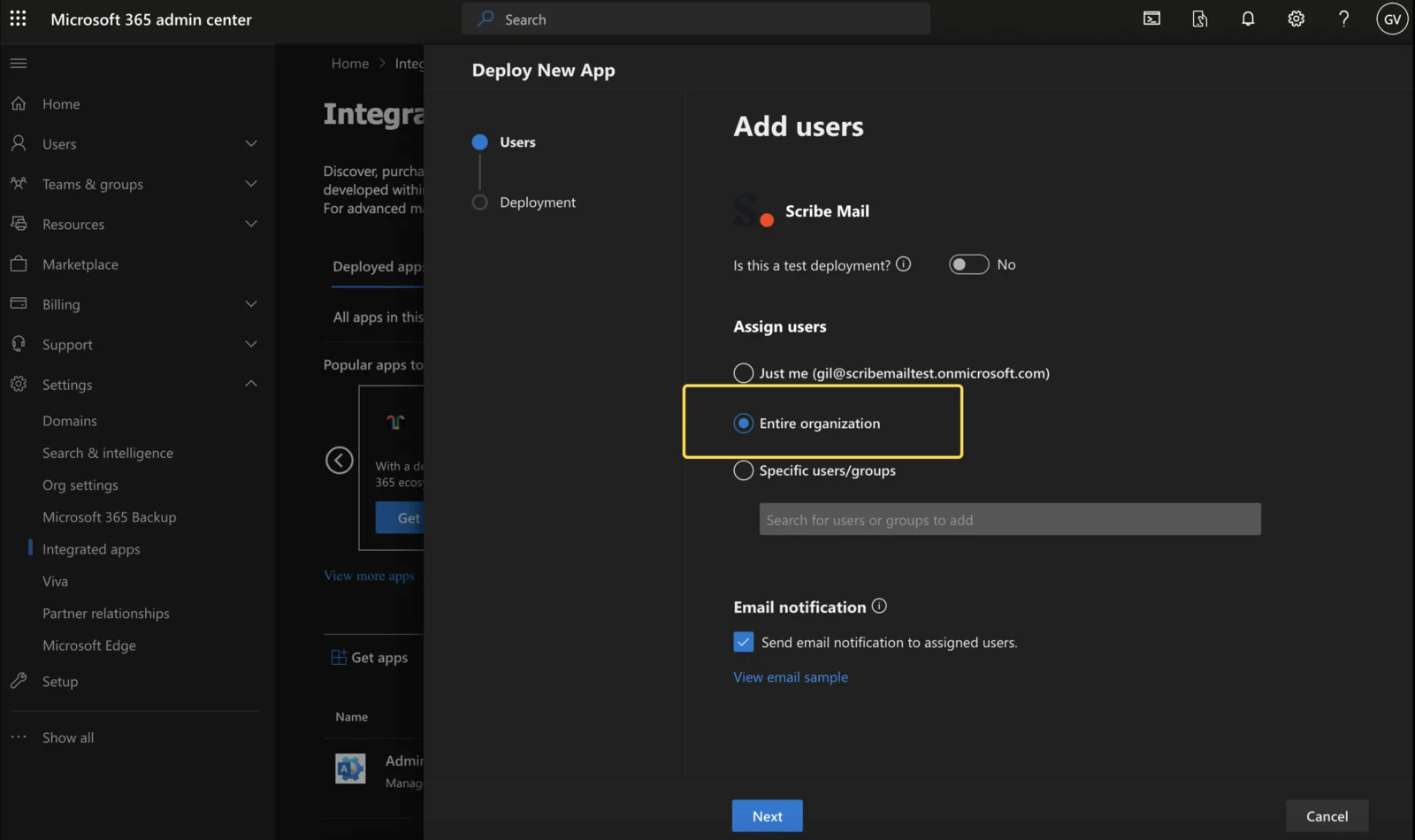
 ## Du har valgt hele organisasjonen
Påse at du velger alternativet "entire organization" når du installerer appen.
## Du har valgt hele organisasjonen
Påse at du velger alternativet "entire organization" når du installerer appen.
 ## Tillegget er installert som en integrert app
Sørg for at Scribe-tillegget er installert som en integrert app i [Microsoft 365 administrasjonssenter](https://admin.microsoft.com/Adminportal/Home#/Settings/IntegratedApps), og ikke bare i Outlook-kontoen din. Spør IT-avdelingen din om nødvendig.
## Tillegget er installert som en integrert app
Sørg for at Scribe-tillegget er installert som en integrert app i [Microsoft 365 administrasjonssenter](https://admin.microsoft.com/Adminportal/Home#/Settings/IntegratedApps), og ikke bare i Outlook-kontoen din. Spør IT-avdelingen din om nødvendig.
 ## Sjekk Outlook-kompatibiliteten din
Brukeren må ha et aktivt Microsoft 365-abonnement som inkluderer Outlook Desktop. Scribe Outlook-tillegget er kompatibelt med følgende Outlook-versjoner.
### På Windows
Minimum kompatible versjoner er:
* For brukere på gjeldende kanal: v16.0.14026.20000
* For brukere på månedlig kanal: v16.0.14131.20000
* For brukere på halvårlig kanal: v16.0.14326.10000
**Hvor finner du oppdateringskanalen for Office 365?**
I Outlook desktop klikker du på Fil, deretter Office-konto. I delen "About Outlook" ser du oppdateringskanalen din.
## Sjekk Outlook-kompatibiliteten din
Brukeren må ha et aktivt Microsoft 365-abonnement som inkluderer Outlook Desktop. Scribe Outlook-tillegget er kompatibelt med følgende Outlook-versjoner.
### På Windows
Minimum kompatible versjoner er:
* For brukere på gjeldende kanal: v16.0.14026.20000
* For brukere på månedlig kanal: v16.0.14131.20000
* For brukere på halvårlig kanal: v16.0.14326.10000
**Hvor finner du oppdateringskanalen for Office 365?**
I Outlook desktop klikker du på Fil, deretter Office-konto. I delen "About Outlook" ser du oppdateringskanalen din.
 **Hvor finner du versjonen av Outlook på Windows?**
I Outlook desktop går du til Fil, deretter Office-konto, og så Om Outlook. Et vindu åpnes som viser Outlook-versjonen din.
**Hvor finner du versjonen av Outlook på Windows?**
I Outlook desktop går du til Fil, deretter Office-konto, og så Om Outlook. Et vindu åpnes som viser Outlook-versjonen din.
 ### På macOS
Outlook-tillegget er kun kompatibelt med den nye versjonen av Outlook for Mac, V16.54 (21101001) og nyere versjoner.
**Hvordan aktivere [den nye versjonen av Outlook](/no/troubleshooting/switch-to-new-outlook-version) for Mac?**
Aktiver den nye Outlook-versjonen ved å bruke vippebryteren øverst til høyre. Klikk på "Open the new Outlook", og Outlook starter på nytt med den nye versjonen.
### På macOS
Outlook-tillegget er kun kompatibelt med den nye versjonen av Outlook for Mac, V16.54 (21101001) og nyere versjoner.
**Hvordan aktivere [den nye versjonen av Outlook](/no/troubleshooting/switch-to-new-outlook-version) for Mac?**
Aktiver den nye Outlook-versjonen ved å bruke vippebryteren øverst til høyre. Klikk på "Open the new Outlook", og Outlook starter på nytt med den nye versjonen.
 **Hvordan finner du versjonen av Outlook for Mac?**
Klikk på Outlook-menyen øverst til venstre, og velg deretter "About Outlook".
**Hvordan finner du versjonen av Outlook for Mac?**
Klikk på Outlook-menyen øverst til venstre, og velg deretter "About Outlook".
 Du må være tilkoblet som global administrator for Microsoft 365 for å installere Scribe Outlook-tillegget.
Denne integrasjonen fungerer for Microsoft 365-brukere med lisenser, ikke for personlige Outlook-kontoer.
Denne integrasjonen installerer Scribe-signaturen din på skrivebordsappene for Microsoft 365 på PC og Apple, samt på nettversjonen av Microsoft 365.
## Relaterte artikler
* [Slik oppdaterer du Scribe Microsoft-tillegget](/no/troubleshooting/how-to-update-the-scribe-microsoft-add-in)
* [Outlook Web-tilleggssignaturer blir ikke installert](/no/troubleshooting/outlook-web-add-in-signatures-not-being-installed)
* [Google-tillegget validerer ikke](/no/troubleshooting/google-add-in-not-validating)
Du må være tilkoblet som global administrator for Microsoft 365 for å installere Scribe Outlook-tillegget.
Denne integrasjonen fungerer for Microsoft 365-brukere med lisenser, ikke for personlige Outlook-kontoer.
Denne integrasjonen installerer Scribe-signaturen din på skrivebordsappene for Microsoft 365 på PC og Apple, samt på nettversjonen av Microsoft 365.
## Relaterte artikler
* [Slik oppdaterer du Scribe Microsoft-tillegget](/no/troubleshooting/how-to-update-the-scribe-microsoft-add-in)
* [Outlook Web-tilleggssignaturer blir ikke installert](/no/troubleshooting/outlook-web-add-in-signatures-not-being-installed)
* [Google-tillegget validerer ikke](/no/troubleshooting/google-add-in-not-validating)