> ## Documentation Index
> Fetch the complete documentation index at: https://help.scribe-mail.com/llms.txt
> Use this file to discover all available pages before exploring further.
# Połącz swojego asystenta AI ze Scribe
> Połącz Claude, ChatGPT, Cursor i inne narzędzia z serwerem MCP Scribe przez OAuth. Konfiguracja krok po kroku dla asystentów czatu i kodowania.
Połącz dowolnego asystenta zgodnego z MCP ze Scribe w kilka minut. Punkt końcowy jest wszędzie taki sam, a logujesz się przez swoje konto Scribe (OAuth), więc nie wklejasz żadnego klucza API.
```text theme={null}
https://mcp.scribe-mail.com/mcp
```
Akcje odczytu działają automatycznie po połączeniu. Akcje zapisu wymagają wcześniejszego potwierdzenia. Zakres dostępu opisuje [FAQ](/pl/ai-agents/faq).
## Asystenci czatu
### Połącz Claude ze Scribe
Działa we wszystkich planach Claude.
1. W Claude w przeglądarce lub aplikacji otwórz **Customize** w menu po lewej stronie.
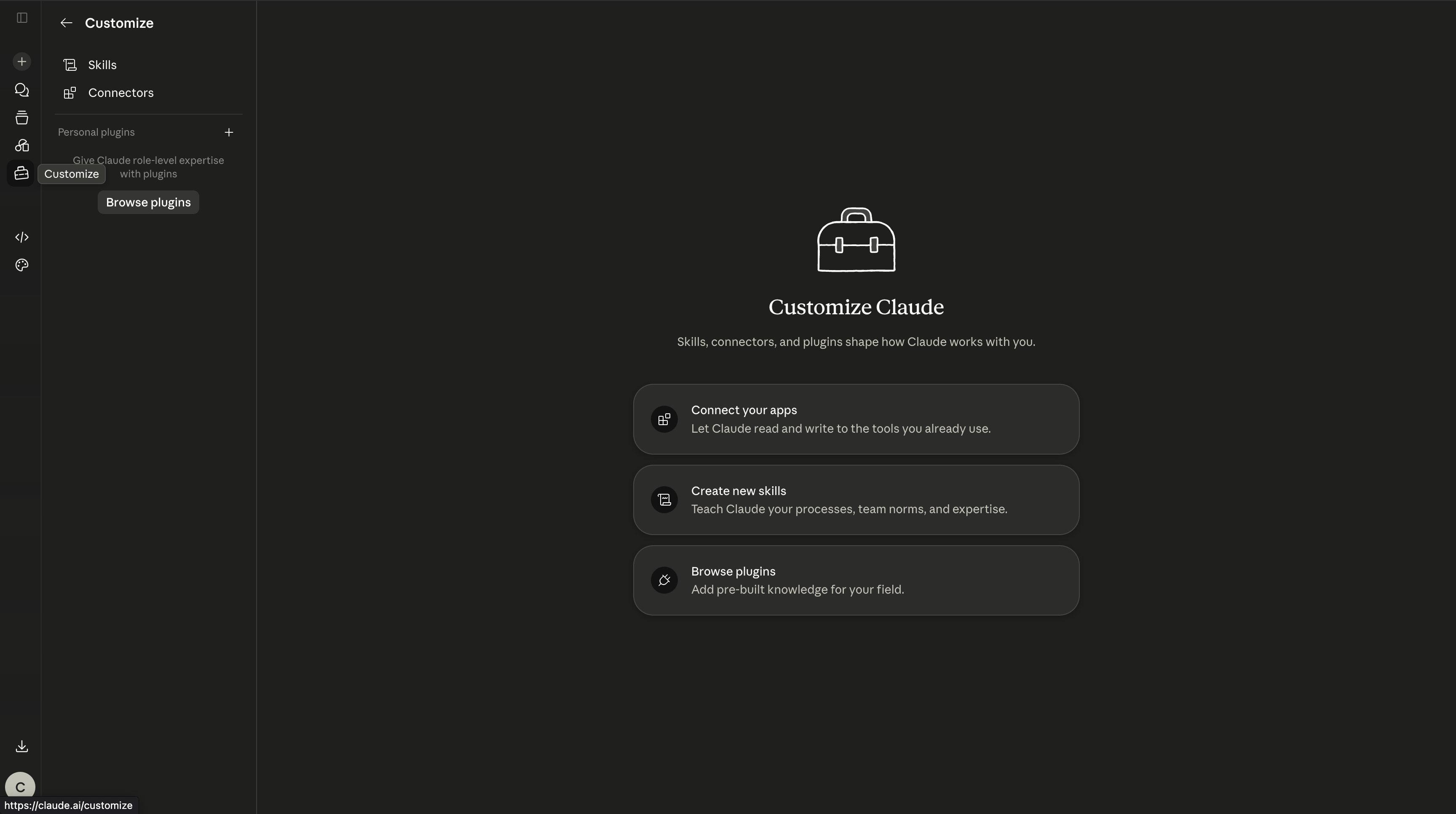 2. Przejdź do **Connectors**, kliknij ikonę plusa, a następnie wybierz **Add custom connector**.
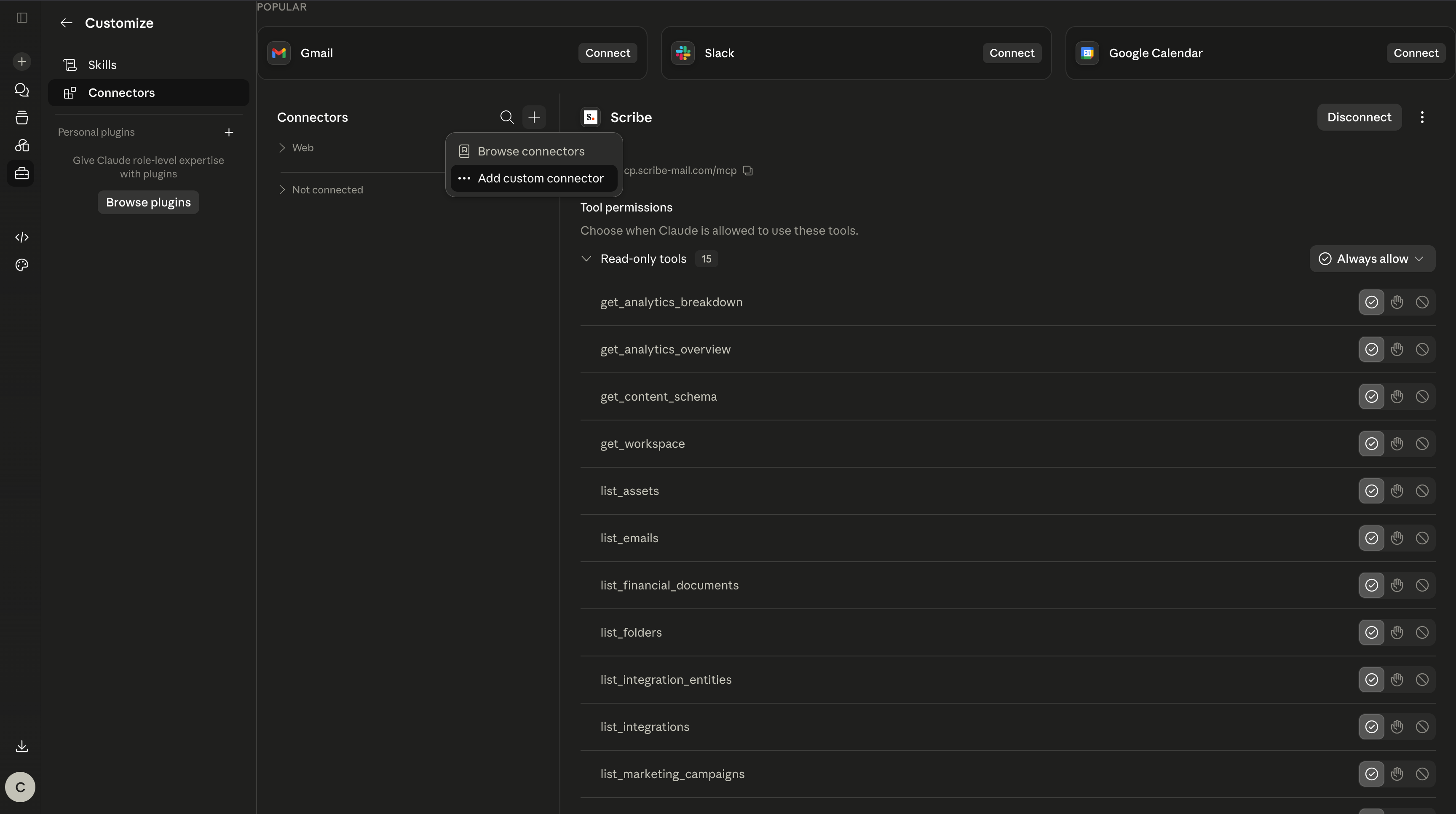 3. Nazwij go `Scribe`, wklej poniższy adres URL i kliknij **Add**:
```text theme={null}
https://mcp.scribe-mail.com/mcp
```
3. Nazwij go `Scribe`, wklej poniższy adres URL i kliknij **Add**:
```text theme={null}
https://mcp.scribe-mail.com/mcp
```
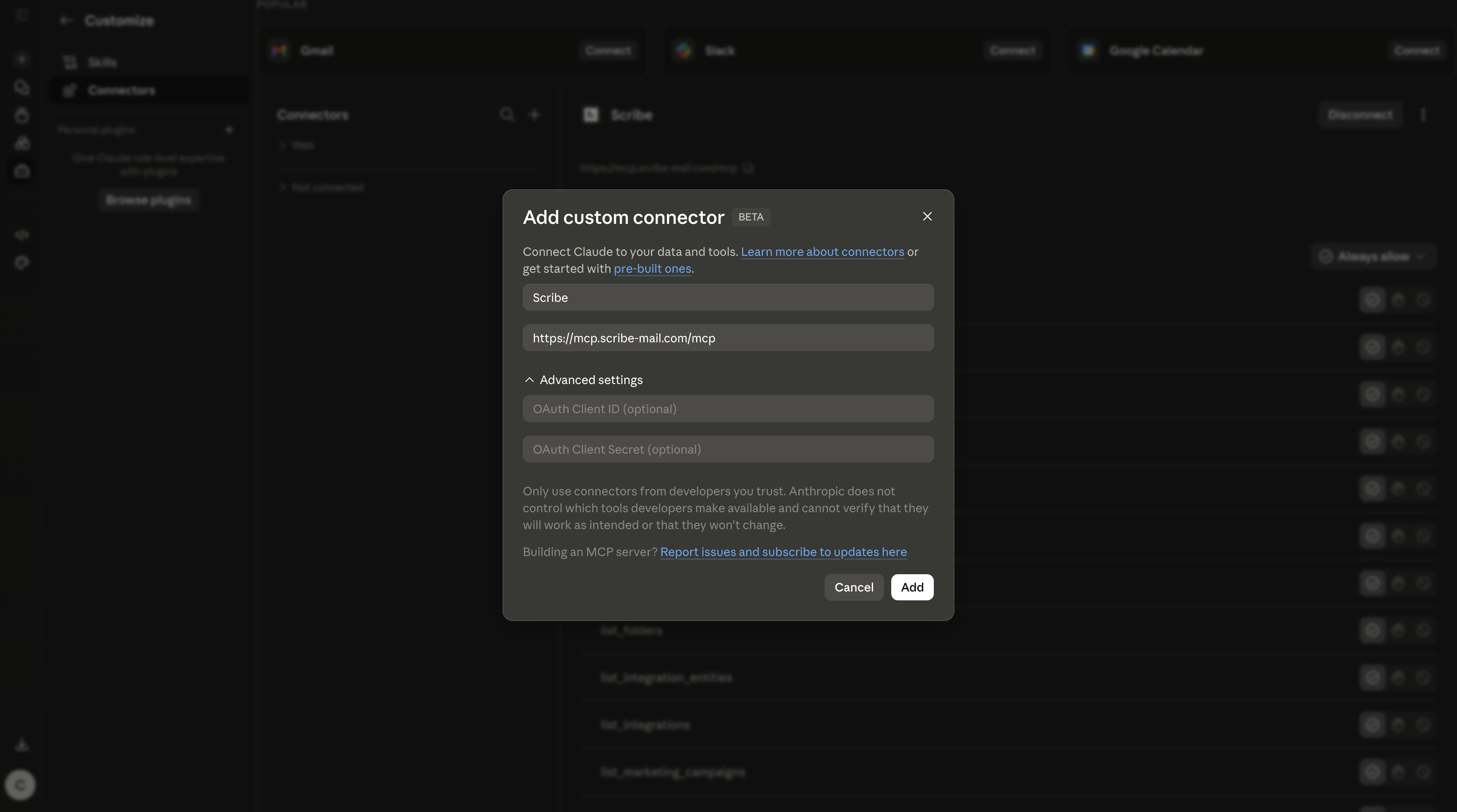 4. Scribe pojawi się teraz na liście konektorów. Kliknij **Connect**.
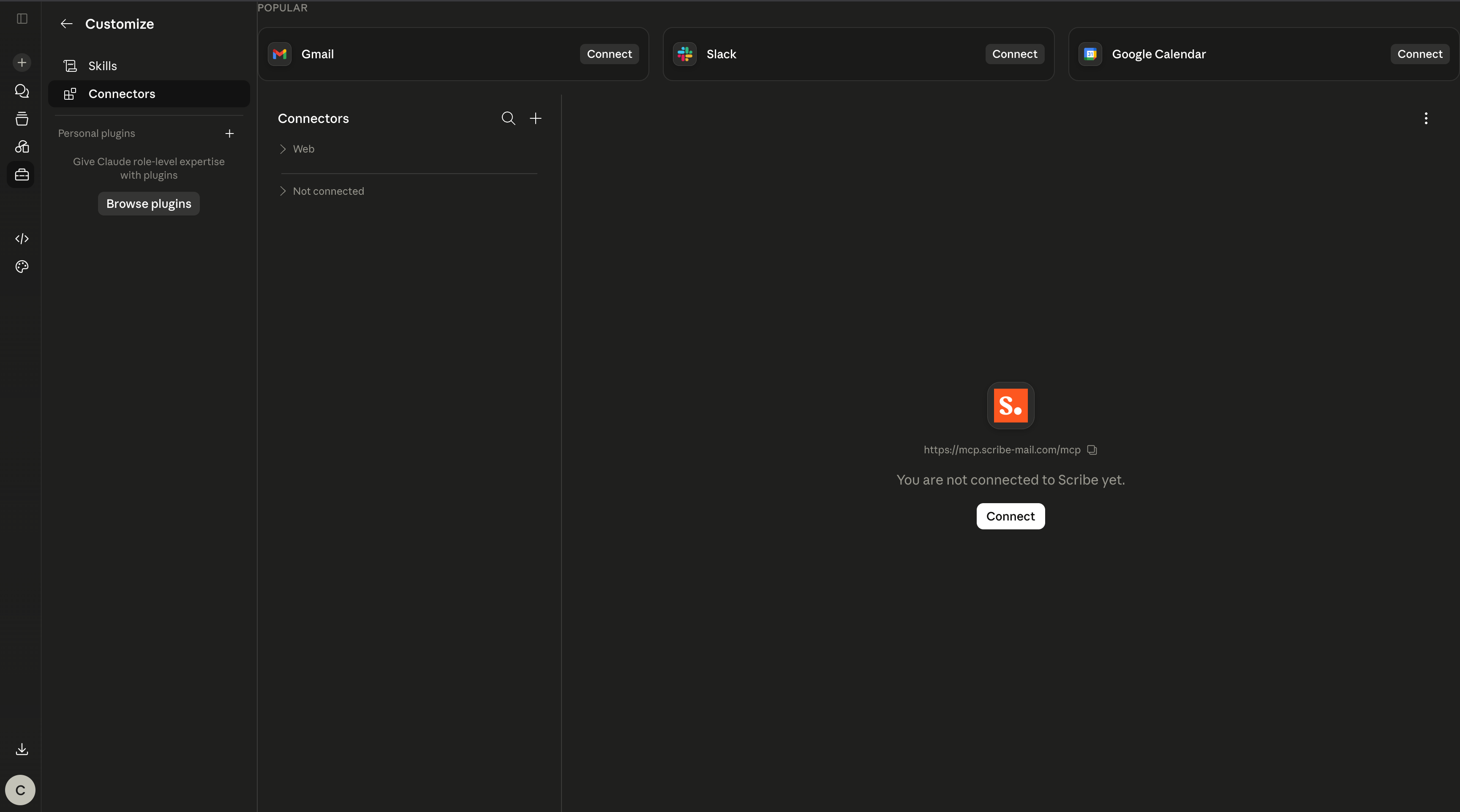 5. Zaloguj się do swojego konta Scribe, gdy pojawi się prośba.
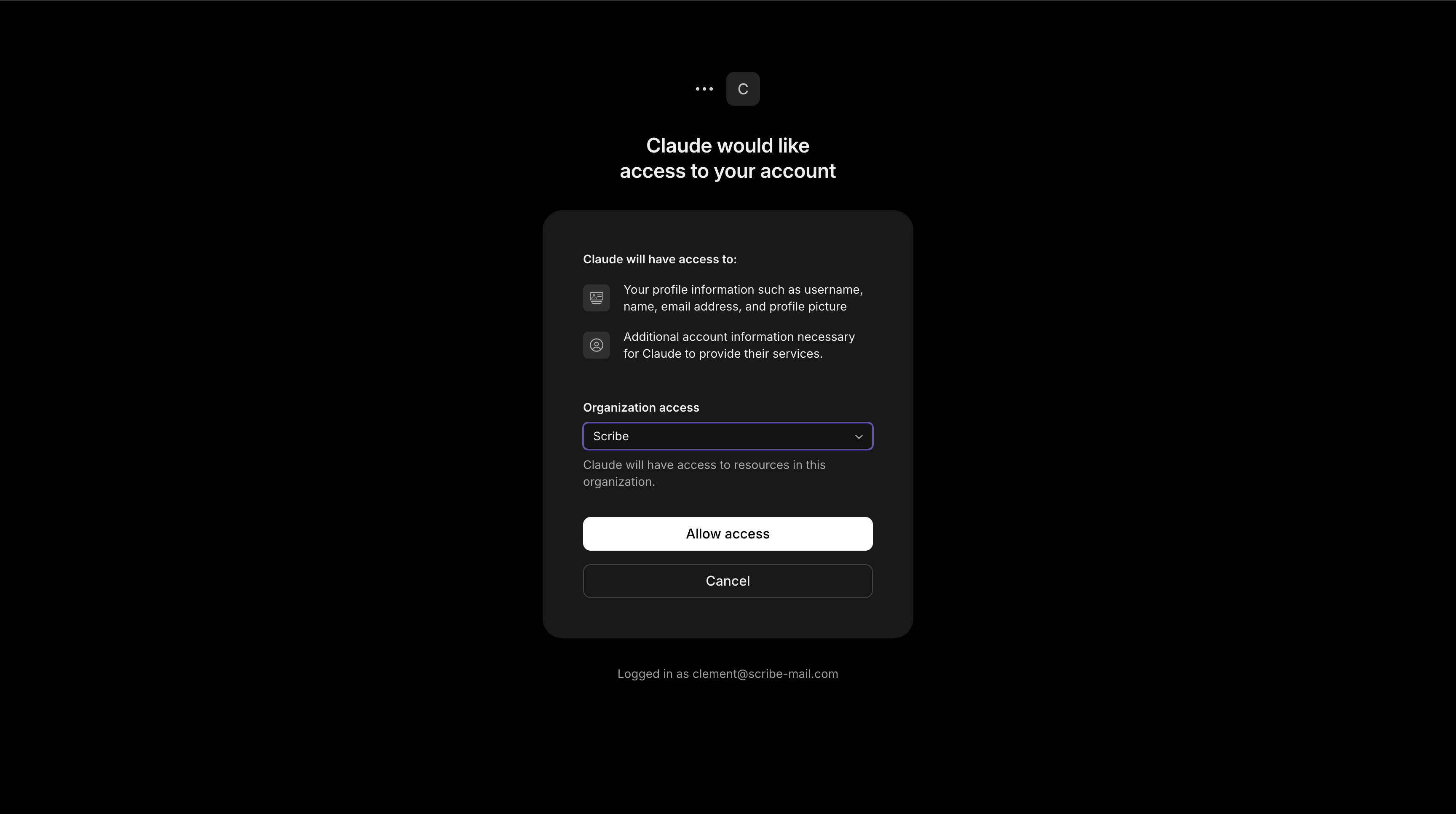
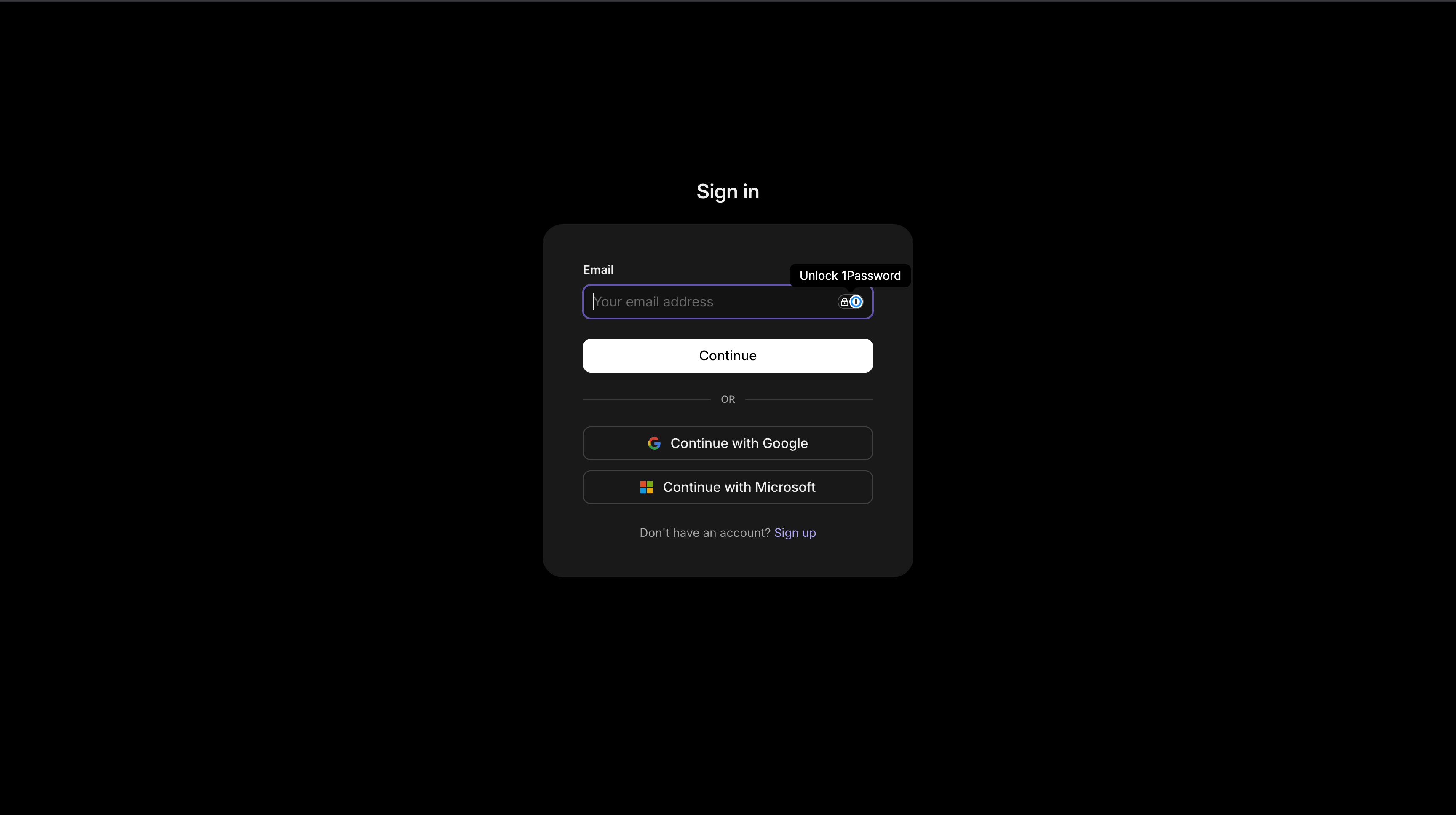 6. Sprawdź zakres dostępu i kliknij **Allow access**.
 7. Gotowe. Scribe jest połączony, a uprawnienia każdego narzędzia możesz dostosować w dowolnej chwili.
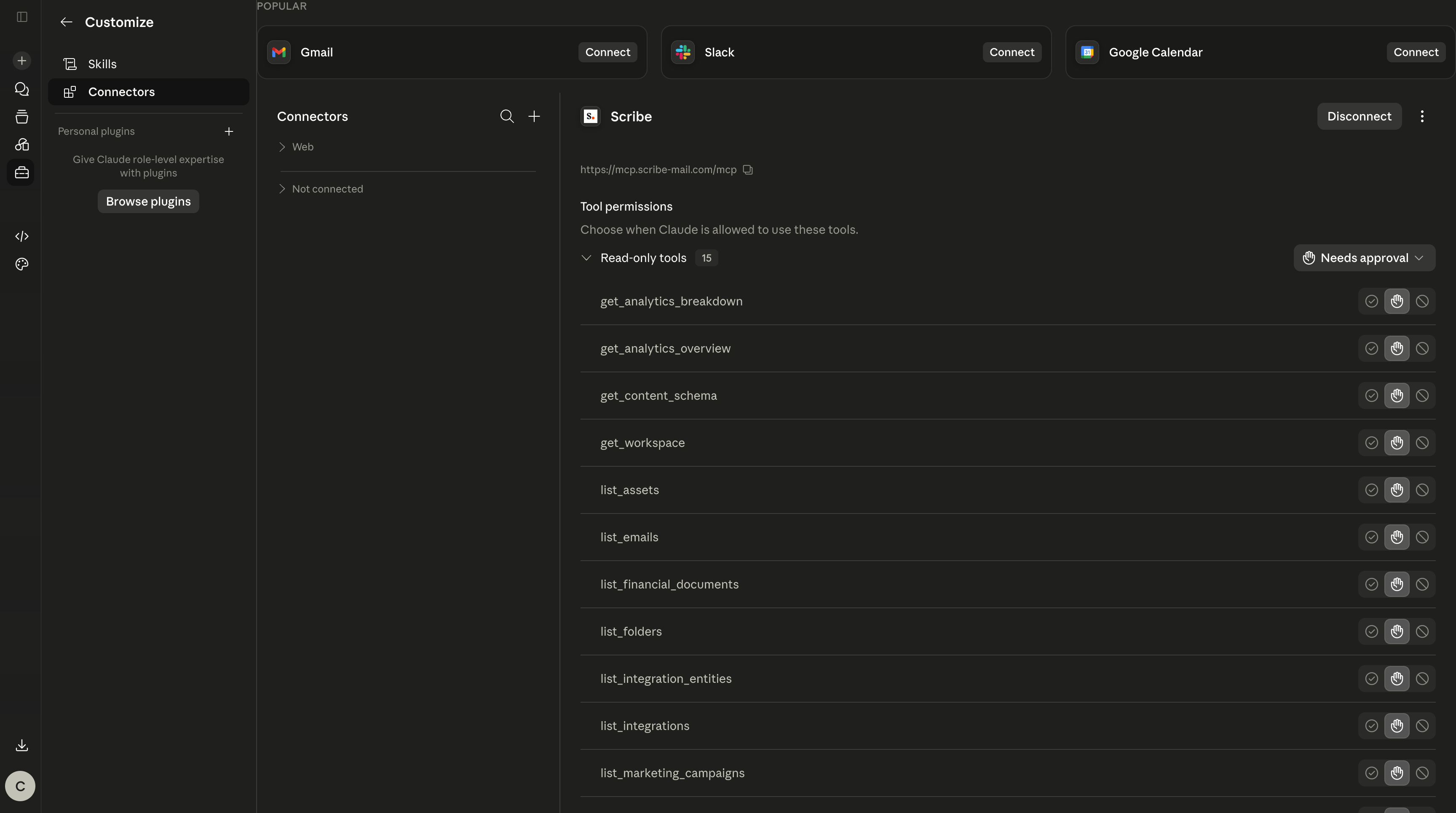 Otwórz nowy czat i poproś Claude o zarządzanie kontem przez konektor Scribe — od utworzenia podpisu po pobranie analityki.
 ### Połącz ChatGPT ze Scribe
Wymaga planu Plus, Pro, Business lub Enterprise z włączonym trybem deweloperskim, w wersji webowej.
1. Kliknij ikonę profilu, a następnie otwórz **Settings**.
### Połącz ChatGPT ze Scribe
Wymaga planu Plus, Pro, Business lub Enterprise z włączonym trybem deweloperskim, w wersji webowej.
1. Kliknij ikonę profilu, a następnie otwórz **Settings**.
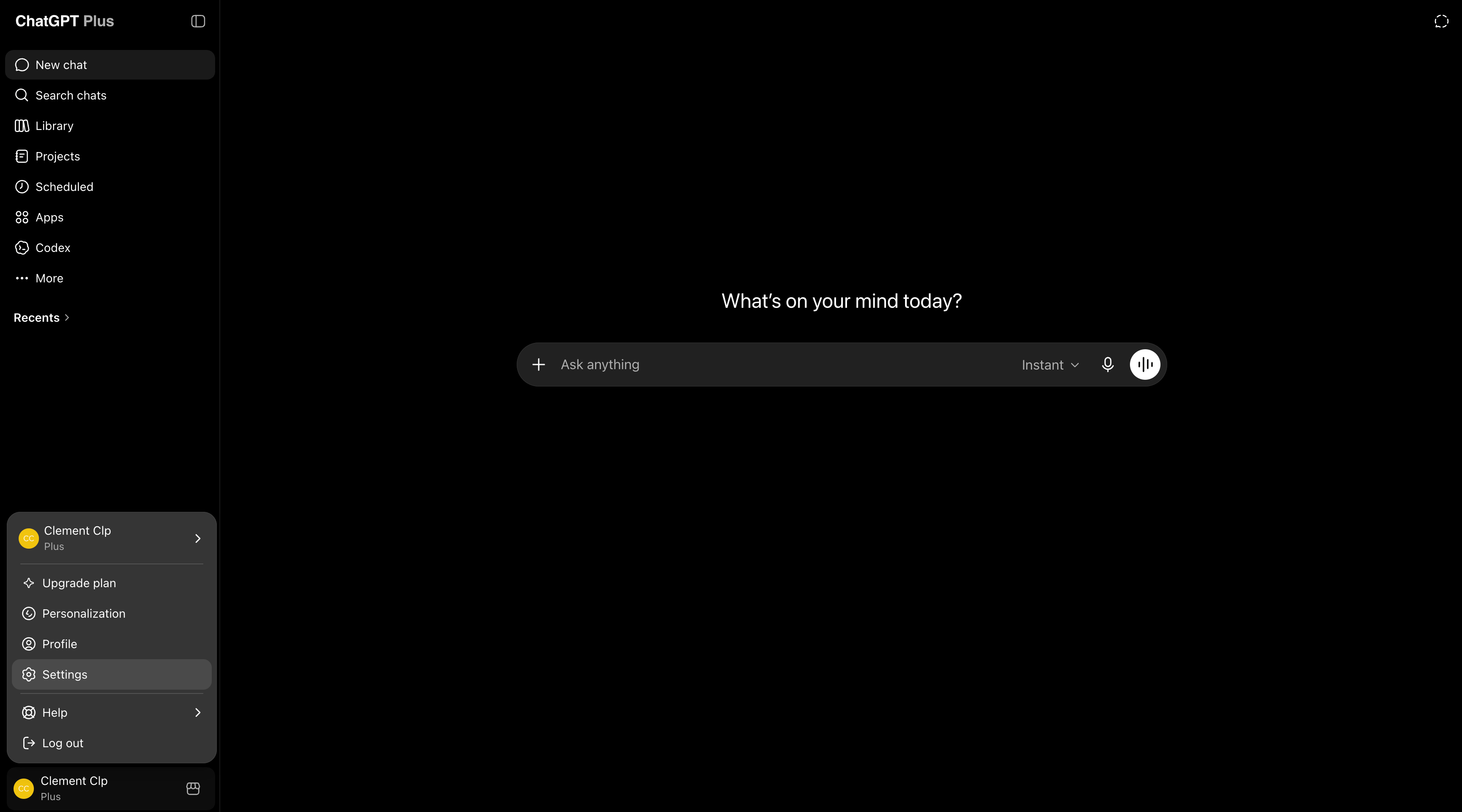 2. Otwórz zakładkę **Apps**, a następnie w wierszu **Advanced settings** kliknij **Create app**.
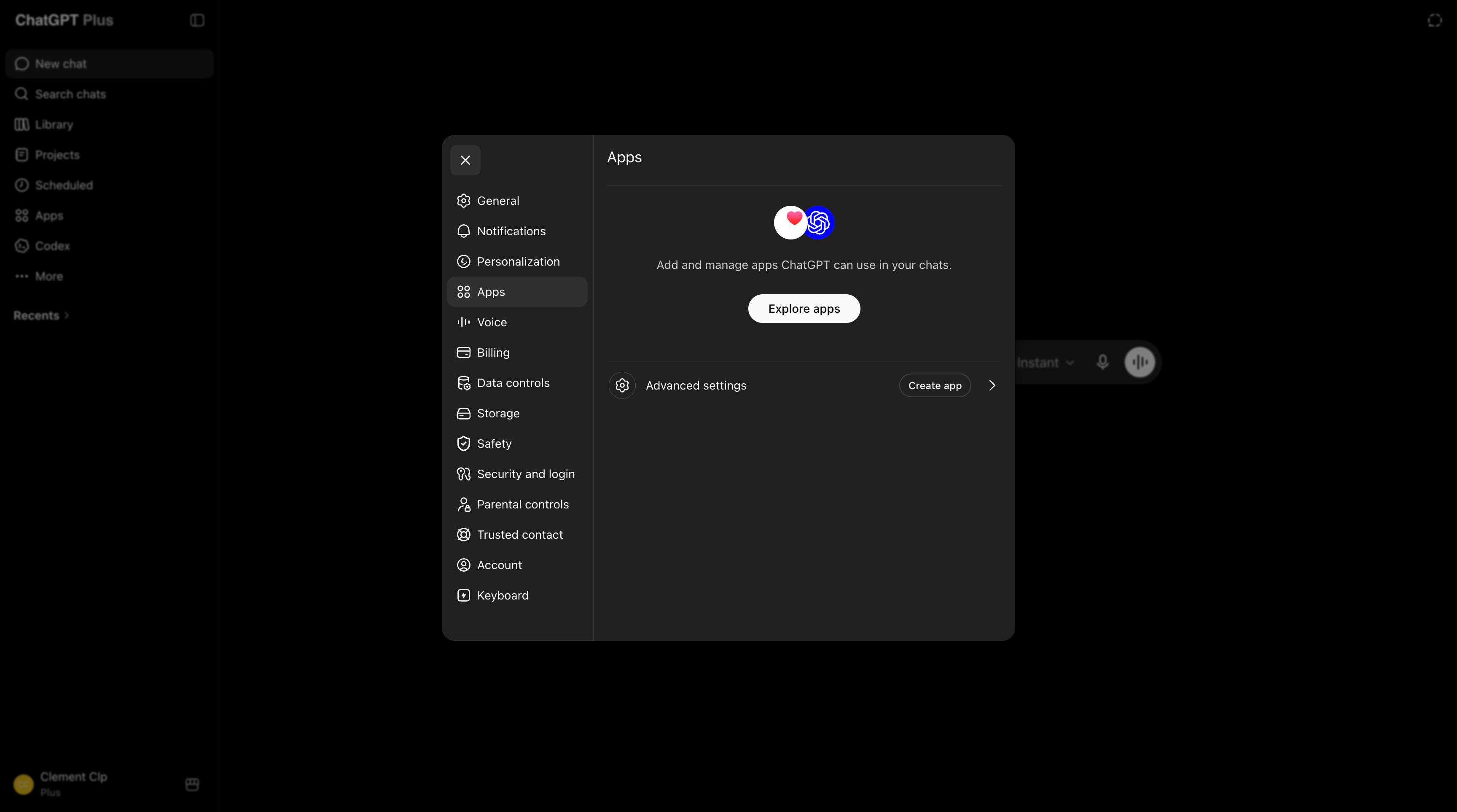 3. Włącz **Developer mode**, a następnie kliknij **Create app** u góry.
 4. Nazwij go `Scribe`, wklej poniższy adres URL do pola połączenia, zaznacz **I understand and want to continue**, a następnie kliknij **Create**:
```text theme={null}
https://mcp.scribe-mail.com/mcp
```
4. Nazwij go `Scribe`, wklej poniższy adres URL do pola połączenia, zaznacz **I understand and want to continue**, a następnie kliknij **Create**:
```text theme={null}
https://mcp.scribe-mail.com/mcp
```
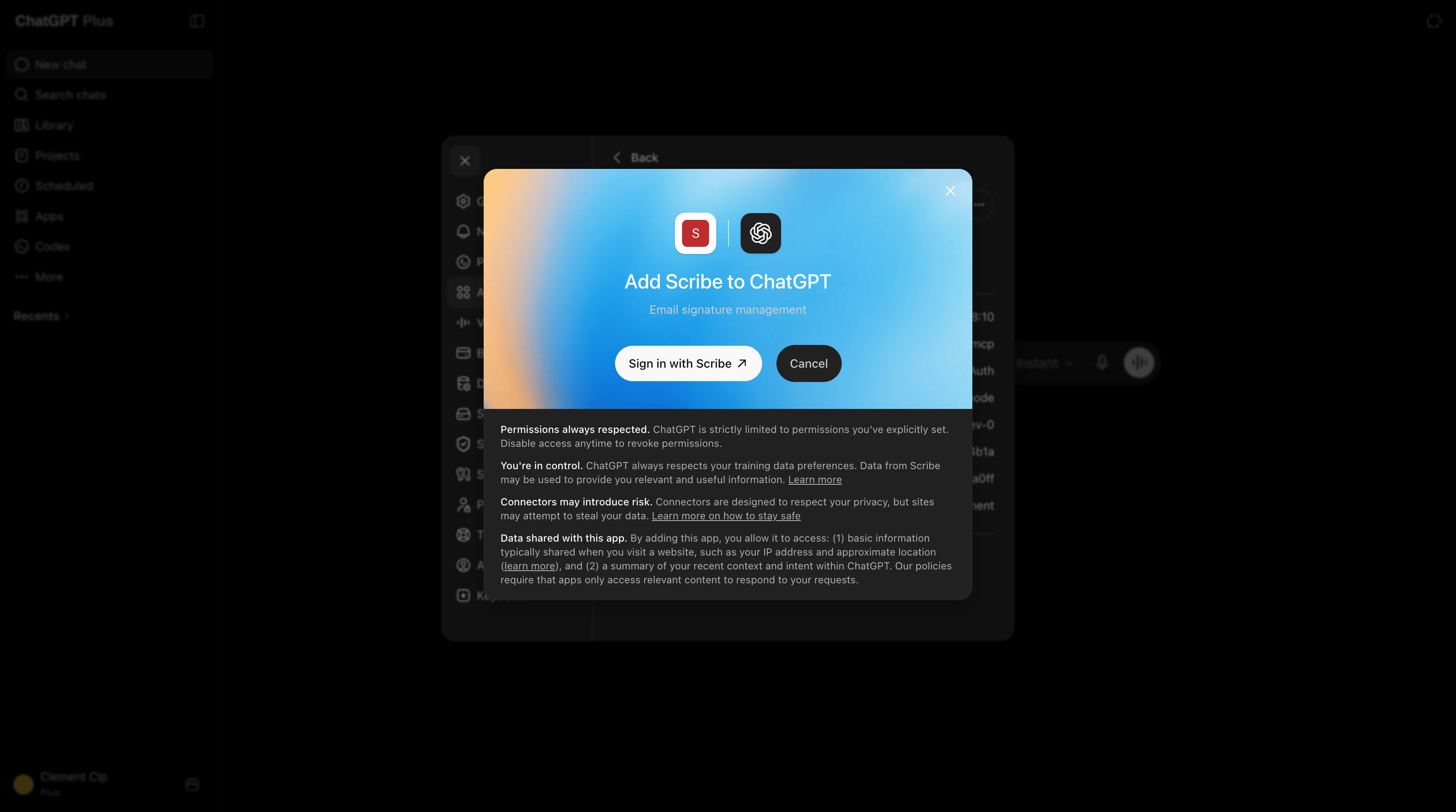
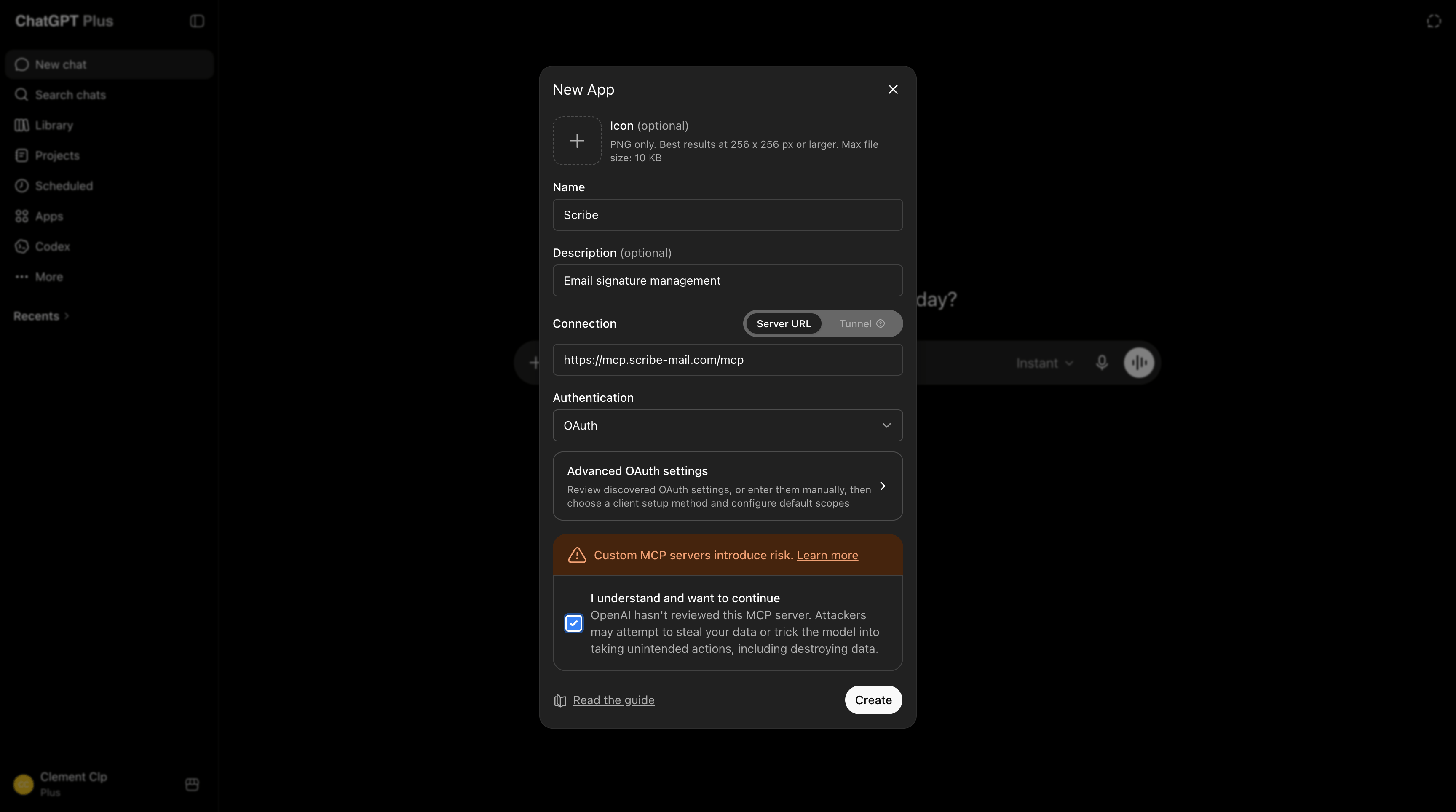 5. Kliknij **Sign in with Scribe**.
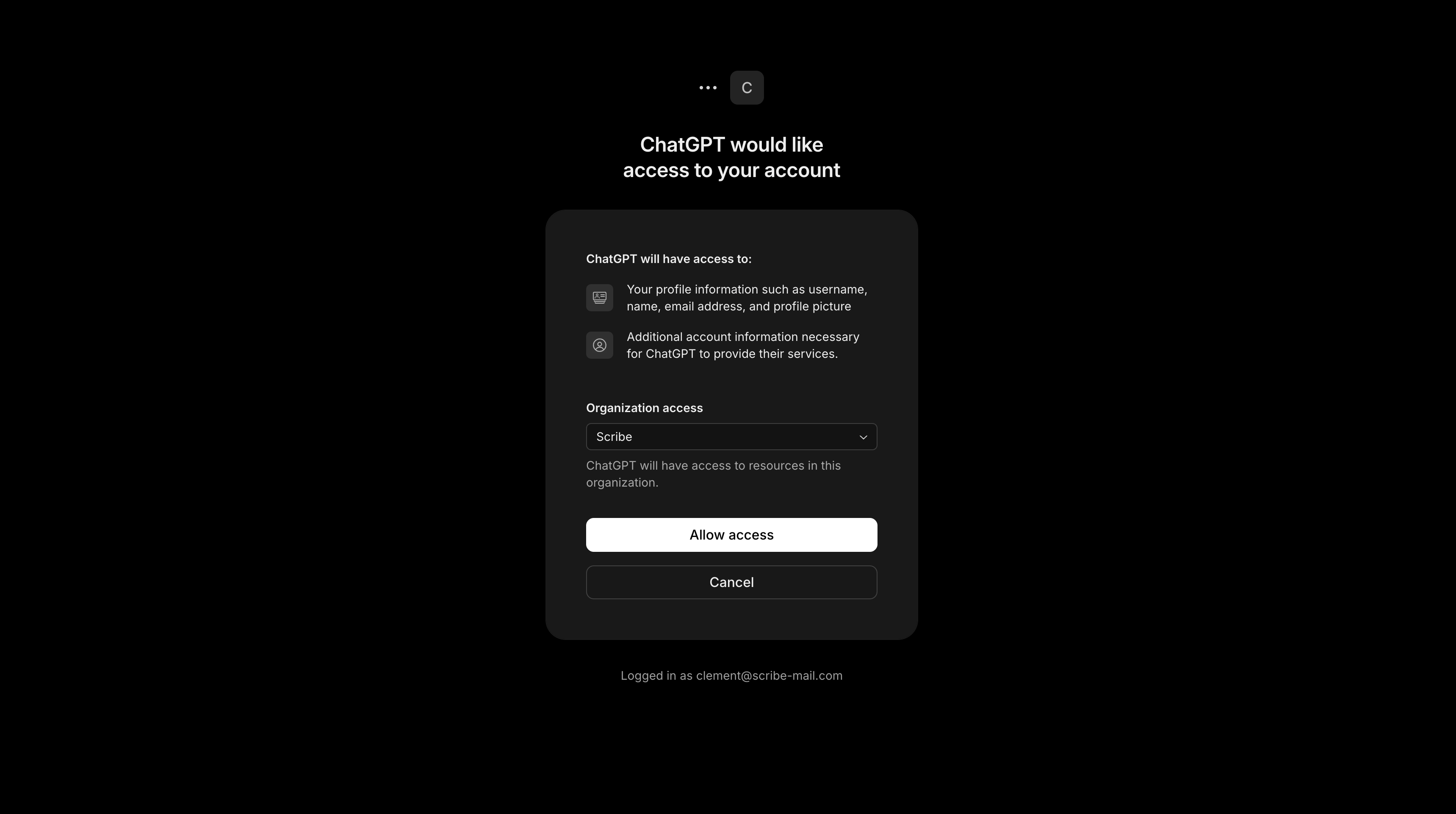
 6. Kliknij **Allow access**, aby umożliwić ChatGPT korzystanie z twojego konta Scribe.
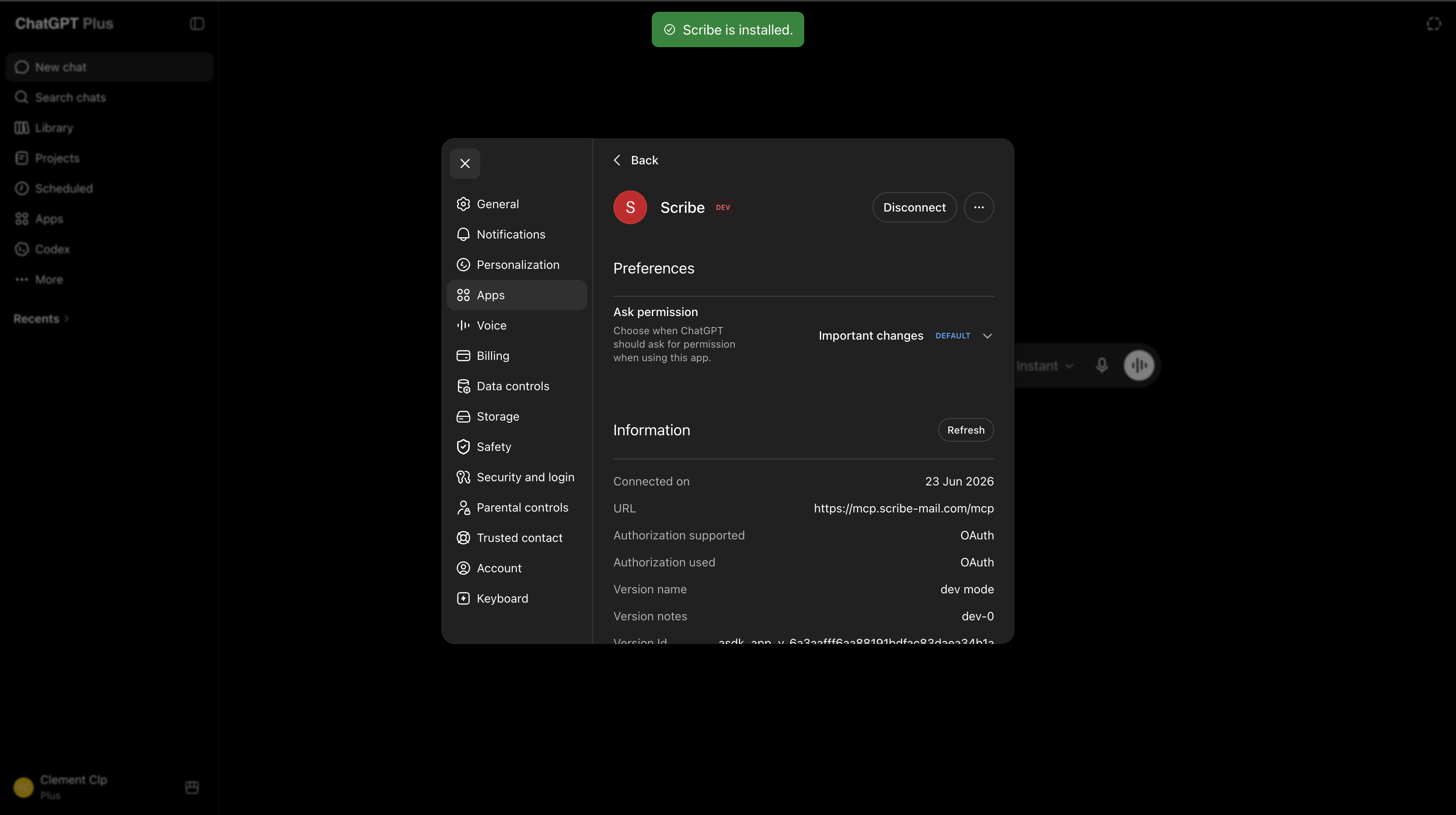
 7. Scribe jest teraz zainstalowany jako aplikacja ChatGPT.
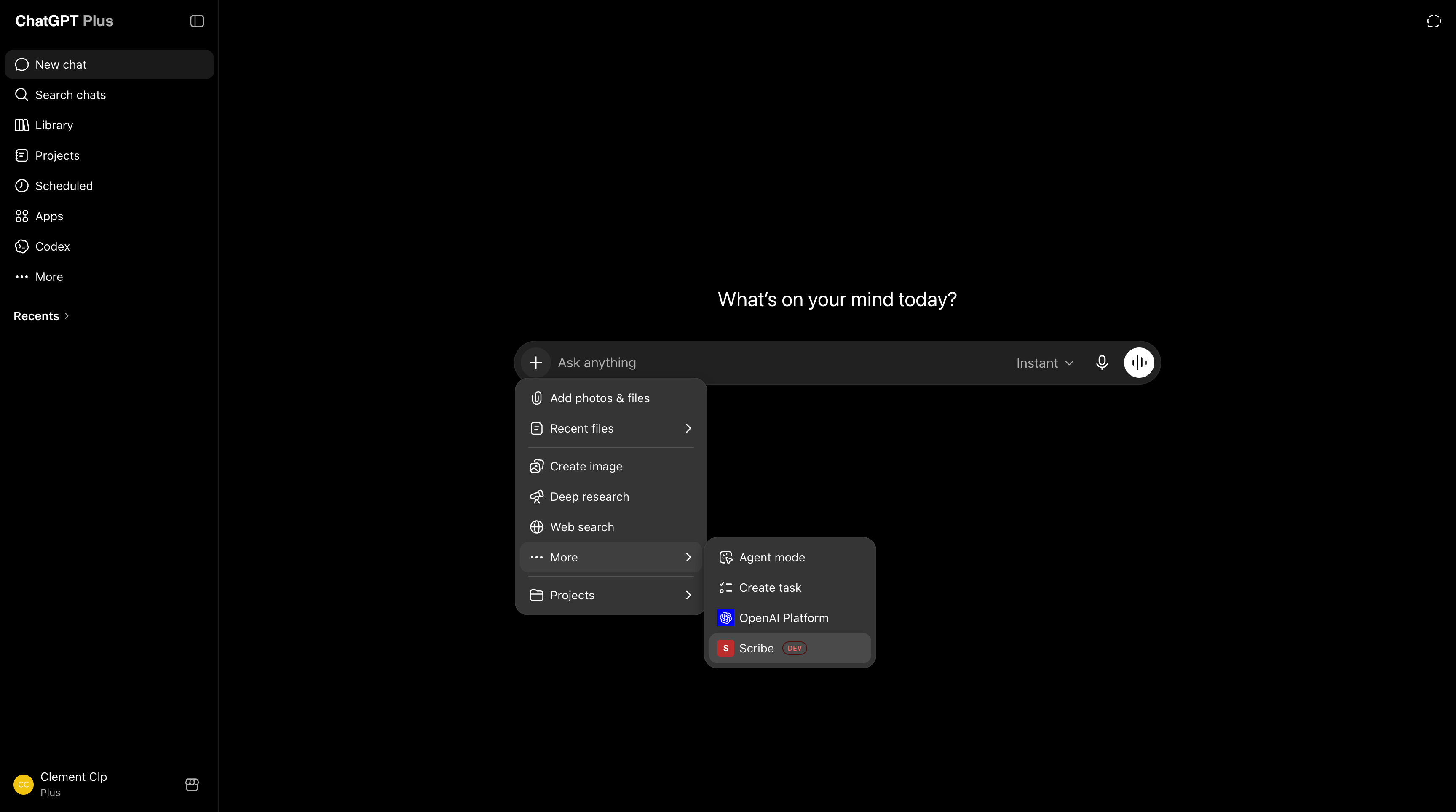
 8. Rozpocznij nowy czat, otwórz menu plusa, a następnie wybierz **Scribe** w sekcji **More**.
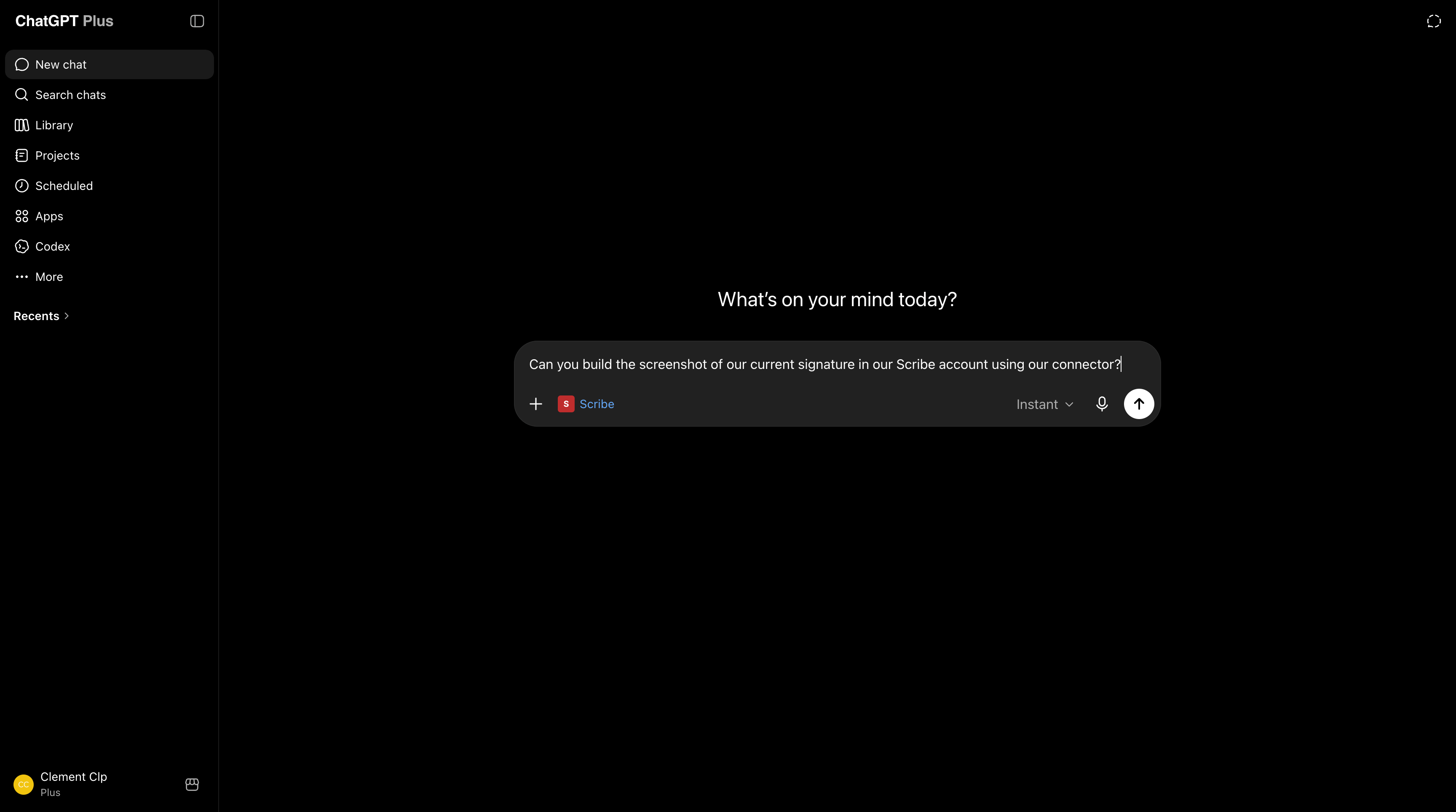
 9. Poproś ChatGPT, aby zarządzał twoim kontem Scribe — od utworzenia podpisu po pobranie analityki.
 ### Połącz Mistral Vibe ze Scribe
Działa w planie bezpłatnym.
1. W Mistral Vibe otwórz **Context**, przejdź do **Connectors**, a następnie kliknij **Add Connector**.
### Połącz Mistral Vibe ze Scribe
Działa w planie bezpłatnym.
1. W Mistral Vibe otwórz **Context**, przejdź do **Connectors**, a następnie kliknij **Add Connector**.
 2. Otwórz kartę **Custom MCP Connector**. Nadaj nazwę `Scribe`, wklej poniższy adres URL w polu **Server**, pozostaw metodę uwierzytelniania **OAuth2.1**, a następnie kliknij **Connect**:
```text theme={null}
https://mcp.scribe-mail.com/mcp
```
2. Otwórz kartę **Custom MCP Connector**. Nadaj nazwę `Scribe`, wklej poniższy adres URL w polu **Server**, pozostaw metodę uwierzytelniania **OAuth2.1**, a następnie kliknij **Connect**:
```text theme={null}
https://mcp.scribe-mail.com/mcp
```
 3. Zaloguj się do swojego konta Scribe, jeśli pojawi się monit, przejrzyj zakres dostępu, a następnie kliknij **Allow access**.
 4. Gotowe. Scribe jest połączony, a jego narzędzia możesz przejrzeć w sekcji **Functions**, kiedy tylko zechcesz.
 Otwórz nowy czat, wybierz konektor **Scribe**, a następnie poproś Mistral Vibe, aby zarządzał twoim kontem — od utworzenia podpisu po pobranie analityki.
 ### Połącz Grok ze Scribe
Wymaga płatnego konta.
1. Na grok.com otwórz menu **+** w polu tworzenia wiadomości, a następnie kliknij **Add connector**.
### Połącz Grok ze Scribe
Wymaga płatnego konta.
1. Na grok.com otwórz menu **+** w polu tworzenia wiadomości, a następnie kliknij **Add connector**.
 2. W oknie **New Connector** wybierz **Custom**, aby dodać własny konektor.
 3. Nadaj mu nazwę `Scribe`, wklej poniższy adres URL w pole **Server URL**, a następnie kliknij **Add Connector**:
```text theme={null}
https://mcp.scribe-mail.com/mcp
```
3. Nadaj mu nazwę `Scribe`, wklej poniższy adres URL w pole **Server URL**, a następnie kliknij **Add Connector**:
```text theme={null}
https://mcp.scribe-mail.com/mcp
```
 4. Zaloguj się na swoje konto Scribe, jeśli pojawi się taka prośba, przejrzyj zakres dostępu, a następnie kliknij **Allow access**.
 Scribe jest połączony. Otwórz menu **+**, przejdź do **Connectors**, włącz **Scribe**, a następnie poproś Grok, aby zarządzał twoim kontem — od utworzenia podpisu po pobranie analityki.
 ### Połącz Gemini ze Scribe
Konfigurację przeprowadza administrator Google Workspace w Gemini Enterprise, z poziomu konsoli Google Cloud.
1. Administrator dodaje magazyn danych własnego serwera MCP i wpisuje adres URL:
```text theme={null}
https://mcp.scribe-mail.com/mcp
```
2. Administrator rejestruje klienta OAuth (Client ID i Client Secret oraz adres przekierowania), a następnie go autoryzuje.
3. Administrator włącza narzędzia Scribe dla użytkowników.
### Połącz Microsoft Copilot ze Scribe
Konfiguracja oparta na dwóch rolach: administrator lub twórca raz buduje agenta Scribe w `Copilot Studio`, a następnie zespół rozmawia z opublikowanym agentem. Sam czat Copilot nie otrzymuje narzędzi Scribe automatycznie.
**Wymagania wstępne**
* `Microsoft 365 Copilot` dla każdej osoby, która będzie z niego korzystać
* Pojemność `Copilot Studio` dla osoby konfigurującej
* Włączona orkiestracja generatywna na agencie
**Konfiguracja (administrator lub twórca)**
Te kroki są zgodne z przewodnikiem Microsoftu [Add an existing MCP server to an agent](https://learn.microsoft.com/en-us/microsoft-copilot-studio/mcp-add-existing-server-to-agent), z wypełnionymi wartościami Scribe.
1. Otwórz lub utwórz agenta w `Copilot Studio`, a następnie przejdź do **Tools**, **Add a tool**, **New tool**, **Model Context Protocol**.
2. W **Add a Model Context Protocol server** ustaw **Server name** na `Scribe`, dodaj krótki **Server description**, a następnie wklej adres URL do **Server URL** jako endpoint strumieniowy:
```text theme={null}
https://mcp.scribe-mail.com/mcp
```
3. Ustaw **Authentication** na **OAuth 2.0**, a następnie wybierz **Dynamic discovery**, aby Copilot zarejestrował się automatycznie, ponieważ Scribe obsługuje dynamiczną rejestrację klienta OAuth. Kliknij **Create**, a następnie włącz narzędzie.
4. Włącz orkiestrację generatywną, jeśli nie jest jeszcze aktywna.
5. Opublikuj agenta.
6. W sekcji **Channels** udostępnij go tam, gdzie pracuje zespół — w Microsoft Teams lub aplikacji `Microsoft 365 Copilot`.
**Jak korzysta z niego twój zespół**
1. Otwórz opublikowanego agenta Scribe w Microsoft Teams lub aplikacji `Microsoft 365 Copilot`.
2. Zarządzaj Scribe, prowadząc z nim rozmowę.
Operacje zapisu wymagają potwierdzenia przed wprowadzeniem jakichkolwiek zmian.
Federacyjny konektor obejmujący całego tenanta udostępnia Scribe do wyszukiwania i ugruntowywania w czacie Copilot. Ścieżka opublikowanego agenta opisana powyżej umożliwia działania takie jak tworzenie podpisów i instalowanie ich w zespole.
### Połącz DeepSeek ze Scribe
Aplikacja DeepSeek nie ma wbudowanego konektora. Korzystaj ze Scribe za pośrednictwem dowolnego klienta obsługującego MCP, takiego jak Claude lub Cursor, z DeepSeek wybranym jako model.
### Połącz Qwen ze Scribe
Użyj Qwen Code — narzędzia wiersza poleceń. Aplikacja czatu Qwen nie ma konektora.
Dodaj Scribe do `settings.json` w sekcji `mcpServers`, a następnie dokończ logowanie przy pierwszym połączeniu:
```json theme={null}
{
"mcpServers": {
"scribe": {
"type": "http",
"url": "https://mcp.scribe-mail.com/mcp"
}
}
}
```
## Asystenci kodowania
### Połącz Claude Code ze Scribe
Dodaj serwer, a następnie go zweryfikuj:
```bash theme={null}
claude mcp add --transport http scribe https://mcp.scribe-mail.com/mcp
claude mcp list
```
Zaloguj się do Scribe przy pierwszym użyciu.
### Połącz Cursor ze Scribe
Dodaj Scribe do `~/.cursor/mcp.json` dla wszystkich projektów lub `.cursor/mcp.json` dla jednego projektu. Przeładuj okno, a następnie zaloguj się przy połączeniu:
```json theme={null}
{
"mcpServers": {
"scribe": {
"type": "http",
"url": "https://mcp.scribe-mail.com/mcp"
}
}
}
```
Możesz też dodać go jednym kliknięciem:
### Połącz Codex ze Scribe
Dodaj serwer, który zapisze `~/.codex/config.toml`, a następnie zaloguj się przez OAuth:
```bash theme={null}
codex mcp add scribe --url https://mcp.scribe-mail.com/mcp
```
### Połącz Hermes ze Scribe
Dodaj serwer z OAuth. Przy pierwszym połączeniu otworzy się przeglądarka do zalogowania:
```bash theme={null}
hermes mcp add scribe --url https://mcp.scribe-mail.com/mcp
```
### Połącz OpenClaw ze Scribe
Dodaj wpis `mcpServers` do `~/.openclaw/openclaw.json` lub użyj `mcporter`:
```json theme={null}
{
"mcpServers": {
"scribe": {
"type": "http",
"url": "https://mcp.scribe-mail.com/mcp"
}
}
}
```
## Następne kroki
Daj swojemu asystentowi pełny przepływ pracy Scribe
Każde narzędzie Scribe MCP, pogrupowane według obszaru
Rozwiąż problemy z połączeniem i narzędziami
Dostęp, bezpieczeństwo danych, obsługiwani asystenci
### Połącz Gemini ze Scribe
Konfigurację przeprowadza administrator Google Workspace w Gemini Enterprise, z poziomu konsoli Google Cloud.
1. Administrator dodaje magazyn danych własnego serwera MCP i wpisuje adres URL:
```text theme={null}
https://mcp.scribe-mail.com/mcp
```
2. Administrator rejestruje klienta OAuth (Client ID i Client Secret oraz adres przekierowania), a następnie go autoryzuje.
3. Administrator włącza narzędzia Scribe dla użytkowników.
### Połącz Microsoft Copilot ze Scribe
Konfiguracja oparta na dwóch rolach: administrator lub twórca raz buduje agenta Scribe w `Copilot Studio`, a następnie zespół rozmawia z opublikowanym agentem. Sam czat Copilot nie otrzymuje narzędzi Scribe automatycznie.
**Wymagania wstępne**
* `Microsoft 365 Copilot` dla każdej osoby, która będzie z niego korzystać
* Pojemność `Copilot Studio` dla osoby konfigurującej
* Włączona orkiestracja generatywna na agencie
**Konfiguracja (administrator lub twórca)**
Te kroki są zgodne z przewodnikiem Microsoftu [Add an existing MCP server to an agent](https://learn.microsoft.com/en-us/microsoft-copilot-studio/mcp-add-existing-server-to-agent), z wypełnionymi wartościami Scribe.
1. Otwórz lub utwórz agenta w `Copilot Studio`, a następnie przejdź do **Tools**, **Add a tool**, **New tool**, **Model Context Protocol**.
2. W **Add a Model Context Protocol server** ustaw **Server name** na `Scribe`, dodaj krótki **Server description**, a następnie wklej adres URL do **Server URL** jako endpoint strumieniowy:
```text theme={null}
https://mcp.scribe-mail.com/mcp
```
3. Ustaw **Authentication** na **OAuth 2.0**, a następnie wybierz **Dynamic discovery**, aby Copilot zarejestrował się automatycznie, ponieważ Scribe obsługuje dynamiczną rejestrację klienta OAuth. Kliknij **Create**, a następnie włącz narzędzie.
4. Włącz orkiestrację generatywną, jeśli nie jest jeszcze aktywna.
5. Opublikuj agenta.
6. W sekcji **Channels** udostępnij go tam, gdzie pracuje zespół — w Microsoft Teams lub aplikacji `Microsoft 365 Copilot`.
**Jak korzysta z niego twój zespół**
1. Otwórz opublikowanego agenta Scribe w Microsoft Teams lub aplikacji `Microsoft 365 Copilot`.
2. Zarządzaj Scribe, prowadząc z nim rozmowę.
Operacje zapisu wymagają potwierdzenia przed wprowadzeniem jakichkolwiek zmian.
Federacyjny konektor obejmujący całego tenanta udostępnia Scribe do wyszukiwania i ugruntowywania w czacie Copilot. Ścieżka opublikowanego agenta opisana powyżej umożliwia działania takie jak tworzenie podpisów i instalowanie ich w zespole.
### Połącz DeepSeek ze Scribe
Aplikacja DeepSeek nie ma wbudowanego konektora. Korzystaj ze Scribe za pośrednictwem dowolnego klienta obsługującego MCP, takiego jak Claude lub Cursor, z DeepSeek wybranym jako model.
### Połącz Qwen ze Scribe
Użyj Qwen Code — narzędzia wiersza poleceń. Aplikacja czatu Qwen nie ma konektora.
Dodaj Scribe do `settings.json` w sekcji `mcpServers`, a następnie dokończ logowanie przy pierwszym połączeniu:
```json theme={null}
{
"mcpServers": {
"scribe": {
"type": "http",
"url": "https://mcp.scribe-mail.com/mcp"
}
}
}
```
## Asystenci kodowania
### Połącz Claude Code ze Scribe
Dodaj serwer, a następnie go zweryfikuj:
```bash theme={null}
claude mcp add --transport http scribe https://mcp.scribe-mail.com/mcp
claude mcp list
```
Zaloguj się do Scribe przy pierwszym użyciu.
### Połącz Cursor ze Scribe
Dodaj Scribe do `~/.cursor/mcp.json` dla wszystkich projektów lub `.cursor/mcp.json` dla jednego projektu. Przeładuj okno, a następnie zaloguj się przy połączeniu:
```json theme={null}
{
"mcpServers": {
"scribe": {
"type": "http",
"url": "https://mcp.scribe-mail.com/mcp"
}
}
}
```
Możesz też dodać go jednym kliknięciem:
### Połącz Codex ze Scribe
Dodaj serwer, który zapisze `~/.codex/config.toml`, a następnie zaloguj się przez OAuth:
```bash theme={null}
codex mcp add scribe --url https://mcp.scribe-mail.com/mcp
```
### Połącz Hermes ze Scribe
Dodaj serwer z OAuth. Przy pierwszym połączeniu otworzy się przeglądarka do zalogowania:
```bash theme={null}
hermes mcp add scribe --url https://mcp.scribe-mail.com/mcp
```
### Połącz OpenClaw ze Scribe
Dodaj wpis `mcpServers` do `~/.openclaw/openclaw.json` lub użyj `mcporter`:
```json theme={null}
{
"mcpServers": {
"scribe": {
"type": "http",
"url": "https://mcp.scribe-mail.com/mcp"
}
}
}
```
## Następne kroki
Daj swojemu asystentowi pełny przepływ pracy Scribe
Każde narzędzie Scribe MCP, pogrupowane według obszaru
Rozwiąż problemy z połączeniem i narzędziami
Dostęp, bezpieczeństwo danych, obsługiwani asystenci