> ## Documentation Index
> Fetch the complete documentation index at: https://help.scribe-mail.com/llms.txt
> Use this file to discover all available pages before exploring further.
# Płatności
> Zarządzaj swoją subskrypcją Scribe, metodą płatności, adresem rozliczeniowym, fakturami, danymi podatkowymi i kredytami na stronie ustawień rozliczeń.
Na stronie Rozliczenia zarządzasz wszystkim, co dotyczy twojej subskrypcji Scribe: [planem](/pl/plans), metodą płatności, adresem rozliczeniowym, danymi podatkowymi oraz fakturami.
Aby ją otworzyć, przejdź do **Configuration → Billing** w lewym panelu bocznym.
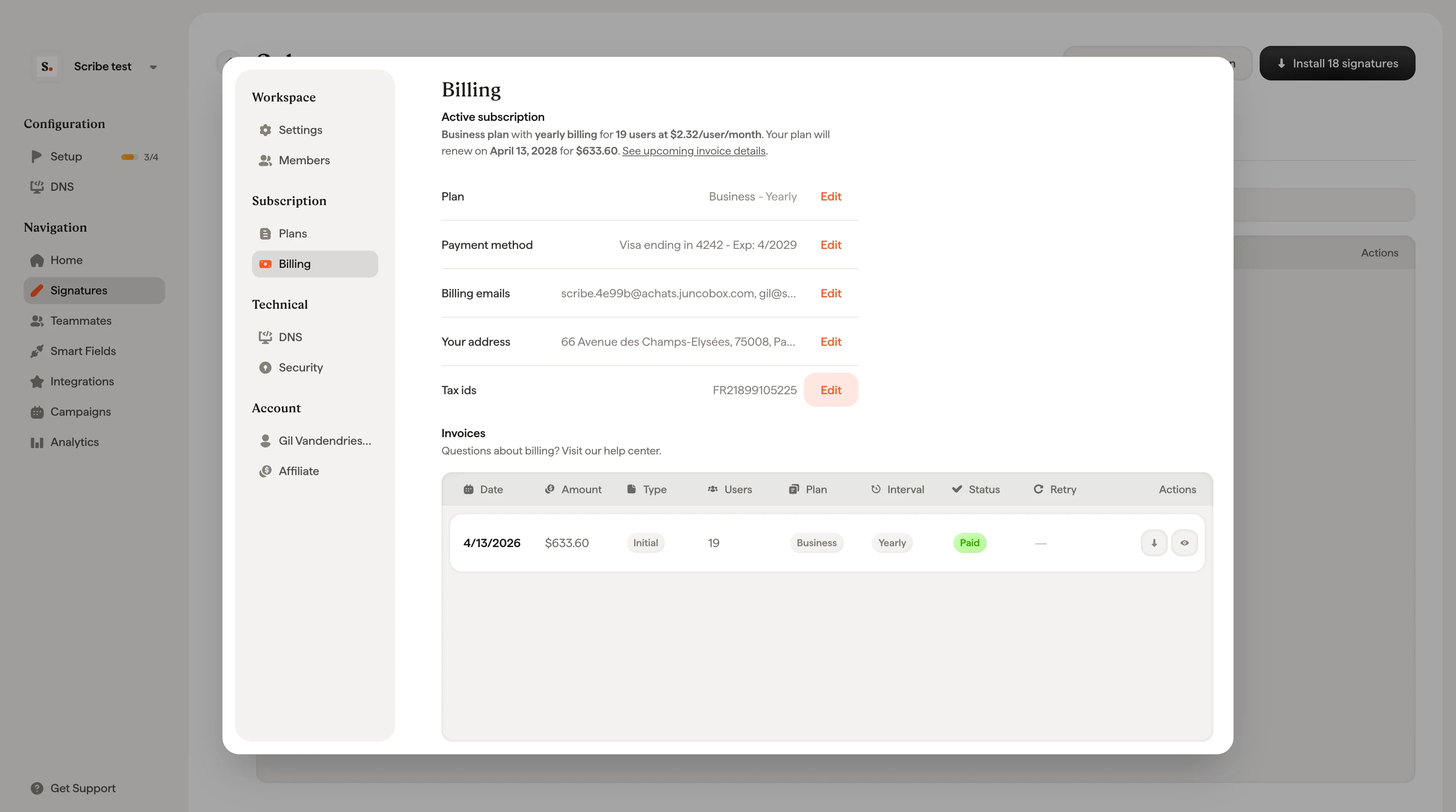 ## Przegląd subskrypcji
U góry strony Płatności widzisz podsumowanie bieżącego statusu swojej subskrypcji.
W trakcie bezpłatnego okresu próbnego widać, ile dni pozostało, oraz potwierdzenie dostępu do nieograniczonej liczby użytkowników, nieograniczonej liczby podpisów i wszystkich funkcji Scribe.
Pod podsumowaniem możesz wyświetlić i edytować następujące pola:
| Pole | Opis |
| ------------------ | ------------------------------------------------------------------------------------------------------------------------- |
| **Plan** | Twój bieżący plan (Free trial, Business lub Enterprise). Kliknij **Edit**, aby zmienić plan. |
| **Payment method** | Karta zapisana do płatności automatycznych. Kliknij **Edit**, aby dodać lub zaktualizować metodę płatności. |
| **Billing emails** | Adresy e-mail, które otrzymują faktury i powiadomienia rozliczeniowe. Kliknij **Edit**, aby je zaktualizować. |
| **Your address** | Adres rozliczeniowy firmy używany na fakturach. Kliknij **Edit**, aby go zaktualizować. |
| **Tax id** | Numer identyfikacji podatkowej firmy (VAT, GST itp.) używany na fakturach. Kliknij **Edit**, aby go zaktualizować. |
| **Credits** | Środki dostępne na koncie. Środki są automatycznie naliczane na poczet kolejnej faktury. Kliknij **Add**, aby je dokupić. |
## Aktualizacja adresu rozliczeniowego
Kliknij **Edit** obok pola **Your address** lub **Billing emails**, aby otworzyć formularz adresu rozliczeniowego.
Formularz obejmuje:
**Informacje**
* **Nazwa firmy**: prawna nazwa firmy w postaci, w jakiej ma się pojawiać na fakturach.
* **Adresy e-mail do rozliczeń**: adresy e-mail, na które trafiają faktury i powiadomienia o płatnościach. Dodaj maksymalnie 10 adresów e-mail oddzielonych przecinkami.
* **Numery podatkowe (Tax ID)**: numer identyfikacji podatkowej firmy (VAT, GST itp.).
**Adres**
* Ulica, numer domu, numer mieszkania/lokalu, kod pocztowy, miejscowość i kraj.
Kliknij **Update**, aby zapisać zmiany. Zaktualizowane dane do faktury pojawią się na wszystkich kolejnych fakturach.
Adres rozliczeniowy i numer podatkowy służą do wystawiania zgodnych z przepisami faktur. Upewnij się, że są zgodne z oficjalnymi danymi rejestrowymi firmy.
***
## Faktury
W dolnej części strony Billing znajdziesz pełną historię faktur w formie tabeli.
Każdy wiersz faktury zawiera:
| Kolumna | Opis |
| ------------------------ | -------------------------------------------------------------------------------------------------------------------------------------------------------------------------------------------------------------------- |
| **Data** | Data wystawienia faktury. |
| **Kwota** | Łączna pobrana kwota. |
| **Typ faktury** | Typ obciążenia. Zobacz [Typy faktur](#invoice-types) poniżej. |
| **Użytkownicy** | Liczba płatnych użytkowników na tej fakturze. Płatny użytkownik to członek zespołu, którego główny adres e-mail jest [przypisany do podpisu Scribe](/pl/assign-teammates-to-a-signature). Adresy alias są bezpłatne. |
| **Plan** | Plan powiązany z tą fakturą (Business lub Enterprise). |
| **Cykl** | Miesięczny lub roczny cykl rozliczeniowy. |
| **Status** | Status płatności. Zobacz [Statusy faktur](#invoice-statuses) poniżej. |
| **Ponowienie płatności** | Pokazuje licznik prób (np. 6/9), gdy płatność się nie powiodła. Najedź kursorem, aby zobaczyć datę kolejnej próby. |
| **Akcje** | Pobierz, zobacz szczegóły lub ponów płatność. |
### Typy faktur
| Typ | Opis |
| ------------------------- | ------------------------------------------------------------------------------------------------------------------------------------------------------------------------ |
| **Początkowa** | Pierwsza faktura przy rozpoczęciu nowej subskrypcji lub przejściu na wyższy plan. Obejmuje koszt planu podstawowego oraz dodatkowych użytkowników. |
| **Odnowienie** | Regularna faktura cykliczna za subskrypcję. Naliczana miesięcznie lub rocznie w zależności od cyklu rozliczeniowego, wraz z użytkownikami dodanymi od ostatniej faktury. |
| **Dodatkowi użytkownicy** | Dodatkowi użytkownicy dodani do subskrypcji są rozliczani ponad bieżący plan. Nowi użytkownicy są rozliczani proporcjonalnie do cyklu rozliczeniowego. |
| **Nota kredytowa** | Uznanie ręcznie zastosowane na koncie przez zespół Scribe w celu korekt rozliczeniowych, zwrotów lub z innych powodów dotyczących konkretnego konta. |
### Statusy faktur
| Status | Opis |
| --------------------- | ----------------------------------------------------------------------------------------------------------------------------------------------------------------------------------------------------------------- |
| **Opłacona** | Płatność została pomyślnie przetworzona. Podpowiedź pokazuje dokładną datę, godzinę i użytą kartę. |
| **Płatność nieudana** | Próba płatności nie powiodła się. Częste przyczyny to niewystarczające środki lub karta po terminie ważności. Scribe automatycznie ponowi próbę płatności. Zobacz [Nieudane płatności](#failed-payments) poniżej. |
| **Anulowana** | Po 9 nieudanych próbach płatności Stripe automatycznie anuluje subskrypcję. Aktywuj nową subskrypcję, aby Twoje podpisy nadal działały. |
### Akcje na fakturze
Każdy wiersz faktury ma przyciski akcji po prawej stronie:
* **Pobierz**: Pobierz plik PDF faktury lub potwierdzenia.
* **Zobacz szczegóły faktury**: Otwiera szczegółowe zestawienie faktury z podsumowaniem subskrypcji, korektami użytkowników, podatkami i sumą.
* **Ponów płatność**: Ręcznie ponów nieudaną płatność (pojawia się tylko na nieudanych fakturach).
***
## Wyświetl szczegóły faktury
Kliknij **ikonę oka** w wierszu dowolnej faktury, aby otworzyć okno Szczegóły faktury lub Nadchodząca faktura.
Okno pokazuje:
* **Podsumowanie subskrypcji**: nazwa planu, cykl rozliczeniowy, liczba użytkowników, cena za użytkownika oraz wzór obliczeniowy (np. \$3,0 × 235 użytkowników × 12 miesięcy).
* **Korekty użytkowników**: użytkownicy dodani lub usunięci w okresie rozliczeniowym, z proporcjonalnymi opłatami i zwrotami.
* **Suma częściowa (bez podatku)**: kwota przed opodatkowaniem.
* **Podatek**: VAT lub inne obowiązujące podatki na podstawie twojego adresu rozliczeniowego.
* **Łącznie**: ostateczna pobrana kwota.
* **Data odnowienia**: dzień, w którym twój plan zostanie automatycznie odnowiony.
* **Stripe Climate**: Scribe przekazuje 1 % twojej subskrypcji na [usuwanie CO₂ z atmosfery](/pl/climate) przez Stripe Climate.
Jeśli na nadchodzącej fakturze widzisz „Korekta użytkowników za bieżący okres", to proporcjonalny zwrot lub opłata za użytkowników dodanych lub usuniętych w trakcie cyklu.
***
## Nieudane płatności
Gdy płatność się nie powiedzie, Scribe automatycznie ponawia obciążenie przez Stripe. Kolumna **Ponowienie płatności** pokazuje numer bieżącej próby z maksymalnych 9 prób (np. 6/9).
Najedź kursorem na licznik prób, aby zobaczyć datę następnej automatycznej próby.
Po 9 nieudanych próbach Stripe automatycznie anuluje twoją subskrypcję, a twoje podpisy zostaną dezaktywowane. Aby przywrócić usługę, kliknij **Aktywuj nową subskrypcję** w wierszu anulowanej faktury.
### Ponów płatność ręcznie
Jeśli zaktualizowałeś kartę lub rozwiązałeś problem, nie musisz czekać na następną automatyczną próbę.
Przejdź do **Konfiguracja → Rozliczenia** i znajdź fakturę ze statusem **Płatność nieudana**.
Kliknij ikonę **ponowienia** (kolista strzałka) w kolumnie Akcje.
Okno potwierdzenia pokaże kartę, która zostanie obciążona, datę faktury oraz kwotę. Kliknij **Ponów płatność**, aby kontynuować.
***
## Środki
Środki to przedpłacone kwoty, które automatycznie pomniejszają kolejną fakturę. Aktualne saldo środków jest widoczne na stronie Rozliczenia.
Środki można doładować, klikając **Dodaj** obok pola Środki, lub zostają one przyznane przez zespół Scribe w ramach korekt rozliczeniowych albo z przyczyn związanych z kontem.
## Powiązane artykuły
* [Cennik](/pl/pricing): jak działa rozliczanie za użytkownika, proporcjonalne naliczanie i bezpłatny okres próbny.
* [Plany](/pl/plans): porównanie planów Free, Business i Enterprise funkcja po funkcji.
* [Limity i zmiany planu](/pl/plan-limits-and-changes): co się dzieje, gdy zmienia się rozmiar zespołu lub plan.
## Przegląd subskrypcji
U góry strony Płatności widzisz podsumowanie bieżącego statusu swojej subskrypcji.
W trakcie bezpłatnego okresu próbnego widać, ile dni pozostało, oraz potwierdzenie dostępu do nieograniczonej liczby użytkowników, nieograniczonej liczby podpisów i wszystkich funkcji Scribe.
Pod podsumowaniem możesz wyświetlić i edytować następujące pola:
| Pole | Opis |
| ------------------ | ------------------------------------------------------------------------------------------------------------------------- |
| **Plan** | Twój bieżący plan (Free trial, Business lub Enterprise). Kliknij **Edit**, aby zmienić plan. |
| **Payment method** | Karta zapisana do płatności automatycznych. Kliknij **Edit**, aby dodać lub zaktualizować metodę płatności. |
| **Billing emails** | Adresy e-mail, które otrzymują faktury i powiadomienia rozliczeniowe. Kliknij **Edit**, aby je zaktualizować. |
| **Your address** | Adres rozliczeniowy firmy używany na fakturach. Kliknij **Edit**, aby go zaktualizować. |
| **Tax id** | Numer identyfikacji podatkowej firmy (VAT, GST itp.) używany na fakturach. Kliknij **Edit**, aby go zaktualizować. |
| **Credits** | Środki dostępne na koncie. Środki są automatycznie naliczane na poczet kolejnej faktury. Kliknij **Add**, aby je dokupić. |
## Aktualizacja adresu rozliczeniowego
Kliknij **Edit** obok pola **Your address** lub **Billing emails**, aby otworzyć formularz adresu rozliczeniowego.
Formularz obejmuje:
**Informacje**
* **Nazwa firmy**: prawna nazwa firmy w postaci, w jakiej ma się pojawiać na fakturach.
* **Adresy e-mail do rozliczeń**: adresy e-mail, na które trafiają faktury i powiadomienia o płatnościach. Dodaj maksymalnie 10 adresów e-mail oddzielonych przecinkami.
* **Numery podatkowe (Tax ID)**: numer identyfikacji podatkowej firmy (VAT, GST itp.).
**Adres**
* Ulica, numer domu, numer mieszkania/lokalu, kod pocztowy, miejscowość i kraj.
Kliknij **Update**, aby zapisać zmiany. Zaktualizowane dane do faktury pojawią się na wszystkich kolejnych fakturach.
Adres rozliczeniowy i numer podatkowy służą do wystawiania zgodnych z przepisami faktur. Upewnij się, że są zgodne z oficjalnymi danymi rejestrowymi firmy.
***
## Faktury
W dolnej części strony Billing znajdziesz pełną historię faktur w formie tabeli.
Każdy wiersz faktury zawiera:
| Kolumna | Opis |
| ------------------------ | -------------------------------------------------------------------------------------------------------------------------------------------------------------------------------------------------------------------- |
| **Data** | Data wystawienia faktury. |
| **Kwota** | Łączna pobrana kwota. |
| **Typ faktury** | Typ obciążenia. Zobacz [Typy faktur](#invoice-types) poniżej. |
| **Użytkownicy** | Liczba płatnych użytkowników na tej fakturze. Płatny użytkownik to członek zespołu, którego główny adres e-mail jest [przypisany do podpisu Scribe](/pl/assign-teammates-to-a-signature). Adresy alias są bezpłatne. |
| **Plan** | Plan powiązany z tą fakturą (Business lub Enterprise). |
| **Cykl** | Miesięczny lub roczny cykl rozliczeniowy. |
| **Status** | Status płatności. Zobacz [Statusy faktur](#invoice-statuses) poniżej. |
| **Ponowienie płatności** | Pokazuje licznik prób (np. 6/9), gdy płatność się nie powiodła. Najedź kursorem, aby zobaczyć datę kolejnej próby. |
| **Akcje** | Pobierz, zobacz szczegóły lub ponów płatność. |
### Typy faktur
| Typ | Opis |
| ------------------------- | ------------------------------------------------------------------------------------------------------------------------------------------------------------------------ |
| **Początkowa** | Pierwsza faktura przy rozpoczęciu nowej subskrypcji lub przejściu na wyższy plan. Obejmuje koszt planu podstawowego oraz dodatkowych użytkowników. |
| **Odnowienie** | Regularna faktura cykliczna za subskrypcję. Naliczana miesięcznie lub rocznie w zależności od cyklu rozliczeniowego, wraz z użytkownikami dodanymi od ostatniej faktury. |
| **Dodatkowi użytkownicy** | Dodatkowi użytkownicy dodani do subskrypcji są rozliczani ponad bieżący plan. Nowi użytkownicy są rozliczani proporcjonalnie do cyklu rozliczeniowego. |
| **Nota kredytowa** | Uznanie ręcznie zastosowane na koncie przez zespół Scribe w celu korekt rozliczeniowych, zwrotów lub z innych powodów dotyczących konkretnego konta. |
### Statusy faktur
| Status | Opis |
| --------------------- | ----------------------------------------------------------------------------------------------------------------------------------------------------------------------------------------------------------------- |
| **Opłacona** | Płatność została pomyślnie przetworzona. Podpowiedź pokazuje dokładną datę, godzinę i użytą kartę. |
| **Płatność nieudana** | Próba płatności nie powiodła się. Częste przyczyny to niewystarczające środki lub karta po terminie ważności. Scribe automatycznie ponowi próbę płatności. Zobacz [Nieudane płatności](#failed-payments) poniżej. |
| **Anulowana** | Po 9 nieudanych próbach płatności Stripe automatycznie anuluje subskrypcję. Aktywuj nową subskrypcję, aby Twoje podpisy nadal działały. |
### Akcje na fakturze
Każdy wiersz faktury ma przyciski akcji po prawej stronie:
* **Pobierz**: Pobierz plik PDF faktury lub potwierdzenia.
* **Zobacz szczegóły faktury**: Otwiera szczegółowe zestawienie faktury z podsumowaniem subskrypcji, korektami użytkowników, podatkami i sumą.
* **Ponów płatność**: Ręcznie ponów nieudaną płatność (pojawia się tylko na nieudanych fakturach).
***
## Wyświetl szczegóły faktury
Kliknij **ikonę oka** w wierszu dowolnej faktury, aby otworzyć okno Szczegóły faktury lub Nadchodząca faktura.
Okno pokazuje:
* **Podsumowanie subskrypcji**: nazwa planu, cykl rozliczeniowy, liczba użytkowników, cena za użytkownika oraz wzór obliczeniowy (np. \$3,0 × 235 użytkowników × 12 miesięcy).
* **Korekty użytkowników**: użytkownicy dodani lub usunięci w okresie rozliczeniowym, z proporcjonalnymi opłatami i zwrotami.
* **Suma częściowa (bez podatku)**: kwota przed opodatkowaniem.
* **Podatek**: VAT lub inne obowiązujące podatki na podstawie twojego adresu rozliczeniowego.
* **Łącznie**: ostateczna pobrana kwota.
* **Data odnowienia**: dzień, w którym twój plan zostanie automatycznie odnowiony.
* **Stripe Climate**: Scribe przekazuje 1 % twojej subskrypcji na [usuwanie CO₂ z atmosfery](/pl/climate) przez Stripe Climate.
Jeśli na nadchodzącej fakturze widzisz „Korekta użytkowników za bieżący okres", to proporcjonalny zwrot lub opłata za użytkowników dodanych lub usuniętych w trakcie cyklu.
***
## Nieudane płatności
Gdy płatność się nie powiedzie, Scribe automatycznie ponawia obciążenie przez Stripe. Kolumna **Ponowienie płatności** pokazuje numer bieżącej próby z maksymalnych 9 prób (np. 6/9).
Najedź kursorem na licznik prób, aby zobaczyć datę następnej automatycznej próby.
Po 9 nieudanych próbach Stripe automatycznie anuluje twoją subskrypcję, a twoje podpisy zostaną dezaktywowane. Aby przywrócić usługę, kliknij **Aktywuj nową subskrypcję** w wierszu anulowanej faktury.
### Ponów płatność ręcznie
Jeśli zaktualizowałeś kartę lub rozwiązałeś problem, nie musisz czekać na następną automatyczną próbę.
Przejdź do **Konfiguracja → Rozliczenia** i znajdź fakturę ze statusem **Płatność nieudana**.
Kliknij ikonę **ponowienia** (kolista strzałka) w kolumnie Akcje.
Okno potwierdzenia pokaże kartę, która zostanie obciążona, datę faktury oraz kwotę. Kliknij **Ponów płatność**, aby kontynuować.
***
## Środki
Środki to przedpłacone kwoty, które automatycznie pomniejszają kolejną fakturę. Aktualne saldo środków jest widoczne na stronie Rozliczenia.
Środki można doładować, klikając **Dodaj** obok pola Środki, lub zostają one przyznane przez zespół Scribe w ramach korekt rozliczeniowych albo z przyczyn związanych z kontem.
## Powiązane artykuły
* [Cennik](/pl/pricing): jak działa rozliczanie za użytkownika, proporcjonalne naliczanie i bezpłatny okres próbny.
* [Plany](/pl/plans): porównanie planów Free, Business i Enterprise funkcja po funkcji.
* [Limity i zmiany planu](/pl/plan-limits-and-changes): co się dzieje, gdy zmienia się rozmiar zespołu lub plan.