> ## Documentation Index
> Fetch the complete documentation index at: https://help.scribe-mail.com/llms.txt
> Use this file to discover all available pages before exploring further.
# Skonfiguruj swój DNS
> Skonfiguruj własną domenę wysyłkową w Scribe, aby poprawić dostarczalność e-maili i ominąć filtry antyspamowe. Zajmuje 5 minut, bez udziału programisty.
Konfiguracja DNS to ważny krok, dzięki któremu twoje podpisy e-mailowe nie aktywują filtrów antyspamowych. Zajmuje około 5 minut i nie wymaga programisty. Kreator Scribe wykonuje większość pracy automatycznie.
## Po co konfigurować DNS?
Twoje podpisy e-mailowe Scribe zawierają wiele adresów URL: loga, zdjęcia profilowe, ikony społecznościowe, linki do strony, banery kampanii oraz linki śledzące. Domyślnie te adresy URL używają domeny Scribe (`sendassets.io`).
Problem: filtry antyspamowe oznaczają e-maile zawierające wiele adresów URL prowadzących do domeny innej niż domena adresu e-mail nadawcy. Jeśli twój zespół wysyła z `@yourcompany.com`, ale wszystkie linki w podpisie prowadzą do `sendassets.io`, dostarczalność może ucierpieć.
Rozwiązanie: zastąp domyślną domenę Scribe subdomeną własnej domeny, np. `signature.yourcompany.com`. Nazywa się to **domeną wysyłkową**. Mówi ona filtrom antyspamowym, że linki w twoich e-mailach należą do twojej organizacji, dzięki czemu wiadomości nie trafiają do folderu spam.
Na przykład, jeśli twój zespół wysyła z `joe@my-company.com`, skonfigurujesz domenę wysyłkową w stylu `signature.my-company.com`.
## Jak to skonfigurować
W panelu Scribe przejdź do **Settings → DNS**. Jeśli twój dostawca poczty został już zsynchronizowany, domena pojawi się automatycznie. Kliknij **Configure**. W przeciwnym razie kliknij **Add a domain**.
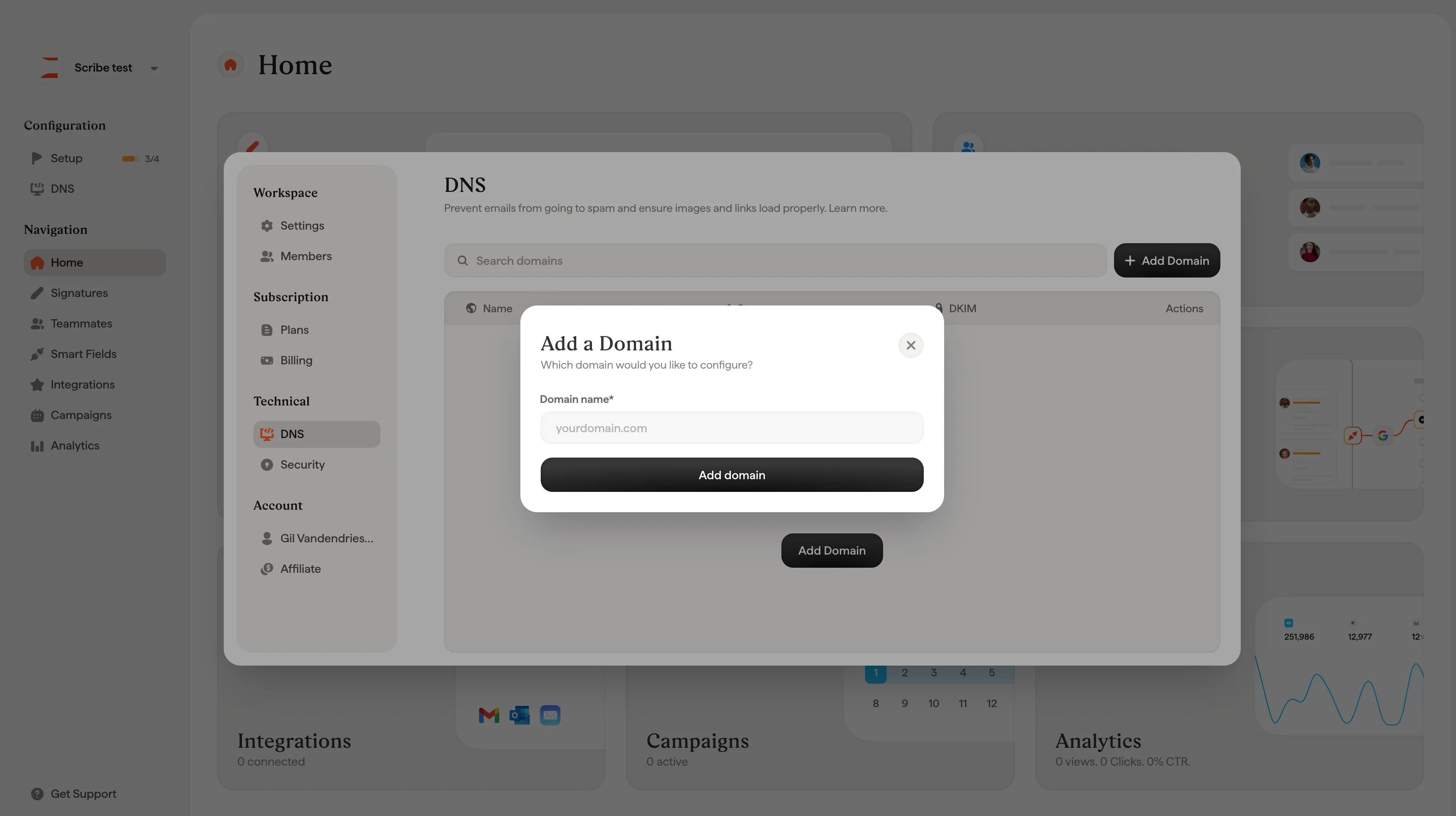 Wpisz podstawową domenę swojej firmy. Na przykład `mycompany.com`.
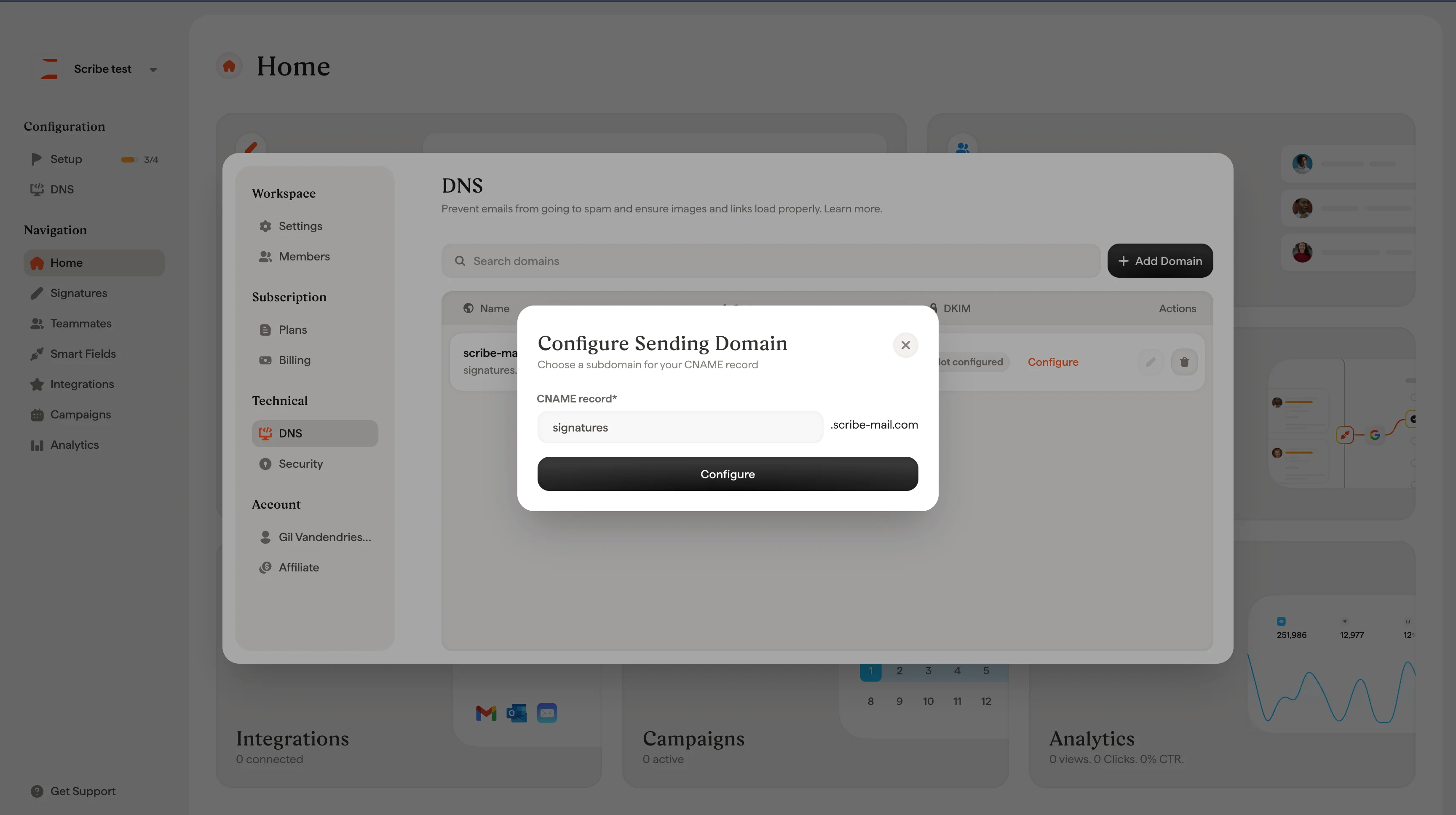
Wybierz prefiks subdomeny dla swojej domeny wysyłkowej. Na przykład `signature` utworzy `signature.mycompany.com`. Inne częste wybory to `email` lub `mail-assets`.
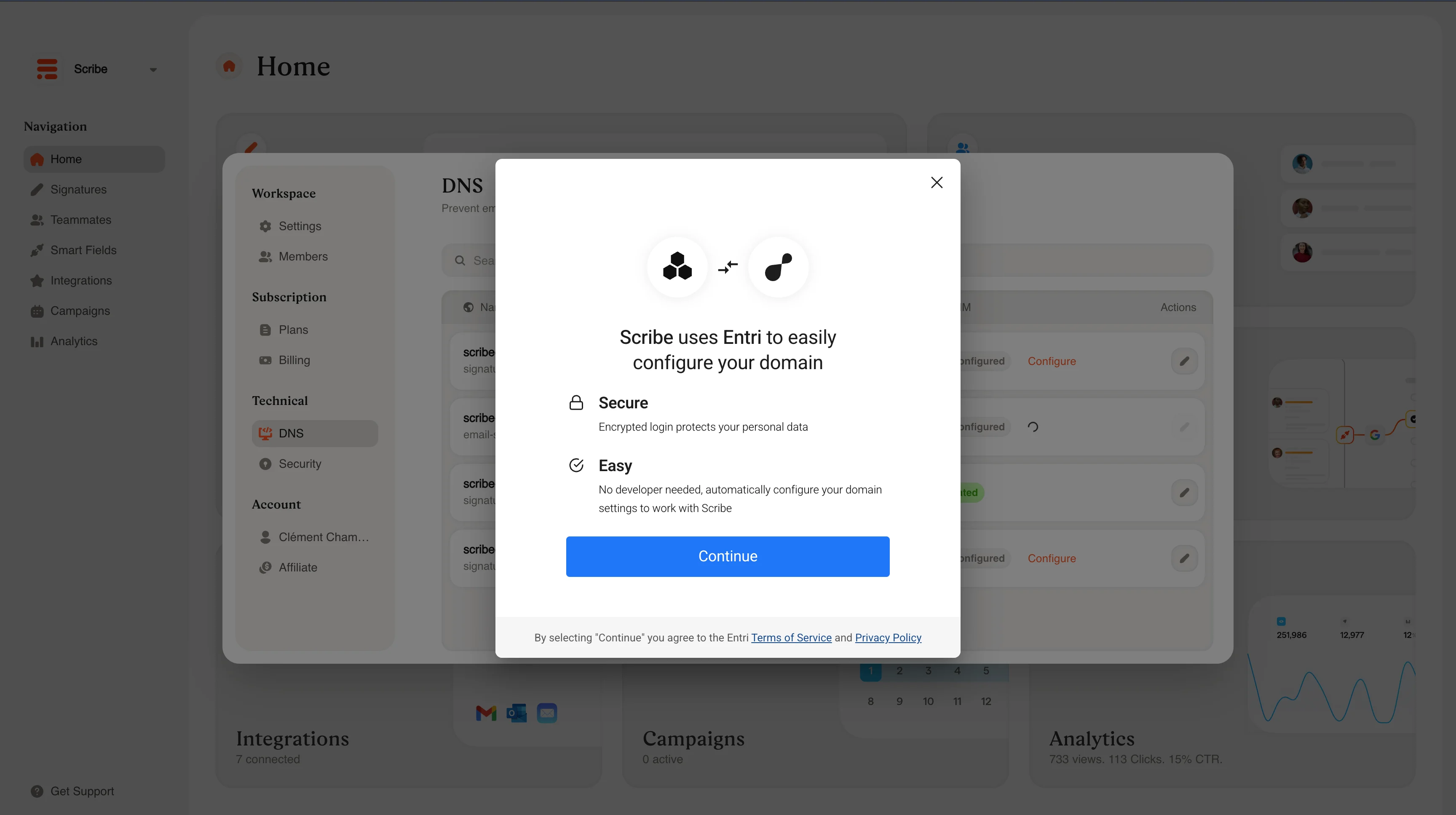
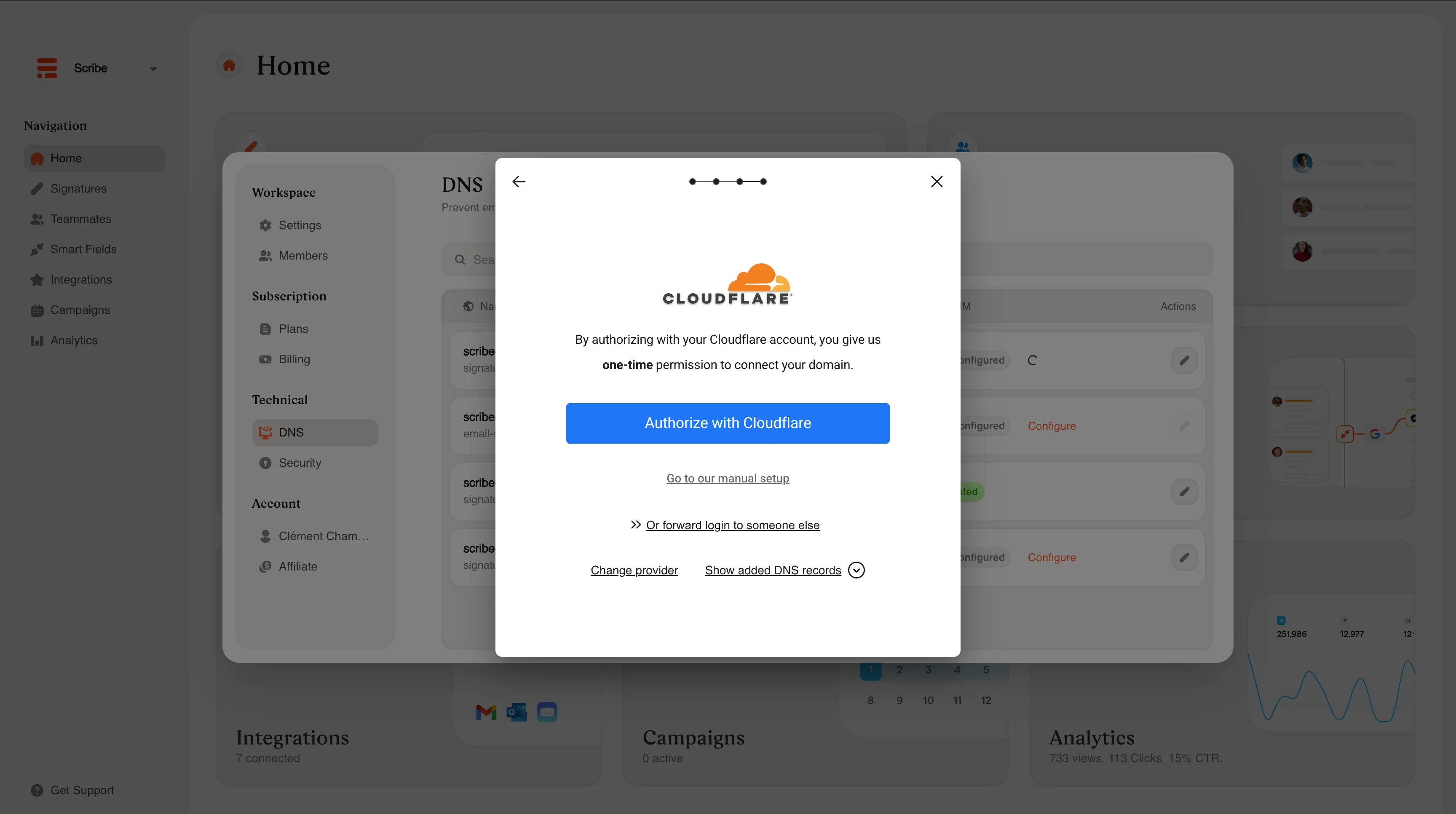
Kreator Scribe automatycznie skonfiguruje ustawienia DNS u twojego dostawcy domeny. Nie potrzebujesz programisty ani ręcznej edycji DNS. Wystarczy postępować zgodnie z instrukcjami.
Wpisz podstawową domenę swojej firmy. Na przykład `mycompany.com`.
Wybierz prefiks subdomeny dla swojej domeny wysyłkowej. Na przykład `signature` utworzy `signature.mycompany.com`. Inne częste wybory to `email` lub `mail-assets`.
Kreator Scribe automatycznie skonfiguruje ustawienia DNS u twojego dostawcy domeny. Nie potrzebujesz programisty ani ręcznej edycji DNS. Wystarczy postępować zgodnie z instrukcjami.
 ## Po konfiguracji
Po skonfigurowaniu propagacja DNS może potrwać do 24 godzin. Status sprawdzisz na dwa sposoby:
* W panelu Scribe w sekcji **Settings → DNS** — status zmieni się na **Validated** po zakończeniu propagacji
* Za pomocą zewnętrznego narzędzia, np. [dnschecker.org](https://dnschecker.org/#CNAME/signature-assets.scribe-mail.com)
**Jeśli korzystasz z Cloudflare**, dostosuj dwa ustawienia:
* Ustaw Proxy Status na **DNS only** (bez proxy)
* **Wyłącz CNAME flattening**
Bez tych zmian walidacja DNS się nie powiedzie.
Domenę DNS skonfigurujesz w dowolnym momencie — przed instalacją podpisów lub po niej. Zalecamy jednak zrobić to wcześnie, najlepiej zaraz po wstępnej konfiguracji, aby zapewnić dobrą dostarczalność od pierwszego dnia.
Pełne informacje o konfiguracji DNS i rozwiązywaniu problemów
## Po konfiguracji
Po skonfigurowaniu propagacja DNS może potrwać do 24 godzin. Status sprawdzisz na dwa sposoby:
* W panelu Scribe w sekcji **Settings → DNS** — status zmieni się na **Validated** po zakończeniu propagacji
* Za pomocą zewnętrznego narzędzia, np. [dnschecker.org](https://dnschecker.org/#CNAME/signature-assets.scribe-mail.com)
**Jeśli korzystasz z Cloudflare**, dostosuj dwa ustawienia:
* Ustaw Proxy Status na **DNS only** (bez proxy)
* **Wyłącz CNAME flattening**
Bez tych zmian walidacja DNS się nie powiedzie.
Domenę DNS skonfigurujesz w dowolnym momencie — przed instalacją podpisów lub po niej. Zalecamy jednak zrobić to wcześnie, najlepiej zaraz po wstępnej konfiguracji, aby zapewnić dobrą dostarczalność od pierwszego dnia.
Pełne informacje o konfiguracji DNS i rozwiązywaniu problemów