> ## Documentation Index
> Fetch the complete documentation index at: https://help.scribe-mail.com/llms.txt
> Use this file to discover all available pages before exploring further.
# Skonfiguruj domenę wysyłającą
> Skonfiguruj własną domenę wysyłającą w Scribe, aby linki w podpisach korzystały z domeny twojej firmy: dodaj dwa rekordy CNAME, a następnie zweryfikuj je po propagacji DNS.
Ten przewodnik przeprowadzi cię przez konfigurację własnej domeny wysyłającej, dzięki czemu wszystkie adresy URL w twoich podpisach będą używać domeny twojej firmy zamiast domyślnej domeny Scribe (sendassets.io).
Nie wiesz, dlaczego to ważne? Przeczytaj najpierw [Po co konfigurować domenę wysyłającą?](/pl/why-configure-a-sending-domain).
 ## Skonfiguruj swoją domenę wysyłającą
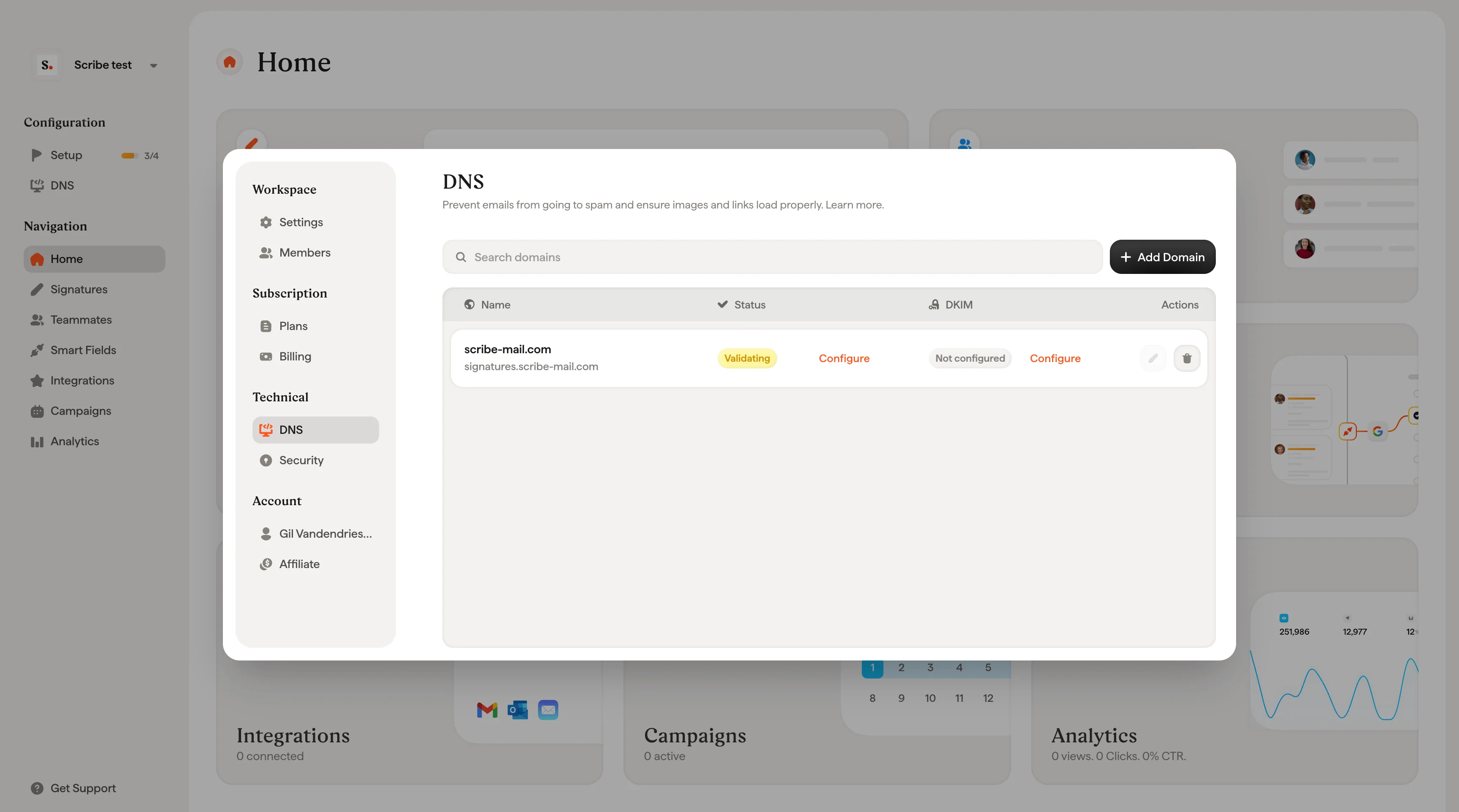
Przejdź do **Configuration → DNS** w lewym panelu bocznym.
Jeśli twój dostawca poczty (Google Workspace lub Microsoft 365) jest już zsynchronizowany ze Scribe, twoja domena pojawi się automatycznie. Kliknij **Configure**, aby kontynuować.
Jeśli twojej domeny nie ma na liście, kliknij **Add a domain** i wpisz domenę swojej firmy (np. `mycompany.com`).
Wybierz prefiks dla swojej domeny wysyłającej. Zostanie on połączony z domeną twojej firmy, tworząc pełną domenę wysyłającą.
Na przykład, jeśli wpiszesz `signature`, a twoja domena to `mycompany.com`, twoja domena wysyłająca będzie miała postać `signature.mycompany.com`.
Najczęściej wybierane prefiksy:
* `signature`
* `email-signature`
* `sig`
* `mail`
Scribe wyświetli **dwa rekordy CNAME**, które musisz dodać w ustawieniach DNS u dostawcy twojej domeny.
| Typ rekordu | Nazwa hosta | Wymagana wartość |
| ----------- | --------------------------------------- | ------------------------------------------------------- |
| CNAME | Wybrany prefiks (np. `email-signature`) | `custom-hostname-ass...` (dostarczone przez Scribe) |
| CNAME | `_acm...` (dostarczone przez Scribe) | `email-signature.scribe-...` (dostarczone przez Scribe) |
Skorzystaj z przycisku **Copy** obok każdej wartości, aby skopiować ją dokładnie.
Masz dwie opcje konfiguracji:
**Opcja A: konfiguracja automatyczna (zalecana)**
Postępuj zgodnie z kreatorem konfiguracji Scribe, aby automatycznie skonfigurować rekordy DNS u swojego dostawcy domeny. Nie potrzebujesz programisty. Scribe zajmie się konfiguracją za ciebie.
**Opcja B: konfiguracja ręczna**
Jeśli automatyczna konfiguracja nie jest dostępna dla twojego dostawcy, zobaczysz dwa rekordy CNAME z przyciskami kopiowania. Dodaj oba rekordy ręcznie w panelu zarządzania DNS u swojego dostawcy domeny (np. GoDaddy, Cloudflare, Google Domains, OVH, Namecheap itp.).
Po dodaniu obu rekordów kliknij **I have copied 2/2 records**, aby kontynuować.
**Potrzebujesz pomocy?** Kliknij **Forward instructions to a colleague**, aby wygenerować link do udostępnienia. Wyślij ten link zespołowi IT lub osobie zarządzającej domeną — wykona konfigurację DNS bez konieczności dostępu do Scribe.
Propagacja DNS może potrwać do 48 godzin. Po rozpropagowaniu rekordów DNS status w Scribe automatycznie zmieni się na **Validated**.
Status propagacji możesz sprawdzić w dowolnej chwili:
* Na stronie ustawień DNS w Scribe
* Przy użyciu zewnętrznego narzędzia, takiego jak [DNS Checker](https://dnschecker.org/#CNAME/)
Po weryfikacji wszystkie adresy URL podpisów w twoim Workspace będą automatycznie korzystać z twojej własnej domeny wysyłkowej zamiast sendassets.io. Nie musisz aktualizować poszczególnych podpisów.
**Użytkownicy Cloudflare**: jeśli twoja domena jest zarządzana przez Cloudflare, pamiętaj o następujących krokach:
* Ustaw status proxy na **DNS only** (szara ikona chmury, nie pomarańczowa).
* **Wyłącz spłaszczanie CNAME** (CNAME flattening) w ustawieniach DNS w Cloudflare.
Bez tego Scribe nie zweryfikuje twojej domeny wysyłkowej.
***
## Najczęściej zadawane pytania
Możesz użyć dowolnej subdomeny, o ile nie jest już zajęta. Zalecamy coś opisowego, np. `signature.your-company.com` lub `email-signature.your-company.com`. Nie używaj domeny głównej (np. `your-company.com`). Zawsze stosuj subdomenę.
Zmiany DNS zazwyczaj propagują się w ciągu kilku minut do kilku godzin, w rzadkich przypadkach może to potrwać do 48 godzin. Jeśli weryfikacja nie zakończy się po 48 godzinach, sprawdź ponownie, czy oba rekordy CNAME są poprawnie skonfigurowane.
Tak. Domenę wysyłkową możesz zaktualizować w dowolnym momencie na stronie ustawień DNS. Dodaj nowe rekordy DNS i zweryfikuj je. Po weryfikacji wszystkie adresy URL podpisów automatycznie przełączą się na nową domenę.
Tak. Podczas konfiguracji kliknij **Forward instructions to a colleague**, aby wygenerować link do udostępnienia. Wyślij ten link do swojego zespołu IT lub administratora domeny — zobaczą dokładne rekordy do dodania bez potrzeby zakładania konta w Scribe.
Nie. Domena wysyłająca służy do adresów URL zasobów podpisu i linków śledzących, a nie do uwierzytelniania poczty. DKIM i SPF to osobne konfiguracje zarządzane przez twojego dostawcę poczty. Scribe oferuje również podpisywanie DKIM dla banerów marketingowych. Zobacz [porównanie planów](/pl/plans), aby sprawdzić dostępność.
## Skonfiguruj swoją domenę wysyłającą
Przejdź do **Configuration → DNS** w lewym panelu bocznym.
Jeśli twój dostawca poczty (Google Workspace lub Microsoft 365) jest już zsynchronizowany ze Scribe, twoja domena pojawi się automatycznie. Kliknij **Configure**, aby kontynuować.
Jeśli twojej domeny nie ma na liście, kliknij **Add a domain** i wpisz domenę swojej firmy (np. `mycompany.com`).
Wybierz prefiks dla swojej domeny wysyłającej. Zostanie on połączony z domeną twojej firmy, tworząc pełną domenę wysyłającą.
Na przykład, jeśli wpiszesz `signature`, a twoja domena to `mycompany.com`, twoja domena wysyłająca będzie miała postać `signature.mycompany.com`.
Najczęściej wybierane prefiksy:
* `signature`
* `email-signature`
* `sig`
* `mail`
Scribe wyświetli **dwa rekordy CNAME**, które musisz dodać w ustawieniach DNS u dostawcy twojej domeny.
| Typ rekordu | Nazwa hosta | Wymagana wartość |
| ----------- | --------------------------------------- | ------------------------------------------------------- |
| CNAME | Wybrany prefiks (np. `email-signature`) | `custom-hostname-ass...` (dostarczone przez Scribe) |
| CNAME | `_acm...` (dostarczone przez Scribe) | `email-signature.scribe-...` (dostarczone przez Scribe) |
Skorzystaj z przycisku **Copy** obok każdej wartości, aby skopiować ją dokładnie.
Masz dwie opcje konfiguracji:
**Opcja A: konfiguracja automatyczna (zalecana)**
Postępuj zgodnie z kreatorem konfiguracji Scribe, aby automatycznie skonfigurować rekordy DNS u swojego dostawcy domeny. Nie potrzebujesz programisty. Scribe zajmie się konfiguracją za ciebie.
**Opcja B: konfiguracja ręczna**
Jeśli automatyczna konfiguracja nie jest dostępna dla twojego dostawcy, zobaczysz dwa rekordy CNAME z przyciskami kopiowania. Dodaj oba rekordy ręcznie w panelu zarządzania DNS u swojego dostawcy domeny (np. GoDaddy, Cloudflare, Google Domains, OVH, Namecheap itp.).
Po dodaniu obu rekordów kliknij **I have copied 2/2 records**, aby kontynuować.
**Potrzebujesz pomocy?** Kliknij **Forward instructions to a colleague**, aby wygenerować link do udostępnienia. Wyślij ten link zespołowi IT lub osobie zarządzającej domeną — wykona konfigurację DNS bez konieczności dostępu do Scribe.
Propagacja DNS może potrwać do 48 godzin. Po rozpropagowaniu rekordów DNS status w Scribe automatycznie zmieni się na **Validated**.
Status propagacji możesz sprawdzić w dowolnej chwili:
* Na stronie ustawień DNS w Scribe
* Przy użyciu zewnętrznego narzędzia, takiego jak [DNS Checker](https://dnschecker.org/#CNAME/)
Po weryfikacji wszystkie adresy URL podpisów w twoim Workspace będą automatycznie korzystać z twojej własnej domeny wysyłkowej zamiast sendassets.io. Nie musisz aktualizować poszczególnych podpisów.
**Użytkownicy Cloudflare**: jeśli twoja domena jest zarządzana przez Cloudflare, pamiętaj o następujących krokach:
* Ustaw status proxy na **DNS only** (szara ikona chmury, nie pomarańczowa).
* **Wyłącz spłaszczanie CNAME** (CNAME flattening) w ustawieniach DNS w Cloudflare.
Bez tego Scribe nie zweryfikuje twojej domeny wysyłkowej.
***
## Najczęściej zadawane pytania
Możesz użyć dowolnej subdomeny, o ile nie jest już zajęta. Zalecamy coś opisowego, np. `signature.your-company.com` lub `email-signature.your-company.com`. Nie używaj domeny głównej (np. `your-company.com`). Zawsze stosuj subdomenę.
Zmiany DNS zazwyczaj propagują się w ciągu kilku minut do kilku godzin, w rzadkich przypadkach może to potrwać do 48 godzin. Jeśli weryfikacja nie zakończy się po 48 godzinach, sprawdź ponownie, czy oba rekordy CNAME są poprawnie skonfigurowane.
Tak. Domenę wysyłkową możesz zaktualizować w dowolnym momencie na stronie ustawień DNS. Dodaj nowe rekordy DNS i zweryfikuj je. Po weryfikacji wszystkie adresy URL podpisów automatycznie przełączą się na nową domenę.
Tak. Podczas konfiguracji kliknij **Forward instructions to a colleague**, aby wygenerować link do udostępnienia. Wyślij ten link do swojego zespołu IT lub administratora domeny — zobaczą dokładne rekordy do dodania bez potrzeby zakładania konta w Scribe.
Nie. Domena wysyłająca służy do adresów URL zasobów podpisu i linków śledzących, a nie do uwierzytelniania poczty. DKIM i SPF to osobne konfiguracje zarządzane przez twojego dostawcę poczty. Scribe oferuje również podpisywanie DKIM dla banerów marketingowych. Zobacz [porównanie planów](/pl/plans), aby sprawdzić dostępność.