> ## Documentation Index
> Fetch the complete documentation index at: https://help.scribe-mail.com/llms.txt
> Use this file to discover all available pages before exploring further.
# Pasek akcji
> Cofaj i ponawiaj zmiany, przesuwaj nieskończony obszar roboczy narzędziem rączki i dostosowuj powiększenie z paska akcji u dołu edytora podpisu.
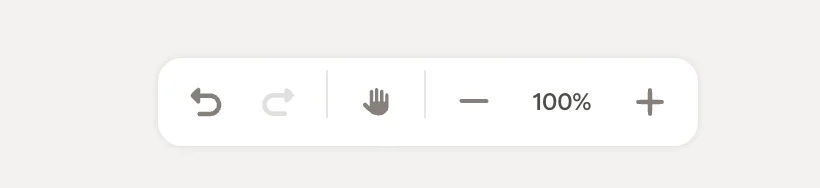
Pasek akcji znajduje się na dole kanwy [edytora](/pl/editor/editor-overview). Zapewnia szybki dostęp do cofania/ponawiania, nawigacji po kanwie i kontroli powiększenia.
 ## Cofanie i ponawianie
* **Cofnij**: przywróć stan sprzed ostatniej zmiany. Klikaj wielokrotnie, aby cofać się w historii edycji.
* **Ponów**: przywróć zmianę, którą właśnie cofnięto.
## Narzędzie rączka
Narzędzie rączka pozwala przesuwać widok obszaru roboczego bez przypadkowego zaznaczania ani przenoszenia bloków. Aktywuj je, klikając ikonę rączki — po włączeniu zostaje podświetlona. Kliknij ponownie, aby je wyłączyć i wrócić do domyślnego trybu zaznaczania.
Narzędzie rączka jest szczególnie przydatne, gdy widok jest powiększony i trzeba przejść do innej części podpisu bez naruszania układu.
## Powiększenie
* **−**: pomniejsz, aby zobaczyć większy fragment podpisu
* **100 %**: pokazuje bieżący poziom powiększenia. Kliknij, aby przywrócić 100 %.
* **+**: powiększ, aby precyzyjnie dopracować szczegóły
Obszar roboczy jest nieskończony, więc możesz swobodnie powiększać i pomniejszać widok, projektując na dowolnym poziomie szczegółowości.
## Powiązane artykuły
* [Kanwa](/pl/editor/canvas)
* [Panel drzewa](/pl/editor/tree-panel)
* [Górny pasek edytora](/pl/editor/editor-top-bar)
## Cofanie i ponawianie
* **Cofnij**: przywróć stan sprzed ostatniej zmiany. Klikaj wielokrotnie, aby cofać się w historii edycji.
* **Ponów**: przywróć zmianę, którą właśnie cofnięto.
## Narzędzie rączka
Narzędzie rączka pozwala przesuwać widok obszaru roboczego bez przypadkowego zaznaczania ani przenoszenia bloków. Aktywuj je, klikając ikonę rączki — po włączeniu zostaje podświetlona. Kliknij ponownie, aby je wyłączyć i wrócić do domyślnego trybu zaznaczania.
Narzędzie rączka jest szczególnie przydatne, gdy widok jest powiększony i trzeba przejść do innej części podpisu bez naruszania układu.
## Powiększenie
* **−**: pomniejsz, aby zobaczyć większy fragment podpisu
* **100 %**: pokazuje bieżący poziom powiększenia. Kliknij, aby przywrócić 100 %.
* **+**: powiększ, aby precyzyjnie dopracować szczegóły
Obszar roboczy jest nieskończony, więc możesz swobodnie powiększać i pomniejszać widok, projektując na dowolnym poziomie szczegółowości.
## Powiązane artykuły
* [Kanwa](/pl/editor/canvas)
* [Panel drzewa](/pl/editor/tree-panel)
* [Górny pasek edytora](/pl/editor/editor-top-bar)