> ## Documentation Index
> Fetch the complete documentation index at: https://help.scribe-mail.com/llms.txt
> Use this file to discover all available pages before exploring further.
# Kanwa
> Wybieraj, edytuj, zmieniaj kolejność i rozmiar bloków bezpośrednio na kanwie — wizualnym Workspace w edytorze podpisów Scribe służącym do projektowania podpisów e-mailowych.
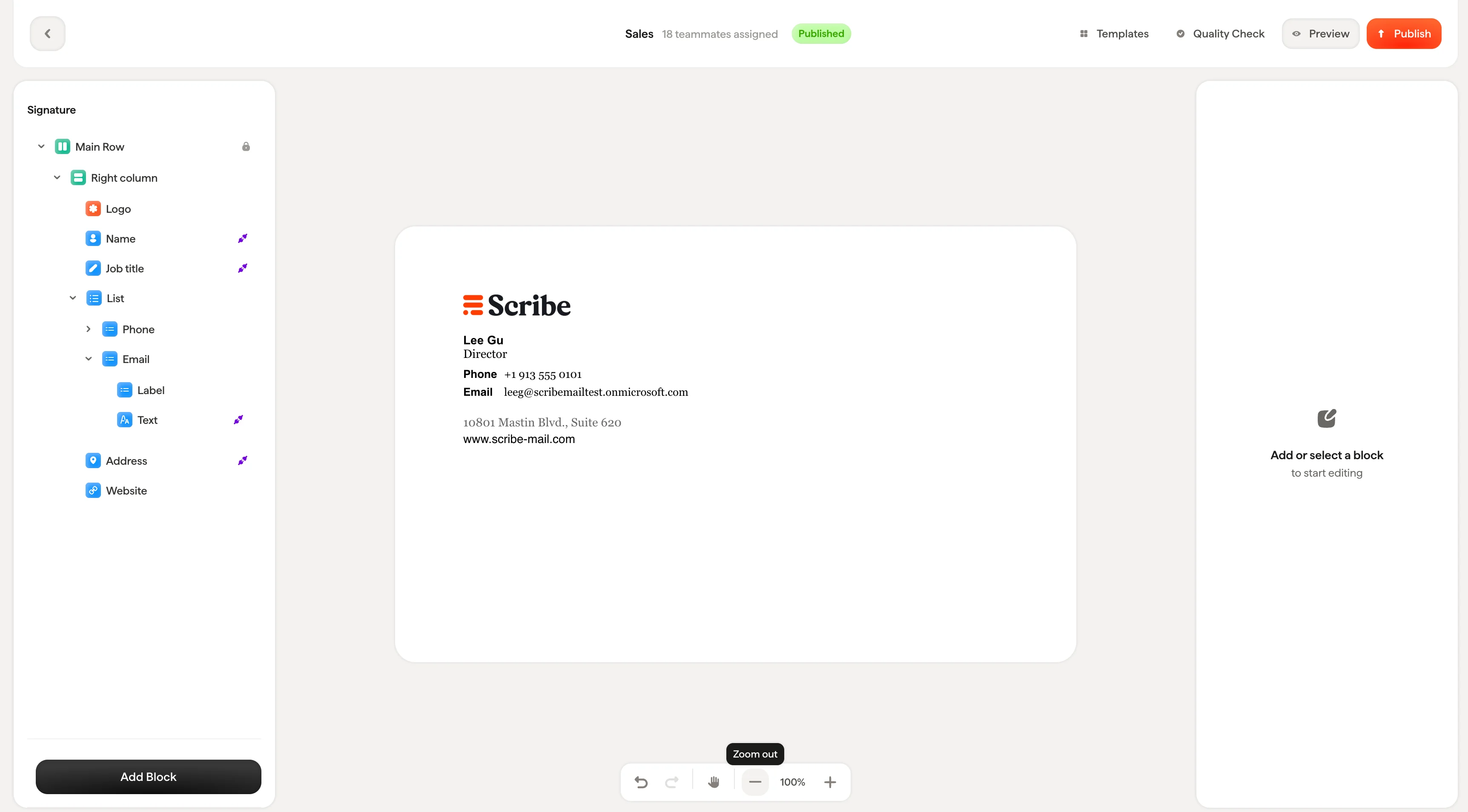
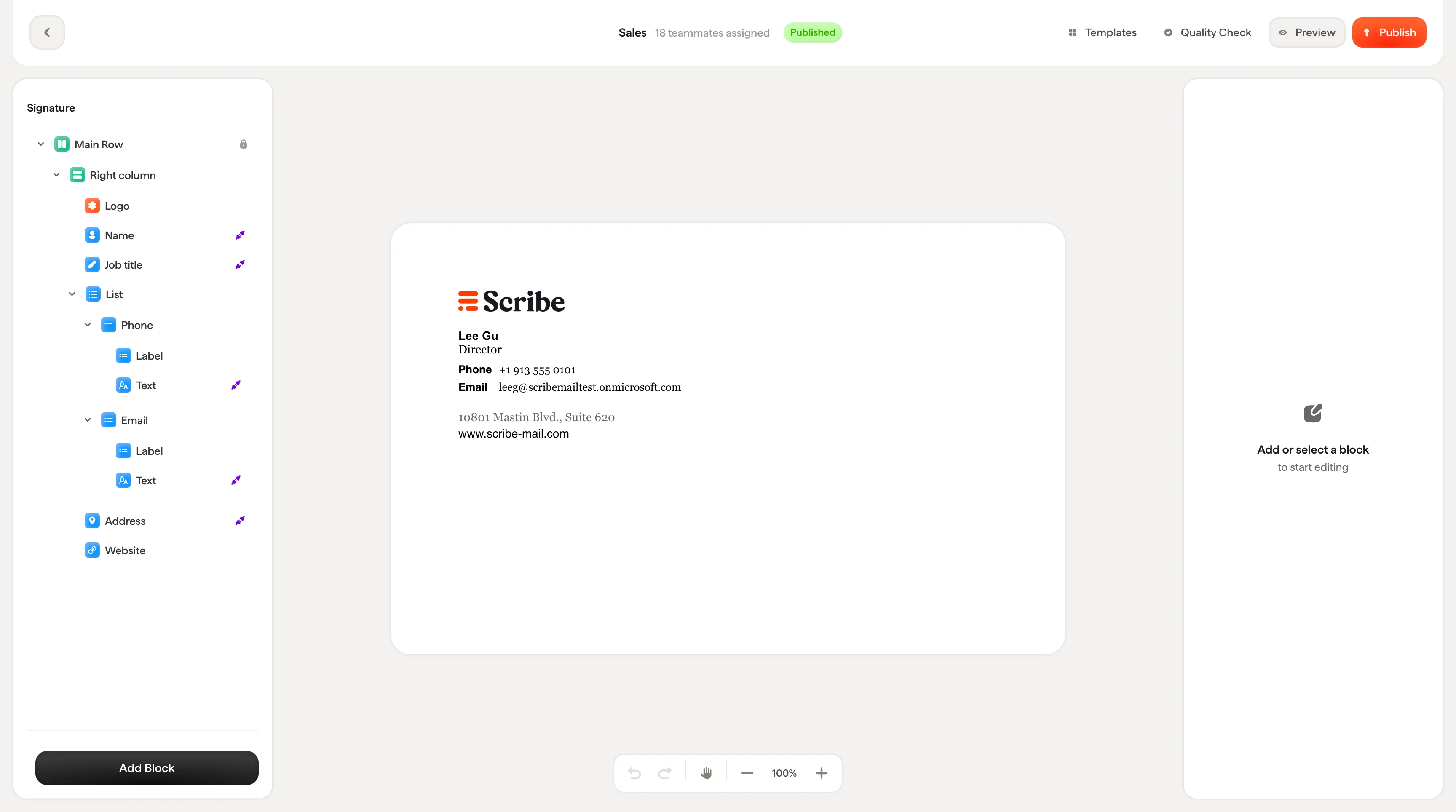
Kanwa to centralny obszar edytora, w którym widzisz swój podpis i pracujesz nad nim w trakcie składania. Działa jak wizualne narzędzie projektowe: klikasz, aby zaznaczyć, przeciągasz, aby zmienić kolejność, i edytujesz tekst bezpośrednio w miejscu — a panel drzewa i panel stylowania pozostają zsynchronizowane.
 ## Zaznaczanie bloków
Kliknij dowolny blok na kanwie, aby go zaznaczyć. Wokół zaznaczonego bloku pojawi się niebieska ramka, a poza tym:
* Odpowiadający mu element zostanie podświetlony w **panelu drzewa**
* **Panel stylowania** po prawej stronie pokaże ustawienia tego bloku
Działa to w obie strony. Kliknięcie bloku w panelu drzewa również zaznacza go na kanwie i przewija widok do tego miejsca.
## Zaznaczanie bloków
Kliknij dowolny blok na kanwie, aby go zaznaczyć. Wokół zaznaczonego bloku pojawi się niebieska ramka, a poza tym:
* Odpowiadający mu element zostanie podświetlony w **panelu drzewa**
* **Panel stylowania** po prawej stronie pokaże ustawienia tego bloku
Działa to w obie strony. Kliknięcie bloku w panelu drzewa również zaznacza go na kanwie i przewija widok do tego miejsca.
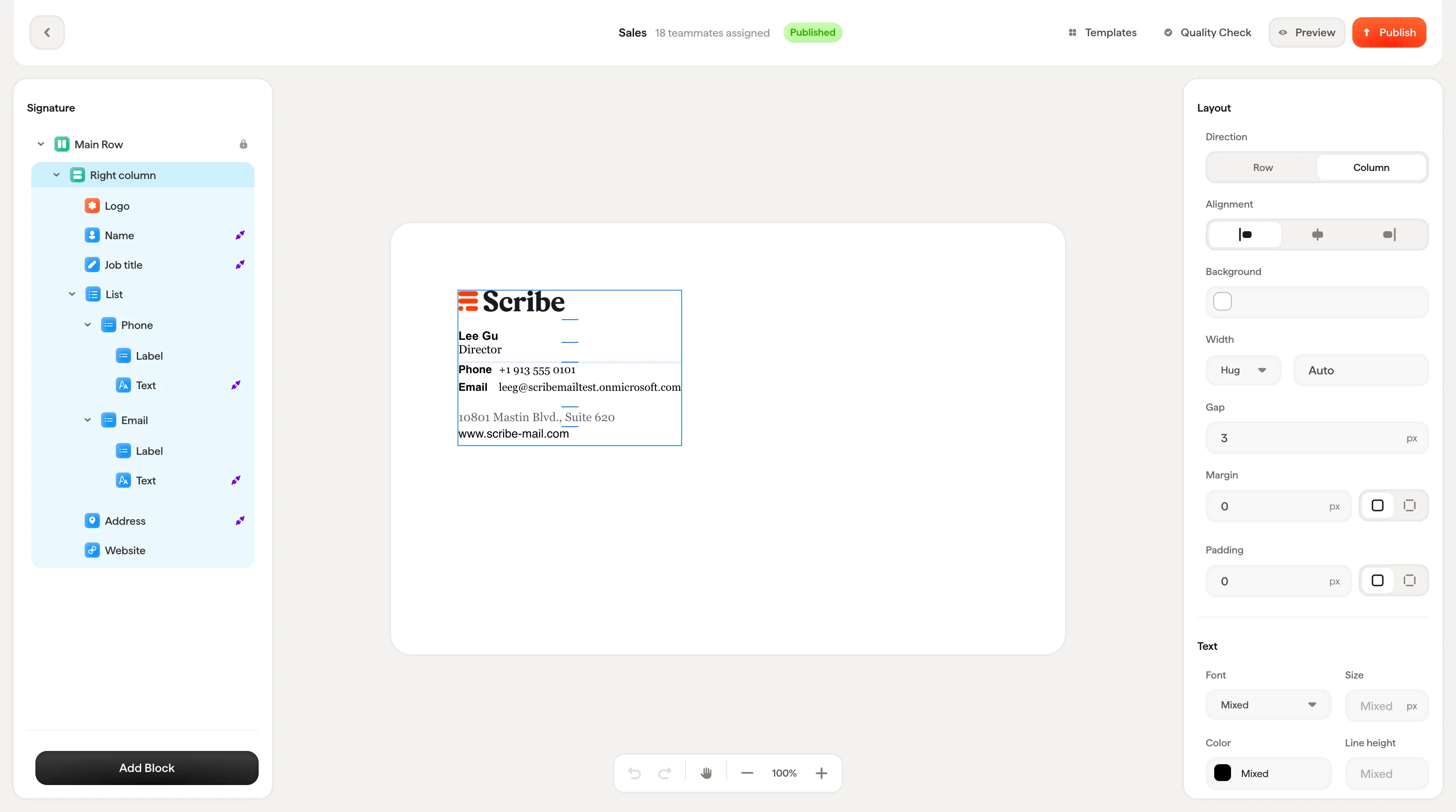 W przypadku zagnieżdżonych bloków (np. elementu tekstowego w kolumnie) kliknij raz, aby zaznaczyć kontener nadrzędny, a następnie kliknij ponownie, aby zaznaczyć blok podrzędny w jego wnętrzu.
## Edycja tekstu w miejscu
Treść bloków tekstowych edytujesz bezpośrednio na kanwie. Kliknij blok tekstowy, aby go zaznaczyć, a potem kliknij ponownie, aby ustawić kursor i zacząć pisać. Możesz zaznaczać słowa lub frazy, aby zastosować formatowanie z panelu stylowania.
Podczas edycji tekstu w miejscu panel stylowania pokazuje opcje na poziomie tekstu: krój, rozmiar, kolor, interlinię oraz opcje formatowania (pogrubienie, kursywa, wersaliki, przekreślenie, podkreślenie).
W przypadku zagnieżdżonych bloków (np. elementu tekstowego w kolumnie) kliknij raz, aby zaznaczyć kontener nadrzędny, a następnie kliknij ponownie, aby zaznaczyć blok podrzędny w jego wnętrzu.
## Edycja tekstu w miejscu
Treść bloków tekstowych edytujesz bezpośrednio na kanwie. Kliknij blok tekstowy, aby go zaznaczyć, a potem kliknij ponownie, aby ustawić kursor i zacząć pisać. Możesz zaznaczać słowa lub frazy, aby zastosować formatowanie z panelu stylowania.
Podczas edycji tekstu w miejscu panel stylowania pokazuje opcje na poziomie tekstu: krój, rozmiar, kolor, interlinię oraz opcje formatowania (pogrubienie, kursywa, wersaliki, przekreślenie, podkreślenie).
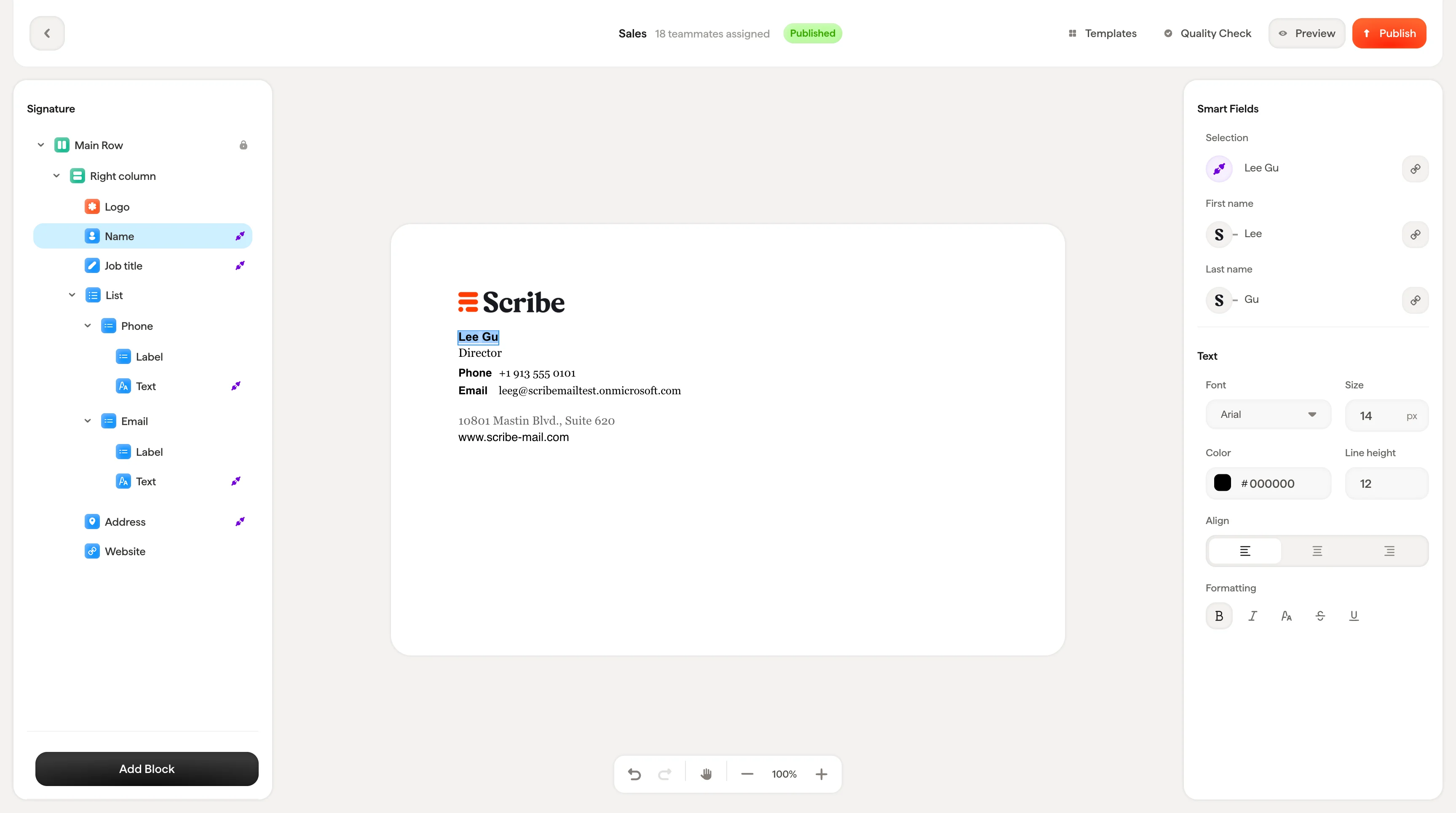 Bloki tekstu połączone ze Smartfieldem (np. Imię i nazwisko lub Stanowisko) wyświetlają na kanwie wartość Smartfielda. Nie możesz tu edytować samej wartości, bo pochodzi ona ze źródła danych. Możesz jednak swobodnie stylizować jej wygląd.
## Dodawanie wierszy i kolumn
Kliknij prawym przyciskiem dowolny blok na kanwie, aby otworzyć menu kontekstowe z dwiema opcjami: **Add Row** i **Add Column**. Dzięki temu szybko zgrupujesz bloki, nie opuszczając kanwy.
Bloki tekstu połączone ze Smartfieldem (np. Imię i nazwisko lub Stanowisko) wyświetlają na kanwie wartość Smartfielda. Nie możesz tu edytować samej wartości, bo pochodzi ona ze źródła danych. Możesz jednak swobodnie stylizować jej wygląd.
## Dodawanie wierszy i kolumn
Kliknij prawym przyciskiem dowolny blok na kanwie, aby otworzyć menu kontekstowe z dwiema opcjami: **Add Row** i **Add Column**. Dzięki temu szybko zgrupujesz bloki, nie opuszczając kanwy.
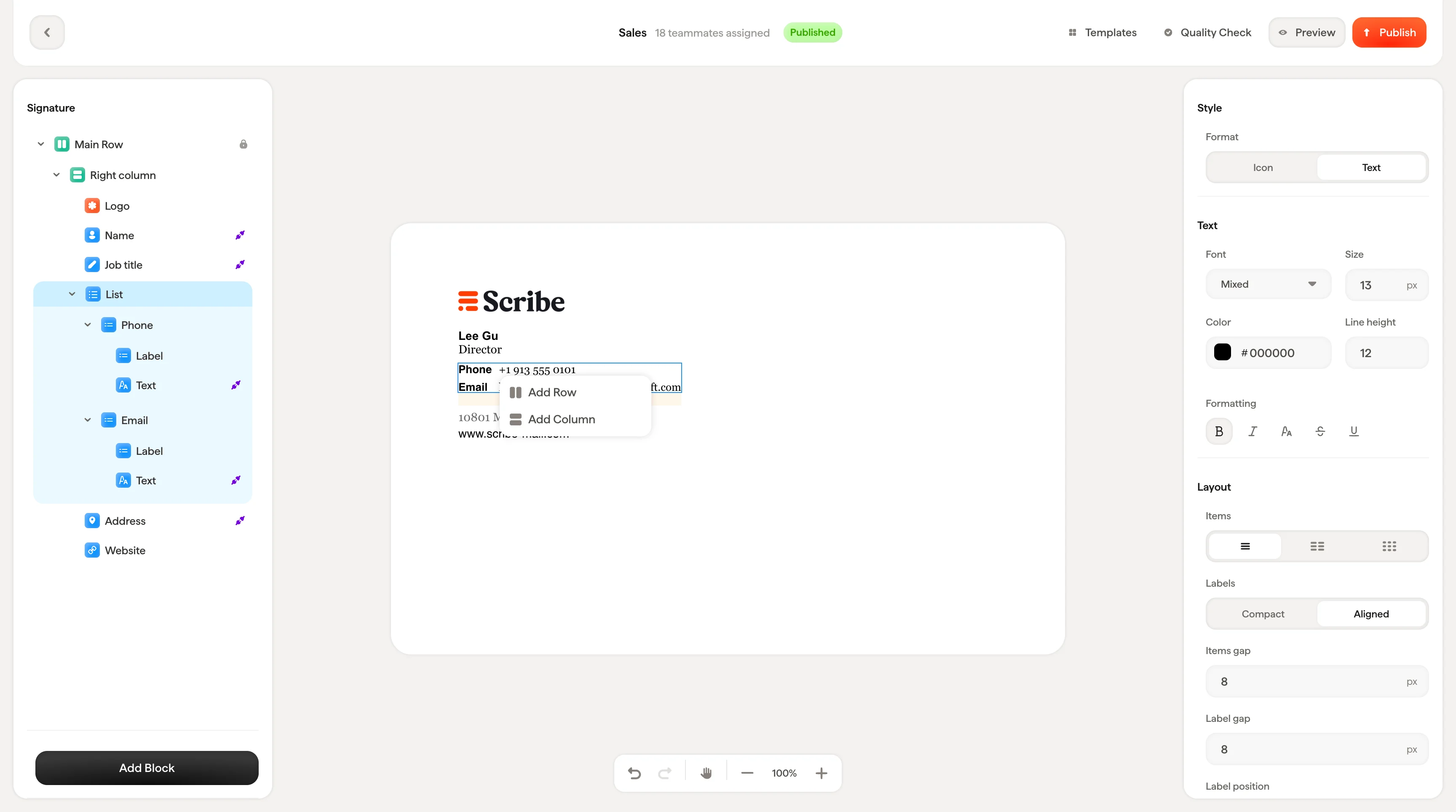 Na przykład, aby umieścić dwa przyciski obok siebie, zaznacz jeden z nich, kliknij prawym przyciskiem i wybierz **Add Column**. Zaznaczony blok zostanie opakowany w nowy kontener kolumny, dzięki czemu łatwo wstawisz obok niego kolejny blok. Wybierz **Add Row**, gdy chcesz ułożyć elementy pionowo we wspólnym kontenerze.
Sprawdza się to szczególnie przy budowaniu układów takich jak rząd ikon społecznościowych, para przycisków wezwania do działania czy dowolna sekcja, w której kilka bloków trzeba zgrupować i wyrównać.
## Zmiana kolejności bloków
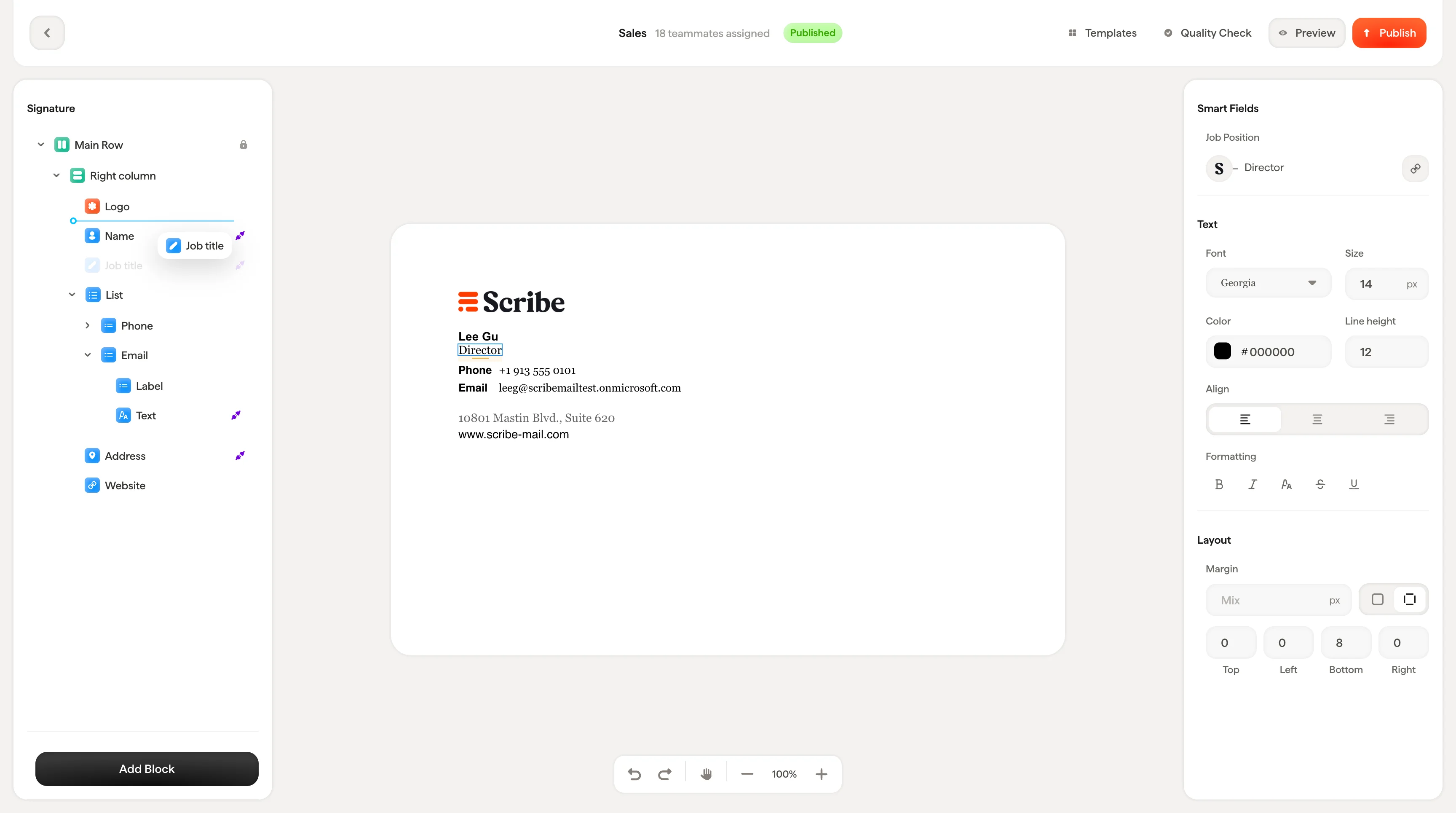
Przeciągnij dowolny blok na kanwie, aby zmienić jego kolejność w obrębie kontenera. Podczas przeciągania niebieska przerywana ramka pokazuje, gdzie blok wyląduje po puszczeniu.
Kolejność bloków zmienisz też, przeciągając je w panelu drzewa. Efekt jest ten sam.
Na przykład, aby umieścić dwa przyciski obok siebie, zaznacz jeden z nich, kliknij prawym przyciskiem i wybierz **Add Column**. Zaznaczony blok zostanie opakowany w nowy kontener kolumny, dzięki czemu łatwo wstawisz obok niego kolejny blok. Wybierz **Add Row**, gdy chcesz ułożyć elementy pionowo we wspólnym kontenerze.
Sprawdza się to szczególnie przy budowaniu układów takich jak rząd ikon społecznościowych, para przycisków wezwania do działania czy dowolna sekcja, w której kilka bloków trzeba zgrupować i wyrównać.
## Zmiana kolejności bloków
Przeciągnij dowolny blok na kanwie, aby zmienić jego kolejność w obrębie kontenera. Podczas przeciągania niebieska przerywana ramka pokazuje, gdzie blok wyląduje po puszczeniu.
Kolejność bloków zmienisz też, przeciągając je w panelu drzewa. Efekt jest ten sam.
 ## Zmiana rozmiaru
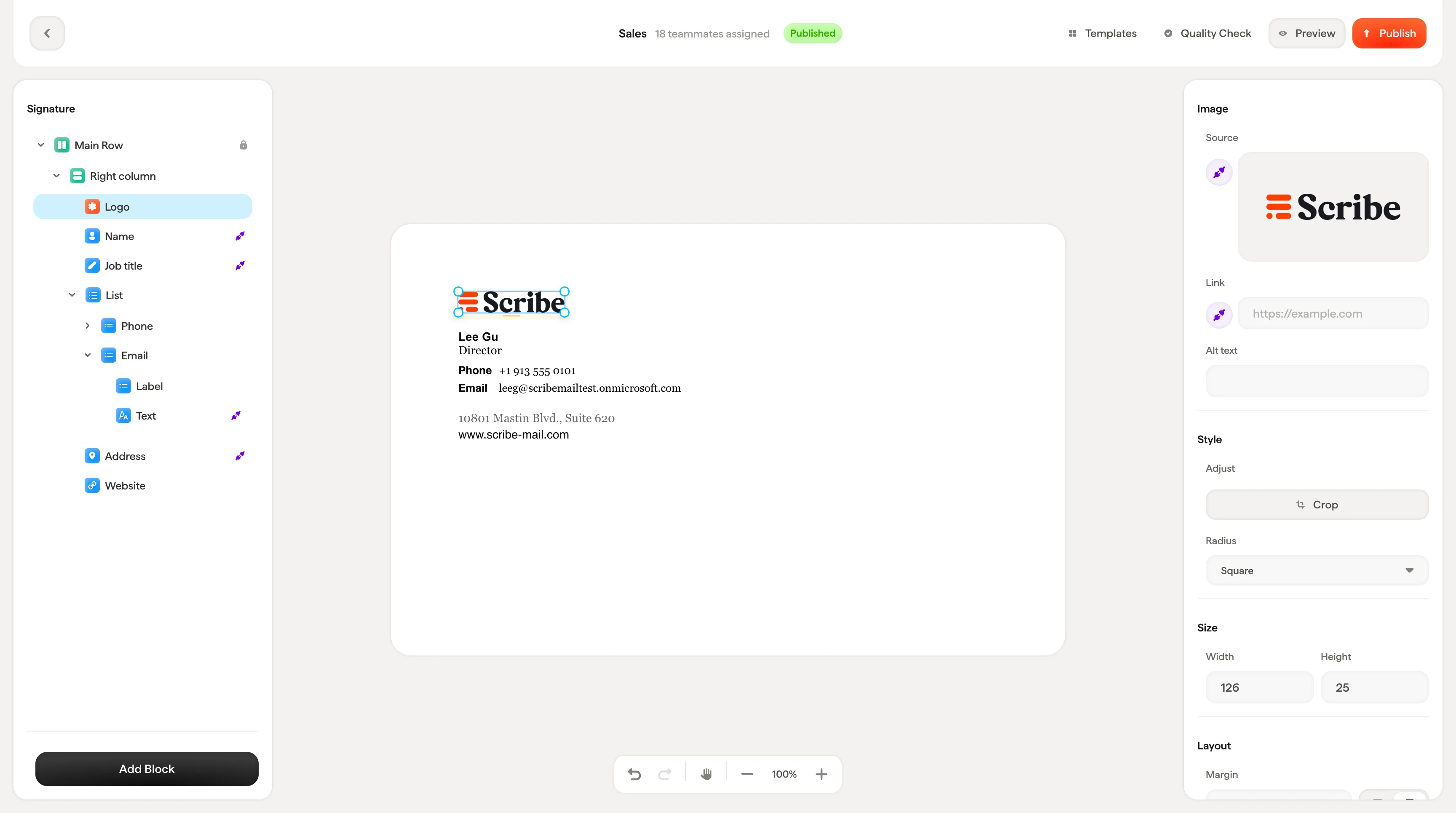
Niektóre bloki (np. obrazy) po zaznaczeniu pokazują uchwyty zmiany rozmiaru (małe niebieskie kwadraty) na krawędziach i w narożnikach. Przeciągaj te uchwyty, aby zmieniać rozmiar bloku bezpośrednio na kanwie. Dokładne wymiary aktualizują się w czasie rzeczywistym w panelu stylów.
## Zmiana rozmiaru
Niektóre bloki (np. obrazy) po zaznaczeniu pokazują uchwyty zmiany rozmiaru (małe niebieskie kwadraty) na krawędziach i w narożnikach. Przeciągaj te uchwyty, aby zmieniać rozmiar bloku bezpośrednio na kanwie. Dokładne wymiary aktualizują się w czasie rzeczywistym w panelu stylów.
 ## Poruszanie się po kanwie
Kanwa to nieskończona przestrzeń robocza. Użyj [paska akcji](/pl/editor/action-bar) na dole, aby przybliżać i oddalać widok, lub aktywuj narzędzie rączki, by przesuwać widok bez przypadkowego zaznaczania bloków.
## Poruszanie się po kanwie
Kanwa to nieskończona przestrzeń robocza. Użyj [paska akcji](/pl/editor/action-bar) na dole, aby przybliżać i oddalać widok, lub aktywuj narzędzie rączki, by przesuwać widok bez przypadkowego zaznaczania bloków.