> ## Documentation Index
> Fetch the complete documentation index at: https://help.scribe-mail.com/llms.txt
> Use this file to discover all available pages before exploring further.
# Przegląd edytora
> Poznaj edytor podpisów Scribe i zobacz, jak panel drzewa, kanwa, panel stylów, górny pasek i pasek akcji wspólnie tworzą podpisy e-mailowe.
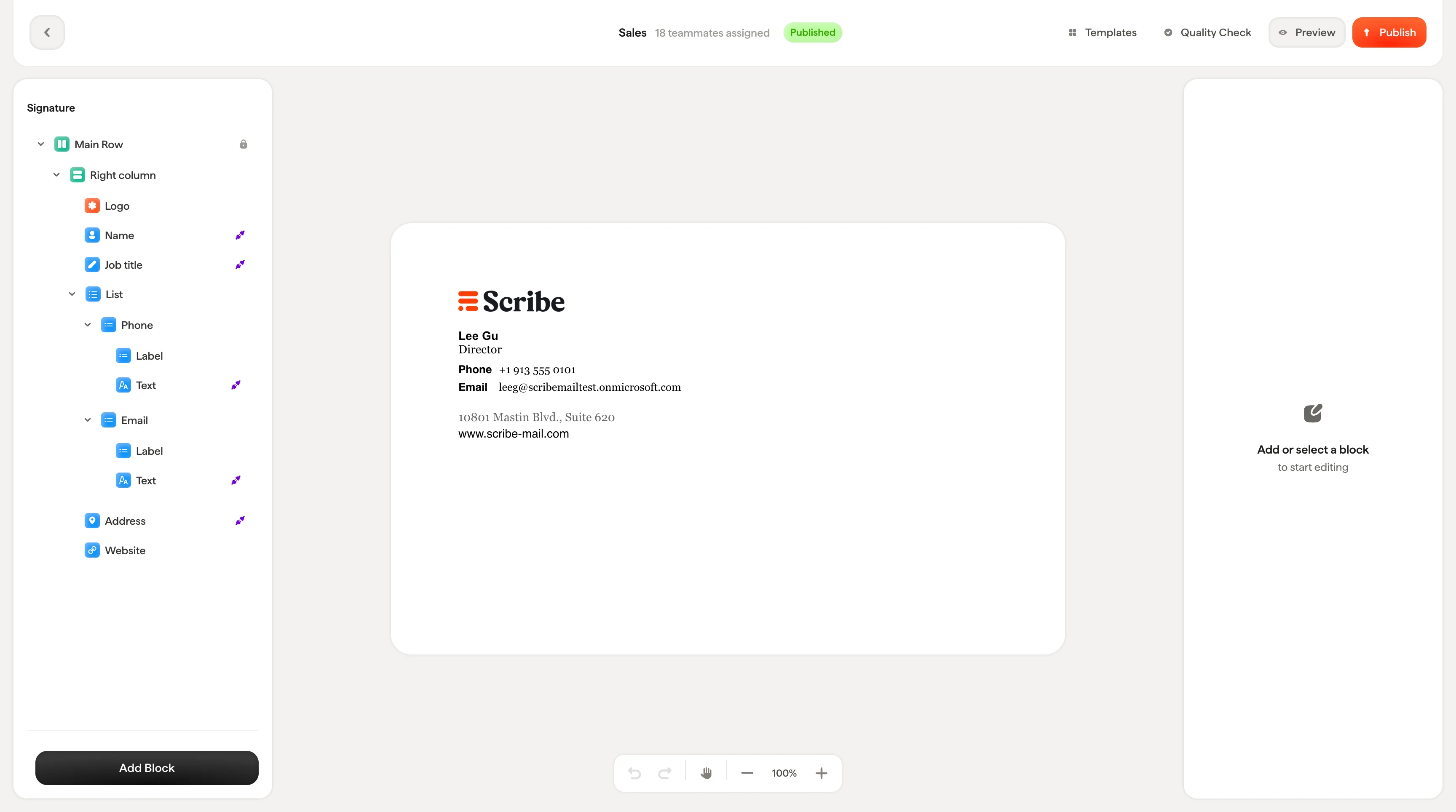
Edytor Scribe to miejsce, w którym projektujesz swoje podpisy e-mailowe. Ma układ trzech paneli, podobny do narzędzi projektowych takich jak Figma czy Framer: [panel drzewa](/pl/editor/tree-panel) po lewej, [obszar roboczy](/pl/editor/canvas) na środku oraz [panel stylów](/pl/editor/styling-panel) po prawej.
 ## Układ
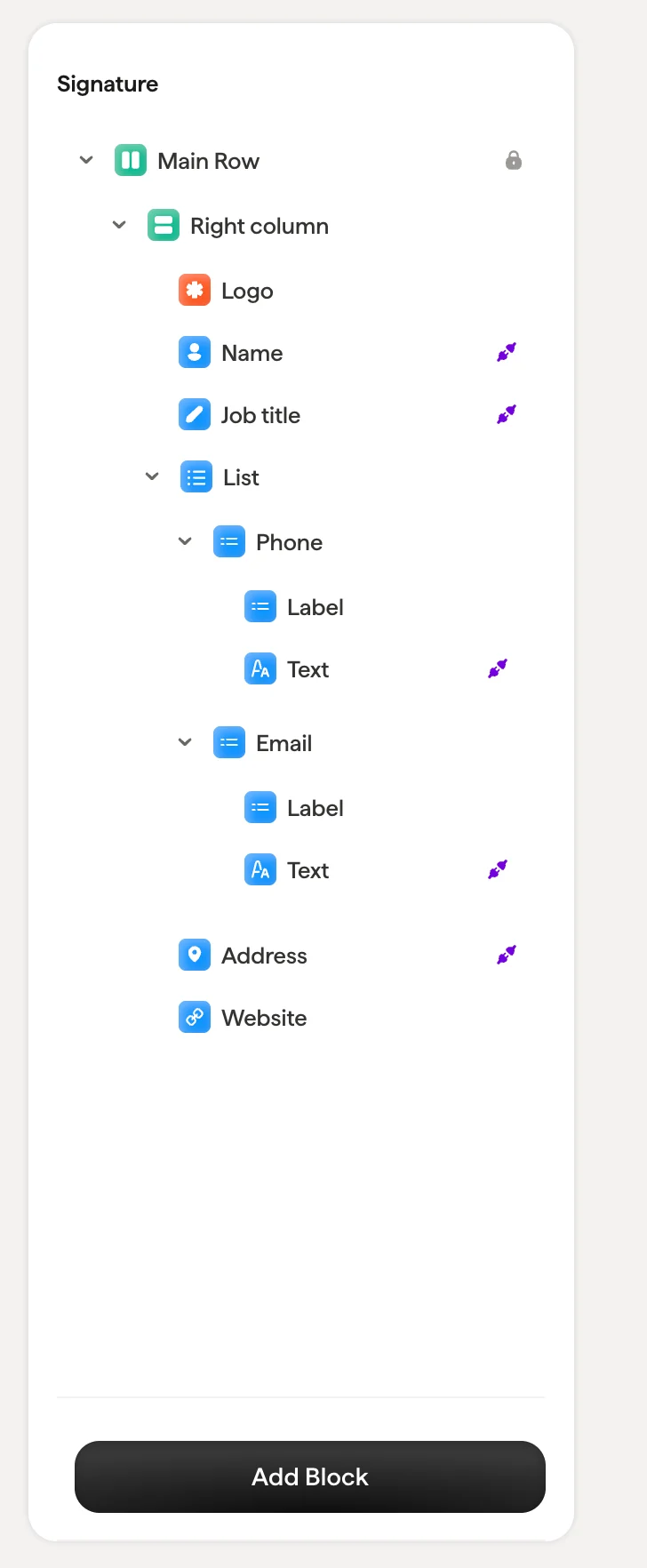
**Panel drzewa (po lewej)**: pokazuje hierarchiczną strukturę podpisu w postaci zwijanego drzewa. Pojawia się tu każdy blok podpisu: kolumny, bloki tekstu, obrazy, banery. Z tego panelu zaznaczasz, zmieniasz kolejność, duplikujesz, ukrywasz i usuwasz bloki.
## Układ
**Panel drzewa (po lewej)**: pokazuje hierarchiczną strukturę podpisu w postaci zwijanego drzewa. Pojawia się tu każdy blok podpisu: kolumny, bloki tekstu, obrazy, banery. Z tego panelu zaznaczasz, zmieniasz kolejność, duplikujesz, ukrywasz i usuwasz bloki.
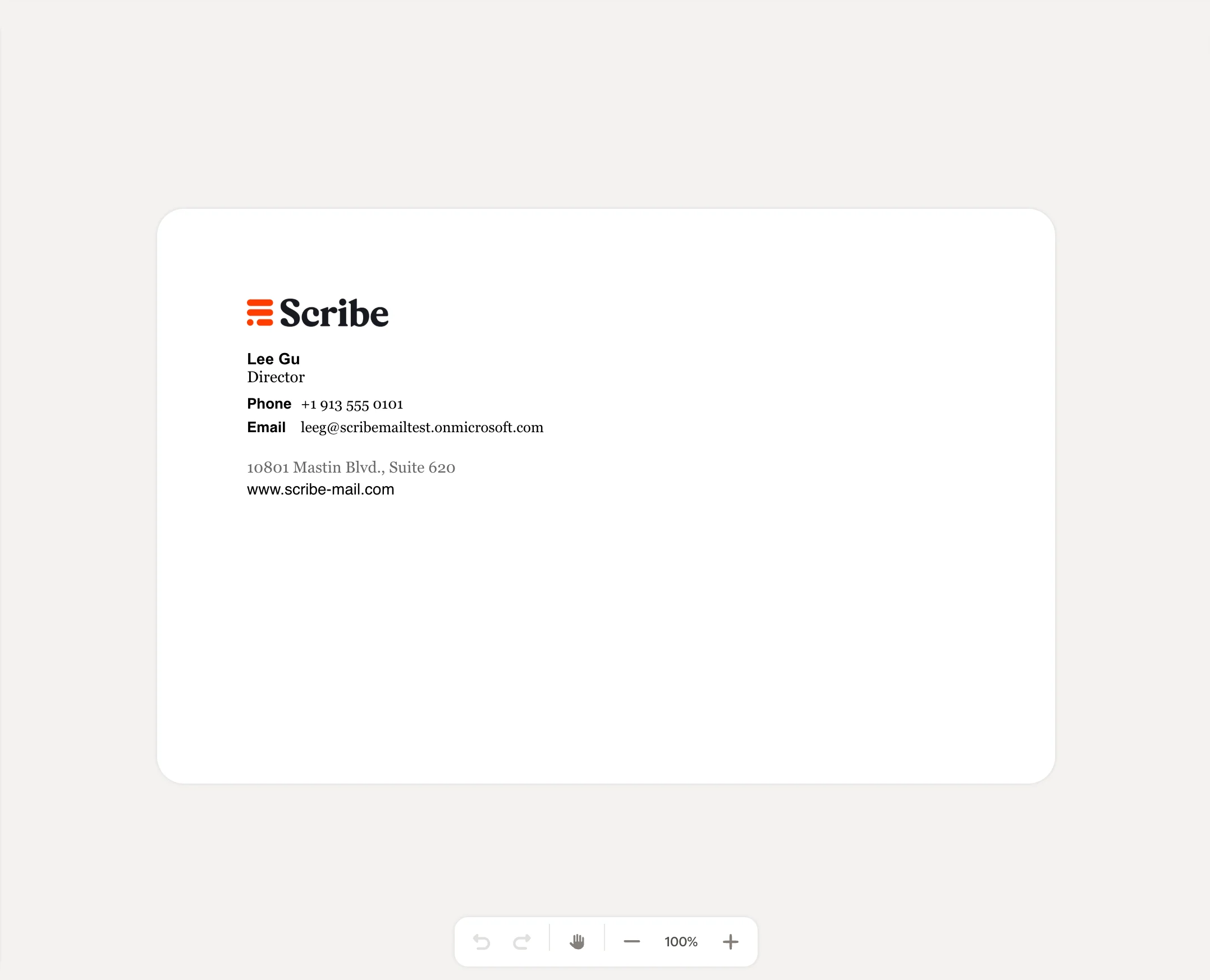
 **Kanwa (środek)**: podgląd podpisu na żywo, który aktualizuje się w czasie rzeczywistym wraz z wprowadzanymi zmianami. Aby zaznaczyć blok, kliknij go bezpośrednio w kanwie lub skorzystaj z panelu drzewa. Kanwa pokazuje rzeczywiste dane członków zespołu ze Smartfields, więc widzisz, jak podpis naprawdę będzie wyglądać.
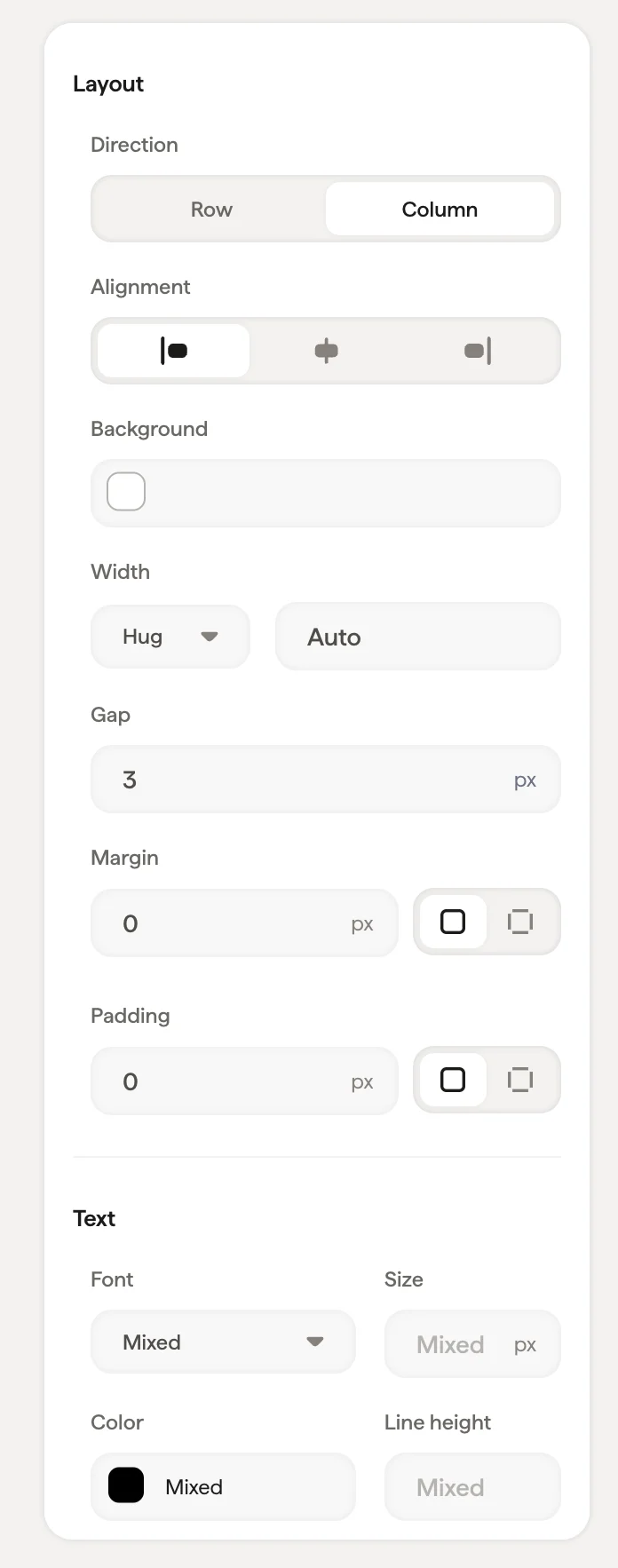
 **Panel stylizacji (po prawej)**: pojawia się po zaznaczeniu bloku. Pokazuje wszystkie opcje stylizacji wybranego bloku — właściwości układu, formatowanie tekstu, kolory, odstępy oraz połączenia ze Smartfields. Dostępne opcje zmieniają się w zależności od typu zaznaczonego bloku.
 ## Górny pasek
[Górny pasek](/pl/editor/editor-top-bar) pokazuje kluczowe informacje i działania:
* **Strzałka wstecz**: powrót do strony szczegółów podpisu
* **Nazwa i status podpisu**: pokazuje nazwę podpisu, liczbę przypisanych członków zespołu oraz bieżący status (wersja robocza lub opublikowany)
* **Szablony**: przeglądaj bibliotekę szablonów, aby zacząć od gotowego projektu
* **Kontrola jakości**: uruchamia sprawdzenie zgodności projektu podpisu. Kliknij, aby zobaczyć listę kontrolną weryfikującą, czy podpis dopasowuje się responsywnie do wszystkich rozmiarów ekranu, działa we wszystkich klientach pocztowych i przeglądarkach, sprawdza się na komputerze, telefonie i tablecie, ładuje się szybko dzięki lekkiemu kodowi HTML, wyświetla się poprawnie podczas tworzenia e-maili oraz zachowuje proporcje obrazów na wszystkich platformach. Przed opublikowaniem wszystkie kontrole powinny być zielone.
* **Podgląd**: otwórz okno podglądu, aby zobaczyć, jak podpis wygląda dla każdego członka zespołu
* **Opublikuj**: wprowadź zmiany w projekcie na żywo. Po opublikowaniu aktualizacje są automatycznie wysyłane do wszystkich członków zespołu, którzy mają zainstalowany podpis.
## Górny pasek
[Górny pasek](/pl/editor/editor-top-bar) pokazuje kluczowe informacje i działania:
* **Strzałka wstecz**: powrót do strony szczegółów podpisu
* **Nazwa i status podpisu**: pokazuje nazwę podpisu, liczbę przypisanych członków zespołu oraz bieżący status (wersja robocza lub opublikowany)
* **Szablony**: przeglądaj bibliotekę szablonów, aby zacząć od gotowego projektu
* **Kontrola jakości**: uruchamia sprawdzenie zgodności projektu podpisu. Kliknij, aby zobaczyć listę kontrolną weryfikującą, czy podpis dopasowuje się responsywnie do wszystkich rozmiarów ekranu, działa we wszystkich klientach pocztowych i przeglądarkach, sprawdza się na komputerze, telefonie i tablecie, ładuje się szybko dzięki lekkiemu kodowi HTML, wyświetla się poprawnie podczas tworzenia e-maili oraz zachowuje proporcje obrazów na wszystkich platformach. Przed opublikowaniem wszystkie kontrole powinny być zielone.
* **Podgląd**: otwórz okno podglądu, aby zobaczyć, jak podpis wygląda dla każdego członka zespołu
* **Opublikuj**: wprowadź zmiany w projekcie na żywo. Po opublikowaniu aktualizacje są automatycznie wysyłane do wszystkich członków zespołu, którzy mają zainstalowany podpis.
 ## Pasek działań
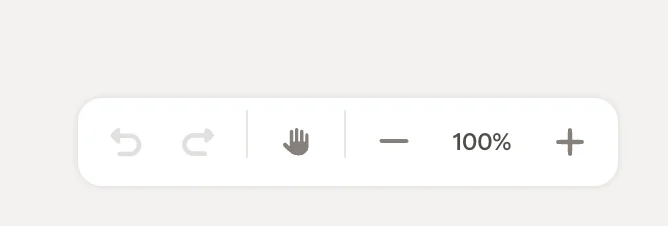
Na dole obszaru roboczego pasek działań udostępnia:
* **Cofnij / Ponów**: przejdź krok wstecz lub do przodu między zmianami
* **Uchwyt przeciągania**: zmień położenie widoku obszaru roboczego
* **Sterowanie powiększeniem**: powiększ (+), pomniejsz (−) lub ustaw konkretny poziom powiększenia (np. 100 %)
## Pasek działań
Na dole obszaru roboczego pasek działań udostępnia:
* **Cofnij / Ponów**: przejdź krok wstecz lub do przodu między zmianami
* **Uchwyt przeciągania**: zmień położenie widoku obszaru roboczego
* **Sterowanie powiększeniem**: powiększ (+), pomniejsz (−) lub ustaw konkretny poziom powiększenia (np. 100 %)
 ## Powiązane artykuły
* [Pasek akcji](/pl/editor/action-bar)
* [Dodawanie bloków](/pl/editor/add-blocks)
* [Tworzenie układów z kolumnami i wierszami](/pl/editor/building-layouts-with-columns-and-rows)
## Powiązane artykuły
* [Pasek akcji](/pl/editor/action-bar)
* [Dodawanie bloków](/pl/editor/add-blocks)
* [Tworzenie układów z kolumnami i wierszami](/pl/editor/building-layouts-with-columns-and-rows)