> ## Documentation Index
> Fetch the complete documentation index at: https://help.scribe-mail.com/llms.txt
> Use this file to discover all available pages before exploring further.
# Górny pasek edytora
> Wyświetl podgląd swojego podpisu w Gmailu, Outlooku i Apple Mail, uruchom kontrolę jakości, zastosuj szablony i opublikuj zmiany z poziomu górnego paska edytora.
Górny pasek zapewnia szybki dostęp do kluczowych działań podczas projektowania podpisu. Pozostaje widoczny przez cały czas, dzięki czemu przełączasz się między zadaniami bez wychodzenia z edytora.
 ## Informacje o podpisie
Po lewej stronie górnego paska widzisz:
* **Strzałka wstecz**: powrót do listy podpisów
* **Nazwa podpisu**: nazwa edytowanego podpisu (np. „Marketing")
* **Liczba członków zespołu**: liczba członków zespołu przypisanych do tego podpisu
* **Plakietka statusu**: pokazuje **Wersja robocza**, gdy podpis ma nieopublikowane zmiany
## Akcje
Po prawej stronie górnego paska znajdują się cztery akcje, od lewej do prawej.
### Szablony
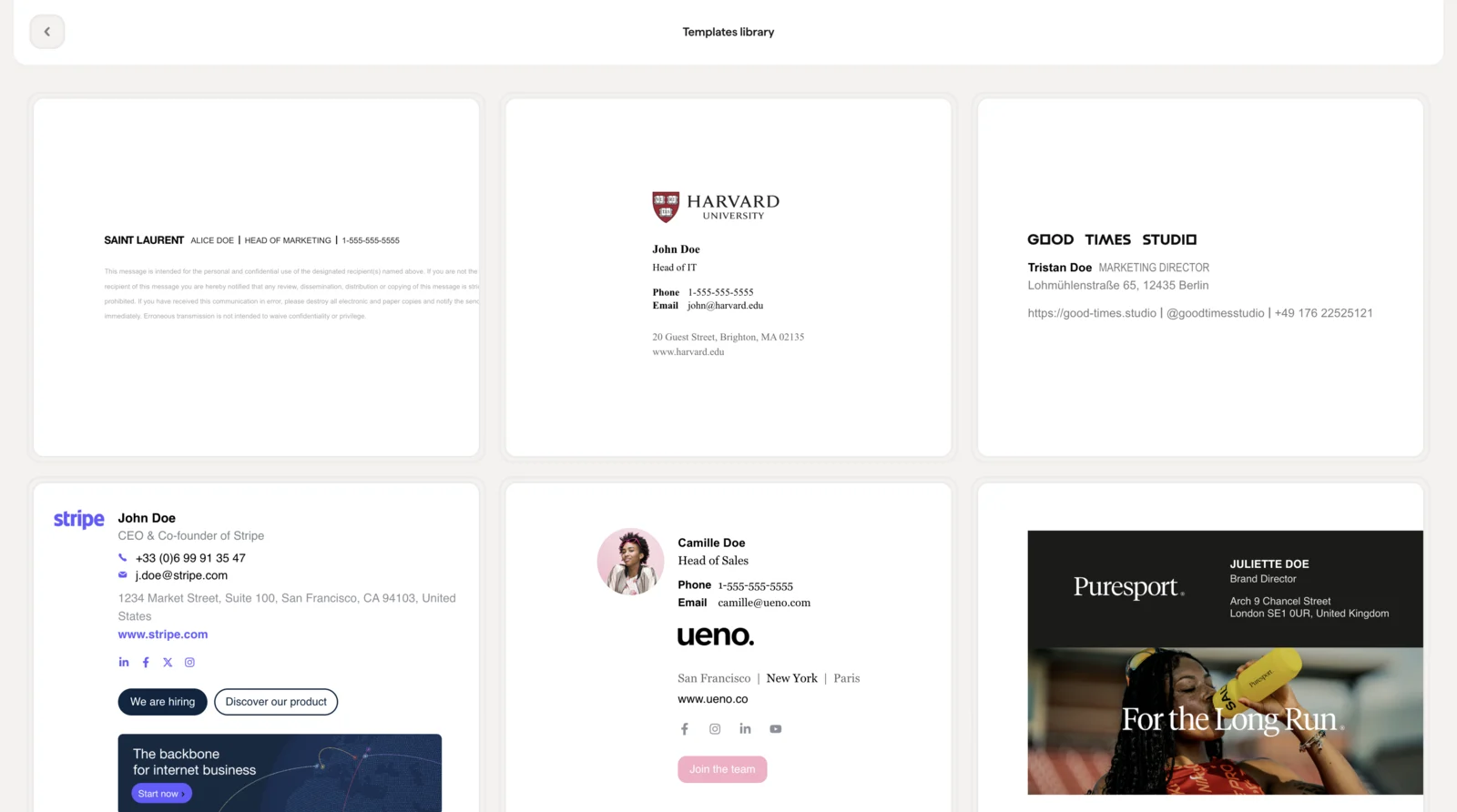
Otwórz [bibliotekę szablonów](/pl/editor/template-library), aby przeglądać gotowe układy podpisów. Wybierz szablon, a zostanie zastosowany do twojego bieżącego podpisu — istniejące dane Smartfields wypełnią się automatycznie.
## Informacje o podpisie
Po lewej stronie górnego paska widzisz:
* **Strzałka wstecz**: powrót do listy podpisów
* **Nazwa podpisu**: nazwa edytowanego podpisu (np. „Marketing")
* **Liczba członków zespołu**: liczba członków zespołu przypisanych do tego podpisu
* **Plakietka statusu**: pokazuje **Wersja robocza**, gdy podpis ma nieopublikowane zmiany
## Akcje
Po prawej stronie górnego paska znajdują się cztery akcje, od lewej do prawej.
### Szablony
Otwórz [bibliotekę szablonów](/pl/editor/template-library), aby przeglądać gotowe układy podpisów. Wybierz szablon, a zostanie zastosowany do twojego bieżącego podpisu — istniejące dane Smartfields wypełnią się automatycznie.
 ### Kontrola jakości
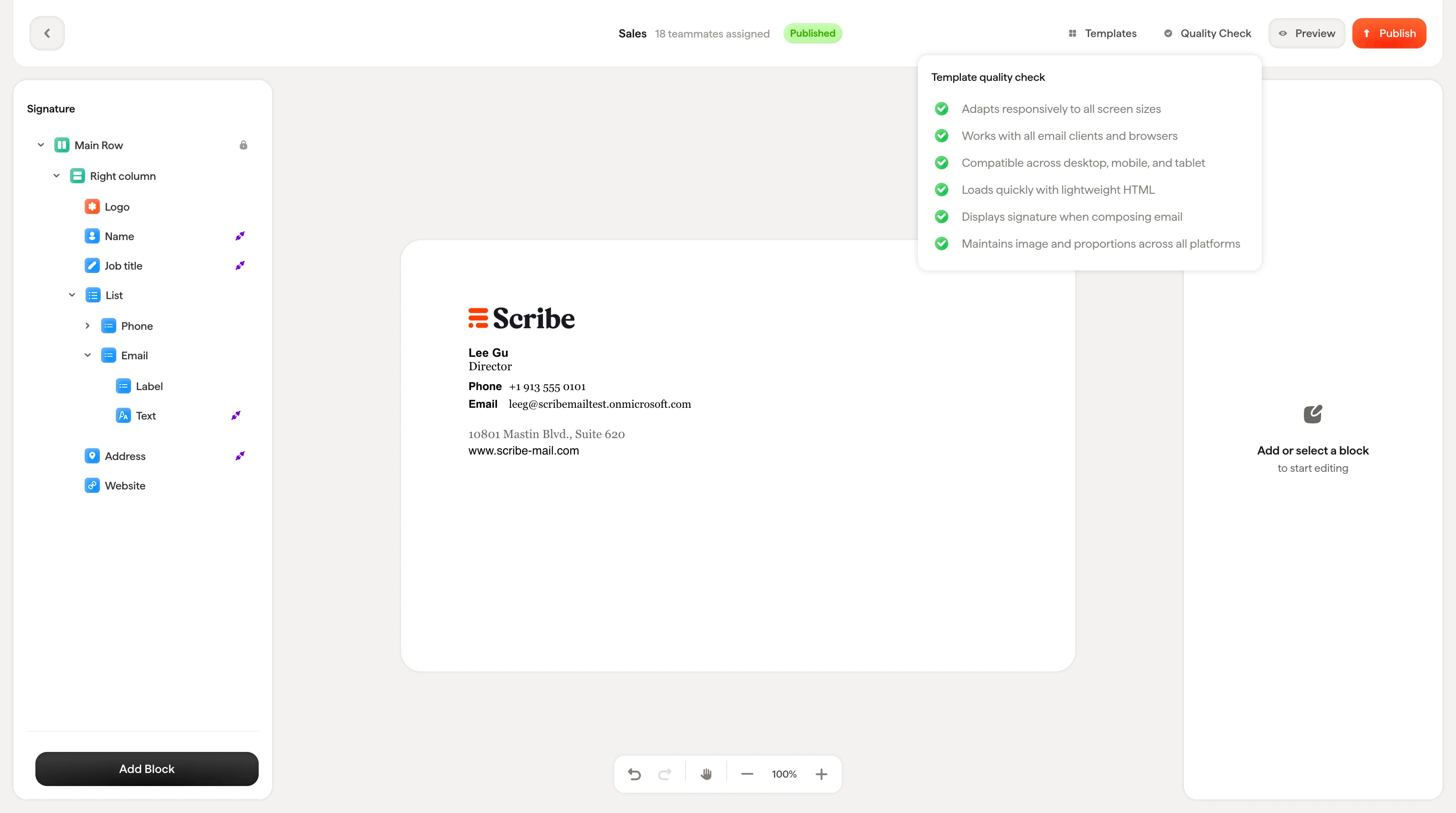
Uruchom automatyczną kontrolę swojego podpisu przed publikacją. Weryfikuje ona, czy wszystko jest poprawnie skonfigurowane: linki są prawidłowe, obrazy się ładują, a Smartfields są właściwie połączone.
### Kontrola jakości
Uruchom automatyczną kontrolę swojego podpisu przed publikacją. Weryfikuje ona, czy wszystko jest poprawnie skonfigurowane: linki są prawidłowe, obrazy się ładują, a Smartfields są właściwie połączone.
 ### Podgląd
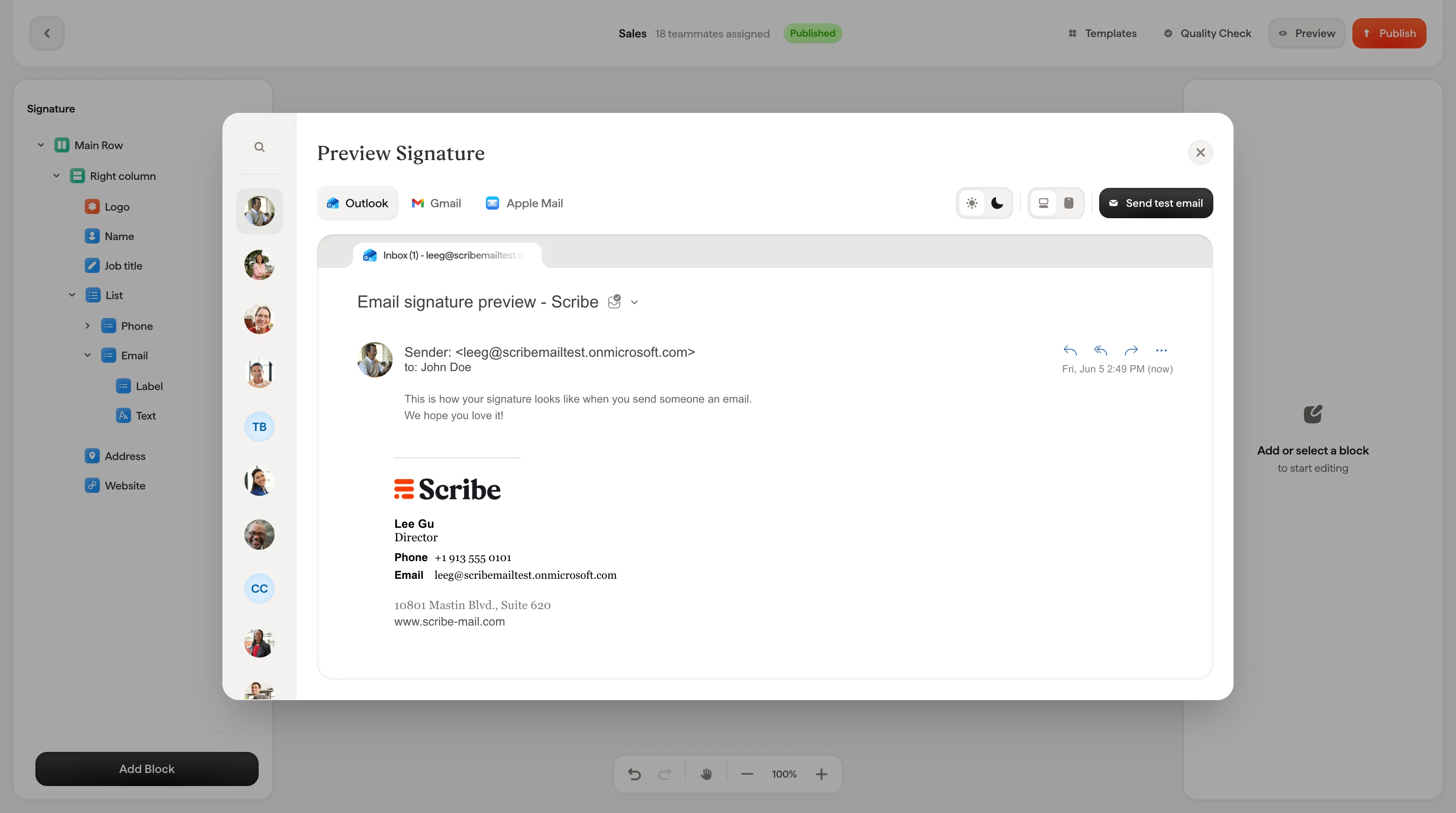
[Podgląd](/pl/preview-signatures) pokazuje dokładnie, jak twój podpis wyświetli się w rzeczywistych klientach pocztowych. Okno podglądu zawiera:
* **Selektor członka zespołu**: po lewej przeglądaj i wyszukuj przypisanych członków zespołu, aby zobaczyć podgląd podpisu z ich konkretnymi danymi (imię, zdjęcie, stanowisko itp.)
* **Karty klientów poczty**: przełączaj się między **Outlook**, **Gmail** i **Apple Mail**, aby zobaczyć, jak każdy klient renderuje twój podpis
* **Tryb jasny / tryb ciemny**: przełączaj między trybem jasnym a ciemnym, aby sprawdzić obie wersje
* **Widoki urządzeń**: wyświetlaj podgląd na komputerze, tablecie i telefonie, aby zweryfikować, że podpis dobrze wygląda w różnych rozmiarach ekranu
* **Wyślij testowy e-mail**: wyślij do siebie prawdziwy e-mail z dołączonym podpisem, aby zobaczyć go w realnych warunkach, a nie tylko w podglądzie
### Podgląd
[Podgląd](/pl/preview-signatures) pokazuje dokładnie, jak twój podpis wyświetli się w rzeczywistych klientach pocztowych. Okno podglądu zawiera:
* **Selektor członka zespołu**: po lewej przeglądaj i wyszukuj przypisanych członków zespołu, aby zobaczyć podgląd podpisu z ich konkretnymi danymi (imię, zdjęcie, stanowisko itp.)
* **Karty klientów poczty**: przełączaj się między **Outlook**, **Gmail** i **Apple Mail**, aby zobaczyć, jak każdy klient renderuje twój podpis
* **Tryb jasny / tryb ciemny**: przełączaj między trybem jasnym a ciemnym, aby sprawdzić obie wersje
* **Widoki urządzeń**: wyświetlaj podgląd na komputerze, tablecie i telefonie, aby zweryfikować, że podpis dobrze wygląda w różnych rozmiarach ekranu
* **Wyślij testowy e-mail**: wyślij do siebie prawdziwy e-mail z dołączonym podpisem, aby zobaczyć go w realnych warunkach, a nie tylko w podglądzie
 Przed publikacją zawsze wyślij testowego e-maila. Podgląd jest zbliżony do efektu końcowego, ale prawdziwa wiadomość w skrzynce to najlepszy sposób, aby wychwycić problemy z odstępami lub obrazami, które ujawniają się tylko w niektórych klientach poczty.
### Publikacja
Gdy podpis jest gotowy, kliknij **Publish**, aby udostępnić zmiany. To, co się stanie po kliknięciu, zależy od konfiguracji:
* **Brak podłączonej integracji**: pojawi się monit o podłączenie integracji. Następuje przekierowanie na [stronę integracji](/pl/integrations-overview), aby skonfigurować Google Workspace, Microsoft 365 lub innego dostawcę.
* **Integracja podłączona, ale bez przypisanych członków zespołu**: pojawi się monit o przypisanie członków zespołu do tego podpisu. Następuje przekierowanie do zakładki członków zespołu w podpisie.
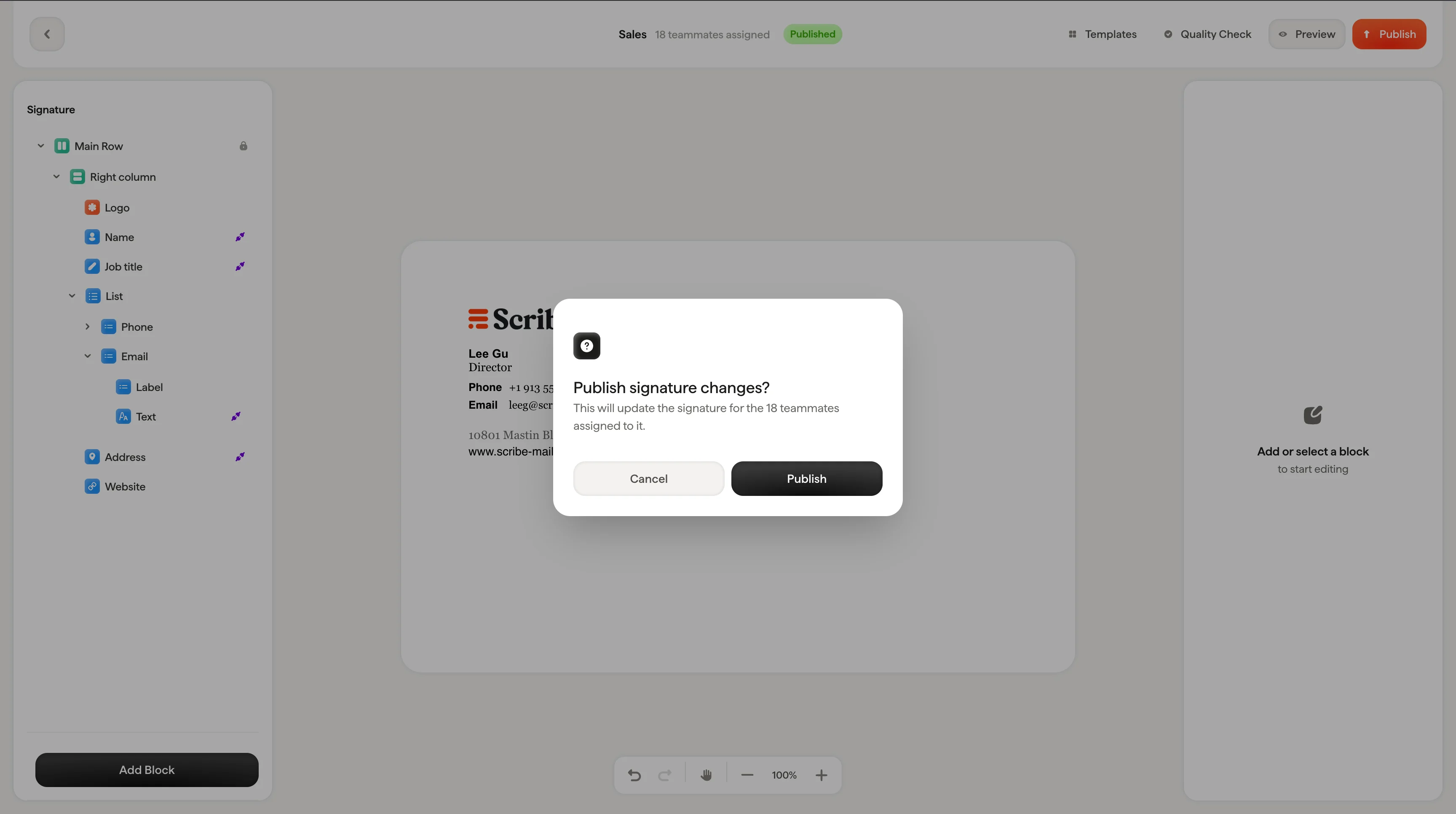
* **Integracja podłączona + przypisani członkowie zespołu**: pojawia się okno potwierdzenia: „Opublikować zmiany podpisu? Spowoduje to aktualizację podpisu u przypisanych członków zespołu." Kliknij **Publish**, aby potwierdzić, lub **Cancel**, aby wrócić.
Przed publikacją zawsze wyślij testowego e-maila. Podgląd jest zbliżony do efektu końcowego, ale prawdziwa wiadomość w skrzynce to najlepszy sposób, aby wychwycić problemy z odstępami lub obrazami, które ujawniają się tylko w niektórych klientach poczty.
### Publikacja
Gdy podpis jest gotowy, kliknij **Publish**, aby udostępnić zmiany. To, co się stanie po kliknięciu, zależy od konfiguracji:
* **Brak podłączonej integracji**: pojawi się monit o podłączenie integracji. Następuje przekierowanie na [stronę integracji](/pl/integrations-overview), aby skonfigurować Google Workspace, Microsoft 365 lub innego dostawcę.
* **Integracja podłączona, ale bez przypisanych członków zespołu**: pojawi się monit o przypisanie członków zespołu do tego podpisu. Następuje przekierowanie do zakładki członków zespołu w podpisie.
* **Integracja podłączona + przypisani członkowie zespołu**: pojawia się okno potwierdzenia: „Opublikować zmiany podpisu? Spowoduje to aktualizację podpisu u przypisanych członków zespołu." Kliknij **Publish**, aby potwierdzić, lub **Cancel**, aby wrócić.
 Publikacja aktualizuje podpis u wszystkich przypisanych do niego członków zespołu. Przed publikacją sprawdź podgląd dla kilku różnych członków zespołu, aby wychwycić ewentualne problemy ze Smartfieldami.
## Powiązane artykuły
* [Przegląd edytora](/pl/editor/editor-overview)
* [Przypisz członków zespołu do podpisu](/pl/assign-teammates-to-a-signature)
* [Pasek akcji](/pl/editor/action-bar)
Publikacja aktualizuje podpis u wszystkich przypisanych do niego członków zespołu. Przed publikacją sprawdź podgląd dla kilku różnych członków zespołu, aby wychwycić ewentualne problemy ze Smartfieldami.
## Powiązane artykuły
* [Przegląd edytora](/pl/editor/editor-overview)
* [Przypisz członków zespołu do podpisu](/pl/assign-teammates-to-a-signature)
* [Pasek akcji](/pl/editor/action-bar)