> ## Documentation Index
> Fetch the complete documentation index at: https://help.scribe-mail.com/llms.txt
> Use this file to discover all available pages before exploring further.
# Directory Google Workspace
> Połącz directory Google Workspace ze Scribe, aby automatycznie synchronizować członków zespołu, utrzymywać aktualne dane kontaktowe i przypisywać podpisy użytkownikom.
Połączenie Google Workspace pozwala importować [członków zespołu](/pl/teammates/teammates-overview) bezpośrednio z directory Twojej firmy. Informacje z ich profili (imię i nazwisko, stanowisko, dane kontaktowe) synchronizują się automatycznie, więc nie musisz wprowadzać danych ręcznie — pozostają aktualne wraz ze zmianami w directory.
 ## Zanim zaczniesz
Do nawiązania połączenia potrzebujesz uprawnień **administratora głównego** w koncie Google Workspace. Jeśli nie masz dostępu administratora głównego, zaproś osobę z zespołu IT, aby wykonała ten krok za ciebie. Scribe udostępnia wbudowaną opcję, która pozwala to zrobić w trakcie konfiguracji.
Scribe ma certyfikat SOC 2 Type II i prosi wyłącznie o ograniczony dostęp do odczytu w twoim Google Workspace. Scribe nie może edytować, usuwać ani wysyłać e-maili w twoim imieniu.
## Łączenie Google Workspace
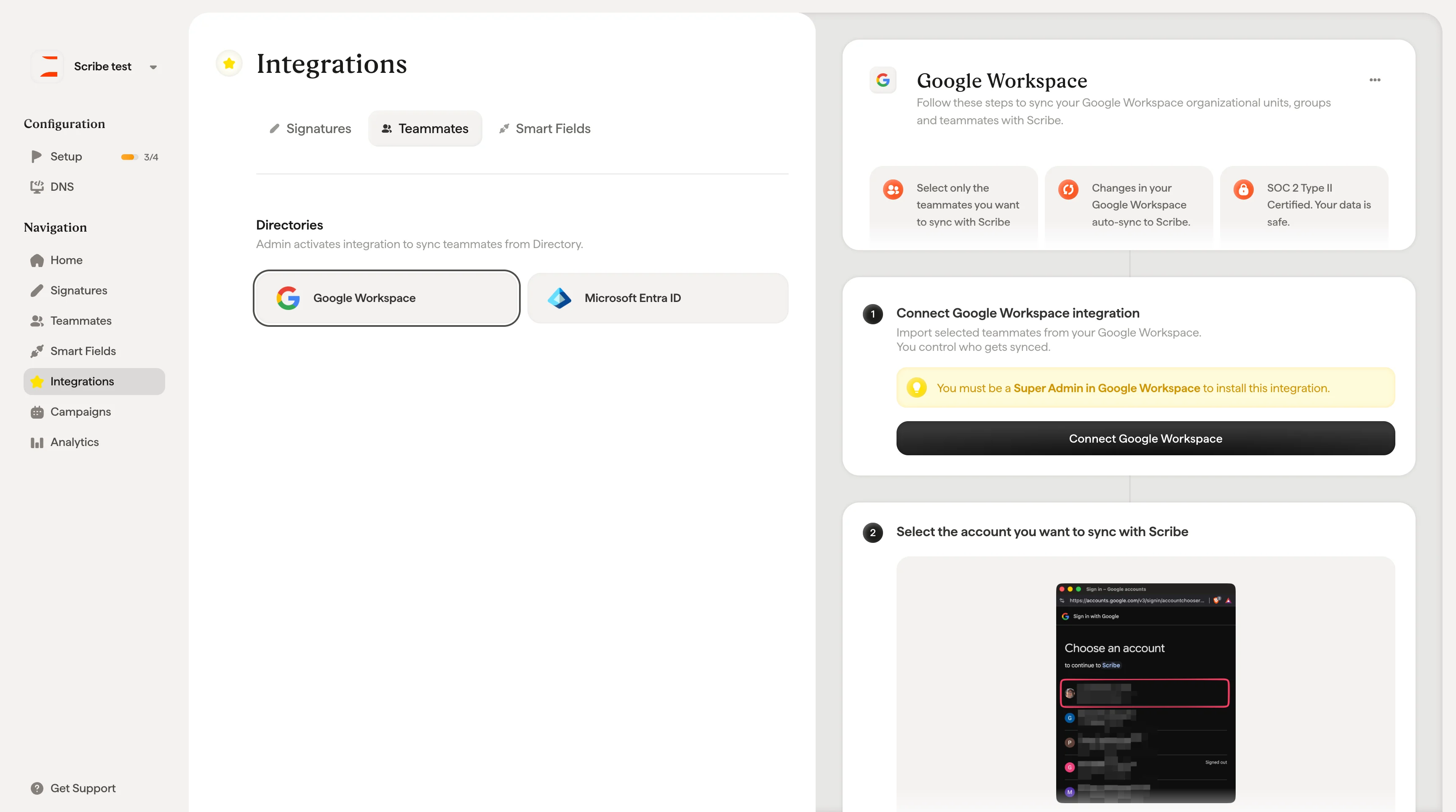
Połączenie możesz rozpocząć na dwa sposoby: z rozwijanego menu **+ Add Teammates** na stronie Teammates (wybierz "Google Workspace") lub z zakładki **Integrations → Teammates**, gdzie znajdziesz [kartę Google Workspace](/pl/integrations/teammates/google-workspace-teammates).
Obie ścieżki otwierają proces konfiguracji **Synchronizacja członków zespołu**, który prowadzi przez połączenie w kilku krokach:
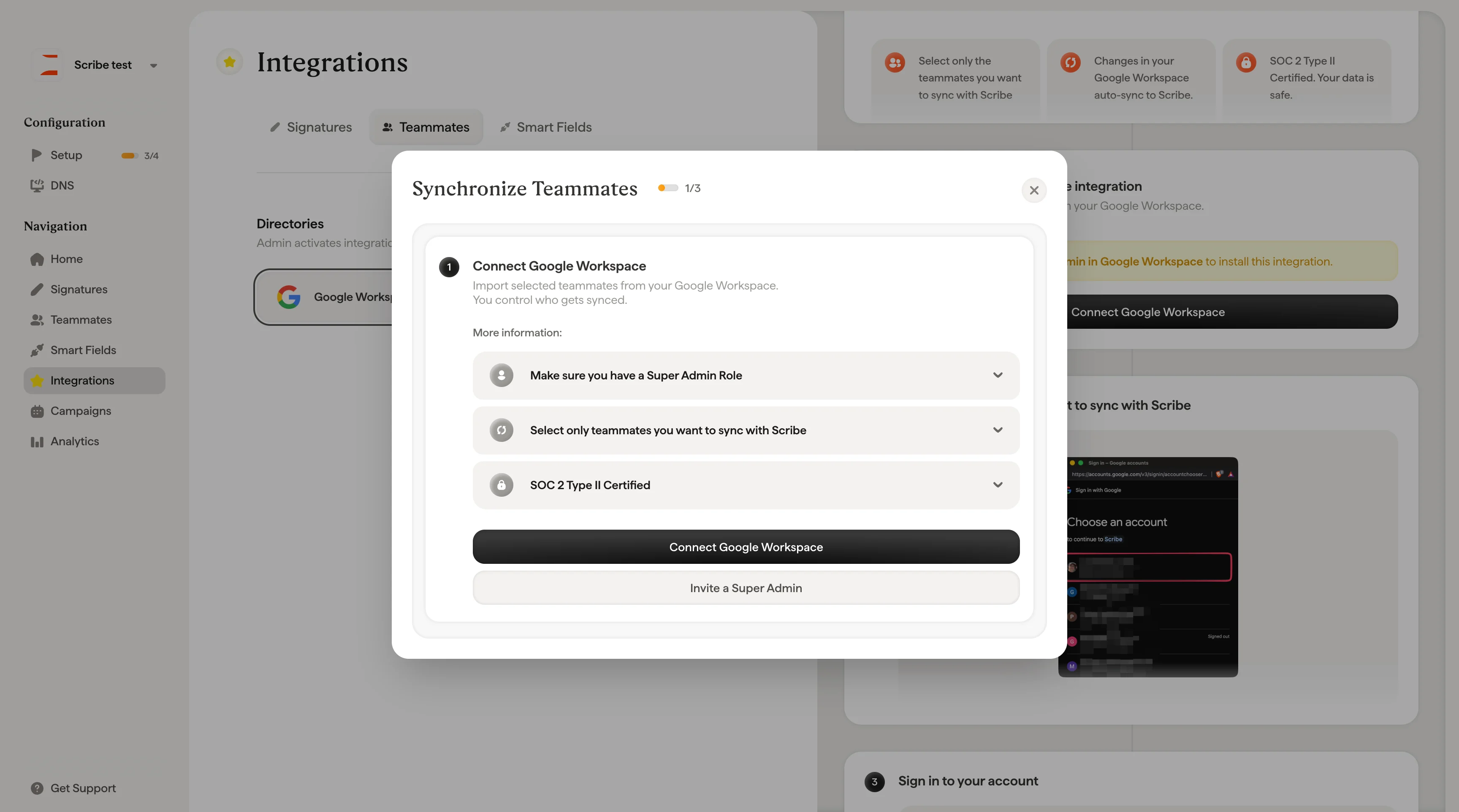
**Krok 1: Połącz Google Workspace.** Okno wyjaśnia, co robi integracja, i udostępnia trzy rozwijane sekcje informacyjne do zapoznania się przed przejściem dalej: wymóg roli administratora głównego, sposób wyboru członków zespołu oraz certyfikat SOC 2 Scribe i politykę dostępu do danych. Kliknij **Połącz Google Workspace**, aby kontynuować, lub **Zaproś administratora głównego**, jeśli ten krok ma wykonać ktoś inny.
## Zanim zaczniesz
Do nawiązania połączenia potrzebujesz uprawnień **administratora głównego** w koncie Google Workspace. Jeśli nie masz dostępu administratora głównego, zaproś osobę z zespołu IT, aby wykonała ten krok za ciebie. Scribe udostępnia wbudowaną opcję, która pozwala to zrobić w trakcie konfiguracji.
Scribe ma certyfikat SOC 2 Type II i prosi wyłącznie o ograniczony dostęp do odczytu w twoim Google Workspace. Scribe nie może edytować, usuwać ani wysyłać e-maili w twoim imieniu.
## Łączenie Google Workspace
Połączenie możesz rozpocząć na dwa sposoby: z rozwijanego menu **+ Add Teammates** na stronie Teammates (wybierz "Google Workspace") lub z zakładki **Integrations → Teammates**, gdzie znajdziesz [kartę Google Workspace](/pl/integrations/teammates/google-workspace-teammates).
Obie ścieżki otwierają proces konfiguracji **Synchronizacja członków zespołu**, który prowadzi przez połączenie w kilku krokach:
**Krok 1: Połącz Google Workspace.** Okno wyjaśnia, co robi integracja, i udostępnia trzy rozwijane sekcje informacyjne do zapoznania się przed przejściem dalej: wymóg roli administratora głównego, sposób wyboru członków zespołu oraz certyfikat SOC 2 Scribe i politykę dostępu do danych. Kliknij **Połącz Google Workspace**, aby kontynuować, lub **Zaproś administratora głównego**, jeśli ten krok ma wykonać ktoś inny.
 **Krok 2: Zaloguj się przez Google.** Wybierz konto Google, które chcesz zsynchronizować ze Scribe, i zaloguj się. Pojawi się prośba o autoryzację dostępu Scribe — przejrzyj i zaakceptuj [wymagane zakresy](/pl/security/scopes-used-from-google-workspace). Są to uprawnienia tylko do odczytu, które pozwalają Scribe pobierać informacje z directory.
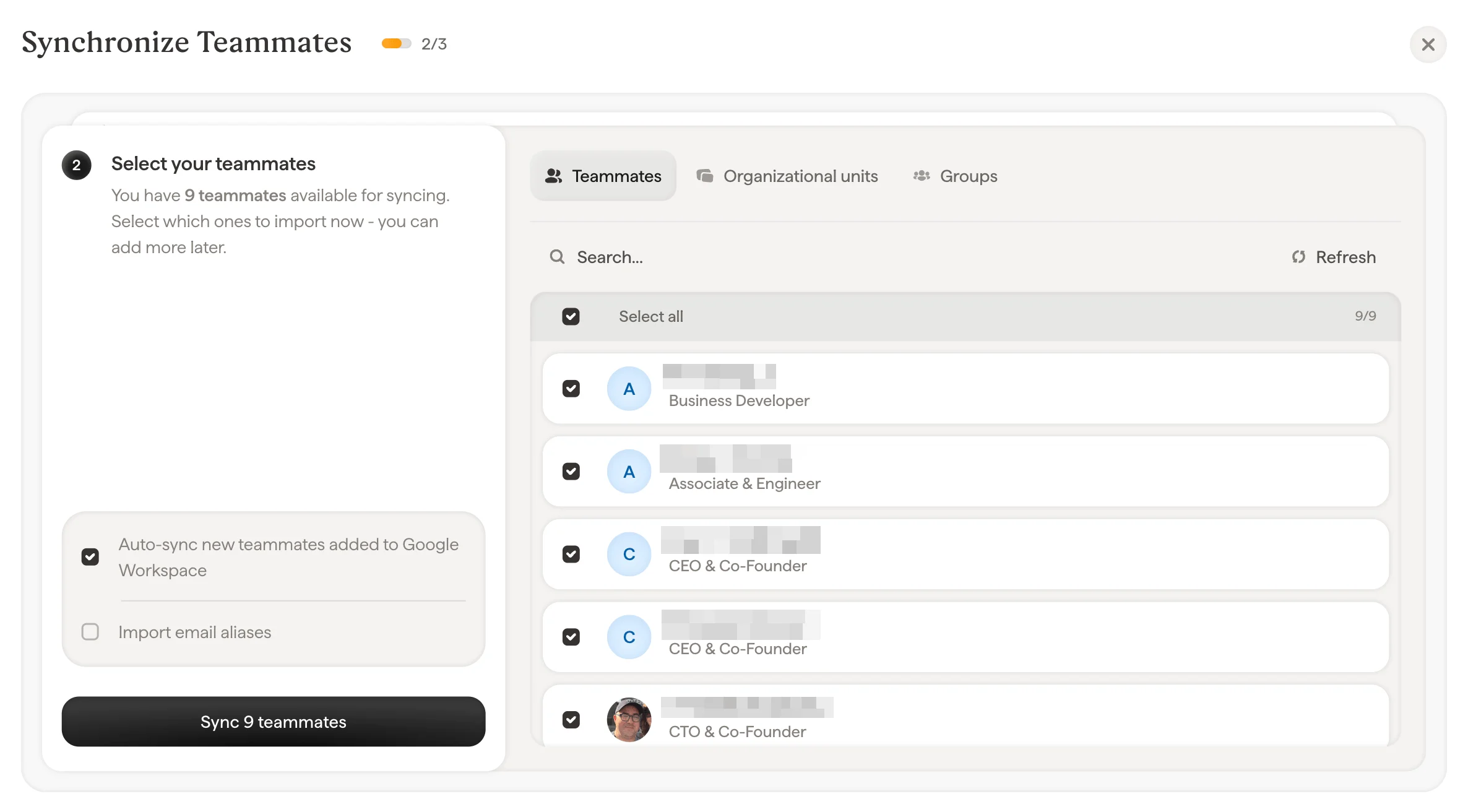 **Krok 3: Wybierz członków zespołu do synchronizacji.** Tutaj decydujesz, kto dokładnie zostanie zaimportowany. Nie musisz synchronizować całego directory. Wybierz tylko osoby, które potrzebują podpisów e-mailowych. Członków zespołu możesz wybrać na trzy sposoby:
* **Teammates**: przeglądaj i wybieraj pojedyncze osoby z directory
* **Units**: wybierz całe jednostki organizacyjne, aby zaimportować wszystkich ich członków naraz
* **Groups**: wybierz grupy Google — możesz je rozwinąć i zobaczyć poszczególnych członków przed synchronizacją
**Krok 3: Wybierz członków zespołu do synchronizacji.** Tutaj decydujesz, kto dokładnie zostanie zaimportowany. Nie musisz synchronizować całego directory. Wybierz tylko osoby, które potrzebują podpisów e-mailowych. Członków zespołu możesz wybrać na trzy sposoby:
* **Teammates**: przeglądaj i wybieraj pojedyncze osoby z directory
* **Units**: wybierz całe jednostki organizacyjne, aby zaimportować wszystkich ich członków naraz
* **Groups**: wybierz grupy Google — możesz je rozwinąć i zobaczyć poszczególnych członków przed synchronizacją
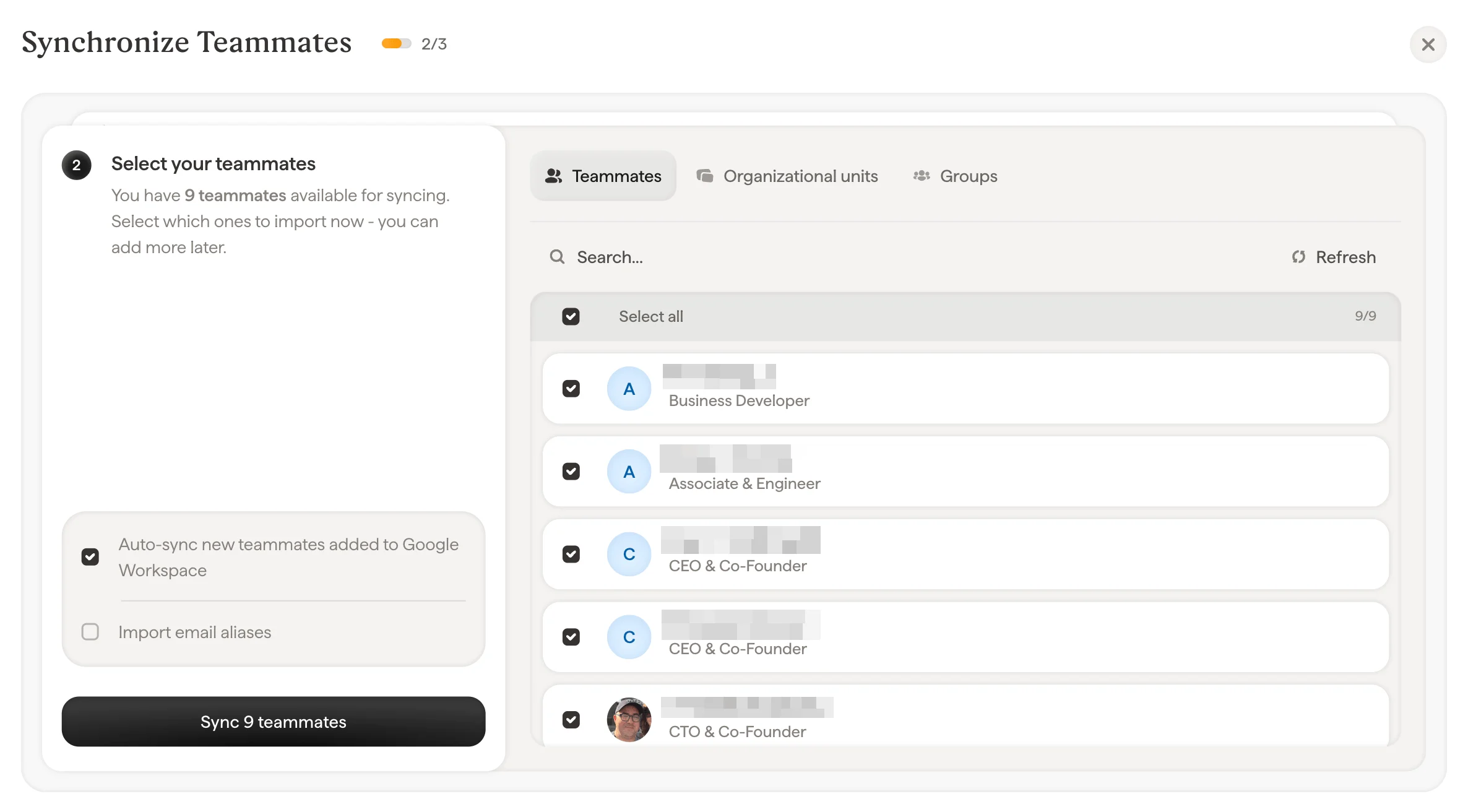 Użyj paska wyszukiwania, aby znaleźć konkretne osoby, jednostki lub grupy. Dostępna jest też opcja "Select all", jeśli chcesz zaimportować wszystkich.
U dołu ekranu wyboru dwie dodatkowe opcje pozwalają doprecyzować synchronizację:
* **Auto-sync new teammates added to Google Workspace**: gdy ta opcja jest włączona, każdy nowy pracownik dodany do directory Google Workspace pojawi się automatycznie w Scribe. Dzięki temu lista członków zespołu pozostaje aktualna bez ręcznych aktualizacji.
* **Import email aliases**: jeśli członkowie zespołu mają [aliasy e-mail](/pl/how-do-scribe-email-signatures-work-with-email-aliases) (np. [support@company.com](mailto:support@company.com) obok adresu osobistego), włącz tę opcję, aby je również zaimportować. Liczba dostępnych domen jest wyświetlana obok tej opcji.
Kliknij **Sync teammates**, aby rozpocząć import.
**Gotowe.** Ekran potwierdzenia pokazuje, ilu członków zespołu zostało zsynchronizowanych. Przyszłe zmiany w directory Google Workspace (nowi pracownicy, zmiany stanowisk itp.) będą automatycznie synchronizowane ze Scribe.
Nie musisz importować wszystkich naraz. Zacznij od małej grupy, aby przetestować konfigurację, a później wróć i dodaj kolejnych członków zespołu w tym samym przepływie.
## Zapraszanie administratora głównego
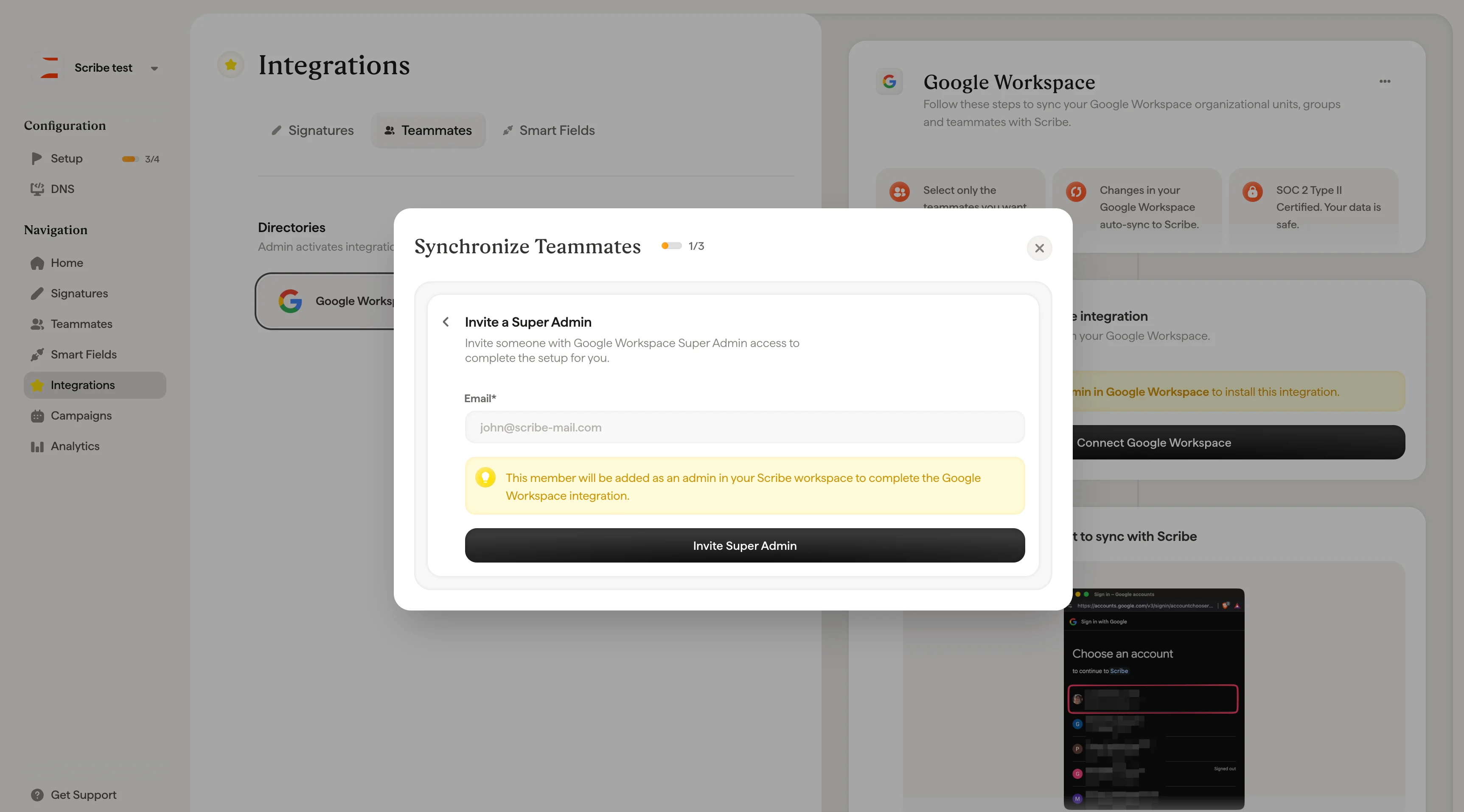
Jeśli nie masz uprawnień administratora głównego do Google Workspace, kliknij **Invite a Super Admin** podczas konfiguracji. Podaj adres e-mail osoby z twojego zespołu IT, która ma uprawnienia administratora głównego. Zostanie ona dodana jako administrator w twoim Workspace Scribe, dzięki czemu dokończy połączenie z Google Workspace za ciebie.
Użyj paska wyszukiwania, aby znaleźć konkretne osoby, jednostki lub grupy. Dostępna jest też opcja "Select all", jeśli chcesz zaimportować wszystkich.
U dołu ekranu wyboru dwie dodatkowe opcje pozwalają doprecyzować synchronizację:
* **Auto-sync new teammates added to Google Workspace**: gdy ta opcja jest włączona, każdy nowy pracownik dodany do directory Google Workspace pojawi się automatycznie w Scribe. Dzięki temu lista członków zespołu pozostaje aktualna bez ręcznych aktualizacji.
* **Import email aliases**: jeśli członkowie zespołu mają [aliasy e-mail](/pl/how-do-scribe-email-signatures-work-with-email-aliases) (np. [support@company.com](mailto:support@company.com) obok adresu osobistego), włącz tę opcję, aby je również zaimportować. Liczba dostępnych domen jest wyświetlana obok tej opcji.
Kliknij **Sync teammates**, aby rozpocząć import.
**Gotowe.** Ekran potwierdzenia pokazuje, ilu członków zespołu zostało zsynchronizowanych. Przyszłe zmiany w directory Google Workspace (nowi pracownicy, zmiany stanowisk itp.) będą automatycznie synchronizowane ze Scribe.
Nie musisz importować wszystkich naraz. Zacznij od małej grupy, aby przetestować konfigurację, a później wróć i dodaj kolejnych członków zespołu w tym samym przepływie.
## Zapraszanie administratora głównego
Jeśli nie masz uprawnień administratora głównego do Google Workspace, kliknij **Invite a Super Admin** podczas konfiguracji. Podaj adres e-mail osoby z twojego zespołu IT, która ma uprawnienia administratora głównego. Zostanie ona dodana jako administrator w twoim Workspace Scribe, dzięki czemu dokończy połączenie z Google Workspace za ciebie.
 ## Co dzieje się po synchronizacji
Po podłączeniu Scribe automatycznie synchronizuje directory Google Workspace raz dziennie według twojej strefy czasowej. Możesz też uruchomić ręczną synchronizację w dowolnym momencie, klikając **Refresh** na stronie Teammates.
Dane płyną jednokierunkowo — z Google Workspace do Scribe. Jeśli imię, stanowisko lub inne dane członka zespołu zmienią się w directory, aktualizacje pojawią się w Scribe po następnej synchronizacji. Aby zmienić synchronizowane pola, zaktualizuj je w Google Workspace, a nie bezpośrednio w Scribe.
W dowolnym momencie możesz zarządzać tym, którzy członkowie zespołu są synchronizowani — kliknij **Edit teammate selection** na stronie Teammates.
## Powiązane artykuły
* [Smartfields](/pl/smart-fields)
* [Dodaj członków zespołu ręcznie](/pl/teammates/add-teammates-manually)
* [Połącz Microsoft Entra ID](/pl/teammates/connect-microsoft-entra-id)
## Co dzieje się po synchronizacji
Po podłączeniu Scribe automatycznie synchronizuje directory Google Workspace raz dziennie według twojej strefy czasowej. Możesz też uruchomić ręczną synchronizację w dowolnym momencie, klikając **Refresh** na stronie Teammates.
Dane płyną jednokierunkowo — z Google Workspace do Scribe. Jeśli imię, stanowisko lub inne dane członka zespołu zmienią się w directory, aktualizacje pojawią się w Scribe po następnej synchronizacji. Aby zmienić synchronizowane pola, zaktualizuj je w Google Workspace, a nie bezpośrednio w Scribe.
W dowolnym momencie możesz zarządzać tym, którzy członkowie zespołu są synchronizowani — kliknij **Edit teammate selection** na stronie Teammates.
## Powiązane artykuły
* [Smartfields](/pl/smart-fields)
* [Dodaj członków zespołu ręcznie](/pl/teammates/add-teammates-manually)
* [Połącz Microsoft Entra ID](/pl/teammates/connect-microsoft-entra-id)