> ## Documentation Index
> Fetch the complete documentation index at: https://help.scribe-mail.com/llms.txt
> Use this file to discover all available pages before exploring further.
# Bloki obrazów
> Dodaj zdjęcia profilowe, logo i banery do swojego podpisu e-mailowego, a następnie przytnij je, zaokrąglij rogi, ustaw rozmiar i powiąż obraz z adresem URL.
Bloki obrazów obsługują zdjęcia profilowe, logo firmy, banery i wszelkie inne elementy wizualne w twoim podpisie.

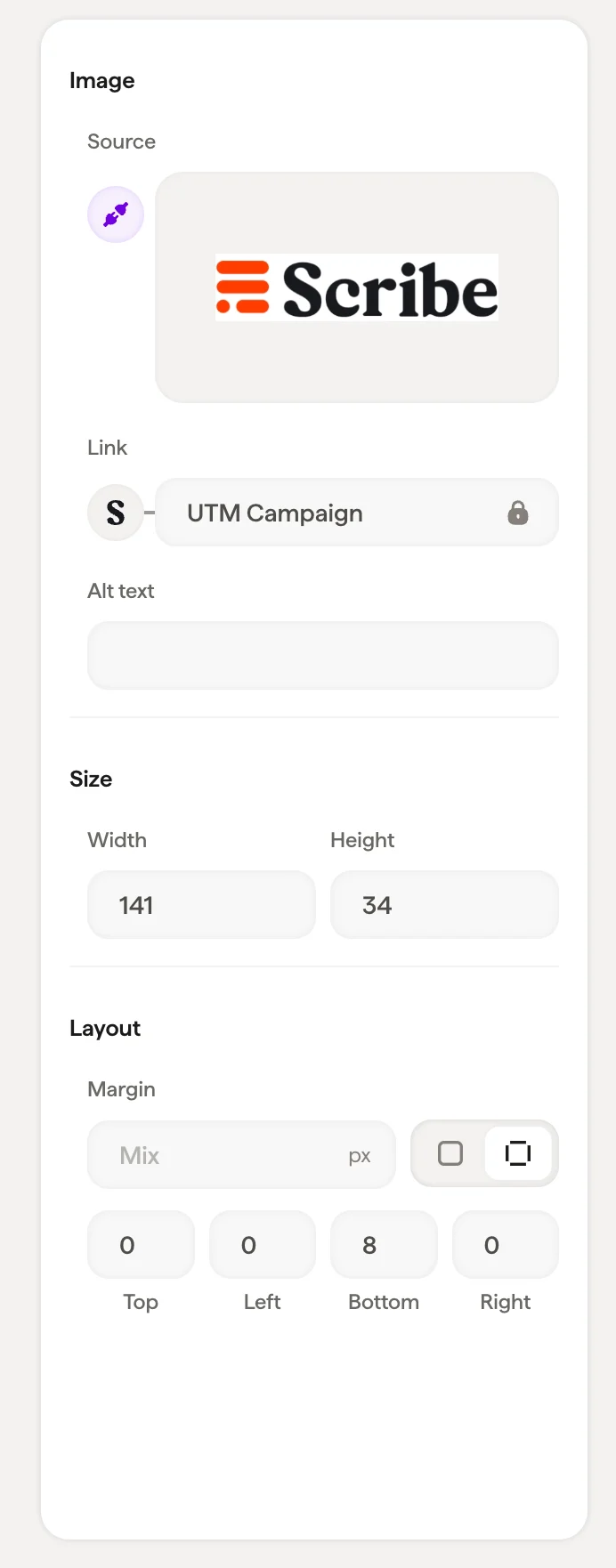 ## Źródło obrazu
Kliknij **Select image**, aby przesłać nowy obraz lub wybrać go z [biblioteki obrazów](/pl/editor/image-library).
Panel dostosowuje się do stanu obrazu:
* **Pusty**: pokazuje miejsce na obraz z przyciskiem "Select image"
* **Przesłany**: pokazuje podgląd obrazu z opcjami zamiany lub edycji
* **Zdjęcie profilowe**: gdy jest zsynchronizowane z Google Workspace, pokazuje ikonę Google sygnalizującą, że obraz aktualizuje się automatycznie dla każdego członka zespołu
W przypadku zdjęć profilowych synchronizowanych z [Google Workspace](/pl/editor/google-workspace-directory) obraz aktualizuje się automatycznie, gdy członek zespołu zmieni swoje zdjęcie profilowe Google. Nie musisz zarządzać nimi ręcznie.
## Odnośnik
Dodaj adres URL, aby obraz stał się klikalny — przydatne, gdy chcesz powiązać logo firmy ze stroną internetową lub baner ze stroną docelową.
## Styl
| Ustawienie | Działanie |
| ---------------- | ------------------------------------------------------------------------------------------------------------------------------------------------------------------------------------------ |
| **Przycinanie** | Otwiera narzędzie do kadrowania widocznego obszaru obrazu |
| **Zaokrąglenie** | Zaokrąglenie rogów w pikselach: ustaw `0` dla ostrych rogów, zwiększ wartość dla zaokrąglonych rogów lub użyj wysokiej wartości dla w pełni okrągłego kadru (świetne do zdjęć profilowych) |
## Rozmiar
Ustaw **szerokość** i **wysokość** w pikselach. Wartości te określają rozmiar wyświetlania obrazu w podpisie.
W przypadku zdjęć profilowych spróbuj ustawić jednakową szerokość i wysokość z dużym promieniem zaokrąglenia, aby uzyskać schludny okrągły kształt.
## Układ
Wypełnienie określa odstęp wokół bloku z obrazem.
## Powiązane artykuły
* [Dodawanie bloków](/pl/editor/add-blocks)
* [Panel stylizacji](/pl/editor/styling-panel)
* [Bloki odznak](/pl/editor/badge-blocks)
## Źródło obrazu
Kliknij **Select image**, aby przesłać nowy obraz lub wybrać go z [biblioteki obrazów](/pl/editor/image-library).
Panel dostosowuje się do stanu obrazu:
* **Pusty**: pokazuje miejsce na obraz z przyciskiem "Select image"
* **Przesłany**: pokazuje podgląd obrazu z opcjami zamiany lub edycji
* **Zdjęcie profilowe**: gdy jest zsynchronizowane z Google Workspace, pokazuje ikonę Google sygnalizującą, że obraz aktualizuje się automatycznie dla każdego członka zespołu
W przypadku zdjęć profilowych synchronizowanych z [Google Workspace](/pl/editor/google-workspace-directory) obraz aktualizuje się automatycznie, gdy członek zespołu zmieni swoje zdjęcie profilowe Google. Nie musisz zarządzać nimi ręcznie.
## Odnośnik
Dodaj adres URL, aby obraz stał się klikalny — przydatne, gdy chcesz powiązać logo firmy ze stroną internetową lub baner ze stroną docelową.
## Styl
| Ustawienie | Działanie |
| ---------------- | ------------------------------------------------------------------------------------------------------------------------------------------------------------------------------------------ |
| **Przycinanie** | Otwiera narzędzie do kadrowania widocznego obszaru obrazu |
| **Zaokrąglenie** | Zaokrąglenie rogów w pikselach: ustaw `0` dla ostrych rogów, zwiększ wartość dla zaokrąglonych rogów lub użyj wysokiej wartości dla w pełni okrągłego kadru (świetne do zdjęć profilowych) |
## Rozmiar
Ustaw **szerokość** i **wysokość** w pikselach. Wartości te określają rozmiar wyświetlania obrazu w podpisie.
W przypadku zdjęć profilowych spróbuj ustawić jednakową szerokość i wysokość z dużym promieniem zaokrąglenia, aby uzyskać schludny okrągły kształt.
## Układ
Wypełnienie określa odstęp wokół bloku z obrazem.
## Powiązane artykuły
* [Dodawanie bloków](/pl/editor/add-blocks)
* [Panel stylizacji](/pl/editor/styling-panel)
* [Bloki odznak](/pl/editor/badge-blocks)