> ## Documentation Index
> Fetch the complete documentation index at: https://help.scribe-mail.com/llms.txt
> Use this file to discover all available pages before exploring further.
# Personalizuj linki za pomocą Smartfields
> Dodaj do dowolnego linku w podpisie e-mailowym dane każdego członka zespołu — imię, adres e-mail czy stanowisko. Automatycznie wstępnie wypełniaj strony rezerwacji i formularze albo dodawaj parametry UTM, aby śledzić, kto generuje kliknięcia.
Dowolny link w podpisie e-mailowym Scribe (przycisk, obraz, ikona społecznościowa lub link tekstowy) może przenosić spersonalizowane dane o członku zespołu wysyłającym e-mail. Scribe dodaje te dane na końcu adresu URL linku i wypełnia je automatycznie dla każdego członka zespołu, korzystając z danych [Smartfields](/pl/smart-fields). Idealne do wstępnego wypełniania stron rezerwacji i formularzy oraz do śledzenia, kto generuje kliknięcia.
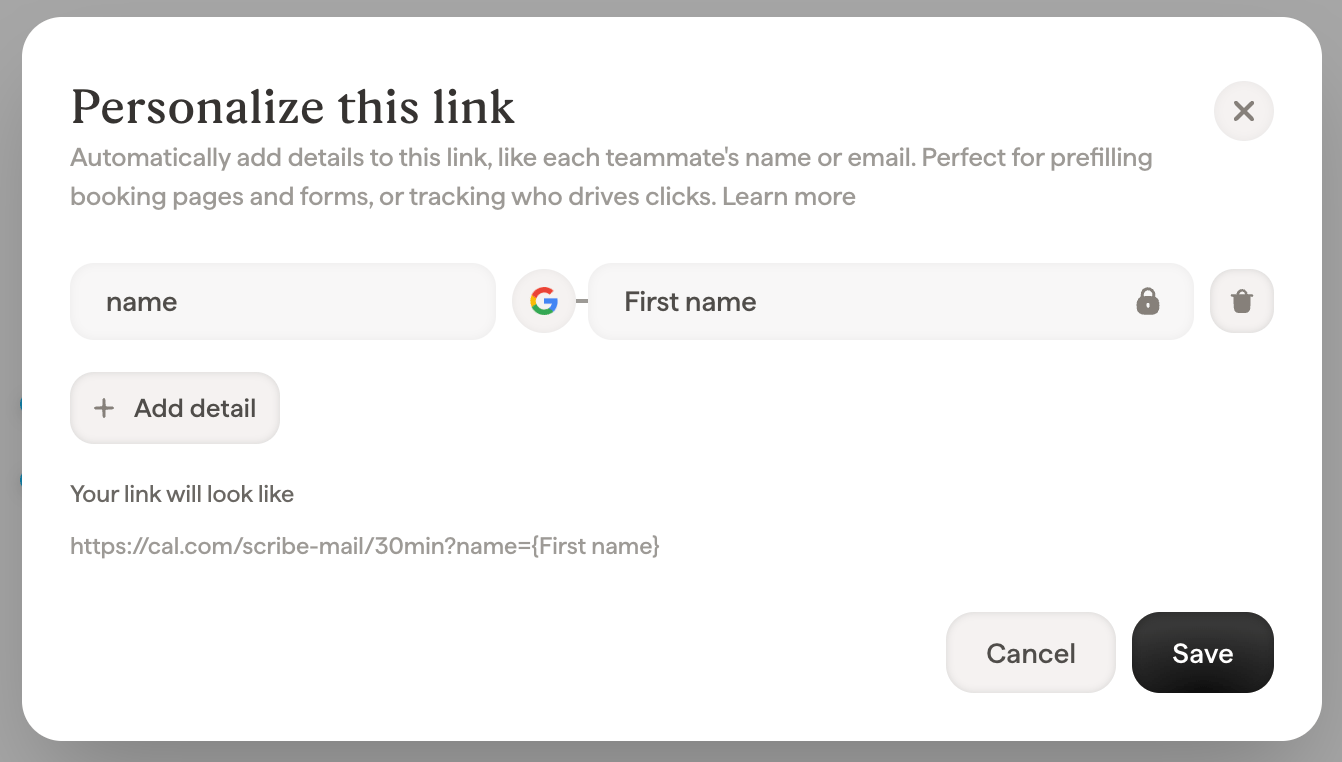 ## Jak spersonalizować odnośnik
1. W edytorze zaznacz blok zawierający odnośnik (przycisk, obraz, ikonę społecznościową lub zaznaczony tekst) i otwórz jego pole **Link**.
2. Kliknij **Personalize this link** pod adresem URL.
3. Dodaj jeden lub więcej szczegółów. Każdy szczegół ma **nazwę** (to, co otrzyma strona docelowa, np. `name` lub `utm_content`) oraz **wartość**: stały tekst lub Smartfield, który wypełnia się indywidualnie dla każdego członka zespołu.
4. Sprawdź **Your link will look like**, aby zobaczyć docelowy adres URL, w którym Smartfields są wyświetlane jako zmienne w postaci `{First name}`.
5. Kliknij **Save**.
Bazowy adres URL odnośnika może być stałym adresem URL lub Smartfieldem (np. osobistym linkiem do rezerwacji). Spersonalizowane szczegóły działają w obu przypadkach.
## Przykład: wstępne wypełnianie strony rezerwacji lub formularza
Załóżmy, że podpisy twojego zespołu sprzedaży zawierają przycisk **Book a call** prowadzący do strony rezerwacji spotkań. Dodaj poniższe szczegóły, aby formularz rezerwacji otwierał się z wstępnie wypełnionymi danymi nadawcy:
| Nazwa szczegółu | Wartość |
| --------------- | ----------------------- |
| `name` | Smartfield → **Imię** |
| `email` | Smartfield → **E-mail** |
Twój odnośnik będzie wyglądał tak: `https://cal.example.com/acme?name={First name}&email={Email}`. Gdy potencjalny klient kliknie przycisk w e-mailu Jane, strona rezerwacji już wie, że rozmawiał z Jane: o jeden formularz mniej do wypełnienia, mniej rezygnacji, a spotkanie trafia do właściwej osoby. To samo podejście wstępnie wypełnia formularze kontaktowe, prośby o demo i narzędzia ankietowe, które przyjmują parametry URL (robi to większość rozwiązań do rezerwacji i formularzy).
## Przykład: śledź, kto generuje kliknięcia, za pomocą parametrów UTM
Aby w narzędziu analitycznym zobaczyć, którego członka zespołu podpis generuje ruch, dodaj standardowe parametry UTM:
| Nazwa szczegółu | Wartość |
| --------------- | ------------------------- |
| `utm_source` | Tekst → `email-signature` |
| `utm_medium` | Tekst → `email` |
| `utm_content` | Smartfield → **Imię** |
Każde kliknięcie zawiera teraz znacznik źródła kampanii i członka zespołu, który wysłał e-mail, dzięki czemu narzędzie analityczne odpowie na pytanie „które podpisy konwertują?".
## Czym to się różni od wbudowanego śledzenia w Scribe?
Spersonalizowane szczegóły linków i analityka Scribe to **dwa różne zestawy danych**. Scribe mierzy twoje podpisy i raportuje wewnątrz Scribe; spersonalizowane szczegóły trafiają do twoich własnych narzędzi i są tam raportowane. Żadne nie zastępuje ani nie zmienia drugiego.
Spersonalizowane szczegóły i własne śledzenie Scribe generują dwa odrębne, uzupełniające się zestawy danych:
| | Wbudowane śledzenie w Scribe | Spersonalizowane szczegóły linków (UTM itp.) |
| --------------------------- | ----------------------------------------------------------------------------------------------------------------- | ------------------------------------------------------------------------------------------------- |
| **Gdzie znajdują się dane** | Twój panel Scribe: [analityka podpisów](/pl/signature-analytics) i [śledzenie konwersji](/pl/conversion-tracking) | Twoje własne narzędzia: analityka internetowa, CRM, produkt do planowania spotkań lub formularzy |
| **Co mierzy** | Wyświetlenia i kliknięcia twoich podpisów — w rozbiciu na podpis, link i odbiorcę | Cokolwiek twoje narzędzie robi z parametrami URL: sesje, kampanie, wstępne wypełnianie formularzy |
| **Wymagana konfiguracja** | Żadna, działa od razu | Dodaj szczegóły, których oczekuje twoje narzędzie docelowe |
Dodanie spersonalizowanych szczegółów nigdy nie zmienia ani nie zastępuje śledzenia Scribe: oba działają na tych samych linkach, każde zasila własne raporty. Korzystaj z analityki Scribe, aby porównywać podpisy i kampanie wewnątrz Scribe, a ze spersonalizowanych szczegółów, aby ruch z podpisów był widoczny w narzędziach, których twój zespół już używa.
Ponieważ każda strona liczy według własnych reguł, nie oczekuj, że oba raporty pokażą identyczne liczby. Scribe zlicza każde kliknięcie w sam link podpisu, natomiast twoje narzędzie analityczne stosuje własne sesje, filtry i obsługę zgód. Traktuj każdy raport jako odrębne źródło prawdy dla tego, co mierzy.
## Warto wiedzieć
* **Brakujące dane nigdy nie psują linku.** Jeśli Smartfield członka zespołu jest pusty, ten szczegół jest po prostu pomijany w jego linku, a sam link nadal działa.
* **Istniejące parametry adresu URL są zachowywane.** Jeśli docelowy adres URL zawiera już parametry, twoje szczegóły zostają z nimi scalone, a szczegół o tej samej nazwie zastępuje wartość z adresu URL.
* **Wszystko jest kodowane za ciebie.** Spacje, znaki diakrytyczne i znaki specjalne w wartościach są bezpiecznie kodowane, więc nie musisz nic przygotowywać.
* **Linków do e-maila i telefonu nie da się spersonalizować.** Linki do adresu e-mail (`mailto:`) lub numeru telefonu (`tel:`) nie przenoszą szczegółów.
## Najczęściej zadawane pytania
### Czy mogę dodać parametry UTM do linków w swoim podpisie e-mailowym?
Tak. Otwórz opcję **Personalize this link** dla linku i dodaj parametry UTM jako szczegóły: stały tekst dla `utm_source` i `utm_medium` oraz Smartfield (np. Imię) dla `utm_content`, aby zidentyfikować członka zespołu. Każdy podpis automatycznie otrzymuje właściwe wartości.
### Czy mogę wstępnie wypełnić stronę Calendly, HubSpot lub Typeform z poziomu podpisu e-mailowego?
Tak. Dodaj szczegóły, których nazwy odpowiadają parametrom akceptowanym przez twoje narzędzie do umawiania spotkań lub formularzy (na przykład `name` i `email`), i powiąż ich wartości ze Smartfields. Link każdego członka zespołu otworzy wtedy stronę wstępnie wypełnioną jego własnymi szczegółami.
### Czy dodanie parametrów UTM zmienia lub duplikuje śledzenie kliknięć w Scribe?
Nie. Śledzenie kliknięć w Scribe działa dokładnie tak jak wcześniej, a parametry UTM trafiają do twojego narzędzia analitycznego. To dwa różne zbiory danych: Scribe raportuje skuteczność podpisu w twoim pulpicie Scribe, a dane UTM pojawiają się w analityce internetowej. Liczby mogą się różnić — każde narzędzie liczy według własnych reguł.
### Co się dzieje, gdy członek zespołu nie ma jeszcze danych?
Spersonalizowany element jest dla tego członka zespołu pomijany, a link nadal prowadzi do bazowego adresu URL. Gdy jego Smartfield zostanie wypełniony — ręcznie lub z podłączonego źródła danych — linki automatycznie go podchwytują, bez ręcznej ponownej publikacji.
## Powiązane artykuły
* [Smartfields](/pl/smart-fields)
* [Bloki przycisków](/pl/editor/button-blocks)
* [Analityka podpisów](/pl/signature-analytics)
* [Śledzenie konwersji](/pl/conversion-tracking)
## Jak spersonalizować odnośnik
1. W edytorze zaznacz blok zawierający odnośnik (przycisk, obraz, ikonę społecznościową lub zaznaczony tekst) i otwórz jego pole **Link**.
2. Kliknij **Personalize this link** pod adresem URL.
3. Dodaj jeden lub więcej szczegółów. Każdy szczegół ma **nazwę** (to, co otrzyma strona docelowa, np. `name` lub `utm_content`) oraz **wartość**: stały tekst lub Smartfield, który wypełnia się indywidualnie dla każdego członka zespołu.
4. Sprawdź **Your link will look like**, aby zobaczyć docelowy adres URL, w którym Smartfields są wyświetlane jako zmienne w postaci `{First name}`.
5. Kliknij **Save**.
Bazowy adres URL odnośnika może być stałym adresem URL lub Smartfieldem (np. osobistym linkiem do rezerwacji). Spersonalizowane szczegóły działają w obu przypadkach.
## Przykład: wstępne wypełnianie strony rezerwacji lub formularza
Załóżmy, że podpisy twojego zespołu sprzedaży zawierają przycisk **Book a call** prowadzący do strony rezerwacji spotkań. Dodaj poniższe szczegóły, aby formularz rezerwacji otwierał się z wstępnie wypełnionymi danymi nadawcy:
| Nazwa szczegółu | Wartość |
| --------------- | ----------------------- |
| `name` | Smartfield → **Imię** |
| `email` | Smartfield → **E-mail** |
Twój odnośnik będzie wyglądał tak: `https://cal.example.com/acme?name={First name}&email={Email}`. Gdy potencjalny klient kliknie przycisk w e-mailu Jane, strona rezerwacji już wie, że rozmawiał z Jane: o jeden formularz mniej do wypełnienia, mniej rezygnacji, a spotkanie trafia do właściwej osoby. To samo podejście wstępnie wypełnia formularze kontaktowe, prośby o demo i narzędzia ankietowe, które przyjmują parametry URL (robi to większość rozwiązań do rezerwacji i formularzy).
## Przykład: śledź, kto generuje kliknięcia, za pomocą parametrów UTM
Aby w narzędziu analitycznym zobaczyć, którego członka zespołu podpis generuje ruch, dodaj standardowe parametry UTM:
| Nazwa szczegółu | Wartość |
| --------------- | ------------------------- |
| `utm_source` | Tekst → `email-signature` |
| `utm_medium` | Tekst → `email` |
| `utm_content` | Smartfield → **Imię** |
Każde kliknięcie zawiera teraz znacznik źródła kampanii i członka zespołu, który wysłał e-mail, dzięki czemu narzędzie analityczne odpowie na pytanie „które podpisy konwertują?".
## Czym to się różni od wbudowanego śledzenia w Scribe?
Spersonalizowane szczegóły linków i analityka Scribe to **dwa różne zestawy danych**. Scribe mierzy twoje podpisy i raportuje wewnątrz Scribe; spersonalizowane szczegóły trafiają do twoich własnych narzędzi i są tam raportowane. Żadne nie zastępuje ani nie zmienia drugiego.
Spersonalizowane szczegóły i własne śledzenie Scribe generują dwa odrębne, uzupełniające się zestawy danych:
| | Wbudowane śledzenie w Scribe | Spersonalizowane szczegóły linków (UTM itp.) |
| --------------------------- | ----------------------------------------------------------------------------------------------------------------- | ------------------------------------------------------------------------------------------------- |
| **Gdzie znajdują się dane** | Twój panel Scribe: [analityka podpisów](/pl/signature-analytics) i [śledzenie konwersji](/pl/conversion-tracking) | Twoje własne narzędzia: analityka internetowa, CRM, produkt do planowania spotkań lub formularzy |
| **Co mierzy** | Wyświetlenia i kliknięcia twoich podpisów — w rozbiciu na podpis, link i odbiorcę | Cokolwiek twoje narzędzie robi z parametrami URL: sesje, kampanie, wstępne wypełnianie formularzy |
| **Wymagana konfiguracja** | Żadna, działa od razu | Dodaj szczegóły, których oczekuje twoje narzędzie docelowe |
Dodanie spersonalizowanych szczegółów nigdy nie zmienia ani nie zastępuje śledzenia Scribe: oba działają na tych samych linkach, każde zasila własne raporty. Korzystaj z analityki Scribe, aby porównywać podpisy i kampanie wewnątrz Scribe, a ze spersonalizowanych szczegółów, aby ruch z podpisów był widoczny w narzędziach, których twój zespół już używa.
Ponieważ każda strona liczy według własnych reguł, nie oczekuj, że oba raporty pokażą identyczne liczby. Scribe zlicza każde kliknięcie w sam link podpisu, natomiast twoje narzędzie analityczne stosuje własne sesje, filtry i obsługę zgód. Traktuj każdy raport jako odrębne źródło prawdy dla tego, co mierzy.
## Warto wiedzieć
* **Brakujące dane nigdy nie psują linku.** Jeśli Smartfield członka zespołu jest pusty, ten szczegół jest po prostu pomijany w jego linku, a sam link nadal działa.
* **Istniejące parametry adresu URL są zachowywane.** Jeśli docelowy adres URL zawiera już parametry, twoje szczegóły zostają z nimi scalone, a szczegół o tej samej nazwie zastępuje wartość z adresu URL.
* **Wszystko jest kodowane za ciebie.** Spacje, znaki diakrytyczne i znaki specjalne w wartościach są bezpiecznie kodowane, więc nie musisz nic przygotowywać.
* **Linków do e-maila i telefonu nie da się spersonalizować.** Linki do adresu e-mail (`mailto:`) lub numeru telefonu (`tel:`) nie przenoszą szczegółów.
## Najczęściej zadawane pytania
### Czy mogę dodać parametry UTM do linków w swoim podpisie e-mailowym?
Tak. Otwórz opcję **Personalize this link** dla linku i dodaj parametry UTM jako szczegóły: stały tekst dla `utm_source` i `utm_medium` oraz Smartfield (np. Imię) dla `utm_content`, aby zidentyfikować członka zespołu. Każdy podpis automatycznie otrzymuje właściwe wartości.
### Czy mogę wstępnie wypełnić stronę Calendly, HubSpot lub Typeform z poziomu podpisu e-mailowego?
Tak. Dodaj szczegóły, których nazwy odpowiadają parametrom akceptowanym przez twoje narzędzie do umawiania spotkań lub formularzy (na przykład `name` i `email`), i powiąż ich wartości ze Smartfields. Link każdego członka zespołu otworzy wtedy stronę wstępnie wypełnioną jego własnymi szczegółami.
### Czy dodanie parametrów UTM zmienia lub duplikuje śledzenie kliknięć w Scribe?
Nie. Śledzenie kliknięć w Scribe działa dokładnie tak jak wcześniej, a parametry UTM trafiają do twojego narzędzia analitycznego. To dwa różne zbiory danych: Scribe raportuje skuteczność podpisu w twoim pulpicie Scribe, a dane UTM pojawiają się w analityce internetowej. Liczby mogą się różnić — każde narzędzie liczy według własnych reguł.
### Co się dzieje, gdy członek zespołu nie ma jeszcze danych?
Spersonalizowany element jest dla tego członka zespołu pomijany, a link nadal prowadzi do bazowego adresu URL. Gdy jego Smartfield zostanie wypełniony — ręcznie lub z podłączonego źródła danych — linki automatycznie go podchwytują, bez ręcznej ponownej publikacji.
## Powiązane artykuły
* [Smartfields](/pl/smart-fields)
* [Bloki przycisków](/pl/editor/button-blocks)
* [Analityka podpisów](/pl/signature-analytics)
* [Śledzenie konwersji](/pl/conversion-tracking)