> ## Documentation Index
> Fetch the complete documentation index at: https://help.scribe-mail.com/llms.txt
> Use this file to discover all available pages before exploring further.
# Panel stylizacji
> Stylizuj dowolny blok podpisu z panelu stylizacji po prawej stronie — z sekcjami treści, stylu, rozmiaru i układu oraz kontrolkami marginesów wewnętrznych, kolorów marki i odnośników.
Panel stylizacji to miejsce, w którym kontrolujesz wygląd swojego podpisu e-mailowego. Zaznacz dowolny blok na obszarze roboczym, a panel po prawej zaktualizuje się, pokazując wszystkie dostępne opcje dla tego elementu.
Pomyśl o nim jak o narzędziu projektowym: kliknij coś, ostyluj po prawej.
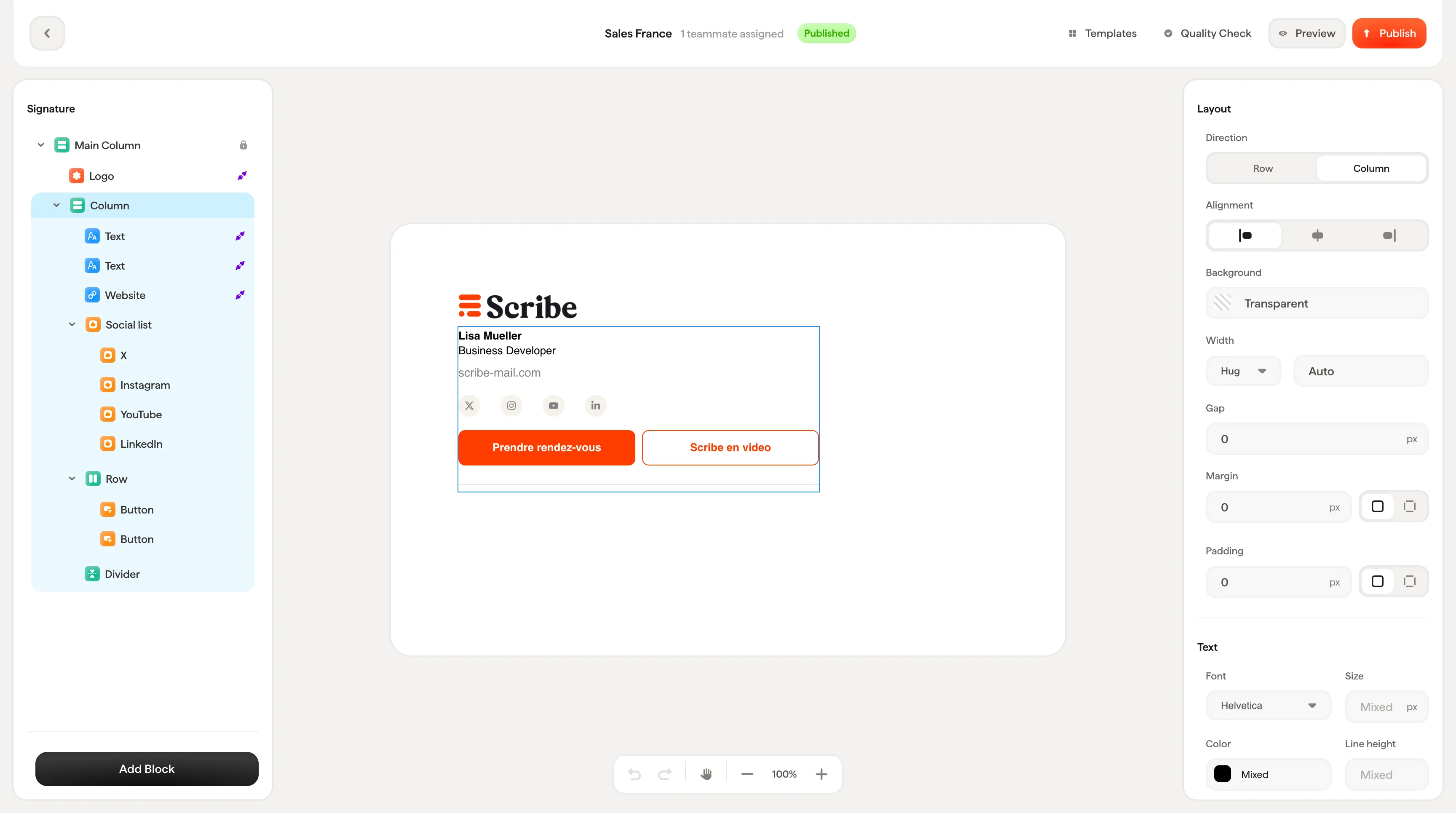 Widoczne opcje zależą od wybranego bloku. Blok tekstowy pokazuje ustawienia czcionki i kolorów. [Blok obrazu](/pl/editor/image-blocks) pokazuje opcje rozmiaru i kadrowania. Każdy typ bloku ma własny zestaw kontrolek.
## Jak to działa
Panel stylizacji jest podzielony na spójne sekcje, które pojawiają się zależnie od typu bloku:
* **Ustawienia treści**: co zawiera blok (wartości tekstowe, połączenia ze Smartfieldami, źródło obrazu, odnośniki)
* **Styl**: jak wygląda (kolory, czcionki, formatowanie, warianty ikon)
* **Rozmiar**: wymiary, gdy mają zastosowanie (szerokość, wysokość)
* **Układ**: jak osadza się w podpisie (marginesy wewnętrzne, odstępy, wyrównanie, kierunek)
Nie każdy blok ma wszystkie cztery sekcje. Prosty [blok tekstowy](/pl/editor/text-blocks) może pokazywać tylko ustawienia treści i stylu, podczas gdy [blok kontenera](/pl/editor/containers-and-columns) skupia się na układzie i wyrównaniu.
Gdy żaden blok nie jest zaznaczony, panel wyświetla „Add or select a block to start editing". Kliknij dowolny element na obszarze roboczym lub dodaj nowy blok z panelu po lewej, aby zacząć.
***
## Wspólne kontrolki
Te kontrolki pojawiają się w wielu typach bloków i działają wszędzie tak samo.
### Wypełnienie
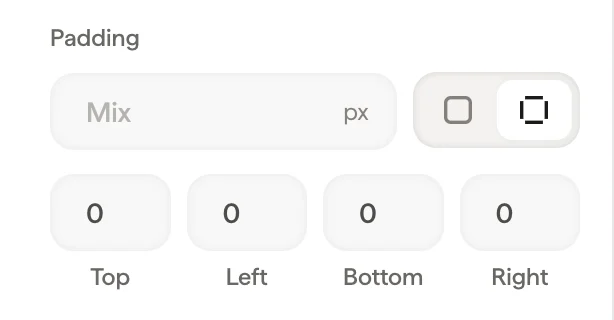
Każdy blok ma kontrolki wypełnienia w sekcji Układ. Wypełnienie to przestrzeń między krawędzią bloku a otaczającymi elementami.
Wypełnienie można ustawić globalnie (jedna wartość dla wszystkich stron) lub rozwinąć kontrolkę i ustawić każdą stronę osobno: górę, prawą, dół, lewą.
Widoczne opcje zależą od wybranego bloku. Blok tekstowy pokazuje ustawienia czcionki i kolorów. [Blok obrazu](/pl/editor/image-blocks) pokazuje opcje rozmiaru i kadrowania. Każdy typ bloku ma własny zestaw kontrolek.
## Jak to działa
Panel stylizacji jest podzielony na spójne sekcje, które pojawiają się zależnie od typu bloku:
* **Ustawienia treści**: co zawiera blok (wartości tekstowe, połączenia ze Smartfieldami, źródło obrazu, odnośniki)
* **Styl**: jak wygląda (kolory, czcionki, formatowanie, warianty ikon)
* **Rozmiar**: wymiary, gdy mają zastosowanie (szerokość, wysokość)
* **Układ**: jak osadza się w podpisie (marginesy wewnętrzne, odstępy, wyrównanie, kierunek)
Nie każdy blok ma wszystkie cztery sekcje. Prosty [blok tekstowy](/pl/editor/text-blocks) może pokazywać tylko ustawienia treści i stylu, podczas gdy [blok kontenera](/pl/editor/containers-and-columns) skupia się na układzie i wyrównaniu.
Gdy żaden blok nie jest zaznaczony, panel wyświetla „Add or select a block to start editing". Kliknij dowolny element na obszarze roboczym lub dodaj nowy blok z panelu po lewej, aby zacząć.
***
## Wspólne kontrolki
Te kontrolki pojawiają się w wielu typach bloków i działają wszędzie tak samo.
### Wypełnienie
Każdy blok ma kontrolki wypełnienia w sekcji Układ. Wypełnienie to przestrzeń między krawędzią bloku a otaczającymi elementami.
Wypełnienie można ustawić globalnie (jedna wartość dla wszystkich stron) lub rozwinąć kontrolkę i ustawić każdą stronę osobno: górę, prawą, dół, lewą.
 ### Próbnik kolorów
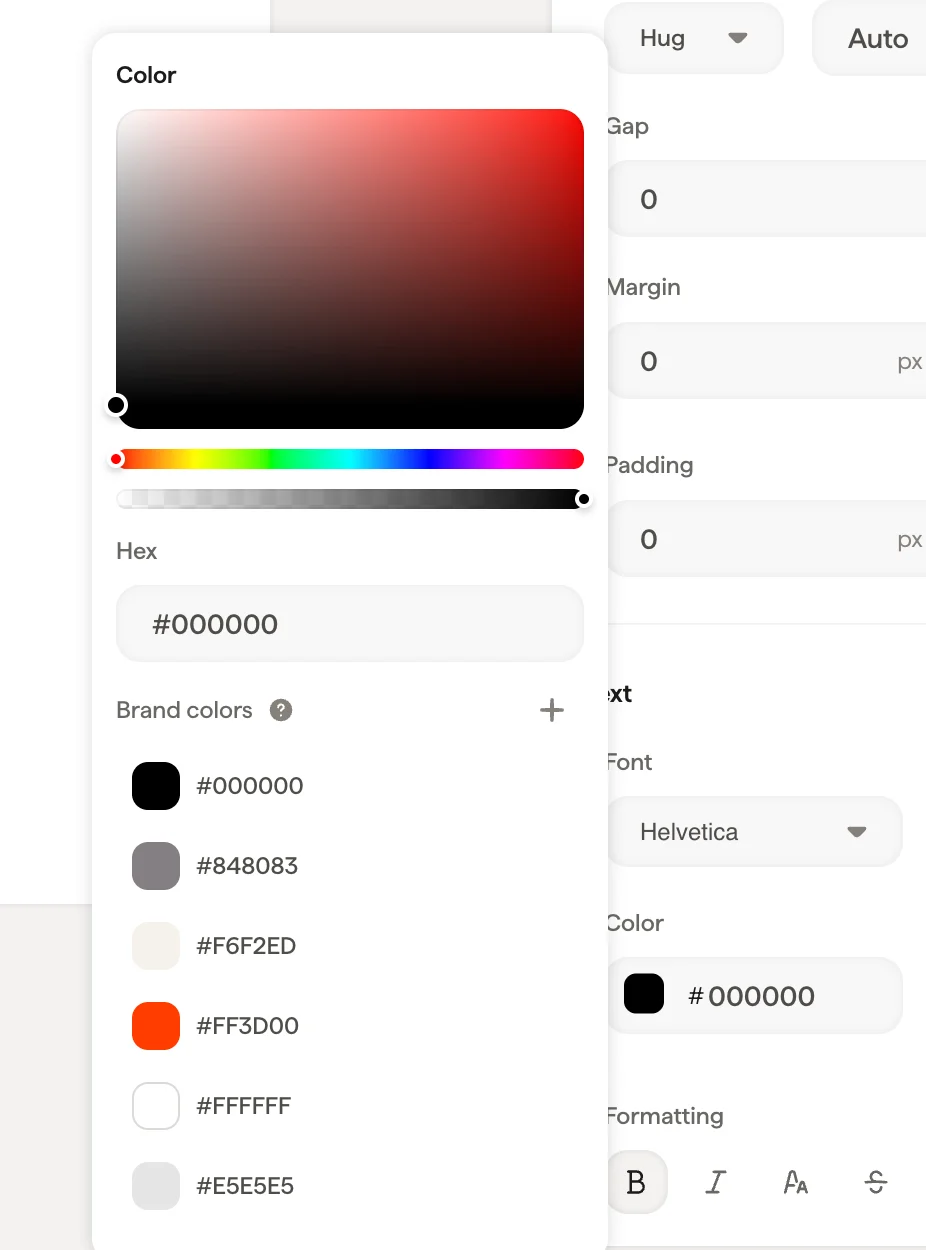
Wszędzie tam, gdzie widzisz pole koloru, kliknięcie otwiera próbnik kolorów z:
* gradientem kolorów do wyboru wizualnego,
* suwakiem odcienia do wyboru koloru bazowego,
* polem hex do wpisania dokładnej wartości koloru,
* twoimi **kolorami marki** na dole — szybki dostęp do palety kolorów twojej firmy.
### Kolory marki
Kolory marki są współdzielone przez wszystkie twoje szablony podpisu. Edycja koloru marki aktualizuje go wszędzie tam, gdzie został użyty. Zmień raz firmowy odcień niebieskiego, a każdy podpis używający tego koloru zaktualizuje się automatycznie.
Nowe kolory marki dodasz przyciskiem **+** bezpośrednio w próbniku kolorów.
### Próbnik kolorów
Wszędzie tam, gdzie widzisz pole koloru, kliknięcie otwiera próbnik kolorów z:
* gradientem kolorów do wyboru wizualnego,
* suwakiem odcienia do wyboru koloru bazowego,
* polem hex do wpisania dokładnej wartości koloru,
* twoimi **kolorami marki** na dole — szybki dostęp do palety kolorów twojej firmy.
### Kolory marki
Kolory marki są współdzielone przez wszystkie twoje szablony podpisu. Edycja koloru marki aktualizuje go wszędzie tam, gdzie został użyty. Zmień raz firmowy odcień niebieskiego, a każdy podpis używający tego koloru zaktualizuje się automatycznie.
Nowe kolory marki dodasz przyciskiem **+** bezpośrednio w próbniku kolorów.
 ### Linki
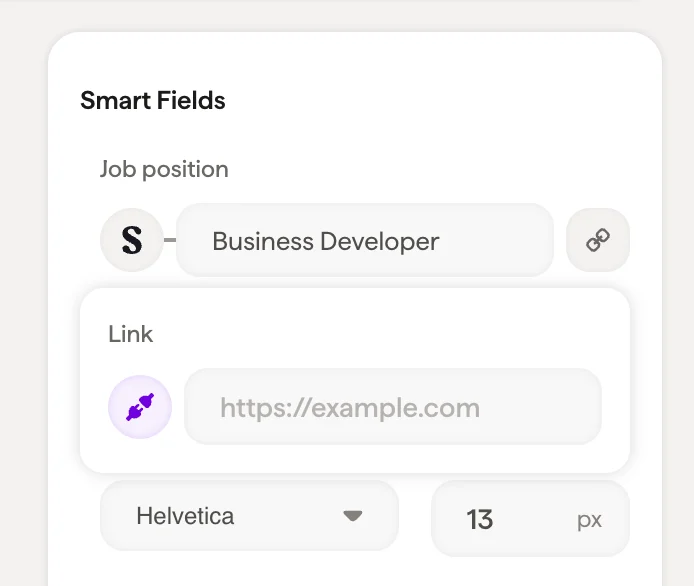
Większość bloków obsługuje linki. Pole linku przyjmuje dowolny adres URL i sprawia, że blok staje się klikalny w gotowym podpisie — przydatne, by kierować ruch na stronę www, stronę rezerwacji lub profile w mediach społecznościowych.
### Linki
Większość bloków obsługuje linki. Pole linku przyjmuje dowolny adres URL i sprawia, że blok staje się klikalny w gotowym podpisie — przydatne, by kierować ruch na stronę www, stronę rezerwacji lub profile w mediach społecznościowych.
 ## Powiązane artykuły
* [Przegląd edytora](/pl/editor/editor-overview)
* [Dodawanie bloków](/pl/editor/add-blocks)
* [Kanwa](/pl/editor/canvas)
## Powiązane artykuły
* [Przegląd edytora](/pl/editor/editor-overview)
* [Dodawanie bloków](/pl/editor/add-blocks)
* [Kanwa](/pl/editor/canvas)