> ## Documentation Index
> Fetch the complete documentation index at: https://help.scribe-mail.com/llms.txt
> Use this file to discover all available pages before exploring further.
# Biblioteka szablonów
> Przeglądaj bibliotekę szablonów Scribe z profesjonalnie zaprojektowanymi podpisami e-mailowymi pogrupowanymi według branży i zastosuj jeden, aby w kilka sekund zacząć go dostosowywać.
Biblioteka szablonów daje ci dostęp do kolekcji gotowych projektów podpisów o różnych układach. Zamiast budować od zera, wybierz szablon, który pasuje do twojej marki, i dostosuj go w edytorze. Wszystkie szablony można dowolnie modyfikować.
Otwórz bibliotekę szablonów, klikając **Szablony** na [górnym pasku](/pl/editor/editor-top-bar).
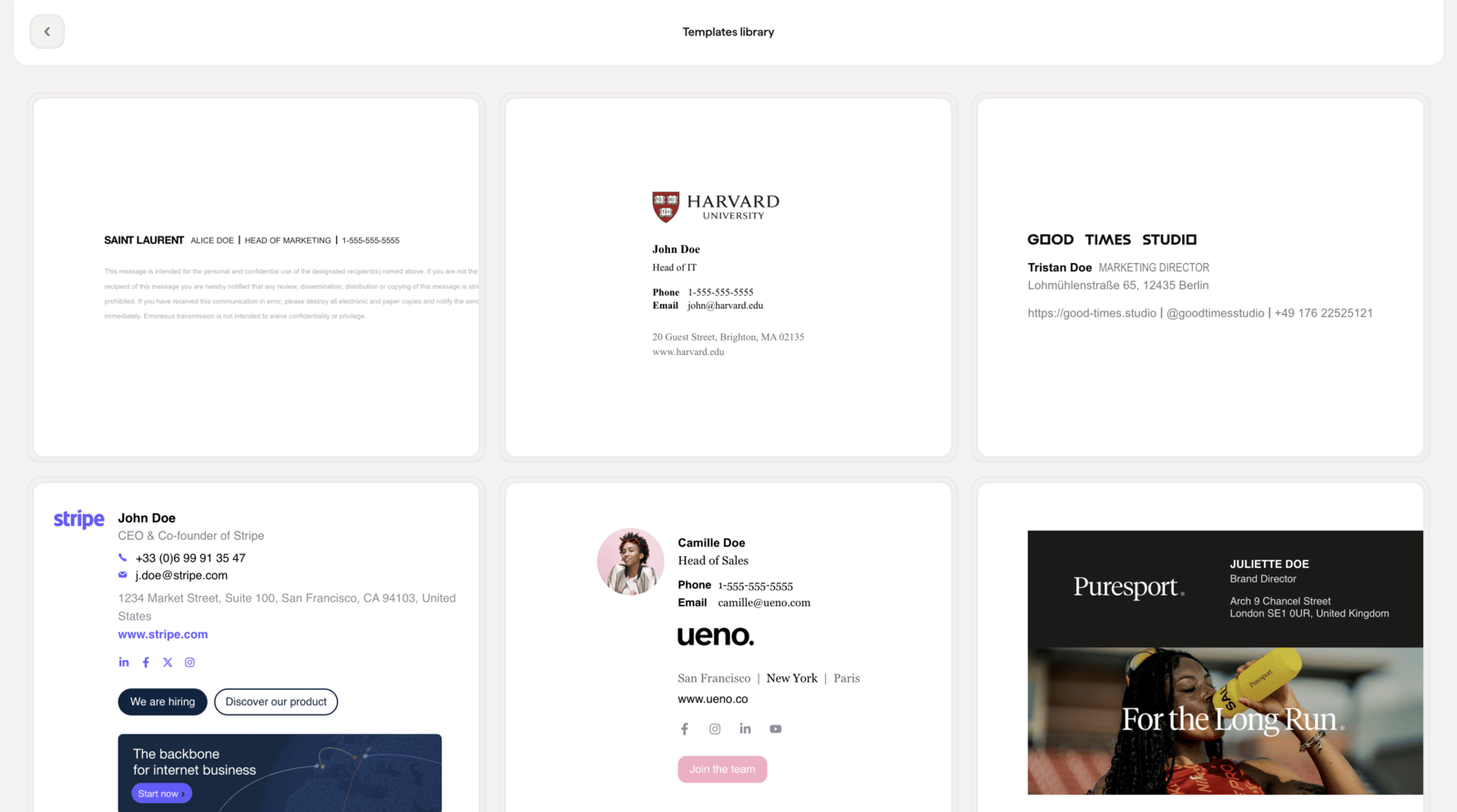 ## Podgląd szablonu
Kliknij kartę szablonu, aby otworzyć szczegółowy podgląd. Tutaj możesz:
* **Przełączać tryb jasny / tryb ciemny**: zobacz, jak szablon wygląda na jasnym i ciemnym tle
* **Przełączać między podglądem szablonu a podglądem podpisu**: „Szablon" pokazuje projekt z przykładowymi danymi, a „Podgląd podpisu" pokazuje, jak szablon wygląda z informacjami, które już dodano do twojego podpisu — dzięki temu zobaczysz dokładnie, jak będzie wyglądał efekt przed zastosowaniem
* Zapoznać się z **funkcjami szablonu**: każdy szablon jest w pełni konfigurowalny, zgodny z trybem ciemnym, responsywny, kompatybilny ze wszystkimi klientami pocztowymi i zoptymalizowany pod kątem szybkiego ładowania
## Podgląd szablonu
Kliknij kartę szablonu, aby otworzyć szczegółowy podgląd. Tutaj możesz:
* **Przełączać tryb jasny / tryb ciemny**: zobacz, jak szablon wygląda na jasnym i ciemnym tle
* **Przełączać między podglądem szablonu a podglądem podpisu**: „Szablon" pokazuje projekt z przykładowymi danymi, a „Podgląd podpisu" pokazuje, jak szablon wygląda z informacjami, które już dodano do twojego podpisu — dzięki temu zobaczysz dokładnie, jak będzie wyglądał efekt przed zastosowaniem
* Zapoznać się z **funkcjami szablonu**: każdy szablon jest w pełni konfigurowalny, zgodny z trybem ciemnym, responsywny, kompatybilny ze wszystkimi klientami pocztowymi i zoptymalizowany pod kątem szybkiego ładowania
 ## Wybór szablonu
Gdy znajdziesz szablon, który ci się podoba, kliknij **Wybierz ten szablon**, aby zastosować go do swojego podpisu. Szablon zastępuje aktualny układ i projekt, ale istniejące dane (imiona i nazwiska, dane kontaktowe, linki do mediów społecznościowych i inne informacje) zostaną automatycznie przeniesione. Następnie możesz dostosować każdy element wizualny w edytorze: kolory, czcionki, obrazy i strukturę.
Użyj przełącznika „Signature preview" przed wyborem szablonu, aby zobaczyć go z twoimi rzeczywistymi danymi. Dzięki temu sprawdzisz, czy układ pasuje do twojej treści, zanim się na niego zdecydujesz.
## Wybór szablonu
Gdy znajdziesz szablon, który ci się podoba, kliknij **Wybierz ten szablon**, aby zastosować go do swojego podpisu. Szablon zastępuje aktualny układ i projekt, ale istniejące dane (imiona i nazwiska, dane kontaktowe, linki do mediów społecznościowych i inne informacje) zostaną automatycznie przeniesione. Następnie możesz dostosować każdy element wizualny w edytorze: kolory, czcionki, obrazy i strukturę.
Użyj przełącznika „Signature preview" przed wyborem szablonu, aby zobaczyć go z twoimi rzeczywistymi danymi. Dzięki temu sprawdzisz, czy układ pasuje do twojej treści, zanim się na niego zdecydujesz.