> ## Documentation Index
> Fetch the complete documentation index at: https://help.scribe-mail.com/llms.txt
> Use this file to discover all available pages before exploring further.
# Panel drzewa
> Poruszaj się po strukturze podpisu i zarządzaj nią dzięki panelowi drzewa w Scribe: zaznaczaj, zmieniaj kolejność, duplikuj, ukrywaj i usuwaj bloki z pełną widocznością.
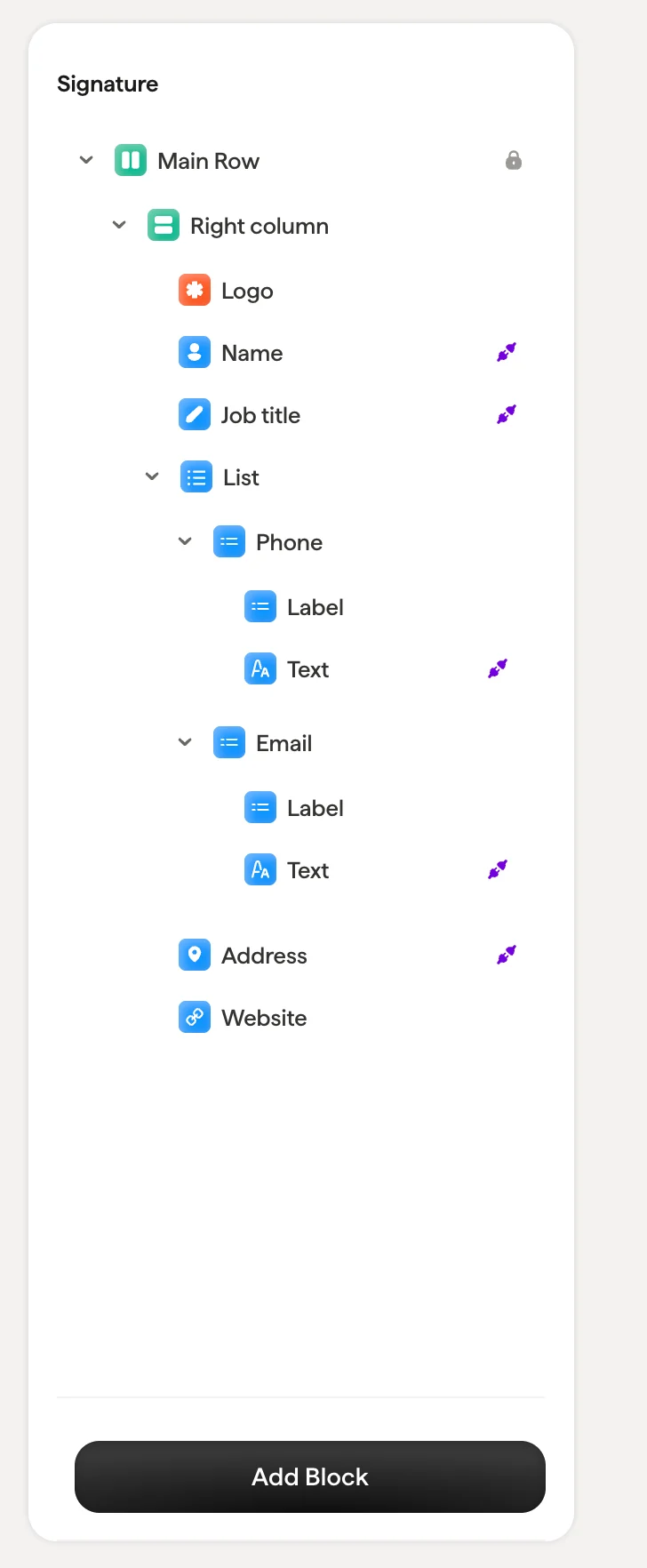
Panel drzewa po lewej stronie edytora pokazuje pełną strukturę podpisu jako zwijaną hierarchię. Działa jak panel warstw w narzędziach projektowych: każdy blok podpisu odpowiada jednemu węzłowi drzewa.
 ## Struktura
Podpis składa się z zagnieżdżonych bloków:
* **Main Column**: główny kontener podpisu. Nie można go usunąć (sygnalizuje to ikona kłódki). Wszystkie pozostałe bloki znajdują się w jego wnętrzu.
* **Columns**: kontenery układu, które przechowują bloki treści. Możesz zagnieżdżać wiele kolumn, by tworzyć układy obok siebie (na przykład kolumnę z logo obok kolumny z tekstem).
* **Content blocks**: pojedyncze bloki, takie jak Imię i nazwisko, Stanowisko, Adres, Logo, Baner i inne.
Kliknij strzałkę obok dowolnej kolumny, aby rozwinąć lub zwinąć jej elementy podrzędne. Dzięki temu łatwiej poruszasz się po rozbudowanych podpisach z wieloma zagnieżdżonymi blokami.
## Zaznacz blok
Kliknij dowolny blok w drzewie, aby go zaznaczyć. Odpowiadający mu blok zostanie wyróżniony na obszarze roboczym, a panel stylów po prawej stronie pokaże właściwości tego bloku.
Możesz też kliknąć blok bezpośrednio na obszarze roboczym, a panel drzewa wyróżni odpowiadający mu element.
## Działania na bloku
Najedź kursorem na dowolny blok w drzewie, aby wyświetlić ikony działań:
* **Duplikuj**: utwórz kopię bloku
* **Ukryj**: przełącz widoczność bloku bez jego usuwania. Ukryte bloki pozostają w drzewie, ale nie pojawiają się w finalnym podpisie. Przydaje się to do tymczasowego usunięcia elementu bez utraty jego konfiguracji.
* **Wskaźnik Smartfield** (fioletowa ikona pinezki): pokazuje, że blok jest połączony ze Smartfield i dynamicznie pobiera dane dla każdego członka zespołu
## Struktura
Podpis składa się z zagnieżdżonych bloków:
* **Main Column**: główny kontener podpisu. Nie można go usunąć (sygnalizuje to ikona kłódki). Wszystkie pozostałe bloki znajdują się w jego wnętrzu.
* **Columns**: kontenery układu, które przechowują bloki treści. Możesz zagnieżdżać wiele kolumn, by tworzyć układy obok siebie (na przykład kolumnę z logo obok kolumny z tekstem).
* **Content blocks**: pojedyncze bloki, takie jak Imię i nazwisko, Stanowisko, Adres, Logo, Baner i inne.
Kliknij strzałkę obok dowolnej kolumny, aby rozwinąć lub zwinąć jej elementy podrzędne. Dzięki temu łatwiej poruszasz się po rozbudowanych podpisach z wieloma zagnieżdżonymi blokami.
## Zaznacz blok
Kliknij dowolny blok w drzewie, aby go zaznaczyć. Odpowiadający mu blok zostanie wyróżniony na obszarze roboczym, a panel stylów po prawej stronie pokaże właściwości tego bloku.
Możesz też kliknąć blok bezpośrednio na obszarze roboczym, a panel drzewa wyróżni odpowiadający mu element.
## Działania na bloku
Najedź kursorem na dowolny blok w drzewie, aby wyświetlić ikony działań:
* **Duplikuj**: utwórz kopię bloku
* **Ukryj**: przełącz widoczność bloku bez jego usuwania. Ukryte bloki pozostają w drzewie, ale nie pojawiają się w finalnym podpisie. Przydaje się to do tymczasowego usunięcia elementu bez utraty jego konfiguracji.
* **Wskaźnik Smartfield** (fioletowa ikona pinezki): pokazuje, że blok jest połączony ze Smartfield i dynamicznie pobiera dane dla każdego członka zespołu
 Bloki połączone ze Smartfields wyświetlają po najechaniu kursorem podpowiedź wyjaśniającą źródło danych. Na przykład blok Imię i nazwisko pokazuje *„Synchronizuje się z pól Imię i Nazwisko"*.
## Zmiana kolejności bloków
Przeciągaj i upuszczaj bloki w drzewie, aby zmienić ich kolejność. Możesz przenosić bloki między kolumnami lub zmieniać ich pozycję w obrębie kolumny. Obszar roboczy aktualizuje się w czasie rzeczywistym podczas zmiany układu.
Kolumna główna jest zablokowana — nie można jej przenieść ani usunąć. To kontener nadrzędny, który zawiera całą strukturę twojego podpisu.
## Usuwanie bloku
Zaznacz blok i naciśnij **Delete** na klawiaturze albo kliknij prawym przyciskiem myszy, aby usunąć. Usunięcie kolumny powoduje także usunięcie wszystkich bloków w jej wnętrzu.
## Dodawanie bloków
Kliknij przycisk **Add Block** na dole panelu drzewa, aby otworzyć bibliotekę bloków. Pełną listę dostępnych bloków znajdziesz w artykule [Dodawanie bloków](/pl/editor/add-blocks).
Bloki połączone ze Smartfields wyświetlają po najechaniu kursorem podpowiedź wyjaśniającą źródło danych. Na przykład blok Imię i nazwisko pokazuje *„Synchronizuje się z pól Imię i Nazwisko"*.
## Zmiana kolejności bloków
Przeciągaj i upuszczaj bloki w drzewie, aby zmienić ich kolejność. Możesz przenosić bloki między kolumnami lub zmieniać ich pozycję w obrębie kolumny. Obszar roboczy aktualizuje się w czasie rzeczywistym podczas zmiany układu.
Kolumna główna jest zablokowana — nie można jej przenieść ani usunąć. To kontener nadrzędny, który zawiera całą strukturę twojego podpisu.
## Usuwanie bloku
Zaznacz blok i naciśnij **Delete** na klawiaturze albo kliknij prawym przyciskiem myszy, aby usunąć. Usunięcie kolumny powoduje także usunięcie wszystkich bloków w jej wnętrzu.
## Dodawanie bloków
Kliknij przycisk **Add Block** na dole panelu drzewa, aby otworzyć bibliotekę bloków. Pełną listę dostępnych bloków znajdziesz w artykule [Dodawanie bloków](/pl/editor/add-blocks).