> ## Documentation Index
> Fetch the complete documentation index at: https://help.scribe-mail.com/llms.txt
> Use this file to discover all available pages before exploring further.
# Przegląd ekranu głównego
> Twój kokpit Scribe w pigułce. Sprawdź stan podpisów, członków zespołu, integracji, kampanii i statystyk — wszystko z jednego ekranu.
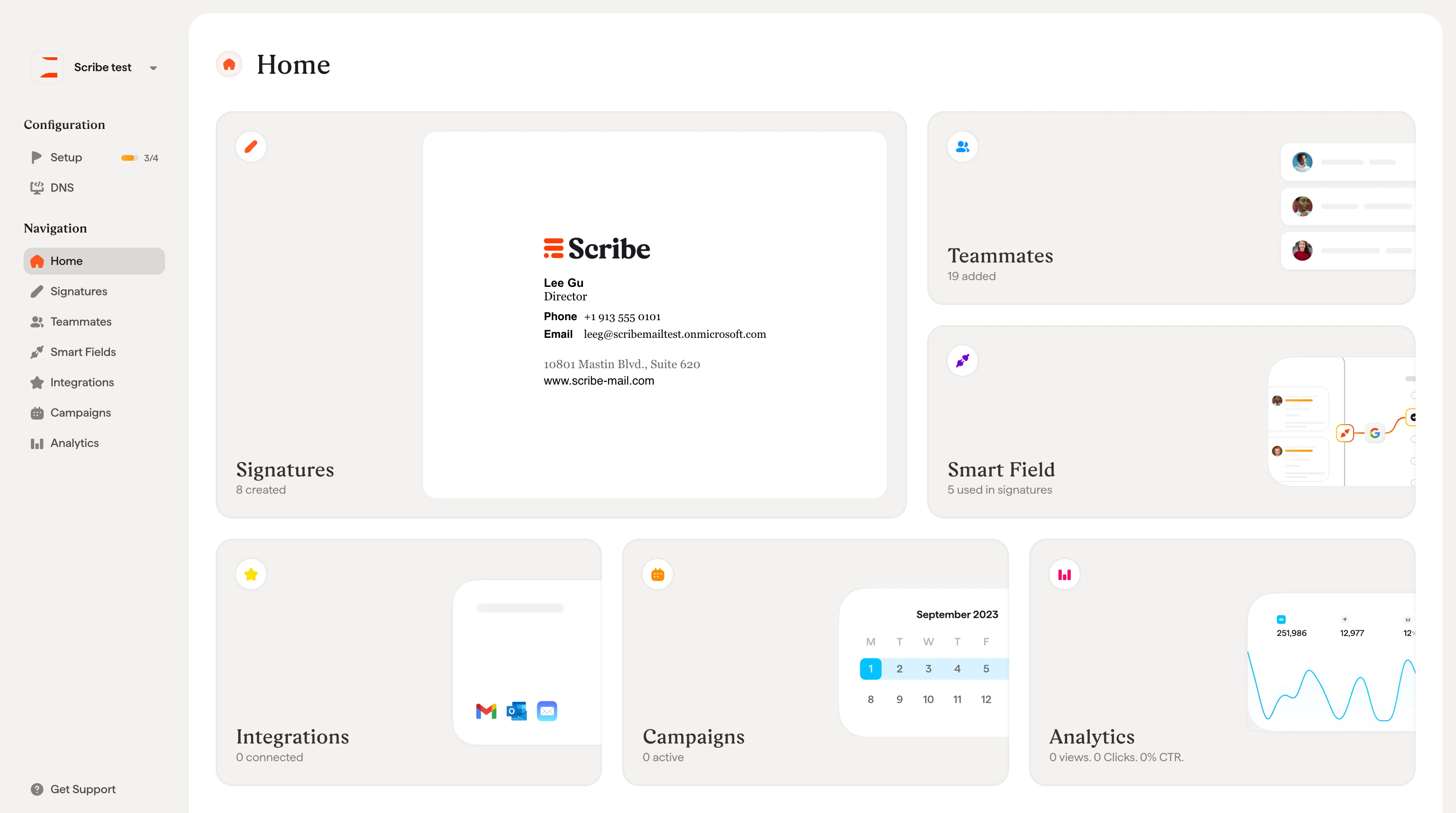
Ekran główny to centralny kokpit w Scribe. Daje szybki przegląd wszystkiego, co dzieje się w twoim Workspace: ile podpisów utworzono, ilu członków zespołu jest podłączonych, które Smartfields są w użyciu, które integracje są aktywne i jak radzą sobie kampanie.
Każda karta na ekranie głównym prowadzi bezpośrednio do dedykowanej sekcji — jednym kliknięciem przejdziesz do dowolnej części Scribe.
 ## Co pokazuje każda karta
**Podpisy**: liczba podpisów utworzonych w twoim Workspace, z podglądem najnowszego. Kliknij, aby tworzyć, edytować lub zarządzać podpisami.
**Członkowie zespołu**: liczba członków zespołu dodanych do twojego Workspace. Kliknij, aby dodać nowych członków zespołu, zsynchronizować ich z dostawcą poczty lub zarządzać istniejącymi profilami.
**Smartfields**: liczba Smartfields aktualnie używanych w podpisach. Smartfields to pola dynamiczne, które automatycznie personalizują każdy podpis informacjami o poszczególnych członkach zespołu — imieniem i nazwiskiem, stanowiskiem czy numerem telefonu. Dane mogą pochodzić ze źródła zewnętrznego (synchronizacja z directory Google Workspace lub Microsoft Entra ID) albo być zarządzane wewnętrznie, gdy bazą danych jest Scribe. Kliknij, aby je skonfigurować.
**Integracje**: liczba podłączonych integracji (Google Workspace, Microsoft 365 lub obie). Kliknij, aby podłączyć nową integrację lub zarządzać istniejącymi.
**Kampanie**: liczba aktualnie aktywnych kampanii. Kampanie pozwalają dodawać banery promocyjne do podpisów i planować ich emisję w czasie. Kliknij, aby tworzyć kampanie lub nimi zarządzać.
**Analytics**: Podgląd skuteczności twojego podpisu: łączna liczba wyświetleń, kliknięć oraz współczynnik klikalności (CTR). Kliknij, aby otworzyć szczegółowe statystyki i śledzić wpływ swoich podpisów oraz kampanii.
Twórz podpisy e-mailowe i zarządzaj nimi
Dodawaj członków zespołu i zarządzaj nimi
Skonfiguruj dynamiczne pola podpisu
Połącz Google Workspace lub Microsoft 365
Planuj banery promocyjne
Mierz skuteczność podpisów
## Co pokazuje każda karta
**Podpisy**: liczba podpisów utworzonych w twoim Workspace, z podglądem najnowszego. Kliknij, aby tworzyć, edytować lub zarządzać podpisami.
**Członkowie zespołu**: liczba członków zespołu dodanych do twojego Workspace. Kliknij, aby dodać nowych członków zespołu, zsynchronizować ich z dostawcą poczty lub zarządzać istniejącymi profilami.
**Smartfields**: liczba Smartfields aktualnie używanych w podpisach. Smartfields to pola dynamiczne, które automatycznie personalizują każdy podpis informacjami o poszczególnych członkach zespołu — imieniem i nazwiskiem, stanowiskiem czy numerem telefonu. Dane mogą pochodzić ze źródła zewnętrznego (synchronizacja z directory Google Workspace lub Microsoft Entra ID) albo być zarządzane wewnętrznie, gdy bazą danych jest Scribe. Kliknij, aby je skonfigurować.
**Integracje**: liczba podłączonych integracji (Google Workspace, Microsoft 365 lub obie). Kliknij, aby podłączyć nową integrację lub zarządzać istniejącymi.
**Kampanie**: liczba aktualnie aktywnych kampanii. Kampanie pozwalają dodawać banery promocyjne do podpisów i planować ich emisję w czasie. Kliknij, aby tworzyć kampanie lub nimi zarządzać.
**Analytics**: Podgląd skuteczności twojego podpisu: łączna liczba wyświetleń, kliknięć oraz współczynnik klikalności (CTR). Kliknij, aby otworzyć szczegółowe statystyki i śledzić wpływ swoich podpisów oraz kampanii.
Twórz podpisy e-mailowe i zarządzaj nimi
Dodawaj członków zespołu i zarządzaj nimi
Skonfiguruj dynamiczne pola podpisu
Połącz Google Workspace lub Microsoft 365
Planuj banery promocyjne
Mierz skuteczność podpisów