> ## Documentation Index
> Fetch the complete documentation index at: https://help.scribe-mail.com/llms.txt
> Use this file to discover all available pages before exploring further.
# Instalowanie podpisów
> Wdrażaj podpisy e-mailowe w swoim zespole: instaluj wszystkie podpisy naraz ze strony Podpisy lub pojedynczo z widoku każdego podpisu.
Gdy podpisy są zaprojektowane, [członkowie zespołu są przypisani](/pl/assign-teammates-to-a-signature), a [integracja jest podłączona](/pl/integrations-overview), wszystko jest gotowe do instalacji. Scribe oferuje dwa sposoby wdrożenia podpisów w zespole.
## Instalowanie wszystkich podpisów naraz
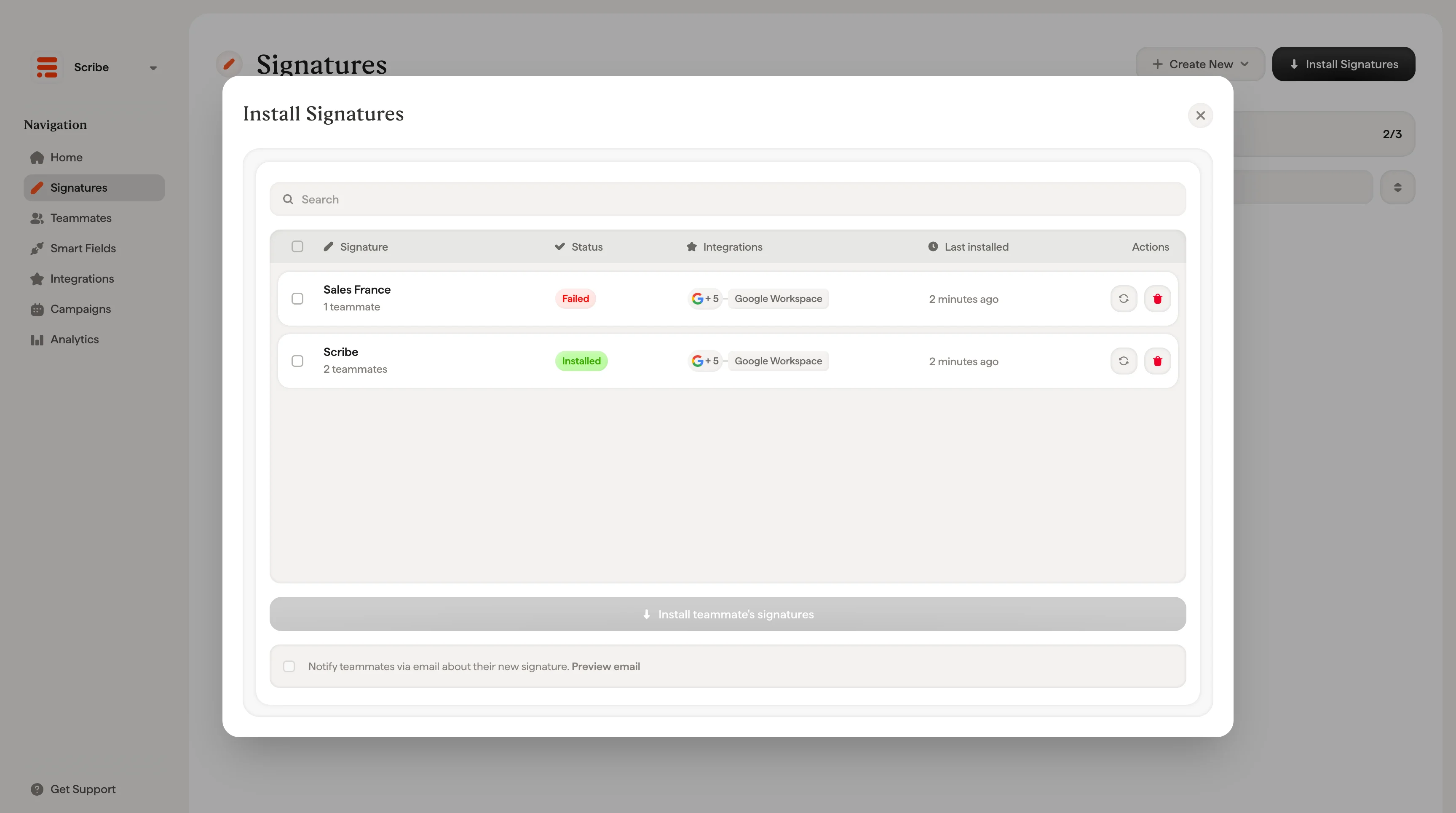
Kliknij przycisk **Install Signatures** w prawym górnym rogu strony Podpisy. Otworzy się okno instalacji z każdym podpisem w twoim Workspace i jego aktualnym statusem.
Dla każdego podpisu zobaczysz:
* **Nazwę podpisu** i liczbę przypisanych członków zespołu
* **Status**: Zainstalowany, Częściowo zainstalowany, Niezainstalowany, Oczekujący lub Nieudany
* **Integracje**: Które integracje są podłączone (Google Workspace, Microsoft 365 lub obie)
* **Ostatnia instalacja**: Kiedy podpis został ostatnio wdrożony
* **Działania**: Instaluj lub odinstaluj pojedyncze podpisy
Zaznacz jeden lub więcej podpisów za pomocą pól wyboru, a następnie kliknij **Install X signatures** na dole, aby wdrożyć je wszystkie naraz.
 Jeśli nie podłączono jeszcze żadnej integracji, okno poprosi o jej podłączenie przed instalacją. Kliknij **Connect Integration**, aby ją skonfigurować.
## Instalowanie pojedynczego podpisu
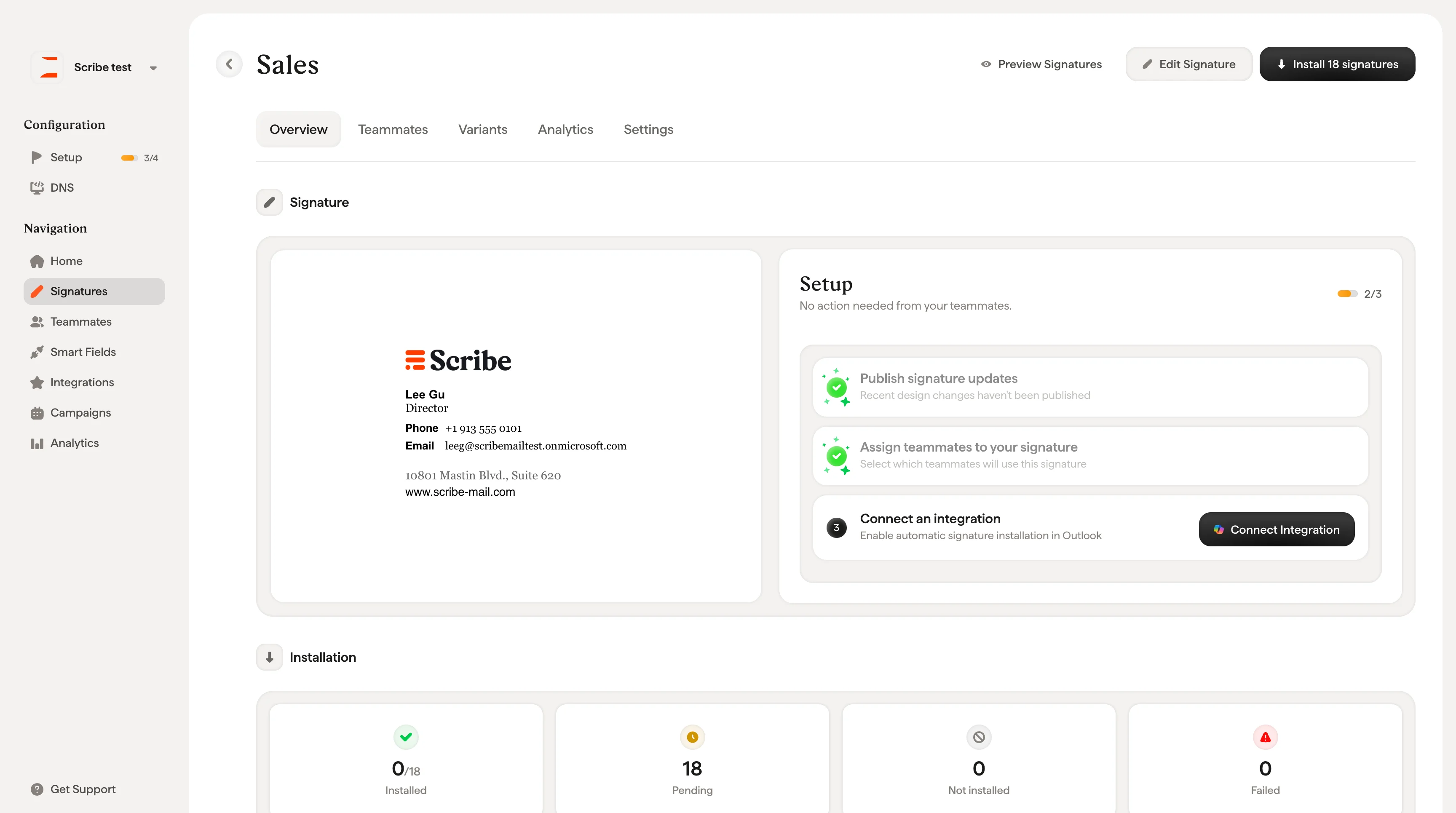
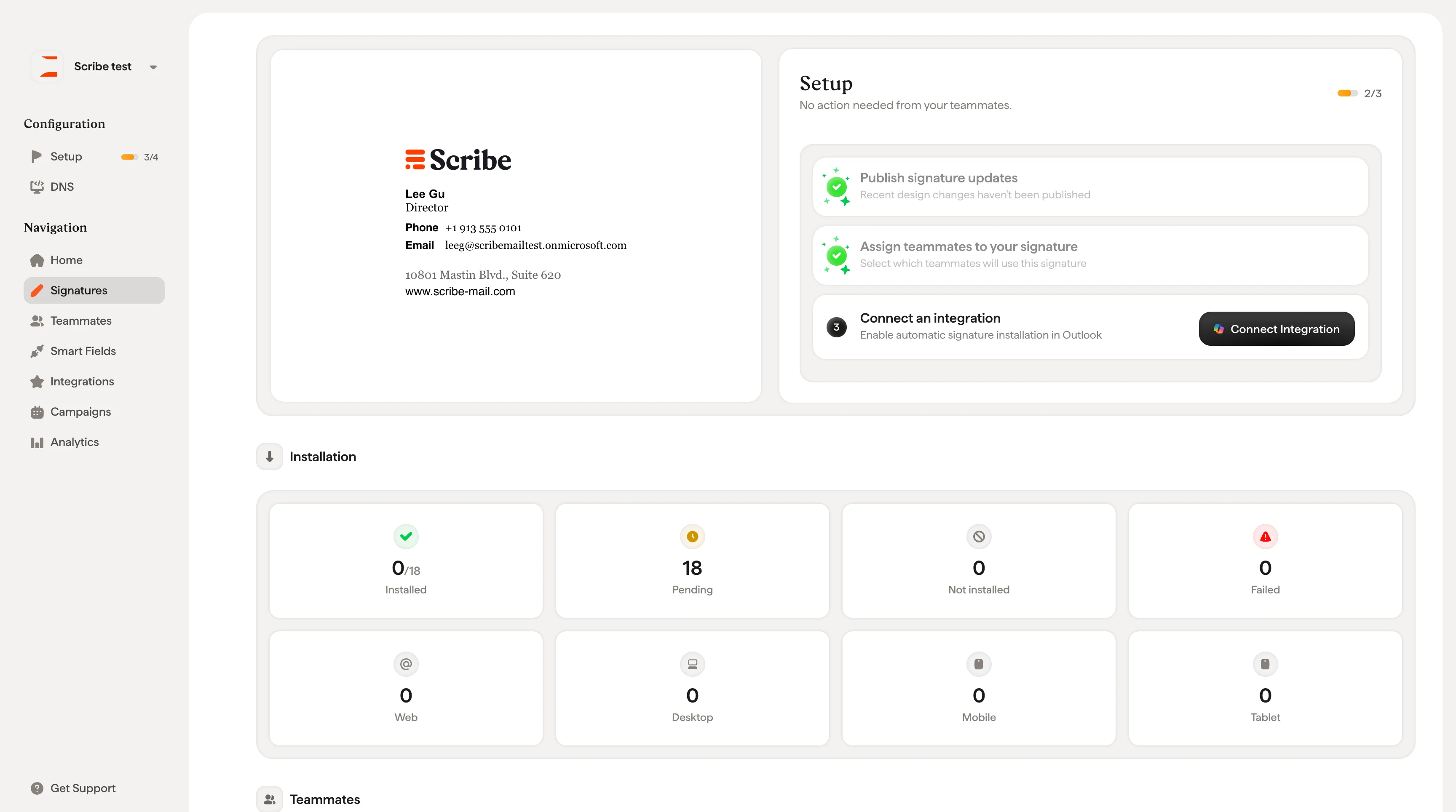
Kliknij dowolną kartę podpisu, aby otworzyć jego widok. Panel **Setup** po prawej stronie przeprowadzi cię przez kolejne kroki:
1. **Publikowanie aktualizacji podpisu**: Upewnij się, że najnowsze zmiany w projekcie są opublikowane
2. **Przypisywanie członków zespołu**: Wybierz członków zespołu, którzy będą używać tego podpisu
3. **Podłączanie integracji**: Włącz automatyczną instalację
Po wykonaniu wszystkich kroków zainstaluj podpis bezpośrednio z tej strony.
Jeśli nie podłączono jeszcze żadnej integracji, okno poprosi o jej podłączenie przed instalacją. Kliknij **Connect Integration**, aby ją skonfigurować.
## Instalowanie pojedynczego podpisu
Kliknij dowolną kartę podpisu, aby otworzyć jego widok. Panel **Setup** po prawej stronie przeprowadzi cię przez kolejne kroki:
1. **Publikowanie aktualizacji podpisu**: Upewnij się, że najnowsze zmiany w projekcie są opublikowane
2. **Przypisywanie członków zespołu**: Wybierz członków zespołu, którzy będą używać tego podpisu
3. **Podłączanie integracji**: Włącz automatyczną instalację
Po wykonaniu wszystkich kroków zainstaluj podpis bezpośrednio z tej strony.
 To podejście sprawdza się przy konfiguracji nowego podpisu, gdy chcesz przejść cały proces krok po kroku zamiast instalować zbiorczo z głównej strony.
 ## Powiadom członków zespołu
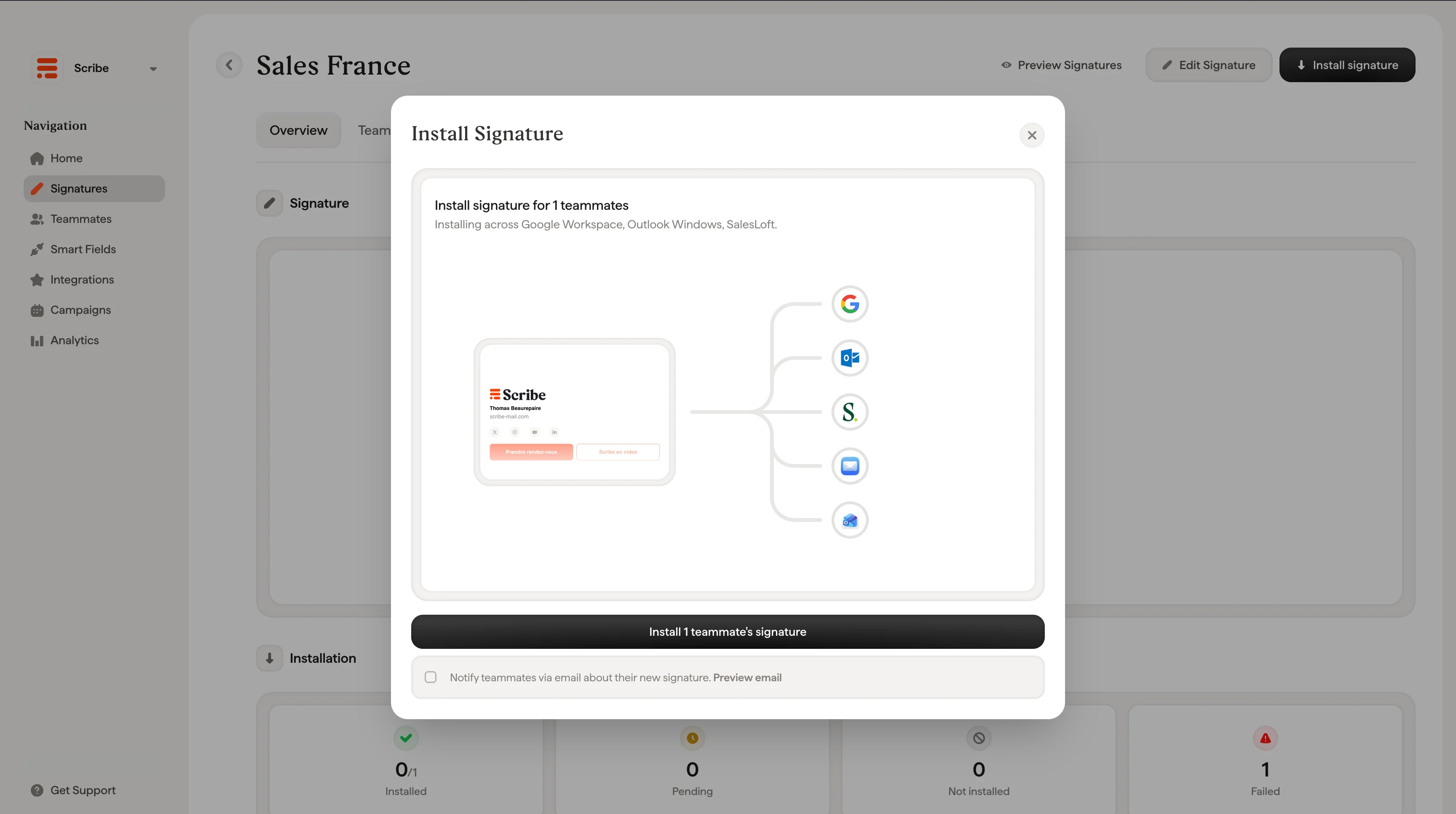
Na dole okna Install Signatures zaznacz **"Notify teammates via email about their new signature"**, aby automatycznie wysłać do członków zespołu e-mail z informacją o aktualizacji ich podpisu.
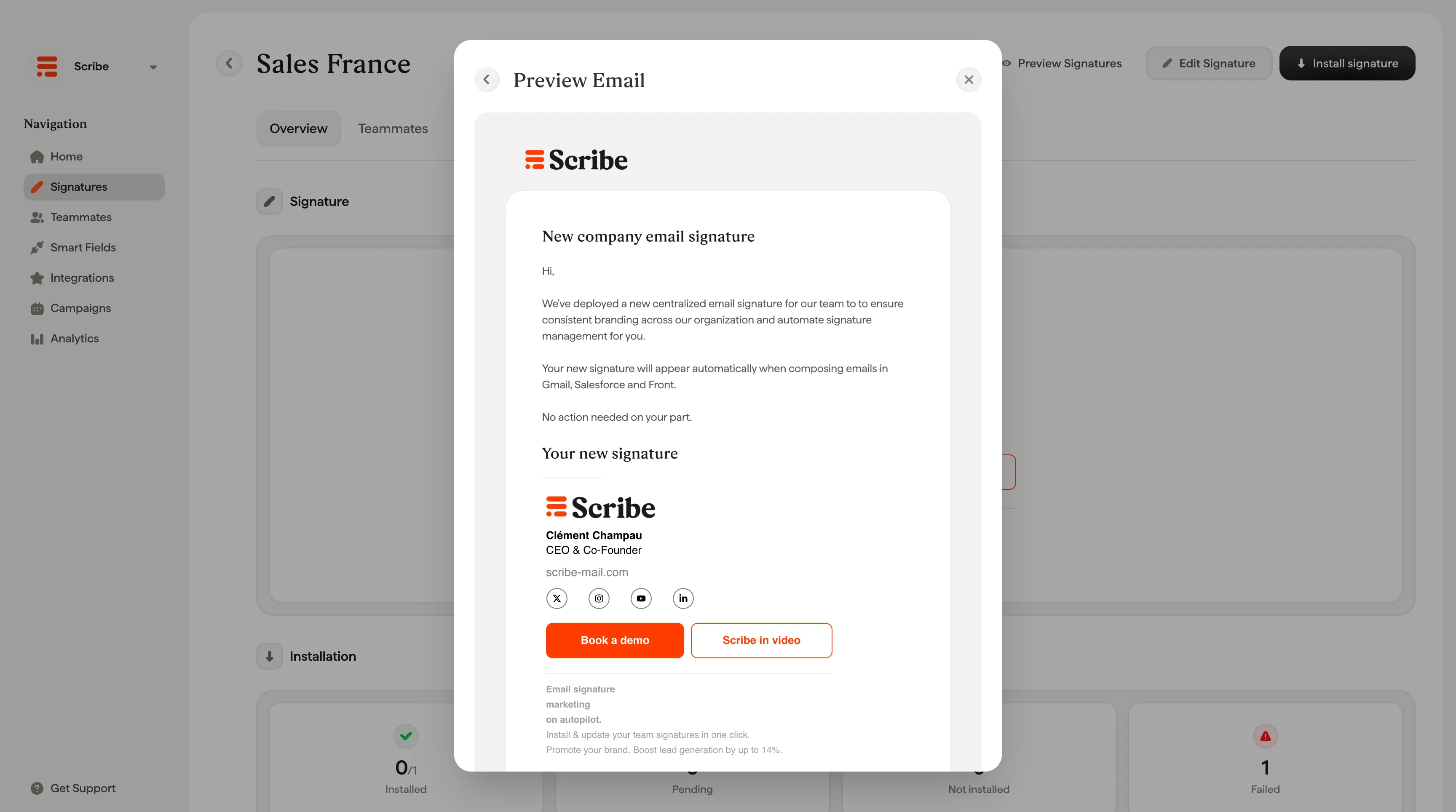
E-mail zawiera podgląd nowego podpisu, imię i nazwisko administratora, który go wdrożył, oraz wskazanie klienta poczty, którego dotyczy. Zapewnia też, że ze strony odbiorcy nie trzeba nic robić — podpis pojawi się automatycznie przy tworzeniu kolejnej wiadomości.
Dzięki temu nie musisz ręcznie informować zespołu przez Slack, Teams ani e-mail przy każdej aktualizacji podpisu.
## Powiadom członków zespołu
Na dole okna Install Signatures zaznacz **"Notify teammates via email about their new signature"**, aby automatycznie wysłać do członków zespołu e-mail z informacją o aktualizacji ich podpisu.
E-mail zawiera podgląd nowego podpisu, imię i nazwisko administratora, który go wdrożył, oraz wskazanie klienta poczty, którego dotyczy. Zapewnia też, że ze strony odbiorcy nie trzeba nic robić — podpis pojawi się automatycznie przy tworzeniu kolejnej wiadomości.
Dzięki temu nie musisz ręcznie informować zespołu przez Slack, Teams ani e-mail przy każdej aktualizacji podpisu.
 ## Statusy instalacji
| Status | Znaczenie |
| --------------------------- | ------------------------------------------------------------------------------------------------------------------------------------------------------ |
| **Zainstalowano** | Podpis pomyślnie wdrożony u wszystkich przypisanych członków zespołu |
| **Częściowo zainstalowano** | Część członków zespołu ma podpis, ale nie wszyscy (np. "2/3") |
| **Nie zainstalowano** | Podpis nie został jeszcze wdrożony |
| **Oczekuje** | Wysłano żądanie instalacji, oczekuje na przetworzenie przez Google lub Microsoft. Obsługują to oni, nie Scribe. Zwykle kończy się w ciągu kilku minut. |
| **Nieudane** | Podczas instalacji wystąpił błąd. Sprawdź połączenie integracji |
## Statusy instalacji
| Status | Znaczenie |
| --------------------------- | ------------------------------------------------------------------------------------------------------------------------------------------------------ |
| **Zainstalowano** | Podpis pomyślnie wdrożony u wszystkich przypisanych członków zespołu |
| **Częściowo zainstalowano** | Część członków zespołu ma podpis, ale nie wszyscy (np. "2/3") |
| **Nie zainstalowano** | Podpis nie został jeszcze wdrożony |
| **Oczekuje** | Wysłano żądanie instalacji, oczekuje na przetworzenie przez Google lub Microsoft. Obsługują to oni, nie Scribe. Zwykle kończy się w ciągu kilku minut. |
| **Nieudane** | Podczas instalacji wystąpił błąd. Sprawdź połączenie integracji |
 ## Odinstaluj podpis
W oknie Install Signatures kliknij przycisk **✕** obok dowolnego podpisu, aby odinstalować go z klientów pocztowych członków zespołu.
## Odinstaluj podpis
W oknie Install Signatures kliknij przycisk **✕** obok dowolnego podpisu, aby odinstalować go z klientów pocztowych członków zespołu.
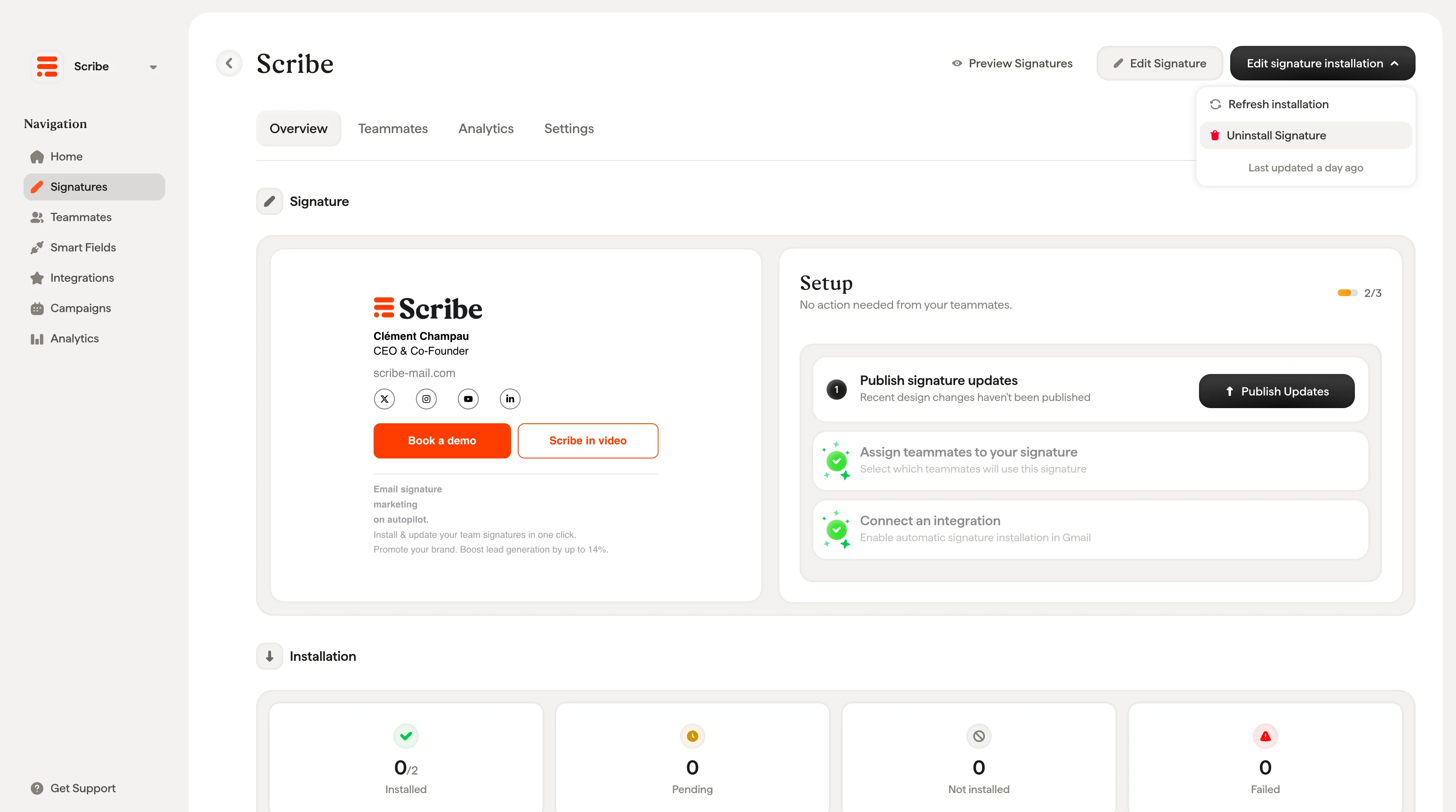 Po pierwszej instalacji wszystkie publikowane zmiany w projekcie są automatycznie przesyłane do członków zespołu, więc nie trzeba przeprowadzać instalacji ponownie. Okno Install Signatures służy głównie do pierwszego wdrożenia, dodawania nowych członków zespołu lub [diagnozowania nieudanych instalacji](/pl/troubleshooting/signature-not-appearing).
## Powiązane artykuły
* [Podpisy — przegląd](/pl/signatures-overview): miejsce instalacji w przepływie pracy z podpisami.
* [Statusy instalacji podpisu i błędy](/pl/signature-installation-statuses-and-errors): znaczenie poszczególnych statusów i sposoby usuwania błędów.
* [Status podpisu](/pl/signature-status): odczyt postępu instalacji z karty podpisu.
* [Podgląd podpisów](/pl/preview-signatures): zweryfikuj podpis każdego członka zespołu przed wdrożeniem.
Po pierwszej instalacji wszystkie publikowane zmiany w projekcie są automatycznie przesyłane do członków zespołu, więc nie trzeba przeprowadzać instalacji ponownie. Okno Install Signatures służy głównie do pierwszego wdrożenia, dodawania nowych członków zespołu lub [diagnozowania nieudanych instalacji](/pl/troubleshooting/signature-not-appearing).
## Powiązane artykuły
* [Podpisy — przegląd](/pl/signatures-overview): miejsce instalacji w przepływie pracy z podpisami.
* [Statusy instalacji podpisu i błędy](/pl/signature-installation-statuses-and-errors): znaczenie poszczególnych statusów i sposoby usuwania błędów.
* [Status podpisu](/pl/signature-status): odczyt postępu instalacji z karty podpisu.
* [Podgląd podpisów](/pl/preview-signatures): zweryfikuj podpis każdego członka zespołu przed wdrożeniem.