> ## Documentation Index
> Fetch the complete documentation index at: https://help.scribe-mail.com/llms.txt
> Use this file to discover all available pages before exploring further.

# Apple Mail

> Zainstaluj podpisy e-mailowe Scribe w Apple Mail w kilka minut — pobierz aplikację Scribe na komputer i włącz integrację na swoim Macu.

Wykonaj poniższe kroki, aby [zainstalować swoje podpisy](/pl/install-signatures) w Apple Mail.

<Info>
  **Każdy użytkownik musi samodzielnie zainstalować i skonfigurować integrację.**
</Info>

<Info>
  **Użytkownicy widzą podpisy podczas tworzenia wiadomości.**
</Info>

<Info>
  **Instalacja w chmurze.** Wiadomości nie przechodzą przez serwery Scribe.
</Info>

## Przewodnik instalacji

### Wymagania wstępne

* Konto Scribe
* Co najmniej jeden podpis utworzony w Scribe
* macOS z zainstalowanym Apple Mail

<Steps>
  <Step title="Download Scribe desktop app">
    <Warning>
      Integrację z Apple Mail możesz też skonfigurować po stronie serwera, jeśli wolisz [centralnie zarządzać instalacją](/pl/integrations/signatures/apple-mail-rmm), zamiast wymagać od każdego członka zespołu instalacji aplikacji desktopowej Scribe.
    </Warning>

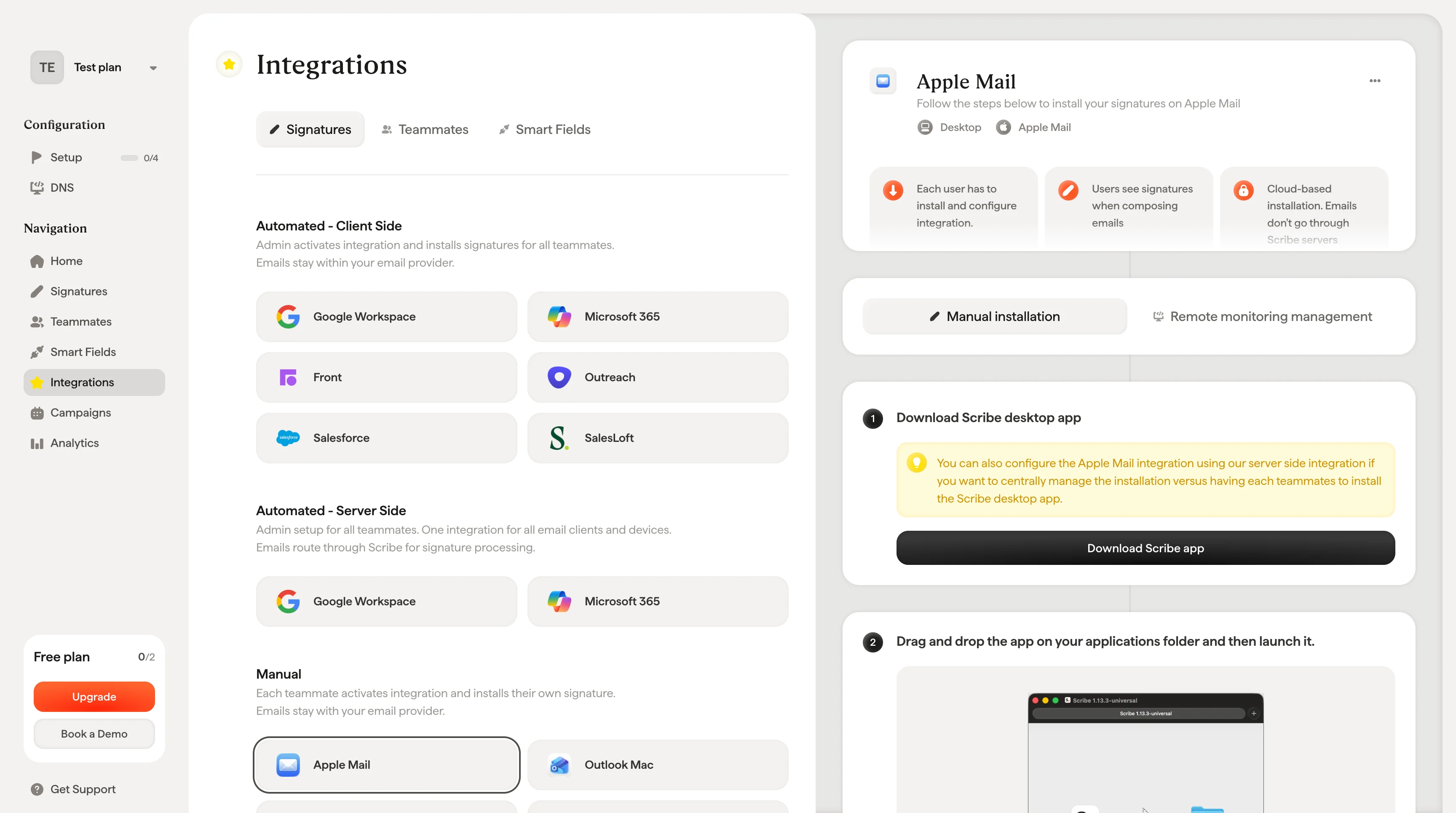
    Pobierz aplikację Scribe na komputer ze strony integracji.
    <Frame>
      <img src="https://mintcdn.com/scribe/Z_G2D9X-Tlrxu_Eh/images/apple-mail-download-scribe-app.png?fit=max&auto=format&n=Z_G2D9X-Tlrxu_Eh&q=85&s=13ade988e4036e475a944017e2d7a379" alt="Pobieranie aplikacji Scribe na komputer ze strony integracji" width="3456" height="1930" data-path="images/apple-mail-download-scribe-app.png" />
    </Frame>
  </Step>

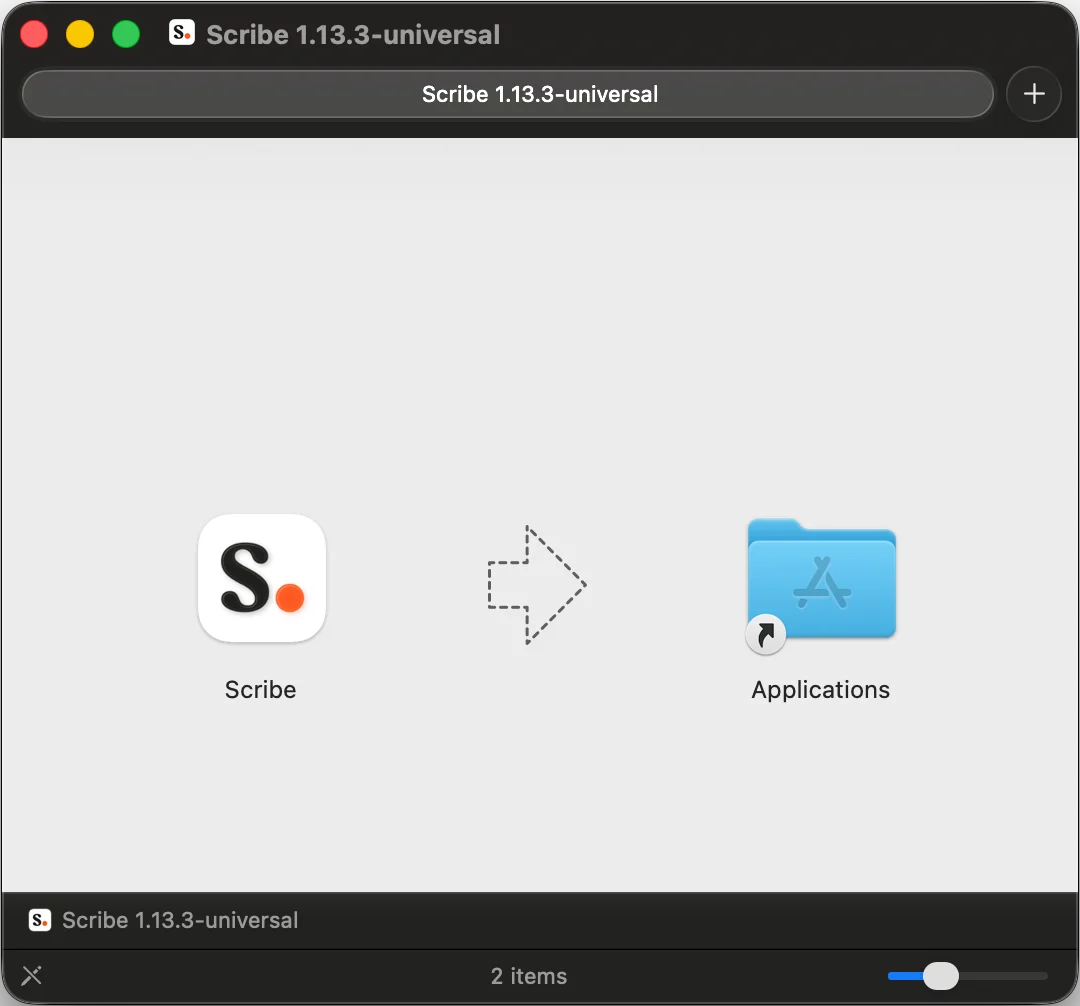
  <Step title="Przeciągnij aplikację do folderu Aplikacje, a następnie ją uruchom">
    <Frame>
      <img src="https://mintcdn.com/scribe/I5V9iTucPI_EY3nq/integrations/signatures/images/apple-mail-step-2.png?fit=max&auto=format&n=I5V9iTucPI_EY3nq&q=85&s=454e4796d4b4fbb4c2db2ddc97c83f80" alt="Przeciąganie Scribe do folderu Aplikacje" className="mx-auto" style={{ width:"70%" }} width="1080" height="1006" data-path="integrations/signatures/images/apple-mail-step-2.png" />
    </Frame>
  </Step>

  <Step title="Zaloguj się danymi Scribe">
    Zaloguj się w aplikacji Scribe tak samo jak na stronie Scribe.

    <Frame>
      <img src="https://mintcdn.com/scribe/xbQhr3JjkYildsKM/images/scribe-app-login.png?fit=max&auto=format&n=xbQhr3JjkYildsKM&q=85&s=5f5ded1413970e4830f850a1a55d7388" alt="Ekran logowania aplikacji Scribe na komputer" title="Ekran logowania aplikacji Scribe na komputer" className="mx-auto" style={{ width:"63%" }} width="810" height="1232" data-path="images/scribe-app-login.png" />
    </Frame>
  </Step>

  <Step title="Włącz instalację dla Apple Mail">
    Kliknij ikonę ustawień i aktywuj Apple Mail.

    <Frame>
      <img src="https://mintcdn.com/scribe/xbQhr3JjkYildsKM/images/scribe-app-activate-email-client.png?fit=max&auto=format&n=xbQhr3JjkYildsKM&q=85&s=5d8407f7903c0031672a5d20f452bf1f" alt="Aktywacja klienta poczty w ustawieniach aplikacji Scribe" title="Aktywacja klienta poczty w ustawieniach aplikacji Scribe" className="mx-auto" style={{ width:"71%" }} width="798" height="1230" data-path="images/scribe-app-activate-email-client.png" />
    </Frame>
  </Step>

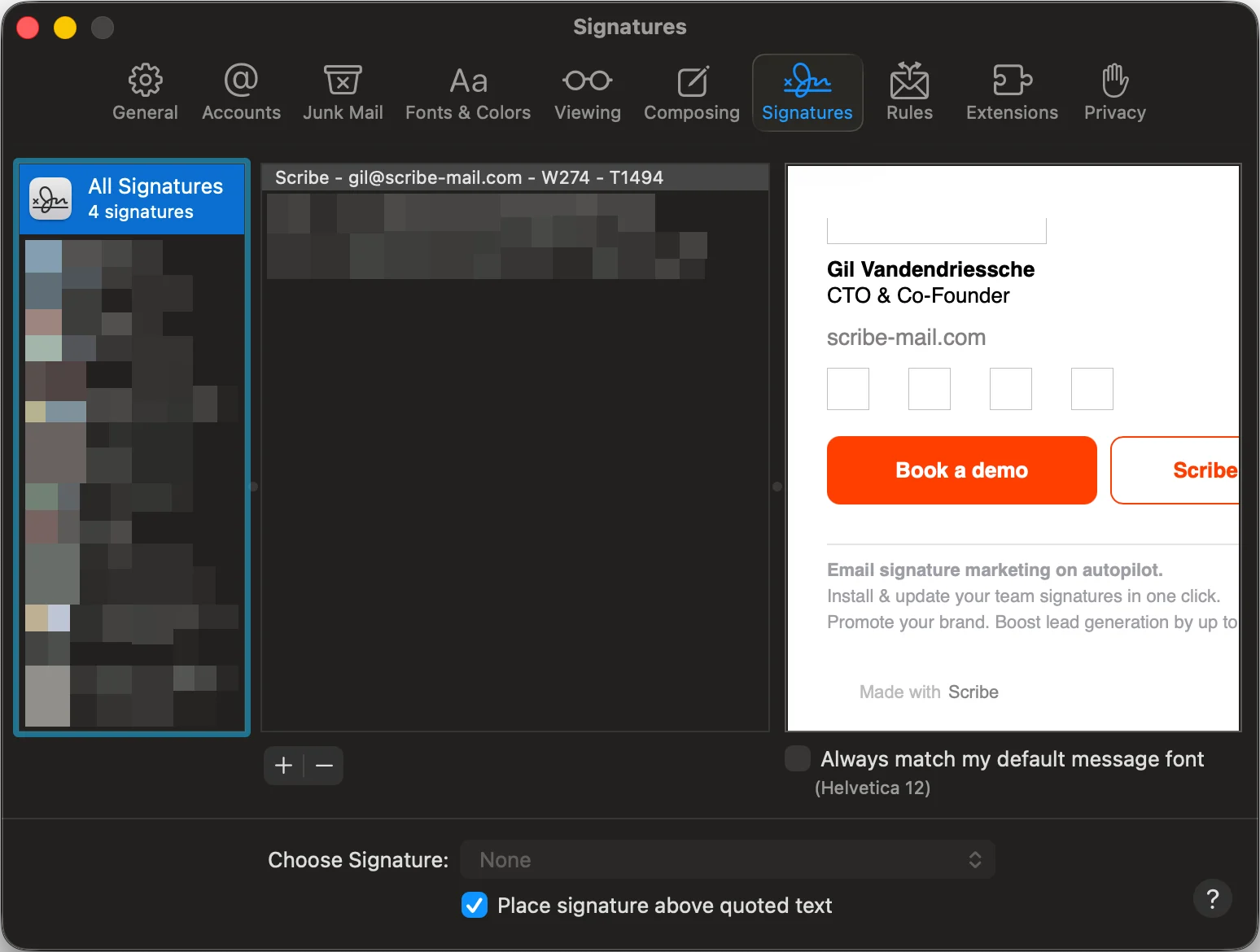
  <Step title="Otwórz Apple Mail, przejdź do Settings, a następnie do zakładki Signatures">
    <Frame>
      <img src="https://mintcdn.com/scribe/I5V9iTucPI_EY3nq/integrations/signatures/images/apple-mail-step-5.png?fit=max&auto=format&n=I5V9iTucPI_EY3nq&q=85&s=8e0cfc9b69576693cc0be960137f6924" alt="Ustawienia podpisów w Apple Mail" width="1548" height="1170" data-path="integrations/signatures/images/apple-mail-step-5.png" />
    </Frame>
  </Step>

  <Step title="Wybierz podpis Scribe">
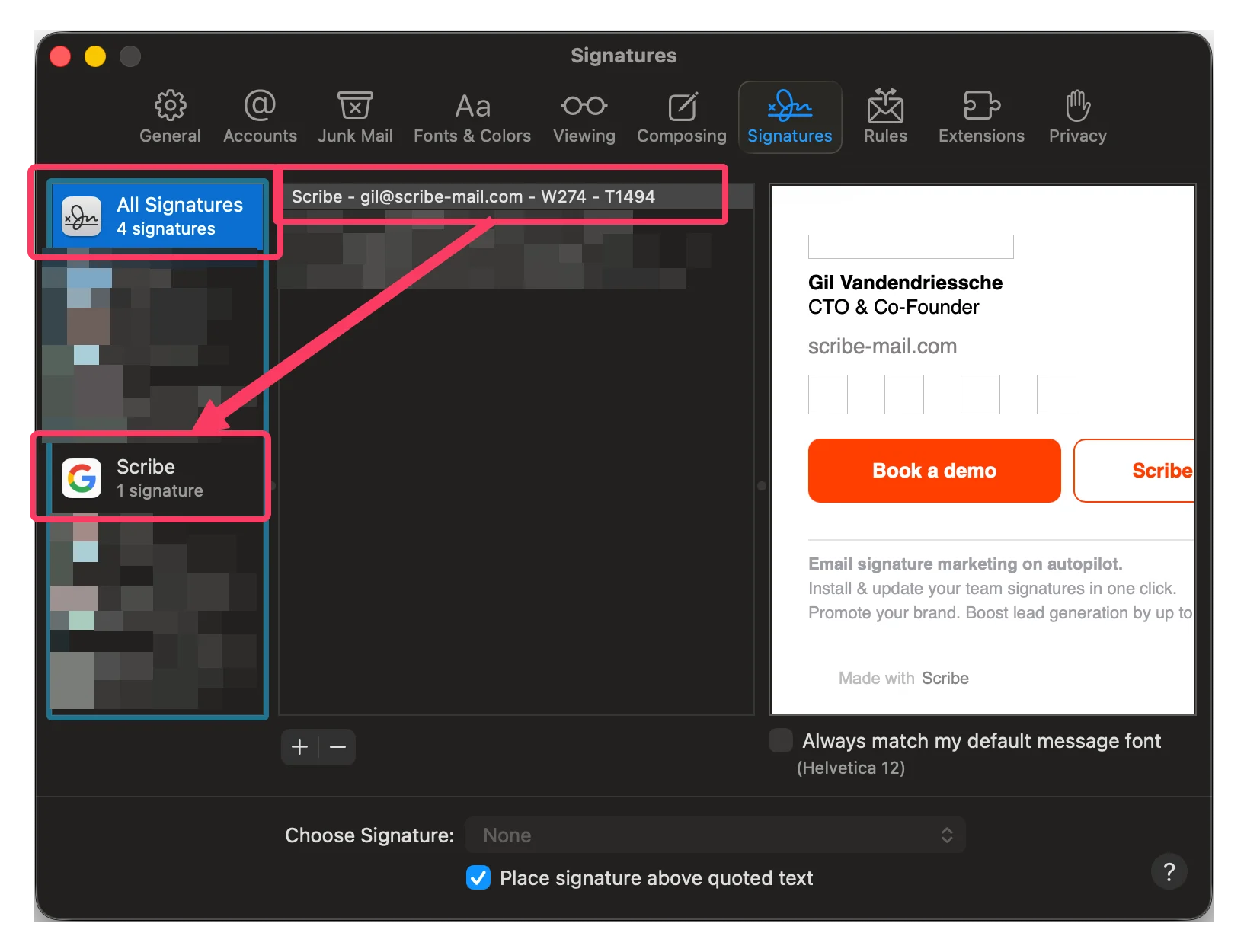
    Kliknij zakładkę 'All signatures'. Następnie przeciągnij podpis Scribe na powiązane konto e-mail.
    <Frame>
      <img src="https://mintcdn.com/scribe/I5V9iTucPI_EY3nq/integrations/signatures/images/apple-mail-step-6.png?fit=max&auto=format&n=I5V9iTucPI_EY3nq&q=85&s=18b9a02d3e6ecbe4acc2505e02b31c77" alt="Przeciągnij podpis Scribe na konto e-mail" width="1633" height="1250" data-path="integrations/signatures/images/apple-mail-step-6.png" />
    </Frame>
  </Step>

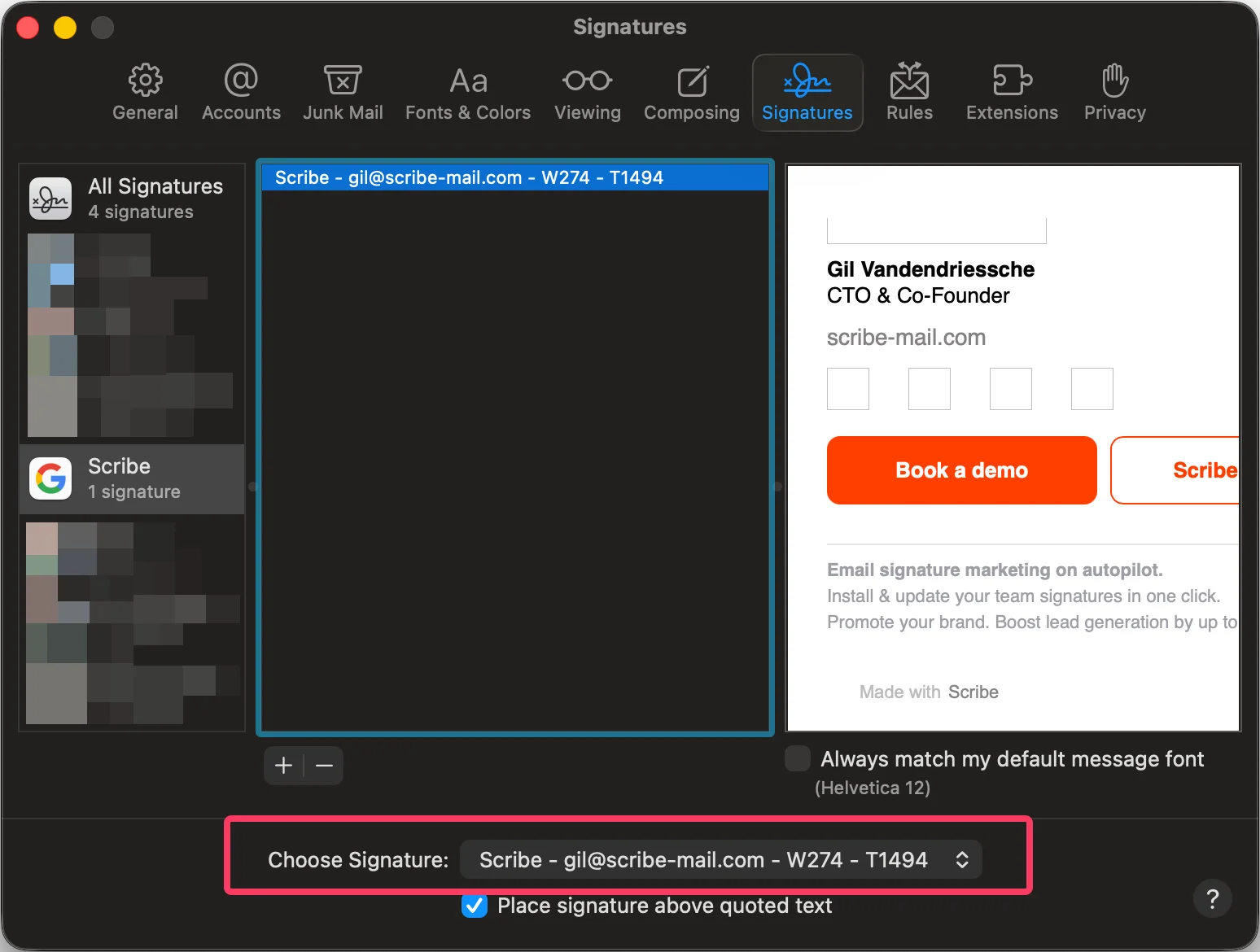
  <Step title="Ustaw podpis jako domyślny w Apple Mail">
    W polu 'choose your signature' wybierz podpis Scribe.
    <Frame>
      <img src="https://mintcdn.com/scribe/I5V9iTucPI_EY3nq/integrations/signatures/images/apple-mail-step-7.png?fit=max&auto=format&n=I5V9iTucPI_EY3nq&q=85&s=ab31fde7eda3c3052ef0cb7b4b28adf9" alt="Ustaw podpis Scribe jako domyślny" width="1548" height="1170" data-path="integrations/signatures/images/apple-mail-step-7.png" />
    </Frame>
  </Step>

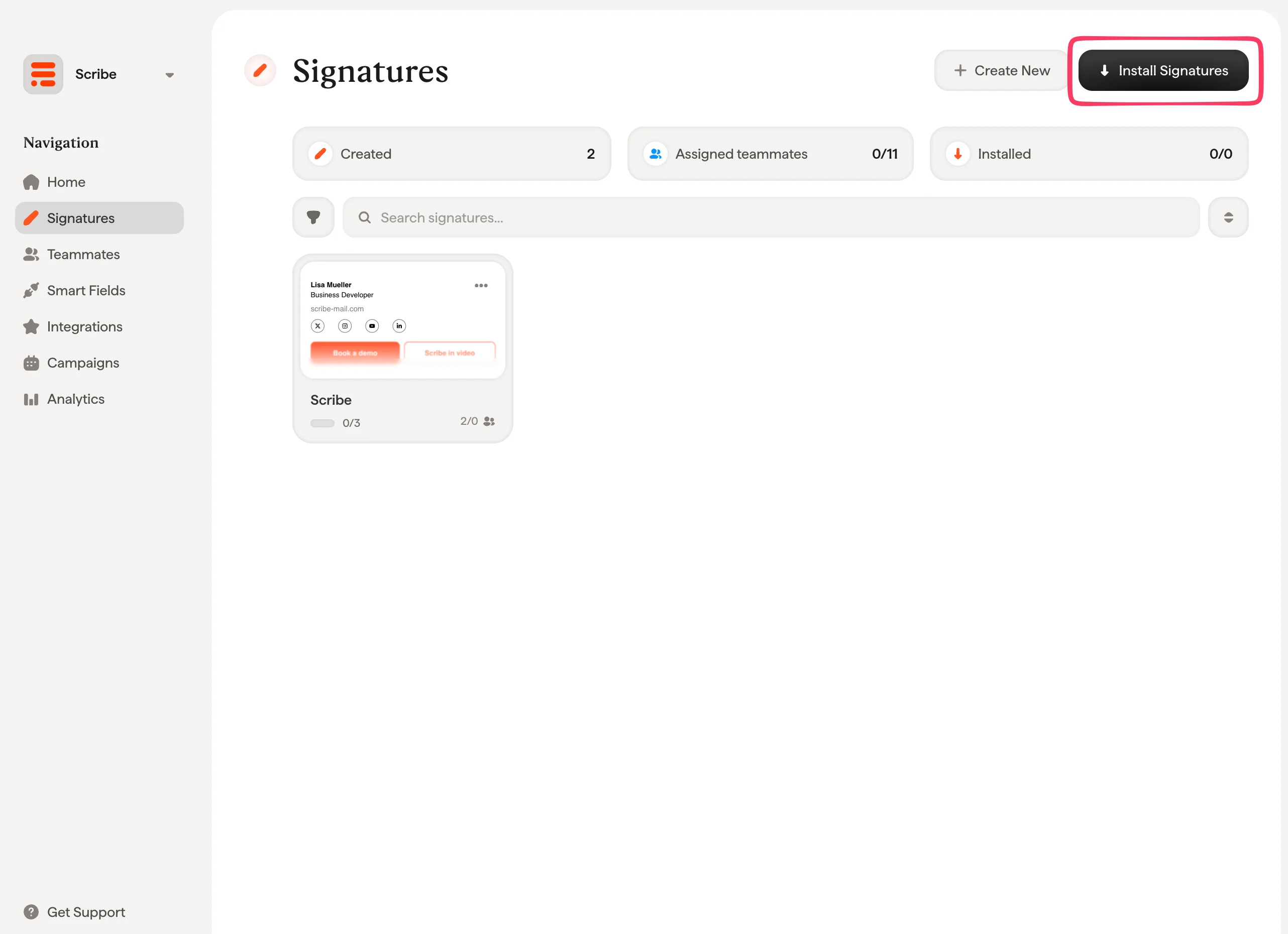
  <Step title="Zainstaluj podpisy zespołu">
    Z listy podpisów zainstaluj wszystkie podpisy naraz dla członków zespołu lub instaluj je pojedynczo, aby wdrażać je stopniowo.
    <Frame>
      <img src="https://mintcdn.com/scribe/I5V9iTucPI_EY3nq/integrations/signatures/images/apple-mail-step-8.png?fit=max&auto=format&n=I5V9iTucPI_EY3nq&q=85&s=67baf3011bfd721a7ebbe6ffe45c229e" alt="Zainstaluj podpisy dla członków zespołu" width="2564" height="1860" data-path="integrations/signatures/images/apple-mail-step-8.png" />
    </Frame>
  </Step>
</Steps>

## Powiązane artykuły

* [Przegląd integracji](/pl/integrations-overview): wszystkie sposoby wdrażania podpisów Scribe — w chmurze lub po stronie serwera.
* [Obrazy się nie wyświetlają](/pl/troubleshooting/images-are-not-showing): napraw brakujące obrazy w zainstalowanych podpisach.
* [Nie można zainstalować podpisu](/pl/troubleshooting/unable-to-install-signature): napraw podpis, którego nie da się zainstalować.