> ## Documentation Index
> Fetch the complete documentation index at: https://help.scribe-mail.com/llms.txt
> Use this file to discover all available pages before exploring further.
# Google Workspace (po stronie serwera)
> Dodawaj podpisy Scribe automatycznie do e-maili zespołu w Google Workspace z dowolnego urządzenia, kierując pocztę wychodzącą przez serwery Scribe.
**Scentralizowana instalacja jednym kliknięciem.** Bez działań po stronie członków zespołu. Użytkownicy nie widzą podpisów podczas tworzenia wiadomości. Twoje e-maile są przetwarzane przez bezpieczne serwery Scribe w celu wstrzyknięcia podpisu.
**Obsługiwane platformy:** Web, Desktop, Apple Mail, iOS, Android
## Przewodnik instalacji
To funkcja dla zaawansowanych użytkowników. Konfiguracja tej integracji wymaga wsparcia działu IT.
* Użytkownicy nie widzą podpisów podczas tworzenia wiadomości e-mail.
* Twoje e-maile są przetwarzane przez bezpieczne serwery Scribe w celu instalacji podpisów. Scribe nie może czytać ani edytować twoich e-maili.
* Możesz połączyć [integrację w chmurze](/pl/integrations/signatures/google-workspace-client-side) z integracją po stronie serwera. Gdy obie są podłączone, Scribe domyślnie wybiera integrację w chmurze, dzięki czemu użytkownicy widzą swoje podpisy podczas tworzenia wiadomości.
Aby kierować e-maile przez bezpieczne serwery Scribe, utwórz hosta w Gmailu w Google Workspace. W Google Admin przejdź do **Aplikacje → Google Workspace → Gmail**, a następnie kliknij "Hosts".
 Wypełnij formularz następującymi danymi:
**a. Name:** Scribe
**b. Select:** "Single host"
**c. Host name or IP:**
```text theme={null}
smtp.server.scribe-mail.com
```
**d. Port:** 25
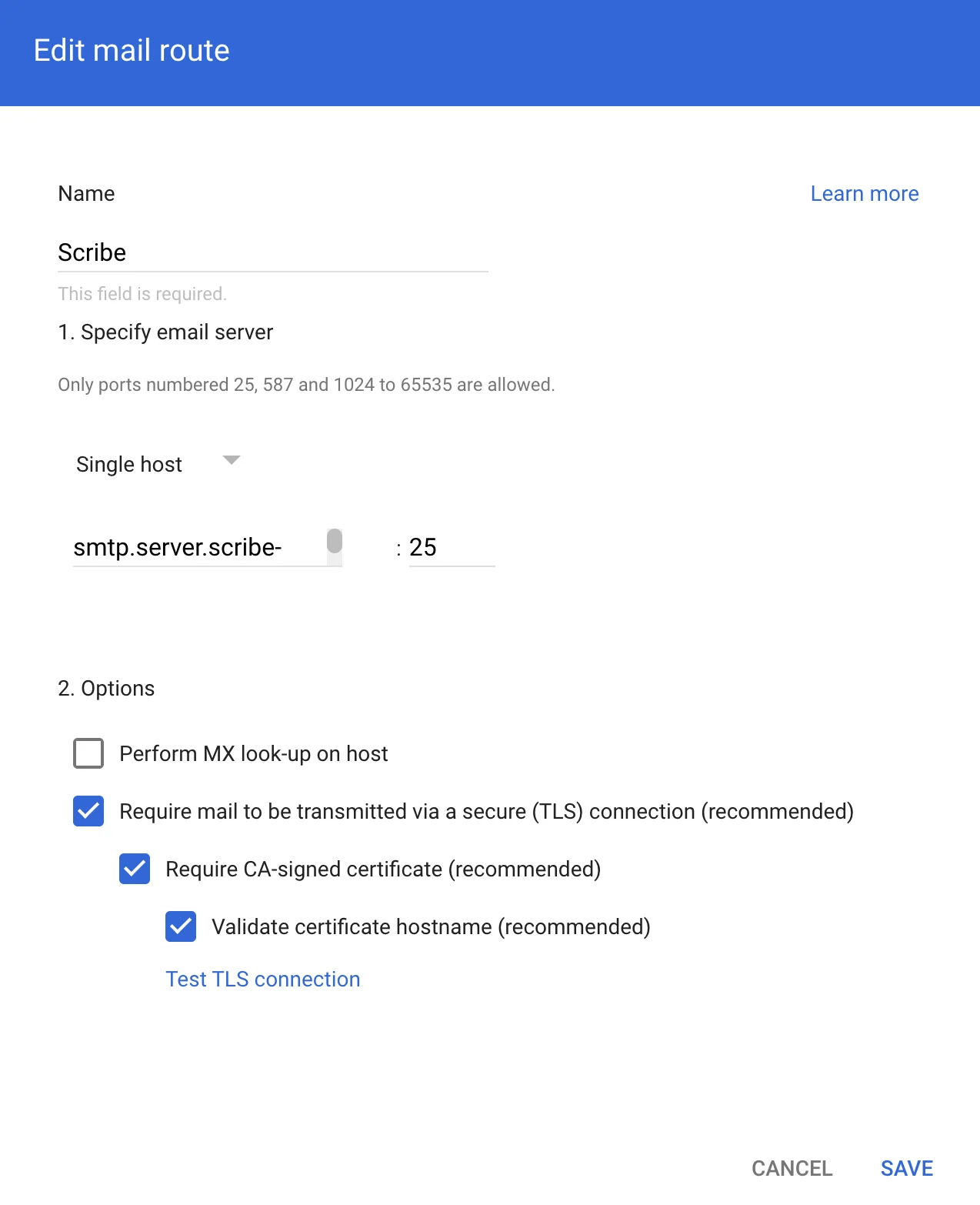
**e. Select:** opcje jak na poniższym zrzucie ekranu
Wypełnij formularz następującymi danymi:
**a. Name:** Scribe
**b. Select:** "Single host"
**c. Host name or IP:**
```text theme={null}
smtp.server.scribe-mail.com
```
**d. Port:** 25
**e. Select:** opcje jak na poniższym zrzucie ekranu
 Aby odbierać e-maile z powrotem ze Scribe i kierować je do odbiorców, w Google Admin przejdź do **Aplikacje → Google Workspace → Gmail**, a następnie kliknij "Routing".
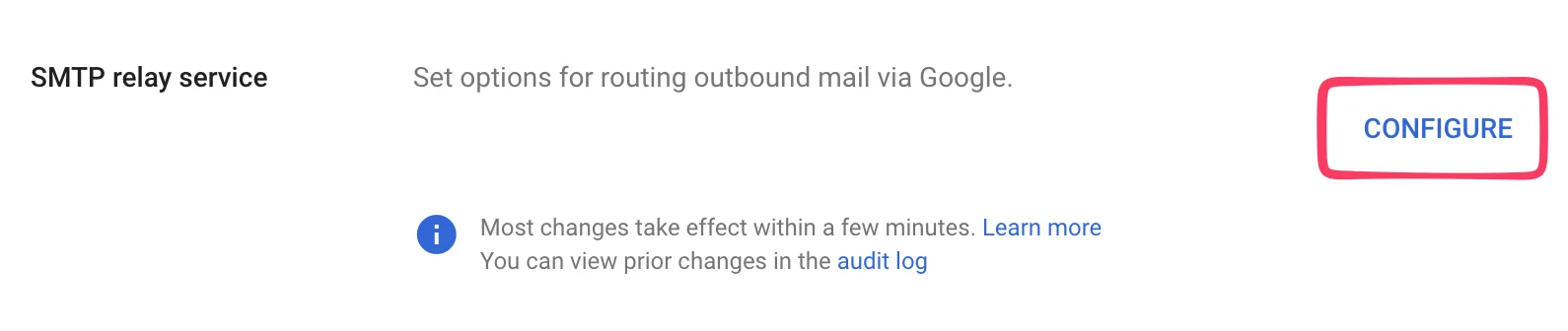
 Na następnej stronie kliknij **Configure** w sekcji "SMTP relay service".
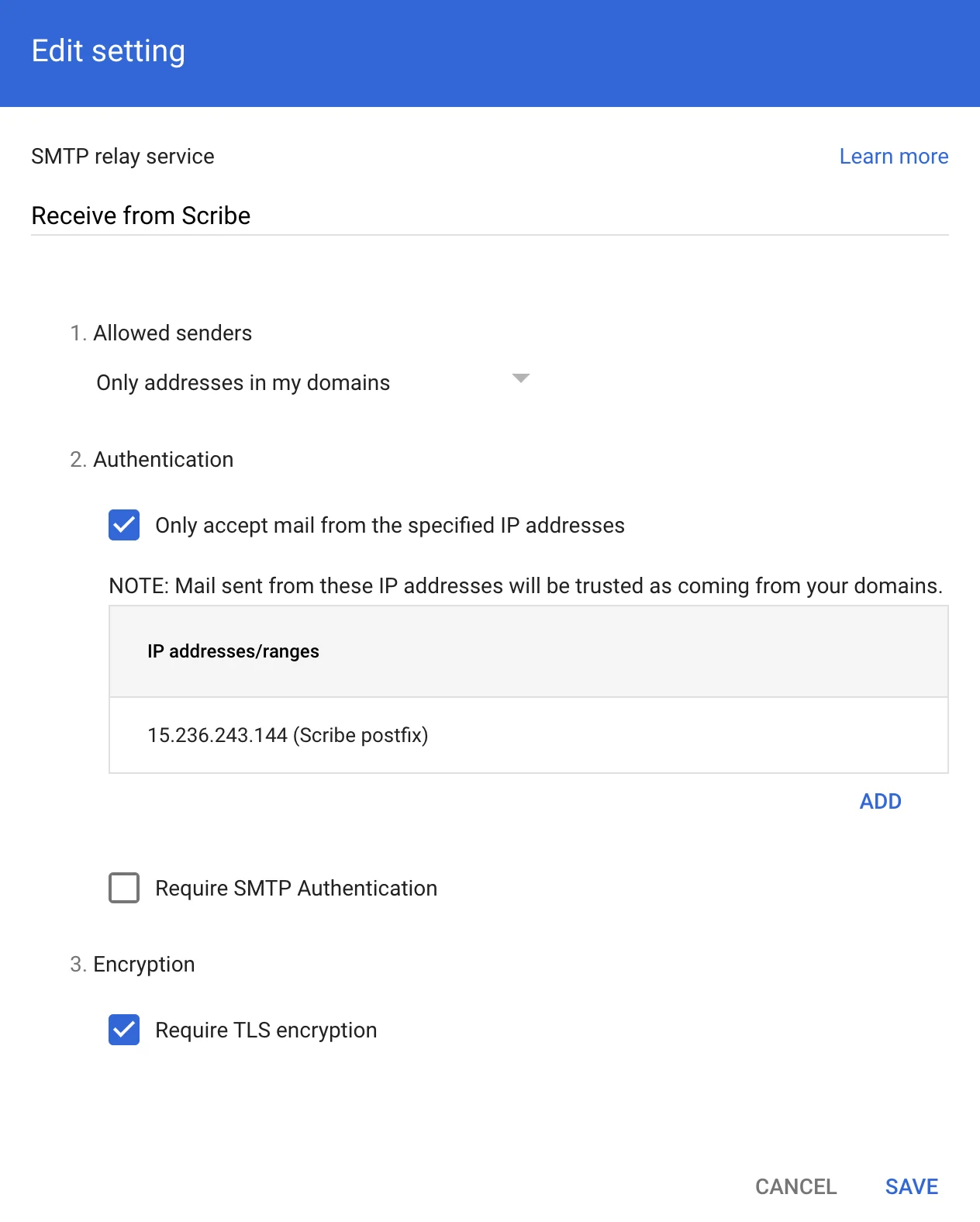
 Wypełnij formularz następującymi danymi:
**a. Description:** Receive from Scribe
**b. Authentication:** Zaznacz "Only accept mail from the specified IP addresses" i dodaj:
```text theme={null}
15.236.243.144
```
oraz
```text theme={null}
51.44.50.107
```
**c. Zaznacz:** "Require TLS encryption"
**d. Kliknij:** "Save"
Wypełnij formularz następującymi danymi:
**a. Description:** Receive from Scribe
**b. Authentication:** Zaznacz "Only accept mail from the specified IP addresses" i dodaj:
```text theme={null}
15.236.243.144
```
oraz
```text theme={null}
51.44.50.107
```
**c. Zaznacz:** "Require TLS encryption"
**d. Kliknij:** "Save"
 W Google Admin przejdź do **Apps → Google Workspace → Gmail**, a następnie kliknij 'Compliance'.
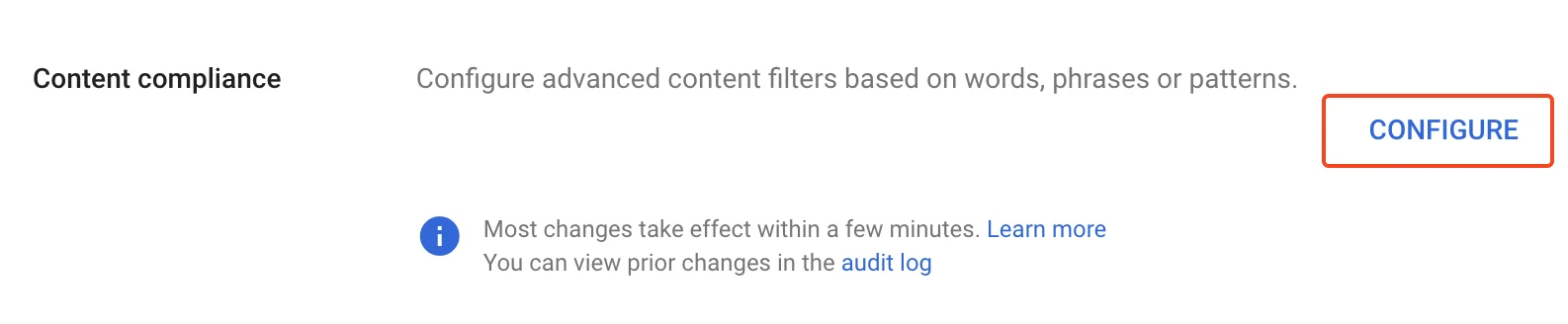
 Na następnej stronie kliknij **Configure** w sekcji "Content compliance".
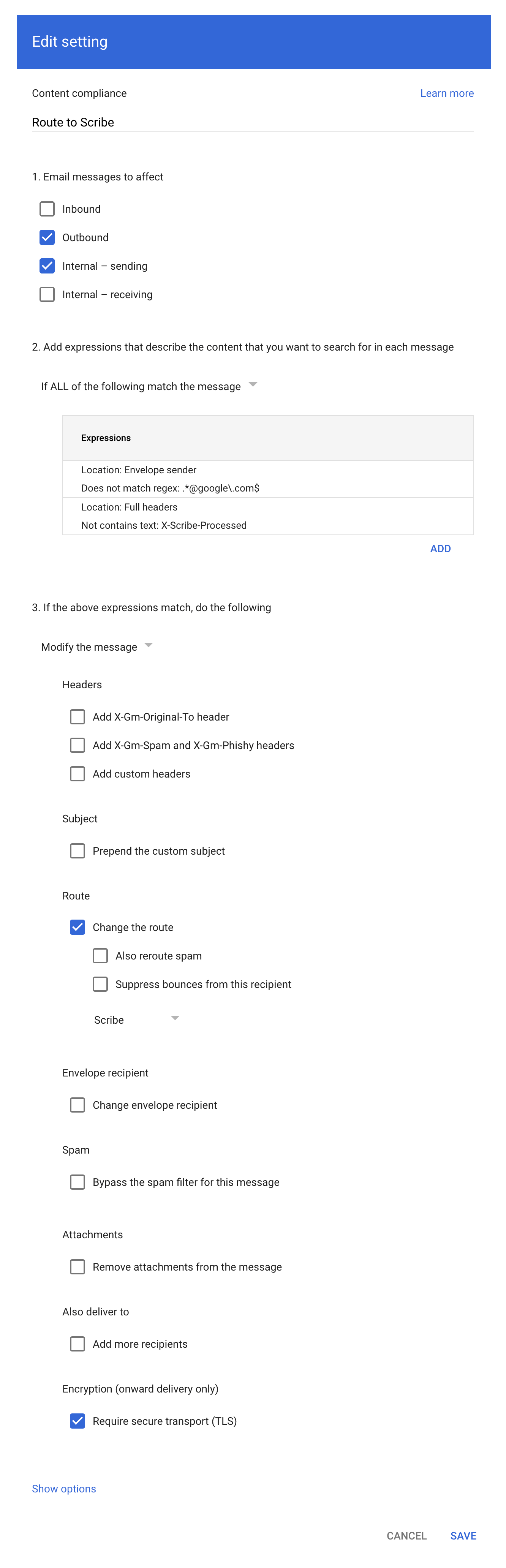
 Wypełnij formularz tak, jak pokazano na zrzucie ekranu:
**a. Description:** Route to Scribe
**b. Zaznacz:** "Outbound" i "Internal - sending" w "Email messages to affect"
**c. W drugim elemencie konfiguracji ("Add expressions…"),** ustaw dopasowanie na **"If ALL of the following match the message"**, następnie kliknij **ADD** i dodaj te dwa zaawansowane wyrażenia dopasowania treści:
* Location: Full headers, Match type: Does not contain text, Content: `X-Scribe-Processed` — zapobiega wielokrotnemu przetwarzaniu twojego e-maila.
* Location: Envelope sender, Match type: Does not match regex, Regexp: `.*@google\.com$` — wyklucza pocztę systemową, taką jak potwierdzenia z Google Forms (z [forms-receipts-noreply@google.com](mailto:forms-receipts-noreply@google.com)), którą przekaźnik SMTP Google odrzuca, jeśli jest kierowana przez Scribe.
**d. W trzecim elemencie konfiguracji** zmień trasę na hosta utworzonego w części 1 tego przewodnika.
**e. Zaznacz:** "Require secure transport (TLS)"
**f. Kliknij:** "Save"
Wypełnij formularz tak, jak pokazano na zrzucie ekranu:
**a. Description:** Route to Scribe
**b. Zaznacz:** "Outbound" i "Internal - sending" w "Email messages to affect"
**c. W drugim elemencie konfiguracji ("Add expressions…"),** ustaw dopasowanie na **"If ALL of the following match the message"**, następnie kliknij **ADD** i dodaj te dwa zaawansowane wyrażenia dopasowania treści:
* Location: Full headers, Match type: Does not contain text, Content: `X-Scribe-Processed` — zapobiega wielokrotnemu przetwarzaniu twojego e-maila.
* Location: Envelope sender, Match type: Does not match regex, Regexp: `.*@google\.com$` — wyklucza pocztę systemową, taką jak potwierdzenia z Google Forms (z [forms-receipts-noreply@google.com](mailto:forms-receipts-noreply@google.com)), którą przekaźnik SMTP Google odrzuca, jeśli jest kierowana przez Scribe.
**d. W trzecim elemencie konfiguracji** zmień trasę na hosta utworzonego w części 1 tego przewodnika.
**e. Zaznacz:** "Require secure transport (TLS)"
**f. Kliknij:** "Save"
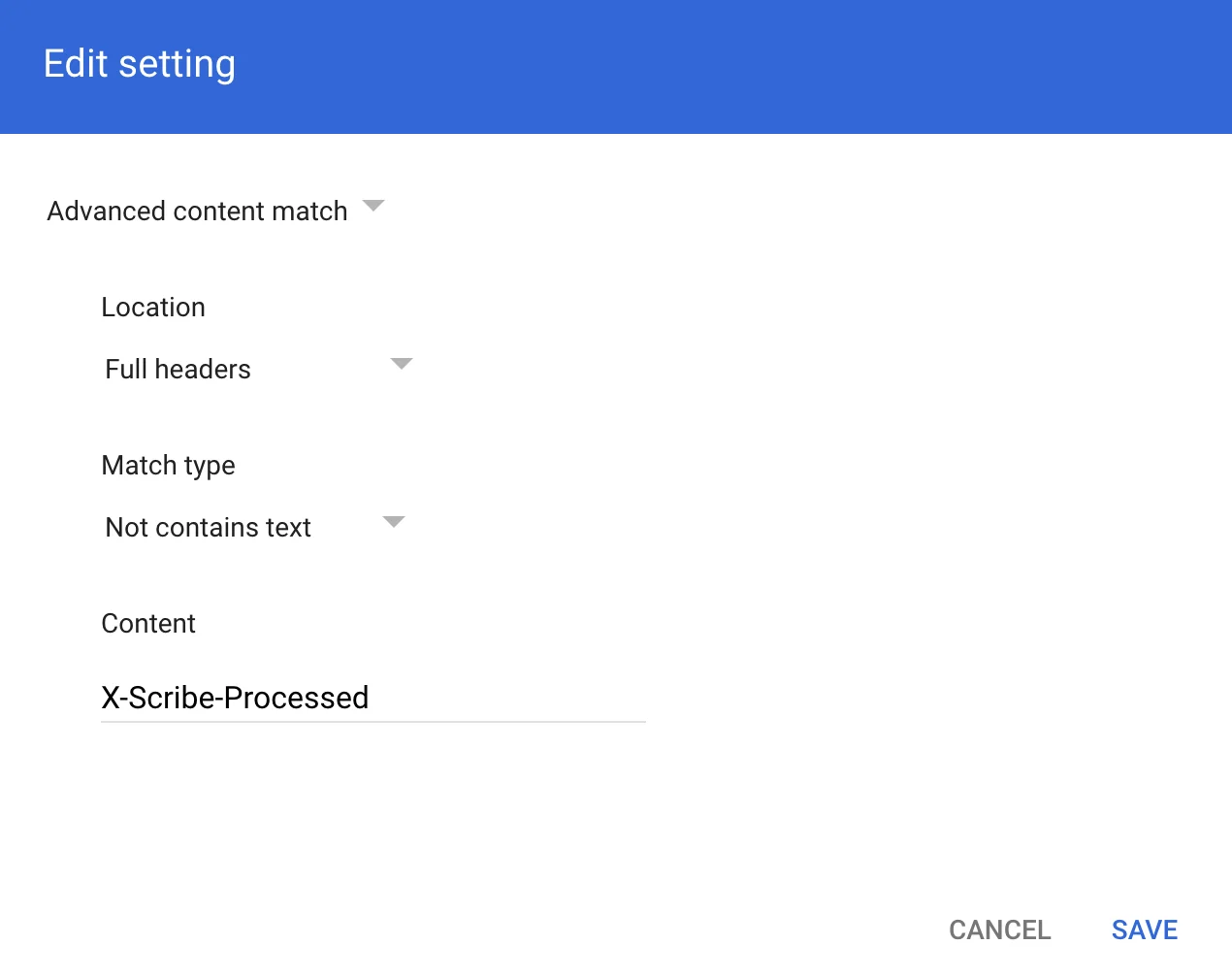
 W oknie Compliance rule expression dodaj informacje pokazane na zrzucie ekranu:
Advanced content match:
* **Location:** Full headers
* **Match type:** Not contains text
* **Content:** X-Scribe-Processed
W oknie Compliance rule expression dodaj informacje pokazane na zrzucie ekranu:
Advanced content match:
* **Location:** Full headers
* **Match type:** Not contains text
* **Content:** X-Scribe-Processed
 Skonfiguruj DKIM dla swoich [domen wysyłających](/pl/configure-your-sending-domain), aby uchronić e-maile przed folderami ze spamem i uniknąć brakujących elementów, takich jak obrazy i linki.
Kliknij **Configure DKIM** w Scribe, aby rozpocząć konfigurację.
Skonfiguruj DKIM dla swoich [domen wysyłających](/pl/configure-your-sending-domain), aby uchronić e-maile przed folderami ze spamem i uniknąć brakujących elementów, takich jak obrazy i linki.
Kliknij **Configure DKIM** w Scribe, aby rozpocząć konfigurację.
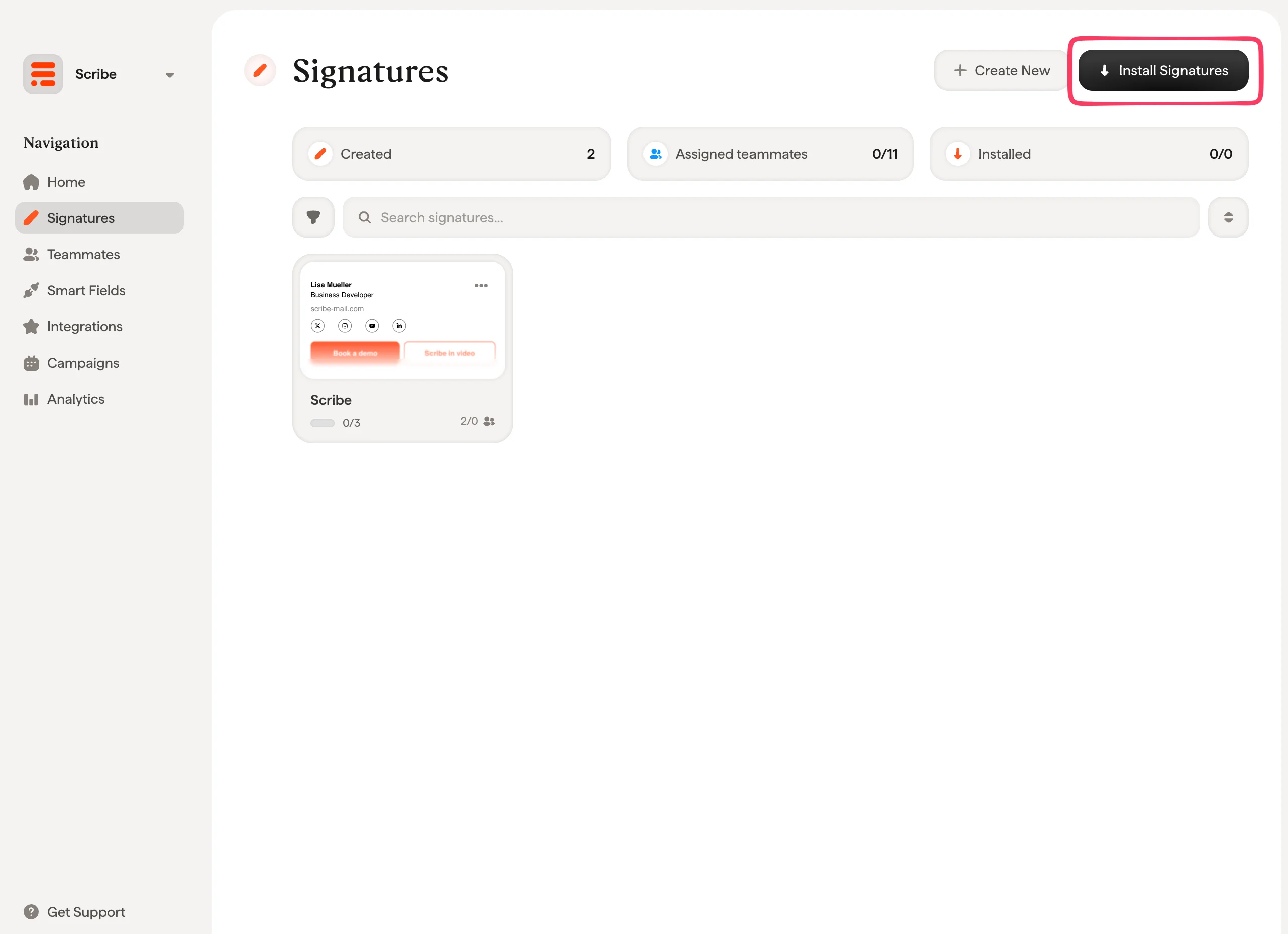
 Z listy podpisów [zainstaluj wszystkie podpisy naraz dla członków zespołu](/pl/install-signatures) lub instaluj je pojedynczo, aby przeprowadzić stopniowe wdrożenie.
 ## Powiązane artykuły
* [Przegląd integracji](/pl/integrations-overview): wszystkie sposoby wdrażania podpisów Scribe — w chmurze lub po stronie serwera.
* [Microsoft 365 (po stronie serwera)](/pl/integrations/signatures/microsoft-365-server-side): kieruj pocztę przez Scribe, aby objąć wszystkie urządzenia.
* [Warianty podpisów](/pl/signature-variants): warianty odpowiedzi i wewnętrzne dla Outlooka i wdrożenia po stronie serwera.
## Powiązane artykuły
* [Przegląd integracji](/pl/integrations-overview): wszystkie sposoby wdrażania podpisów Scribe — w chmurze lub po stronie serwera.
* [Microsoft 365 (po stronie serwera)](/pl/integrations/signatures/microsoft-365-server-side): kieruj pocztę przez Scribe, aby objąć wszystkie urządzenia.
* [Warianty podpisów](/pl/signature-variants): warianty odpowiedzi i wewnętrzne dla Outlooka i wdrożenia po stronie serwera.