> ## Documentation Index
> Fetch the complete documentation index at: https://help.scribe-mail.com/llms.txt
> Use this file to discover all available pages before exploring further.
# Microsoft 365: po stronie serwera
> Skonfiguruj wdrożenie podpisów e-mailowych po stronie serwera dla Microsoft 365. E-maile są kierowane przez bezpieczne serwery Scribe, aby dodawać podpisy z dowolnego urządzenia lub klienta poczty.
Instalacja po stronie serwera automatycznie dodaje podpisy do e-maili z dowolnego urządzenia lub klienta poczty.
**Scentralizowana instalacja jednym kliknięciem.** Bez działań po stronie członków zespołu. Użytkownicy nie widzą podpisów podczas tworzenia e-maili. Twoje e-maile są przetwarzane przez bezpieczne serwery Scribe w celu dodania podpisu.
**Obsługiwane platformy:** Web, Desktop, Apple Mail, iOS, Android
## Przewodnik instalacji
To funkcja dla zaawansowanych użytkowników. Skonfigurowanie tej integracji wymaga wsparcia działu IT.
* Użytkownicy nie widzą podpisów podczas tworzenia wiadomości e-mail.
* Twoje e-maile przechodzą przez bezpieczne serwery Scribe w celu doklejenia podpisów. Scribe nie może odczytywać ani edytować twoich e-maili.
* [Integrację w chmurze](/pl/integrations/signatures/microsoft-365-client-side) można połączyć z integracją po stronie serwera. Gdy obie są podłączone, Scribe domyślnie korzysta z integracji w chmurze, aby użytkownicy widzieli swoje podpisy podczas tworzenia wiadomości.
### Wymagania wstępne
* **Dostęp administratora Microsoft 365** (Exchange admin center)
* Co najmniej jeden podpis utworzony w Scribe
Konfiguracja składa się z czterech części: utworzenia łącznika wychodzącego, utworzenia łącznika przychodzącego, utworzenia reguły przepływu poczty oraz konfiguracji DKIM.
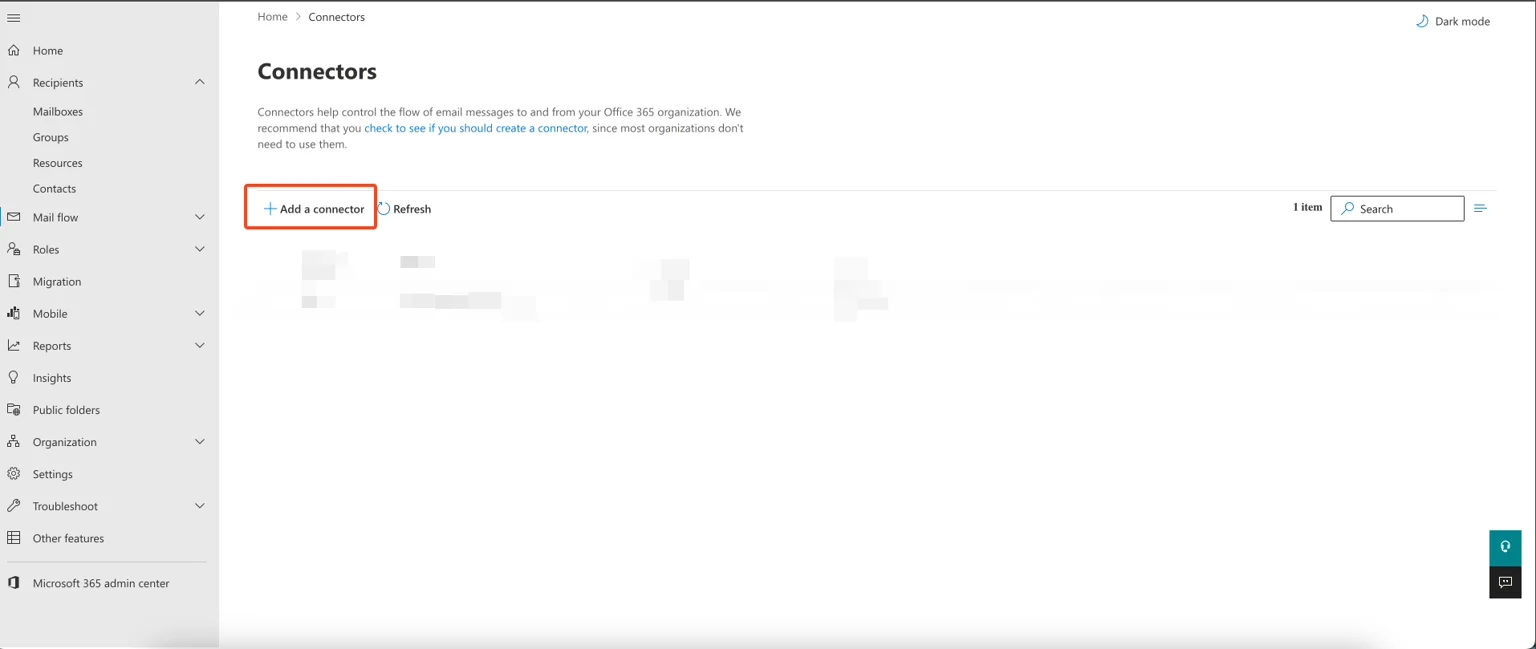
Aby kierować e-maile przez bezpieczne serwery Scribe, utwórz łącznik wychodzący w panelu administratora Exchange. W interfejsie administratora Exchange przejdź do **Mail flow → Connectors** i kliknij **"Add a connector."**
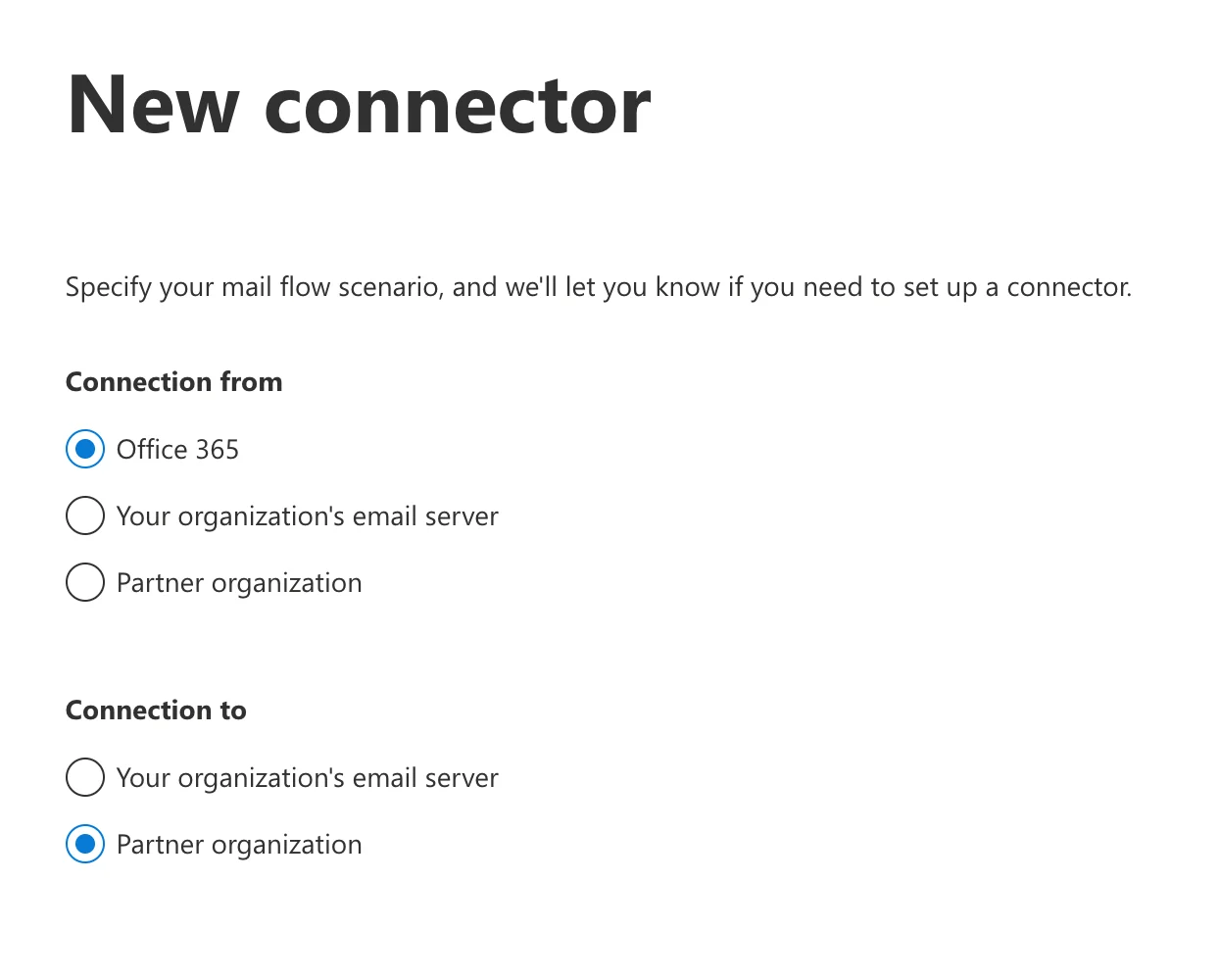
 Jako połączenie z wybierz **"Office 365"**, a jako połączenie do **"Partner organization"**.
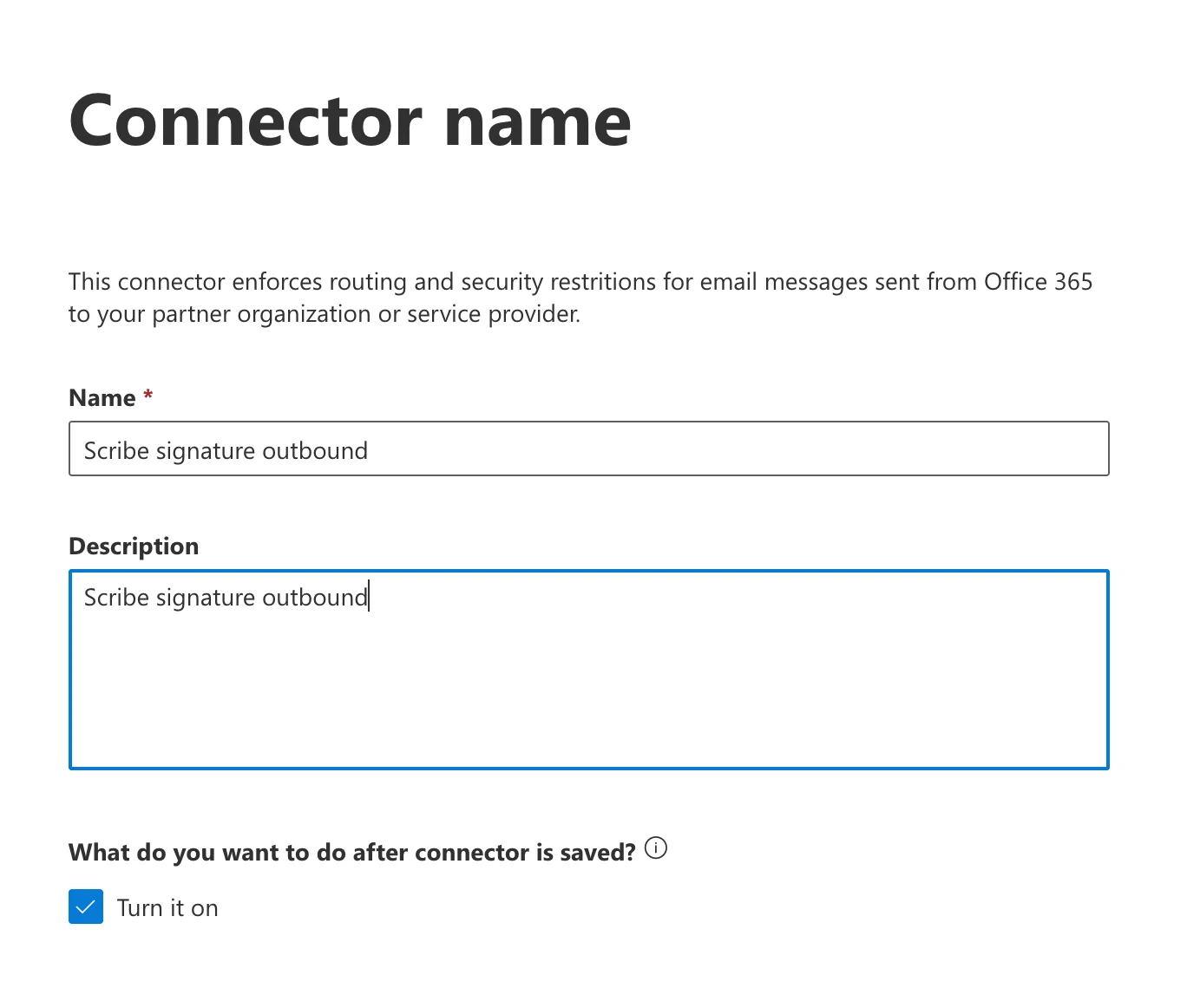
 Podaj nazwę i opis łącznika. Opcjonalnie zaznacz **"Turn it on"**, aby od razu go włączyć.
* **Nazwa:** `Scribe signature outbound`
* **Opis:** `Scribe signature outbound`
Podaj nazwę i opis łącznika. Opcjonalnie zaznacz **"Turn it on"**, aby od razu go włączyć.
* **Nazwa:** `Scribe signature outbound`
* **Opis:** `Scribe signature outbound`
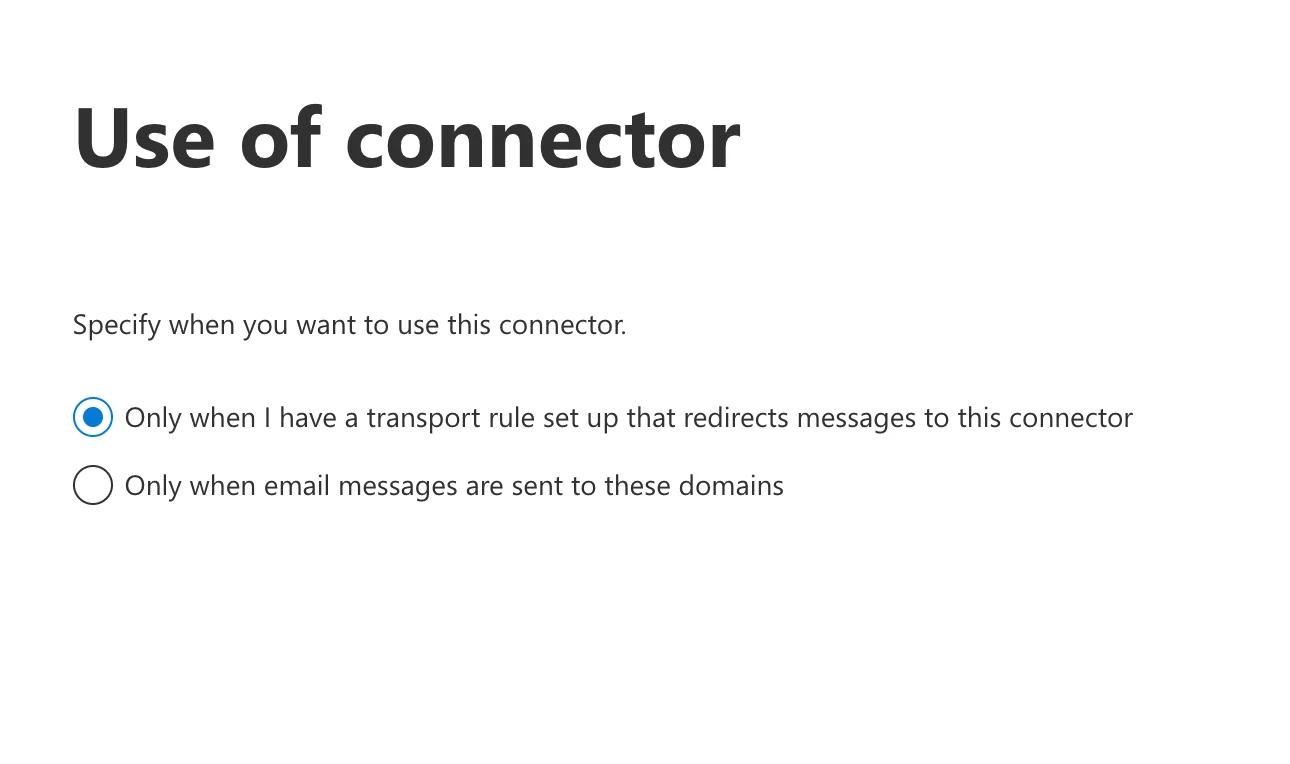
 Wybierz **"Only when I have a transport rule set up that redirects messages to this connector."**
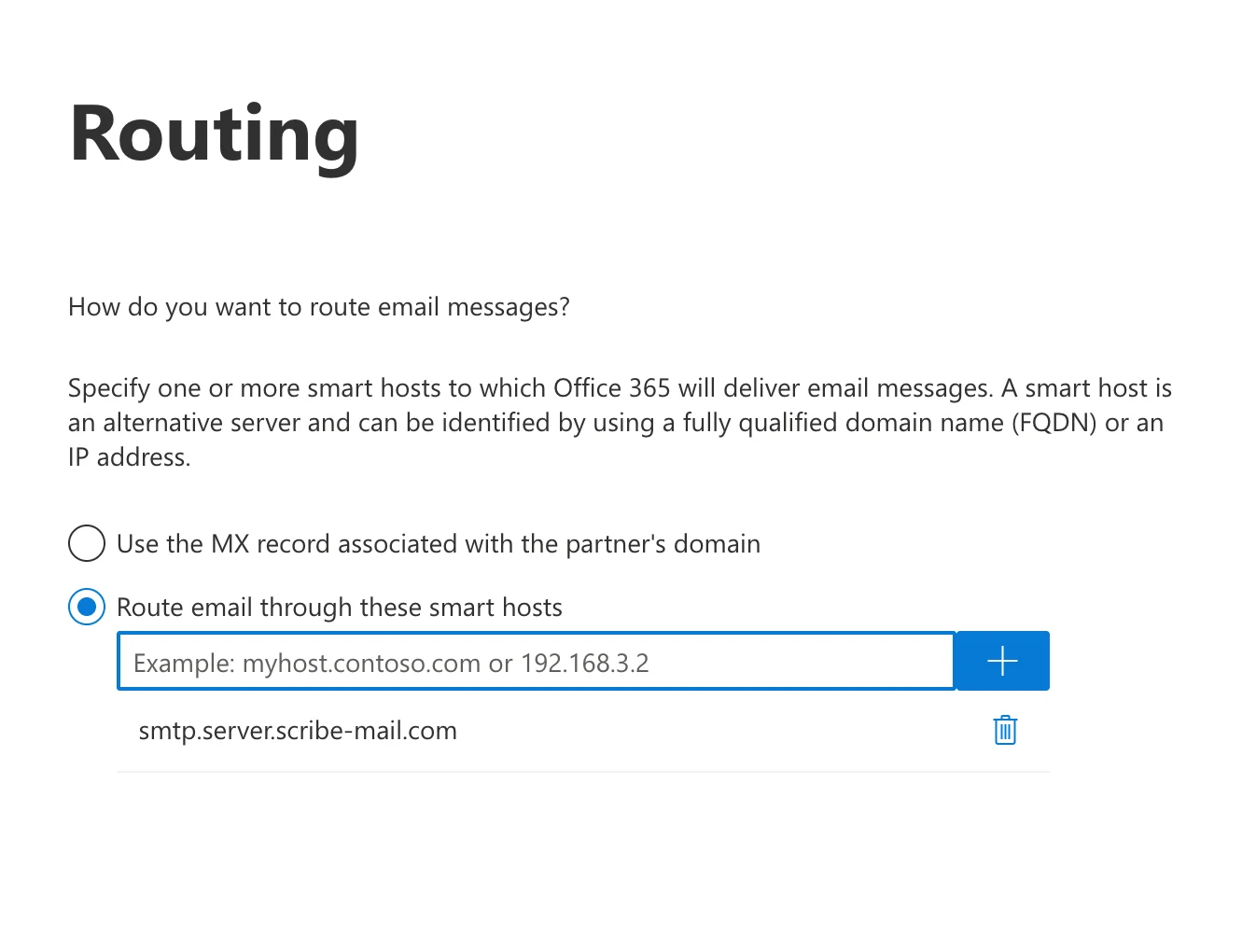
 Wybierz **"Route email through these smart hosts"** i dodaj do listy następujący host:
```text theme={null}
smtp.server.scribe-mail.com
```
Wybierz **"Route email through these smart hosts"** i dodaj do listy następujący host:
```text theme={null}
smtp.server.scribe-mail.com
```
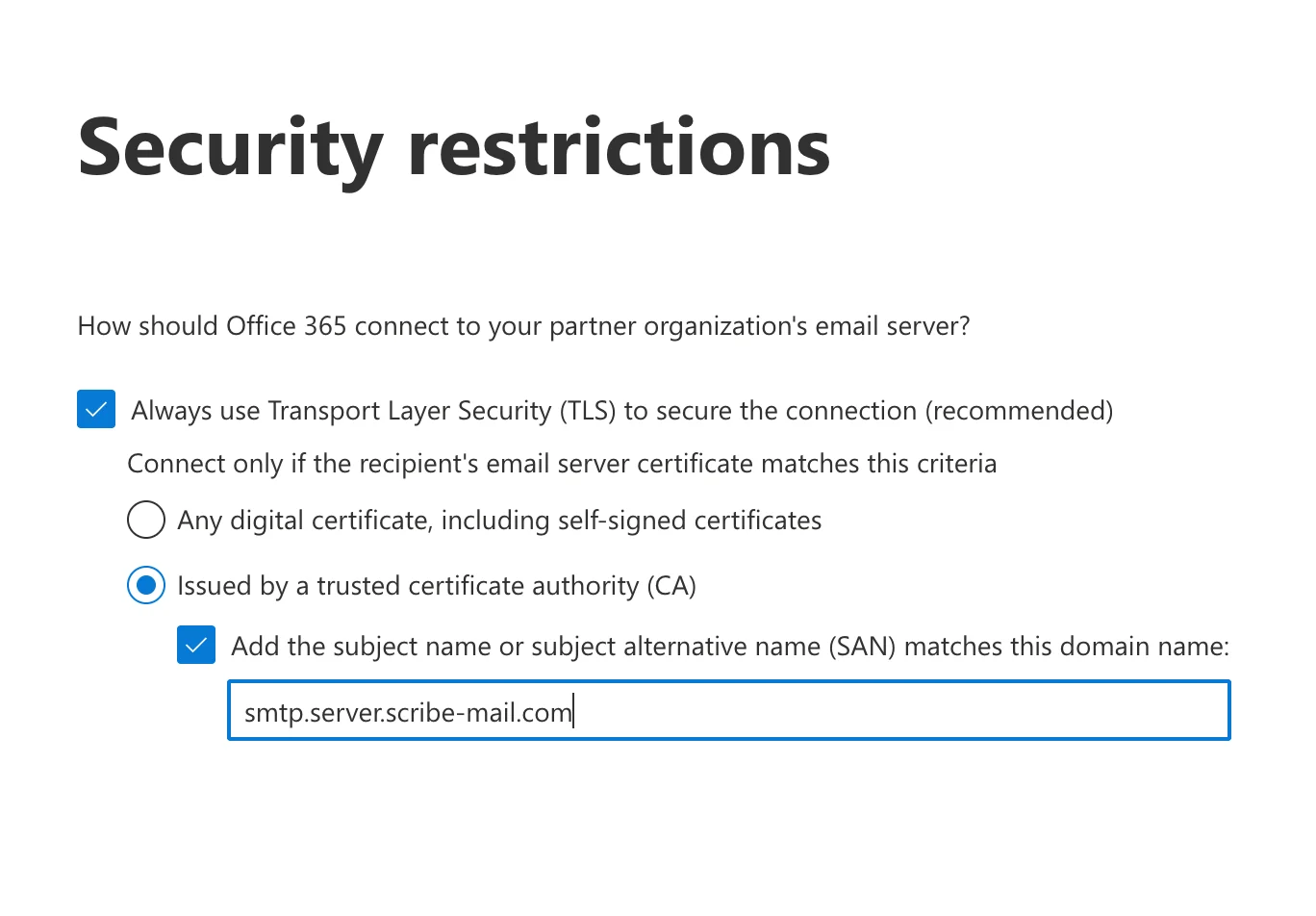
 Wybierz **"Always use Transport Layer Security (TLS) to secure the connection (recommended)"**, a następnie:
**a.** Wybierz: **"Issued by a trusted certificate authority (CA)."**
**b.** Zaznacz: **"Add the subject name or subject alternative name (SAN) matches this domain name."**
**c.** W polu wpisz:
```text theme={null}
smtp.server.scribe-mail.com
```
Wybierz **"Always use Transport Layer Security (TLS) to secure the connection (recommended)"**, a następnie:
**a.** Wybierz: **"Issued by a trusted certificate authority (CA)."**
**b.** Zaznacz: **"Add the subject name or subject alternative name (SAN) matches this domain name."**
**c.** W polu wpisz:
```text theme={null}
smtp.server.scribe-mail.com
```
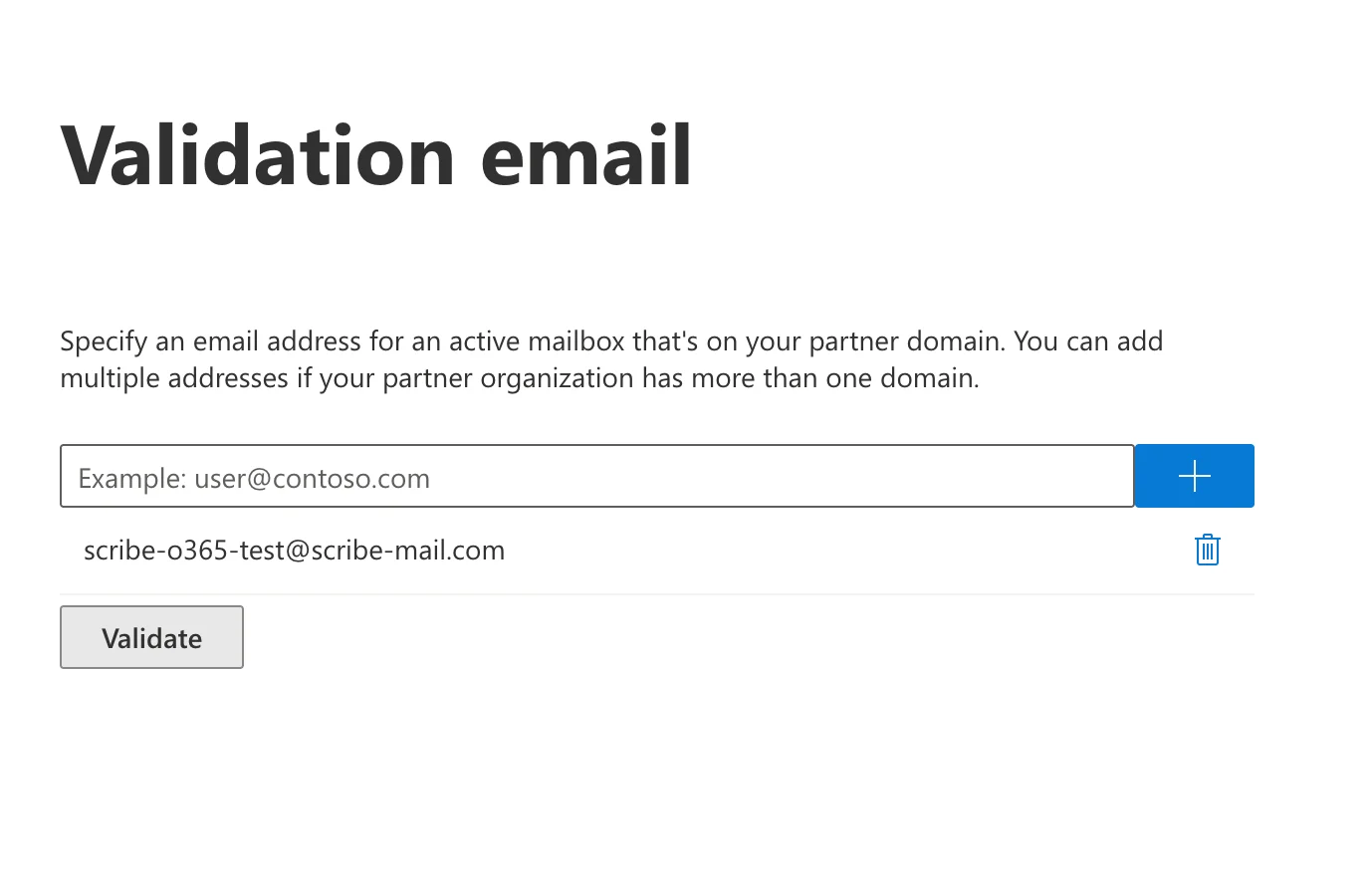
 Podaj poniższy adres jako testowy e-mail i uruchom walidację:
```text theme={null}
scribe-o365-test@scribe-mail.com
```
Czasem walidacja się nie powiedzie, ale możesz bezpiecznie kontynuować bez walidacji.
Podaj poniższy adres jako testowy e-mail i uruchom walidację:
```text theme={null}
scribe-o365-test@scribe-mail.com
```
Czasem walidacja się nie powiedzie, ale możesz bezpiecznie kontynuować bez walidacji.
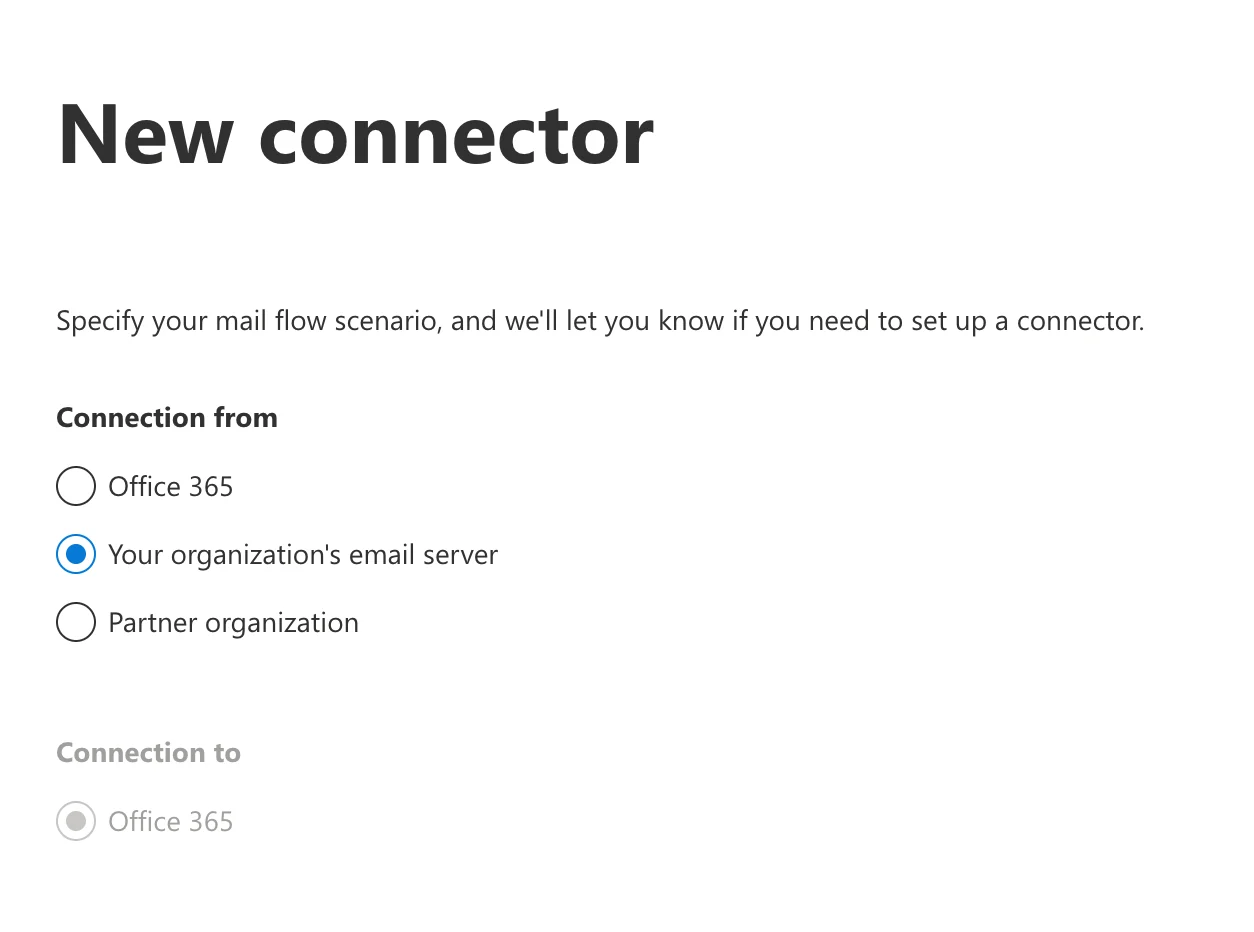
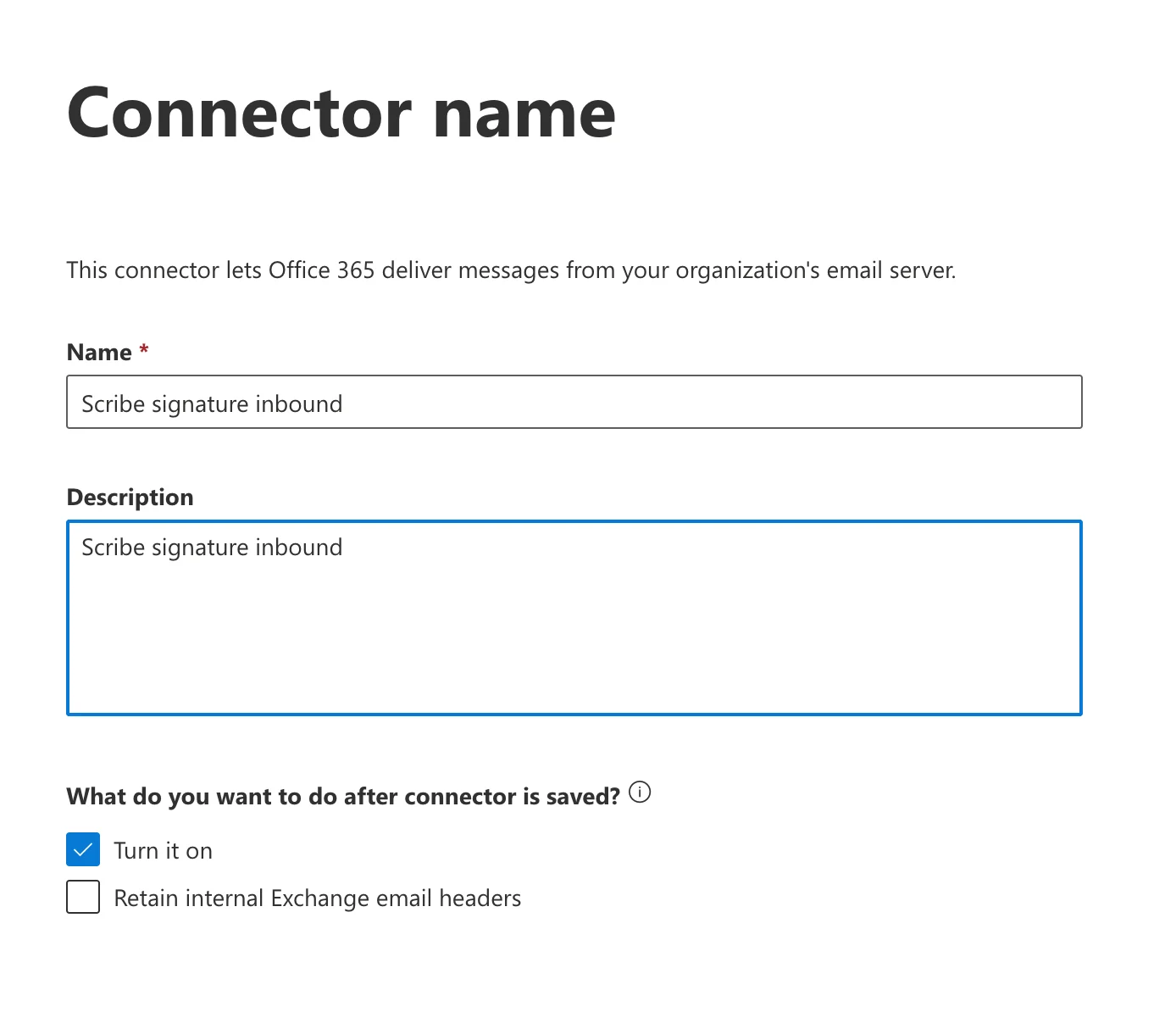
 W panelu administracyjnym Exchange przejdź do **Mail flow → Connectors** i kliknij **"Add connector."** Wybierz połączenie z **"Your organization's email server"** (cel połączenia zostanie automatycznie ustawiony na Office 365).
 Wpisz nazwę i opis. Możesz też zaznaczyć **"Turn it on"**, aby od razu włączyć konektor.
* **Nazwa:** `Scribe signature inbound`
* **Opis:** `Scribe signature inbound`
Wpisz nazwę i opis. Możesz też zaznaczyć **"Turn it on"**, aby od razu włączyć konektor.
* **Nazwa:** `Scribe signature inbound`
* **Opis:** `Scribe signature inbound`
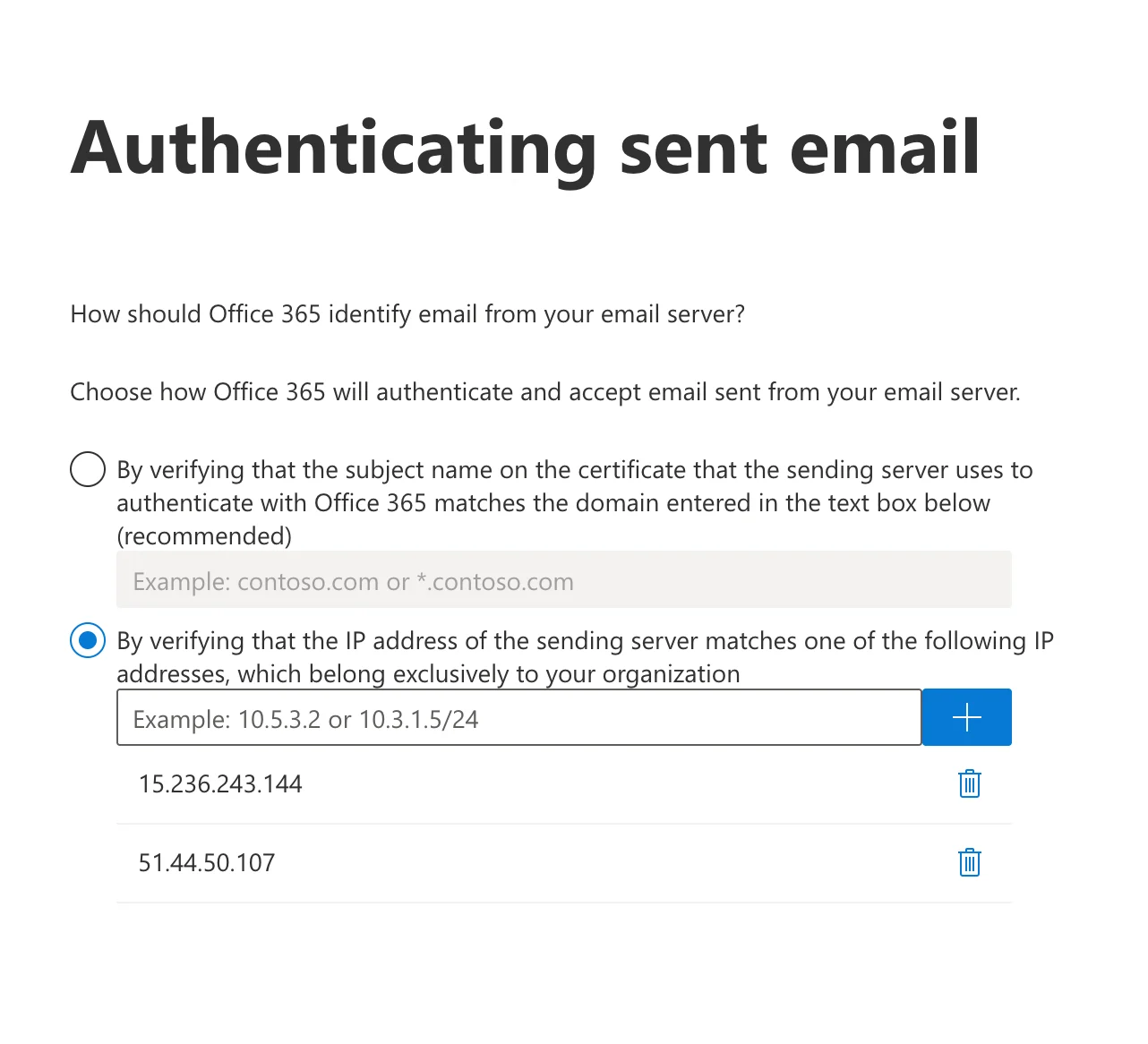
 Wybierz **"By verifying that the IP address of the sending server matches one of the following IP addresses, which belong exclusively to your organization."**
Dodaj do listy poniższe dwa adresy IP:
```text theme={null}
15.236.243.144
```
```text theme={null}
51.44.50.107
```
Wybierz **"By verifying that the IP address of the sending server matches one of the following IP addresses, which belong exclusively to your organization."**
Dodaj do listy poniższe dwa adresy IP:
```text theme={null}
15.236.243.144
```
```text theme={null}
51.44.50.107
```
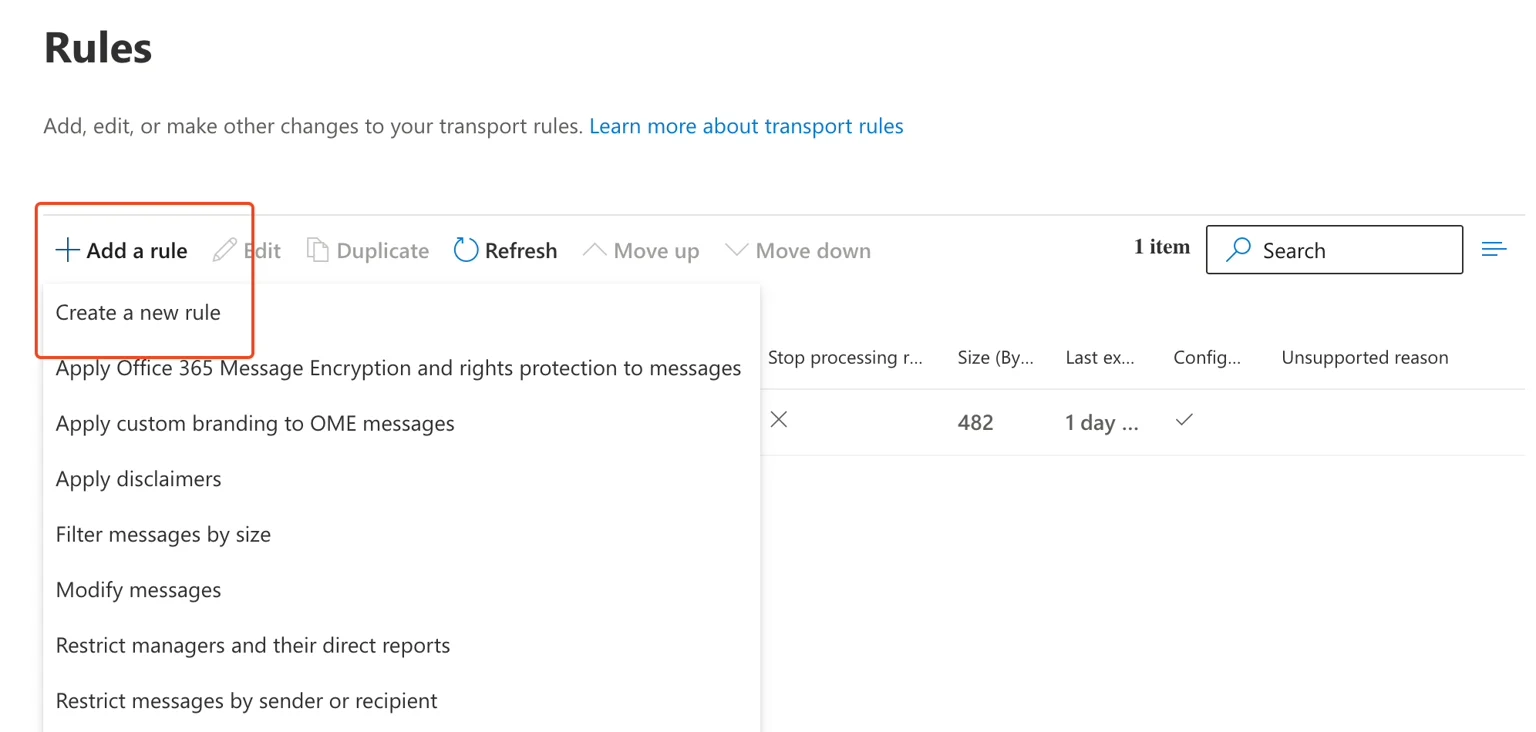
 W panelu administracyjnym Exchange przejdź do **Mail flow → Rules**.
**a.** Kliknij **"Add a rule"**
**b.** Kliknij **"Create a new rule"**
W panelu administracyjnym Exchange przejdź do **Mail flow → Rules**.
**a.** Kliknij **"Add a rule"**
**b.** Kliknij **"Create a new rule"**
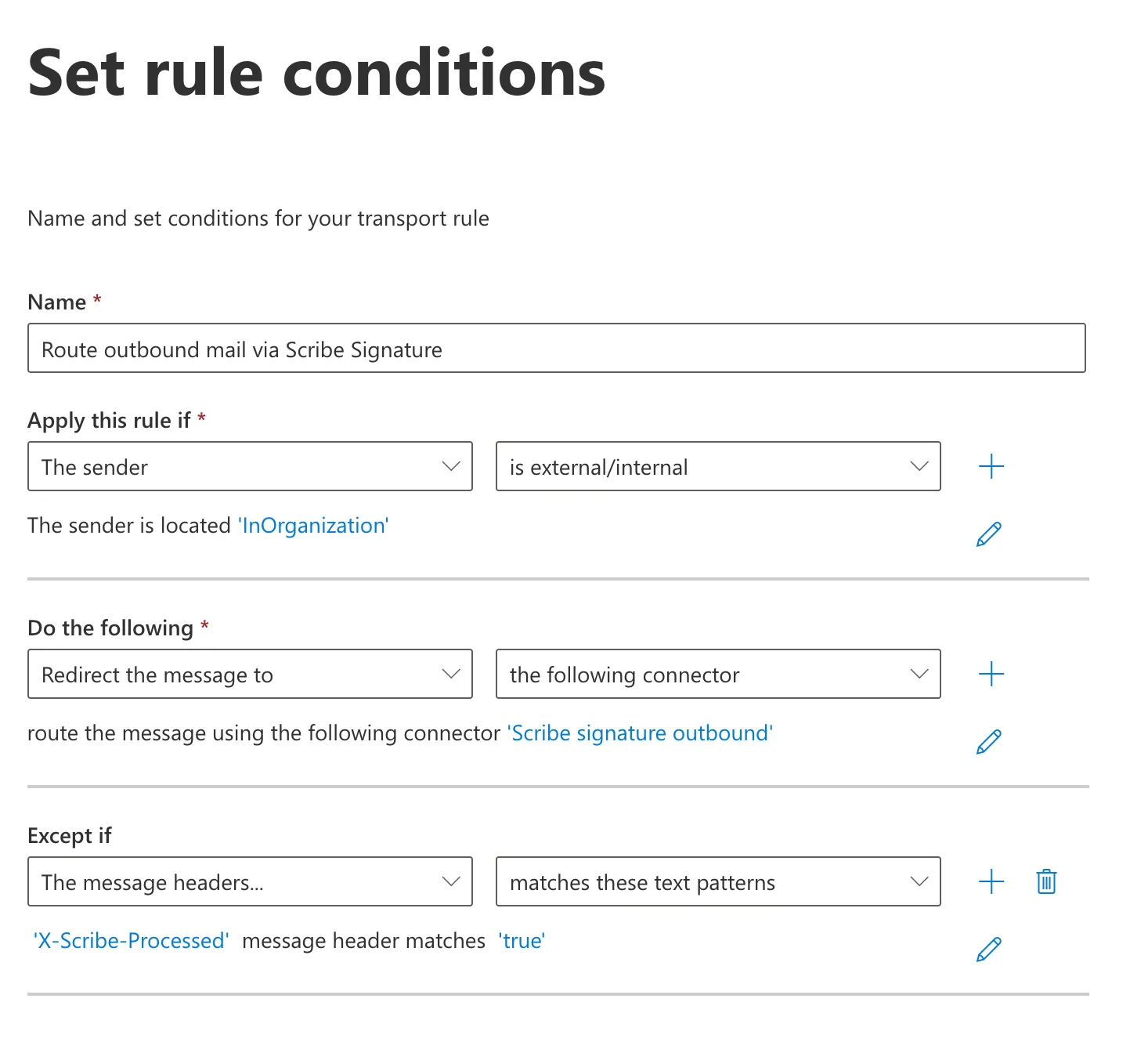
 Wypełnij formularz reguły w następujący sposób:
* **Nazwa:** `Route outbound mail via Scribe Signature`
* **Zastosuj tę regułę, jeśli:** Nadawca → jest zewnętrzny/wewnętrzny → Nadawca znajduje się w „InOrganization"
* **Wykonaj następującą czynność:** Przekieruj wiadomość do → następującego łącznika → wybierz **„Scribe signature outbound"**
* **Z wyjątkiem przypadku, gdy:** Nagłówki wiadomości → pasują do tych wzorców tekstowych → `X-Scribe-Processed` nagłówek wiadomości pasuje do `true`
Wyjątek zapobiega wielokrotnemu przetwarzaniu twoich e-maili przez Scribe.
Wypełnij formularz reguły w następujący sposób:
* **Nazwa:** `Route outbound mail via Scribe Signature`
* **Zastosuj tę regułę, jeśli:** Nadawca → jest zewnętrzny/wewnętrzny → Nadawca znajduje się w „InOrganization"
* **Wykonaj następującą czynność:** Przekieruj wiadomość do → następującego łącznika → wybierz **„Scribe signature outbound"**
* **Z wyjątkiem przypadku, gdy:** Nagłówki wiadomości → pasują do tych wzorców tekstowych → `X-Scribe-Processed` nagłówek wiadomości pasuje do `true`
Wyjątek zapobiega wielokrotnemu przetwarzaniu twoich e-maili przez Scribe.
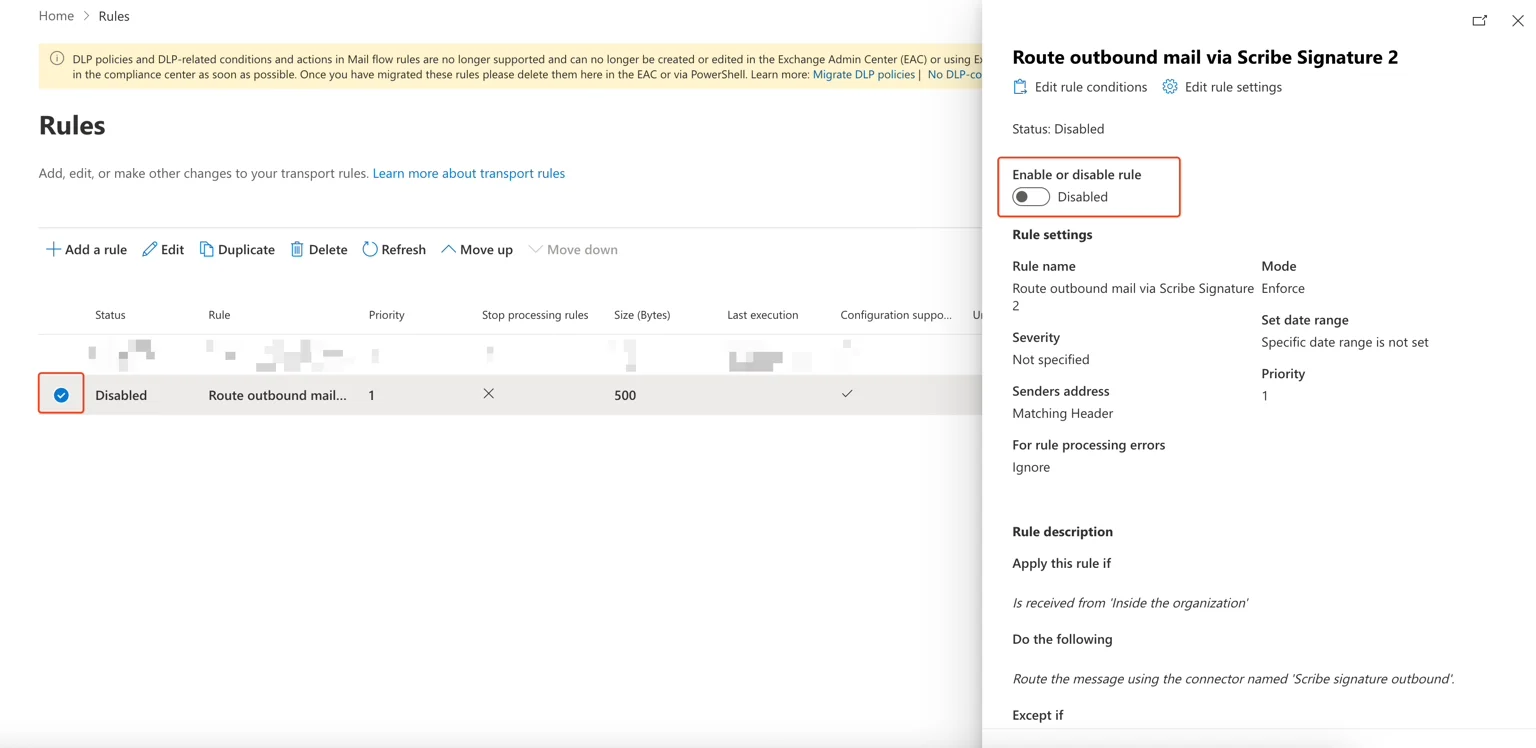
 W następnym kroku zostaw ustawienia reguły bez zmian. Przejrzyj regułę i zapisz ją. Z listy reguł wybierz swoją regułę i ją włącz.
 Skonfiguruj DKIM dla swoich [domen wysyłających](/pl/configure-your-sending-domain), aby e-maile nie trafiały do folderu spam i aby nie brakowało elementów takich jak obrazy i linki.
Kliknij **Configure DKIM** w Scribe, aby rozpocząć konfigurację.
Skonfiguruj DKIM dla swoich [domen wysyłających](/pl/configure-your-sending-domain), aby e-maile nie trafiały do folderu spam i aby nie brakowało elementów takich jak obrazy i linki.
Kliknij **Configure DKIM** w Scribe, aby rozpocząć konfigurację.
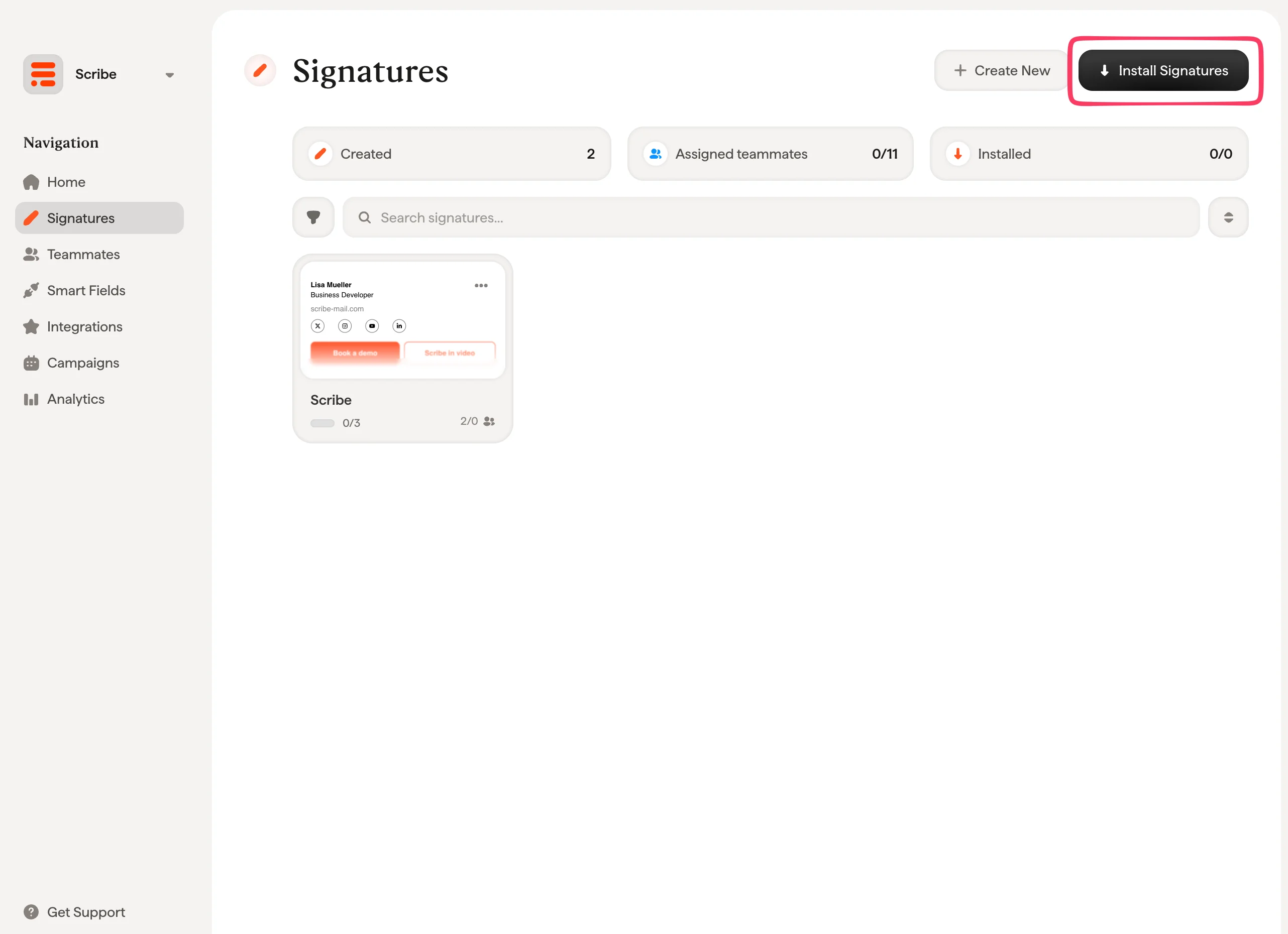
 Z listy podpisów [zainstaluj wszystkie podpisy naraz dla członków zespołu](/pl/install-signatures) lub instaluj je pojedynczo, aby wdrażać stopniowo.
 ## Powiązane artykuły
* [Przegląd integracji](/pl/integrations-overview): wszystkie sposoby wdrażania podpisów Scribe, w chmurze lub po stronie serwera.
* [Google Workspace (po stronie serwera)](/pl/integrations/signatures/google-workspace-server-side): kieruj pocztę przez Scribe, aby działała na wszystkich urządzeniach.
* [Warianty podpisów](/pl/signature-variants): warianty na odpowiedzi i wewnętrzne dla Outlook i po stronie serwera.
## Powiązane artykuły
* [Przegląd integracji](/pl/integrations-overview): wszystkie sposoby wdrażania podpisów Scribe, w chmurze lub po stronie serwera.
* [Google Workspace (po stronie serwera)](/pl/integrations/signatures/google-workspace-server-side): kieruj pocztę przez Scribe, aby działała na wszystkich urządzeniach.
* [Warianty podpisów](/pl/signature-variants): warianty na odpowiedzi i wewnętrzne dla Outlook i po stronie serwera.