> ## Documentation Index
> Fetch the complete documentation index at: https://help.scribe-mail.com/llms.txt
> Use this file to discover all available pages before exploring further.

# Outlook Mac

> Zainstaluj podpisy e-mailowe Scribe w Outlooku na Maca, pobierając aplikację desktopową Scribe — przeznaczoną dla użytkowników bez licencji chmurowej Microsoft 365.

Wykonaj poniższe kroki, aby zainstalować podpisy w Outlooku Mac.

<Info>
  **Każdy użytkownik musi samodzielnie zainstalować i skonfigurować integrację.**
</Info>

<Info>
  **Użytkownicy widzą podpisy podczas tworzenia wiadomości.**
</Info>

<Info>
  **Instalacja w chmurze.** Wiadomości nie przechodzą przez serwery Scribe.
</Info>

## Instrukcja instalacji

### Wymagania wstępne

* Konto Scribe
* Przynajmniej jeden podpis utworzony w Scribe
* macOS z zainstalowanym Outlookiem

<Steps>
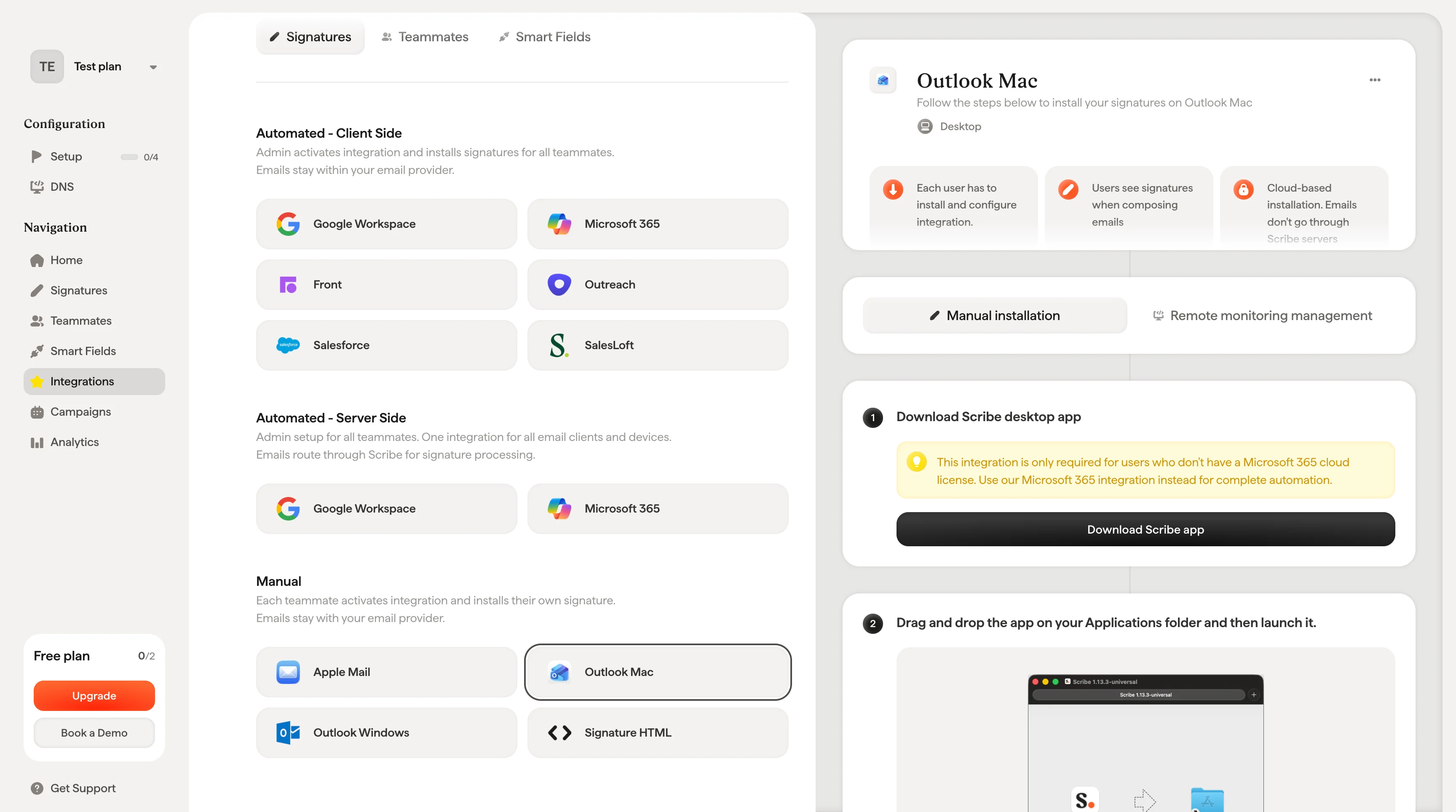
  <Step title="Pobierz aplikację desktopową Scribe">
    <Warning>
      Ta integracja jest wymagana tylko dla użytkowników, którzy nie mają licencji chmurowej Microsoft 365. Aby uzyskać pełną automatyzację, użyj naszej [integracji z Microsoft 365](/pl/integrations/signatures/microsoft-365-client-side).
    </Warning>

    Pobierz aplikację desktopową Scribe ze strony integracji.
    <Frame>
      <img src="https://mintcdn.com/scribe/xbQhr3JjkYildsKM/images/outlook-mac-download-scribe-app.png?fit=max&auto=format&n=xbQhr3JjkYildsKM&q=85&s=02626a4d06fd9ffa93cb59cdd513f0f0" alt="Pobieranie aplikacji desktopowej Scribe ze strony integracji" width="3456" height="1928" data-path="images/outlook-mac-download-scribe-app.png" />
    </Frame>
  </Step>

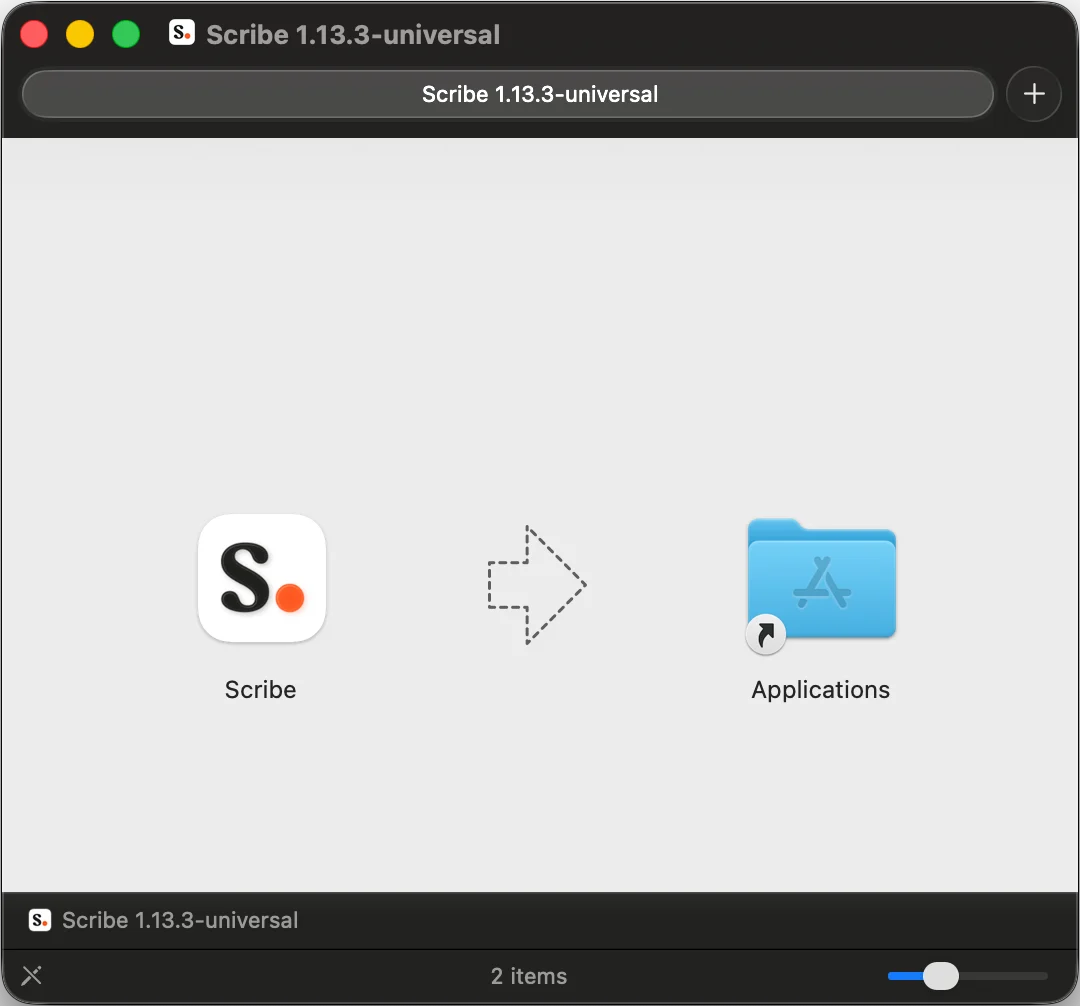
  <Step title="Przeciągnij aplikację do folderu Applications, a następnie ją uruchom">
    <Frame>
      <img src="https://mintcdn.com/scribe/I5V9iTucPI_EY3nq/integrations/signatures/images/outlook-mac-step-2.png?fit=max&auto=format&n=I5V9iTucPI_EY3nq&q=85&s=6ceb4998576ebef9f2e270880833ef97" alt="Przeciąganie Scribe do folderu Applications" width="1080" height="1006" data-path="integrations/signatures/images/outlook-mac-step-2.png" />
    </Frame>
  </Step>

  <Step title="Zaloguj się danymi swojego konta Scribe">
    Zaloguj się w aplikacji Scribe tak samo jak na stronie Scribe.

    <Frame>
      <img src="https://mintcdn.com/scribe/xbQhr3JjkYildsKM/images/scribe-app-login.png?fit=max&auto=format&n=xbQhr3JjkYildsKM&q=85&s=5f5ded1413970e4830f850a1a55d7388" alt="Ekran logowania aplikacji desktopowej Scribe" title="Ekran logowania aplikacji desktopowej Scribe" className="mx-auto" style={{ width:"56%" }} width="810" height="1232" data-path="images/scribe-app-login.png" />
    </Frame>
  </Step>

  <Step title="Włącz instalację Outlooka">
    Kliknij ikonę ustawień i aktywuj Outlook.

    <Frame>
      <img src="https://mintcdn.com/scribe/xbQhr3JjkYildsKM/images/scribe-app-activate-email-client.png?fit=max&auto=format&n=xbQhr3JjkYildsKM&q=85&s=5d8407f7903c0031672a5d20f452bf1f" alt="Aktywowanie klienta poczty w ustawieniach aplikacji Scribe" title="Aktywowanie klienta poczty w ustawieniach aplikacji Scribe" className="mx-auto" style={{ width:"68%" }} width="798" height="1230" data-path="images/scribe-app-activate-email-client.png" />
    </Frame>
  </Step>

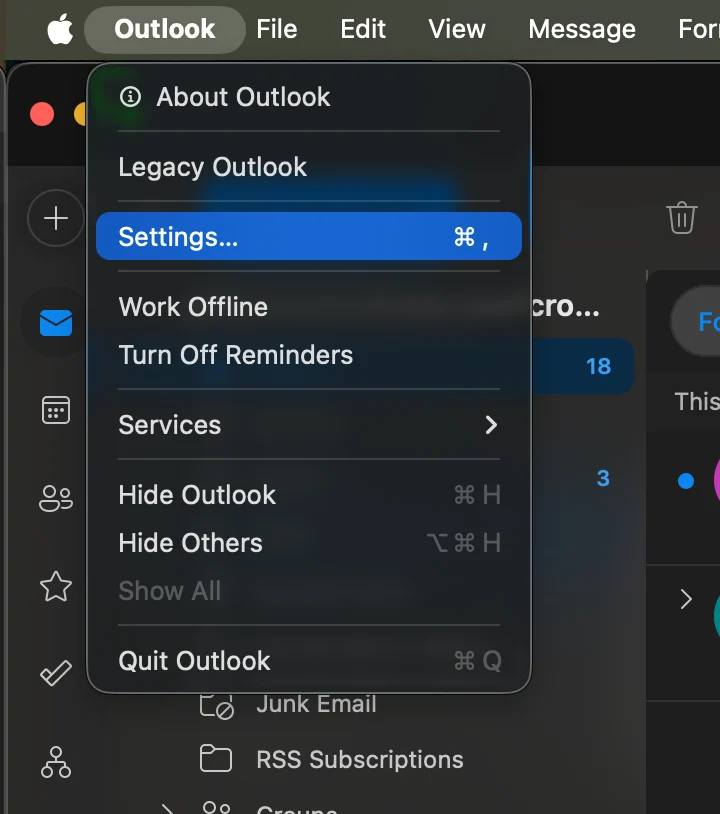
  <Step title="Uruchom Outlook Mac i przejdź do ustawień">
    <Frame>
      <img src="https://mintcdn.com/scribe/I5V9iTucPI_EY3nq/integrations/signatures/images/outlook-mac-step-5.png?fit=max&auto=format&n=I5V9iTucPI_EY3nq&q=85&s=f1768e7d731355d42e2b89ac4be332c1" alt="Menu ustawień w Outlooku Mac" className="mx-auto" style={{ width:"69%" }} width="720" height="814" data-path="integrations/signatures/images/outlook-mac-step-5.png" />
    </Frame>
  </Step>

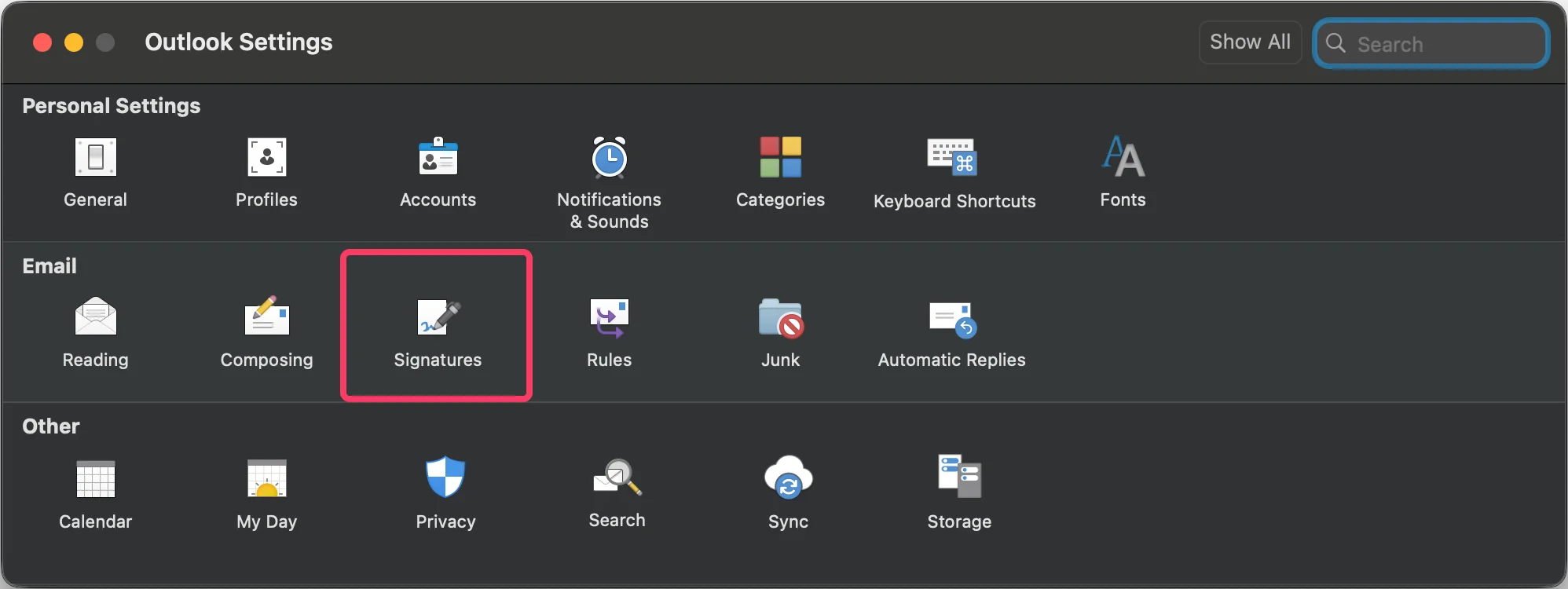
  <Step title="Przejdź do ustawień podpisów">
    <Frame>
      <img src="https://mintcdn.com/scribe/I5V9iTucPI_EY3nq/integrations/signatures/images/outlook-mac-step-6.png?fit=max&auto=format&n=I5V9iTucPI_EY3nq&q=85&s=9d1d11d2da92156676690ff6672a449f" alt="Ustawienia Outlooka z wyróżnioną sekcją Signatures" width="1996" height="750" data-path="integrations/signatures/images/outlook-mac-step-6.png" />
    </Frame>
  </Step>

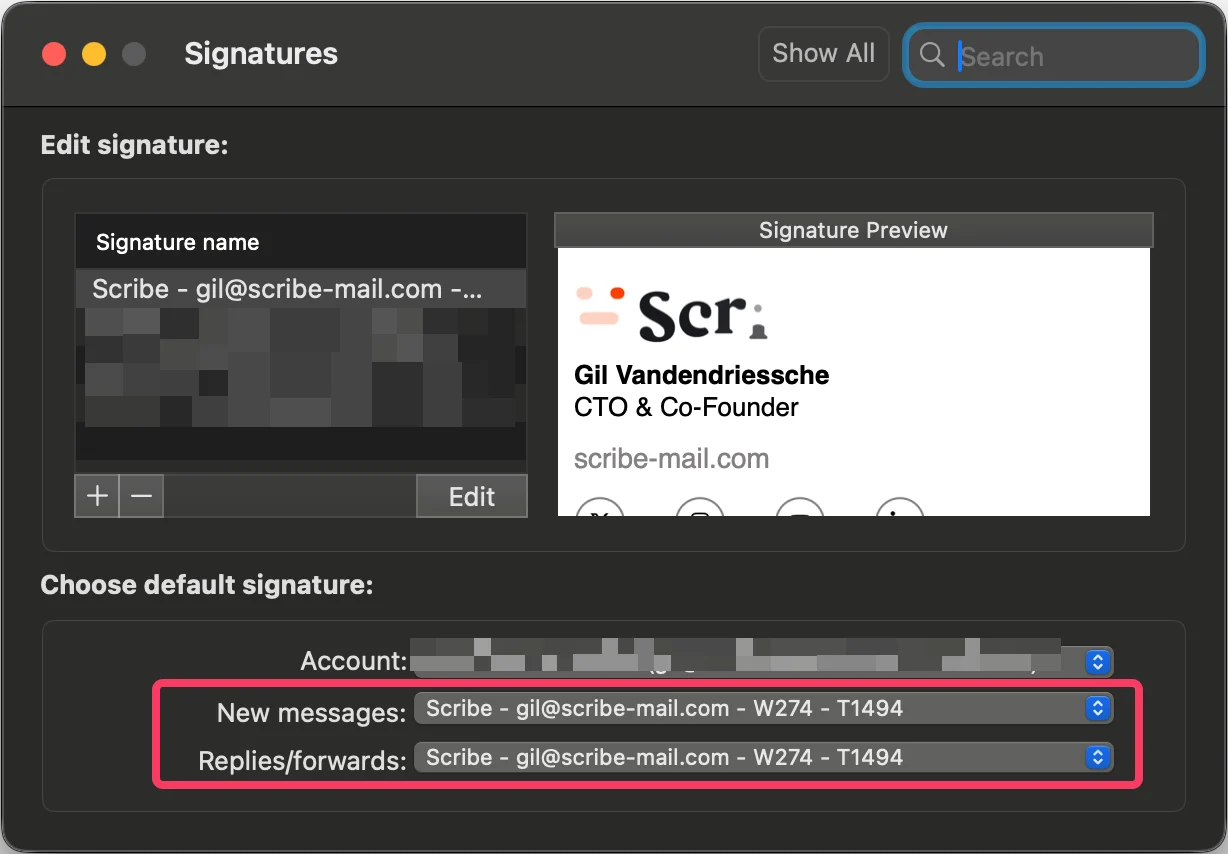
  <Step title="Skonfiguruj domyślny podpis">
    Ustaw podpis Scribe jako domyślny dla nowych wiadomości oraz odpowiedzi i przekazań.
    <Frame>
      <img src="https://mintcdn.com/scribe/I5V9iTucPI_EY3nq/integrations/signatures/images/outlook-mac-step-7.png?fit=max&auto=format&n=I5V9iTucPI_EY3nq&q=85&s=d3b8981845f7927b21c0ee0dbc73978c" alt="Ustaw podpis Scribe jako domyślny dla nowych wiadomości oraz odpowiedzi i przekazań" width="1228" height="854" data-path="integrations/signatures/images/outlook-mac-step-7.png" />
    </Frame>
  </Step>

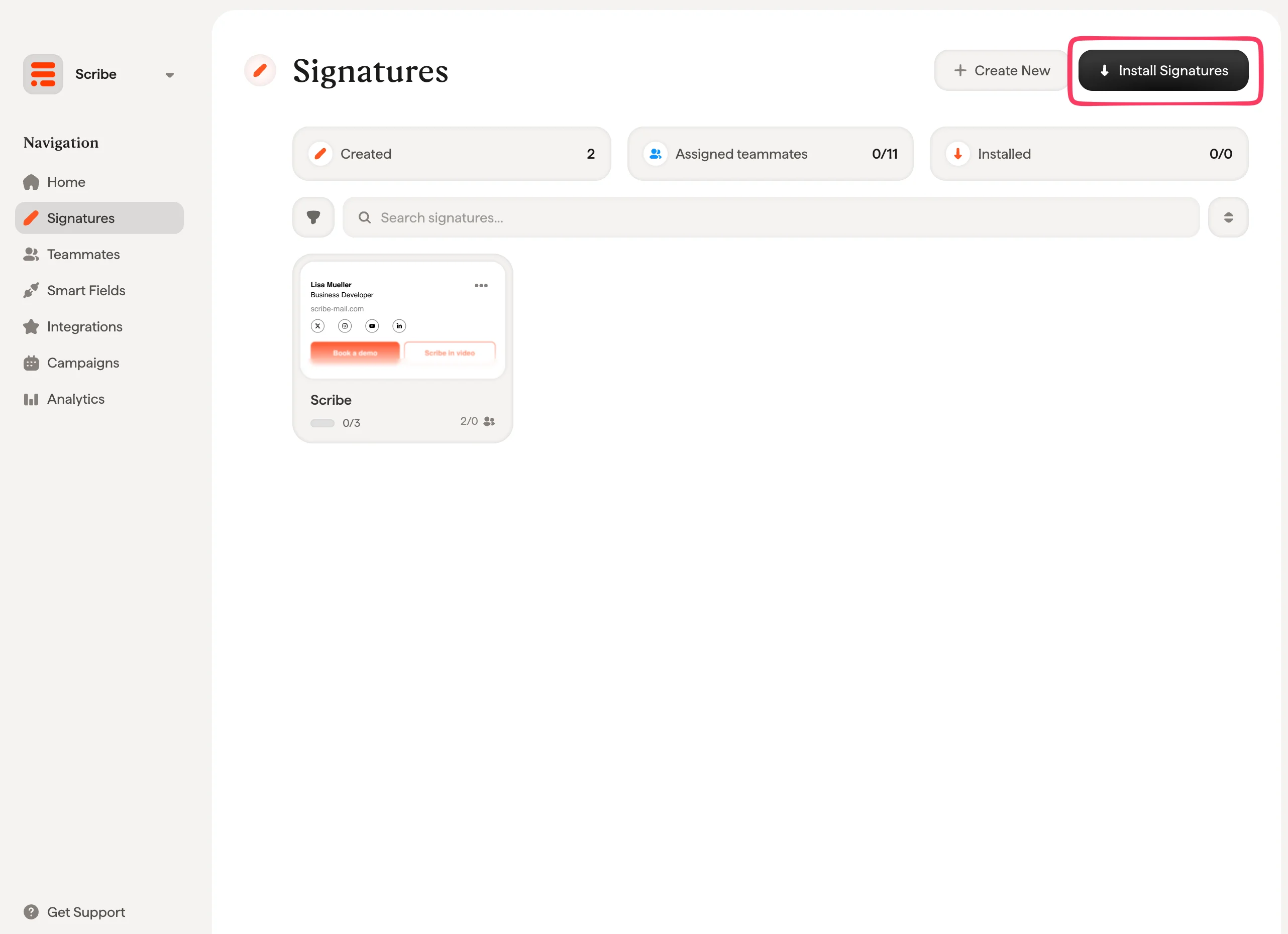
  <Step title="Zainstaluj podpisy zespołu">
    Z listy podpisów [zainstaluj wszystkie podpisy naraz dla członków zespołu](/pl/install-signatures) lub instaluj je pojedynczo, aby przeprowadzić stopniowe wdrożenie.
    <Frame>
      <img src="https://mintcdn.com/scribe/I5V9iTucPI_EY3nq/integrations/signatures/images/outlook-mac-step-8.png?fit=max&auto=format&n=I5V9iTucPI_EY3nq&q=85&s=c0dcc36e9e89bce4e3c7a0c020079dcd" alt="Instalowanie podpisów dla członków zespołu" width="2564" height="1860" data-path="integrations/signatures/images/outlook-mac-step-8.png" />
    </Frame>
  </Step>
</Steps>

## Powiązane artykuły

* [Przegląd integracji](/pl/integrations-overview): wszystkie sposoby wdrażania podpisów Scribe — w chmurze lub po stronie serwera.
* [Outlook Mac (Remote Monitoring)](/pl/integrations/signatures/outlook-mac-rmm): wdróż instalację Outlook Mac przez narzędzie RMM.
* [Przejście na nowy Outlook](/pl/troubleshooting/switch-to-new-outlook-version): przenieś podpisy do nowego Outlooka.