> ## Documentation Index
> Fetch the complete documentation index at: https://help.scribe-mail.com/llms.txt
> Use this file to discover all available pages before exploring further.
# Outlook Windows (zdalne monitorowanie)
> Wdróż podpisy Scribe w Outlooku dla Windows w całym zespole jednocześnie, dyskretnie instalując aplikację Scribe i klucz rejestru przez narzędzie RMM.
Wykonaj poniższe kroki, aby zainstalować podpisy w Outlooku dla Windows.
**Każdy użytkownik musi samodzielnie zainstalować i skonfigurować integrację.**
**Użytkownicy widzą podpisy podczas tworzenia wiadomości.**
**Instalacja w chmurze.** Wiadomości nie przechodzą przez serwery Scribe.
## Instalacja zaawansowana
To funkcja dla zaawansowanych użytkowników. Do skonfigurowania tej integracji potrzebne jest wsparcie działu IT.
* Ta integracja jest wymagana tylko dla użytkowników, którzy nie mają licencji chmurowej Microsoft 365. Aby uzyskać pełną automatyzację, użyj [integracji z Microsoft 365](/pl/integrations/signatures/microsoft-365-client-side).
* Po zainstalowaniu aplikacji Scribe na urządzeniach zespołu za pomocą narzędzi do zdalnego monitorowania członkowie zespołu są automatycznie logowani, a ich podpisy instalują się w Outlooku. Nie wymaga to od nich żadnych działań.
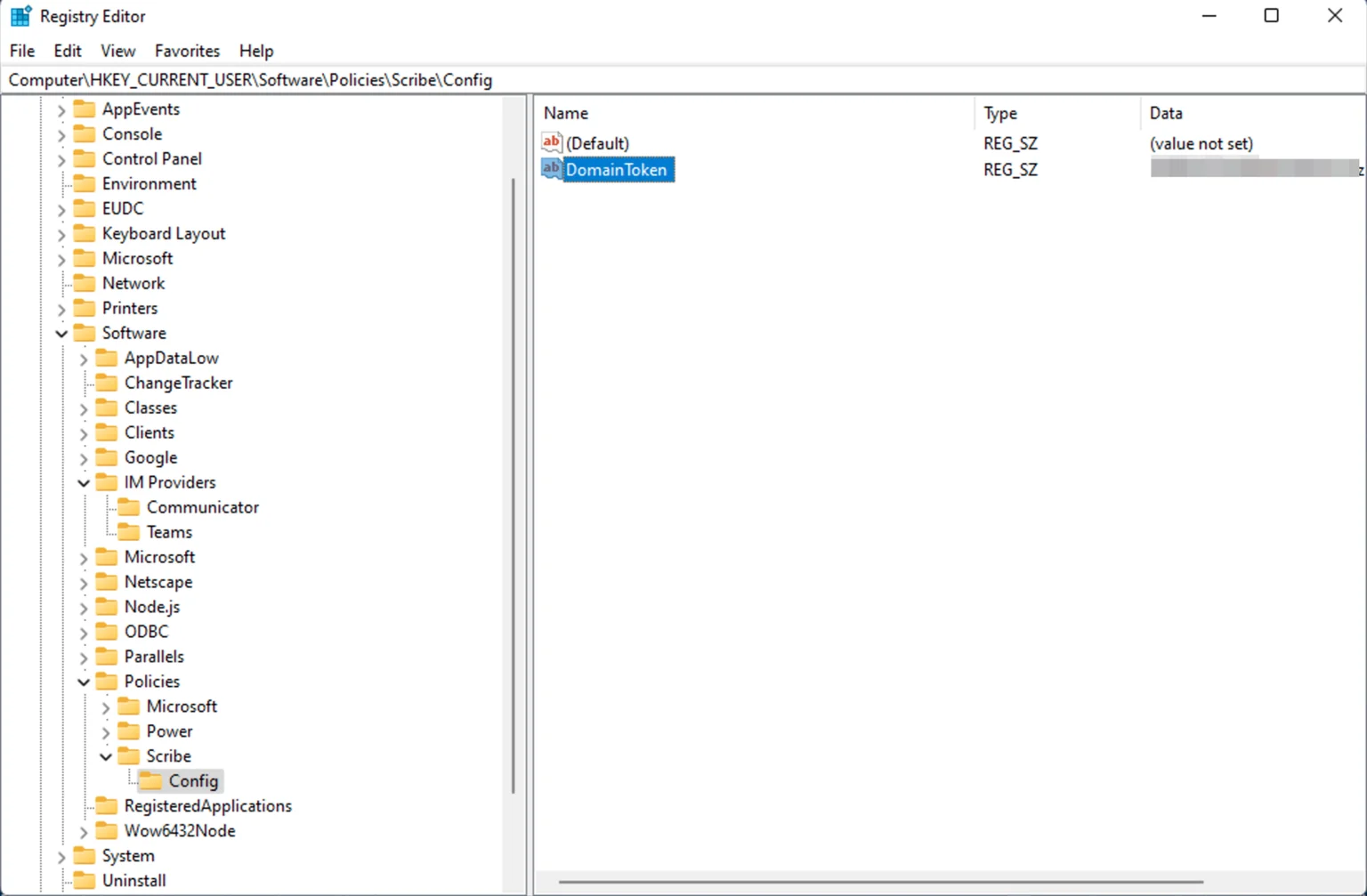
Wdróż klucz rejestru za pomocą narzędzia do zdalnego monitorowania i zarządzania na każdym komputerze.
Nazwa klucza to "DomainToken"
Klucz powinien znajdować się w `HKLM:\SOFTWARE\Policies\Scribe\Config`
Wartością klucza powinien być token twojej domeny. Token domeny skopiujesz ze strony integracji.
 Użyj cichego instalatora Scribe z dowolnym narzędziem do zdalnego monitorowania i zarządzania:
```text theme={null}
https://scribe-mail.com/desktop-app/windows-installer/latest
```
Wystarczy uruchomić instalator za pomocą poniższego polecenia, a aplikacja zainstaluje się w trybie cichym:
```powershell theme={null}
Scribe-Setup-X.X.X.exe /S
```
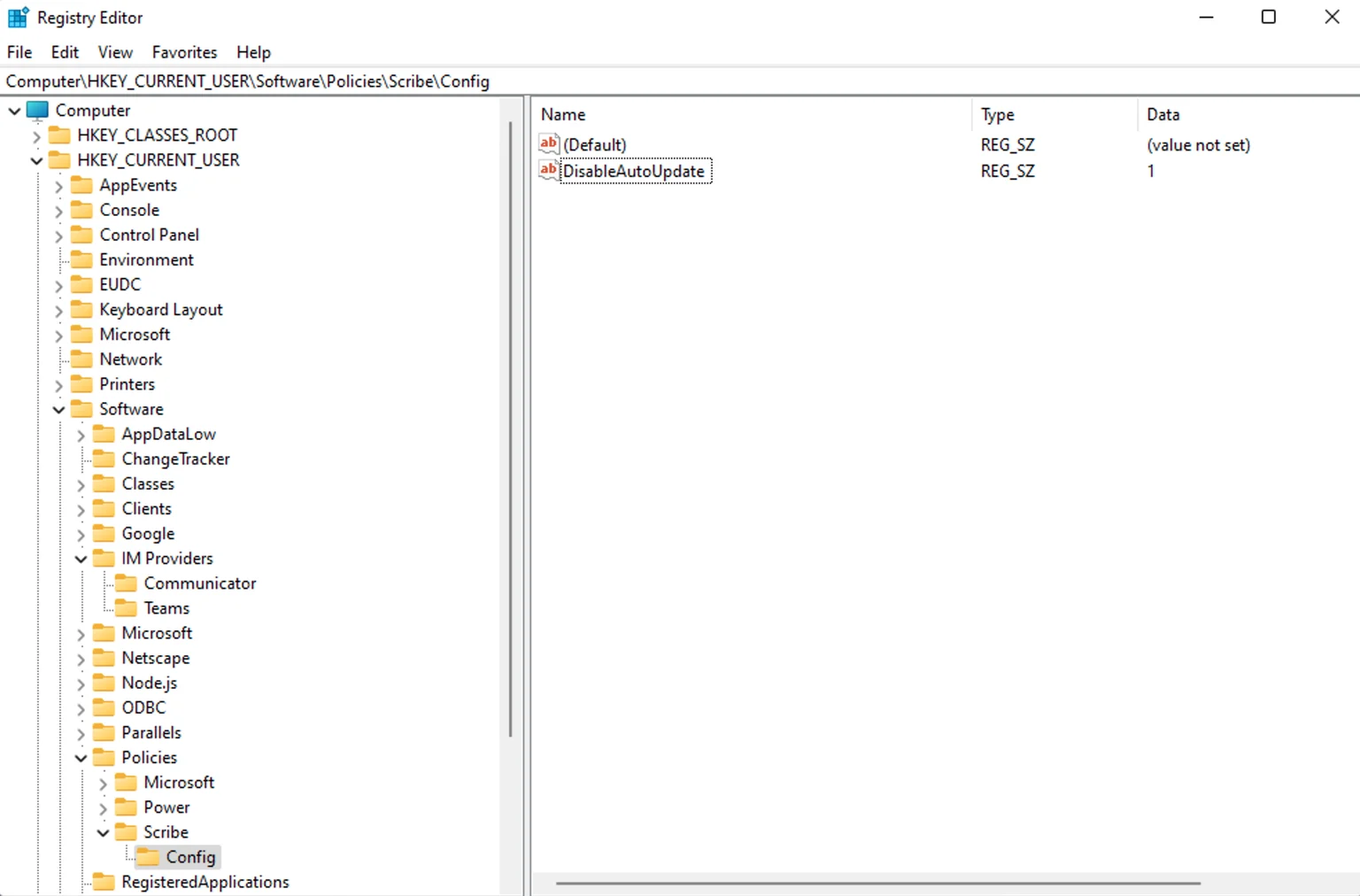
Aplikacja Scribe domyślnie aktualizuje się automatycznie. Aby to wyłączyć, wdróż klucz rejestru na każdym komputerze.
Nazwa klucza to "DisableAutoUpdate"
Klucz powinien znajdować się w `HKLM:\SOFTWARE\Policies\Scribe\Config`
Wartość klucza powinna wynosić "1"
Użyj cichego instalatora Scribe z dowolnym narzędziem do zdalnego monitorowania i zarządzania:
```text theme={null}
https://scribe-mail.com/desktop-app/windows-installer/latest
```
Wystarczy uruchomić instalator za pomocą poniższego polecenia, a aplikacja zainstaluje się w trybie cichym:
```powershell theme={null}
Scribe-Setup-X.X.X.exe /S
```
Aplikacja Scribe domyślnie aktualizuje się automatycznie. Aby to wyłączyć, wdróż klucz rejestru na każdym komputerze.
Nazwa klucza to "DisableAutoUpdate"
Klucz powinien znajdować się w `HKLM:\SOFTWARE\Policies\Scribe\Config`
Wartość klucza powinna wynosić "1"
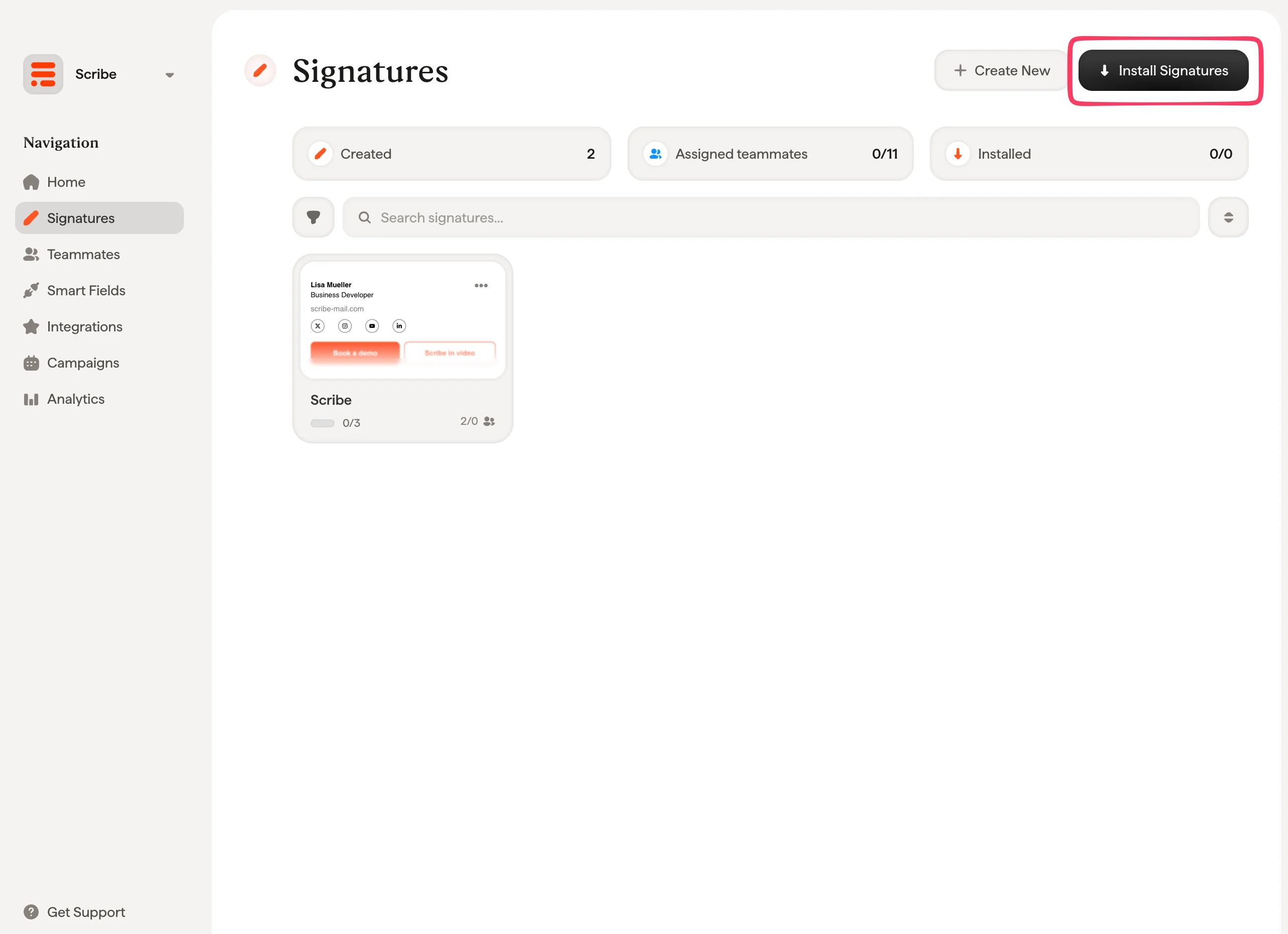
 Z listy podpisów [zainstaluj wszystkie podpisy naraz dla członków zespołu](/pl/install-signatures) lub instaluj je pojedynczo, aby wdrażać stopniowo.
 ## Powiązane artykuły
* [Przegląd integracji](/pl/integrations-overview): wszystkie sposoby wdrażania podpisów Scribe, w chmurze lub po stronie serwera.
* [Outlook Windows](/pl/integrations/signatures/outlook-windows): ręczna instalacja per użytkownik w Outlooku dla Windows.
* [Statusy instalacji i błędy](/pl/signature-installation-statuses-and-errors): co oznacza każdy status instalacji i jak naprawić błędy.
## Powiązane artykuły
* [Przegląd integracji](/pl/integrations-overview): wszystkie sposoby wdrażania podpisów Scribe, w chmurze lub po stronie serwera.
* [Outlook Windows](/pl/integrations/signatures/outlook-windows): ręczna instalacja per użytkownik w Outlooku dla Windows.
* [Statusy instalacji i błędy](/pl/signature-installation-statuses-and-errors): co oznacza każdy status instalacji i jak naprawić błędy.